Streaming · 5 min read · Nov 29, 2025
Como Corrigir o Netflix Não Funcionando na Android TV?
Com quase 200 milhões de usuários premium, o Netflix é uma das maiores e mais populares plataformas OTT. De filmes, séries de TV a originais, você pode assisti-los todos no Netflix para passar o tempo livre. Mas, como qualquer outra coisa presente na internet, também está sujeito a problemas.
De qualidade de vídeo e idioma ruins a problemas de login e conectividade, o Netflix pode ter diferentes problemas por diferentes razões. Dito isso, aqui está um guia sobre como corrigir o Netflix não funcionando na Android TV? Vamos cobrir tanto a resolução de problemas quanto as soluções para que você não precise procurar em outro lugar.
Melhores Maneiras de Corrigir o Netflix Não Funcionando na Android TV
Pode haver muitas razões pelas quais o Netflix não está funcionando na sua Android Smart TV. Vamos verificar cada uma delas uma a uma, junto com suas soluções.
Netflix Fora do Ar
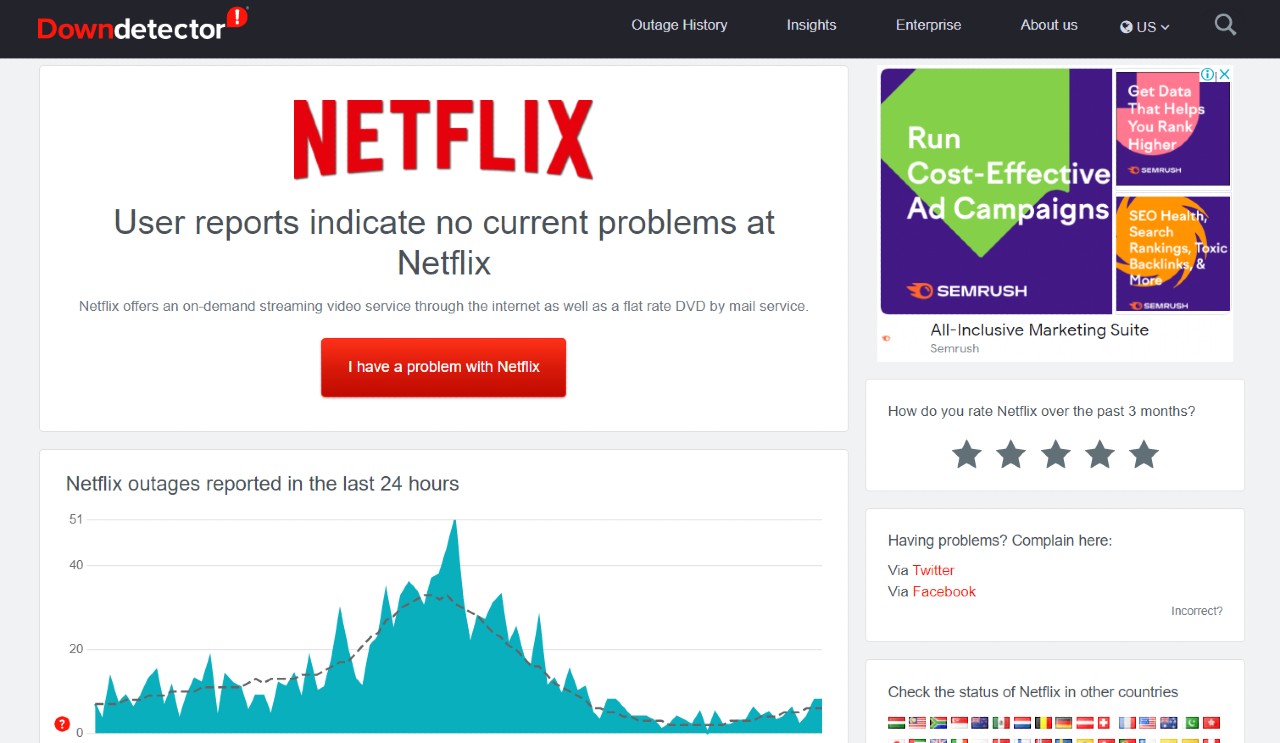
Semelhante a plataformas de mídia social como Facebook, Whatsapp e Instagram, o rei OTT Netflix também pode ficar fora do ar. As chances de isso acontecer são significativamente menores, mas ainda assim, pode acontecer. Sempre que os servidores do Netflix ficam fora do ar, isso causa uma interrupção completa em seus serviços.
Existem muitos sites para verificar se o serviço de uma plataforma está fora do ar. Mas recomendamos tentar o “DownDetector”. Ele coleta dados de diferentes usuários para descobrir se os servidores de uma plataforma específica estão fora do ar. Também apresenta um mapa de interrupção ao vivo que ajuda a descobrir se é uma interrupção local ou global.
Se os servidores do Netflix estiverem fora do ar, a única solução para você é pegar um café e esperar. É uma das maiores plataformas; portanto, não levará muito tempo para voltar online.
Bug Temporário
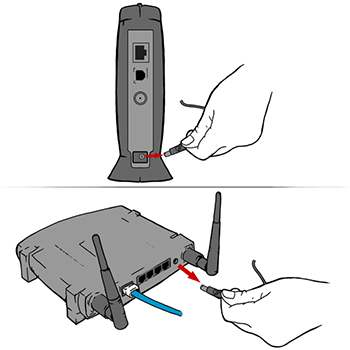
Se não for relacionado ao servidor, pode ser algo local ou um bug temporário. A solução mais simples para superar um bug temporário é fechar o aplicativo Netflix na Android TV e reabri-lo. Além disso, reinicie seu roteador para corrigir quaisquer restrições de rede.
Se isso não funcionar, você também pode tentar sair e entrar novamente no aplicativo Netflix. E no pior cenário, se isso também não funcionar, você pode tentar reinstalar o aplicativo Netflix completamente.
Limite de Dispositivo Atingido
A maioria de nós tem o hábito de compartilhar nossa conta do Netflix com membros da família ou colegas de quarto. Portanto, se você também fez isso, as chances são altas de que você pode ter atingido o número máximo de transmissões simultâneas ativas.
O número de usuários que podem transmitir Netflix usando uma conta depende do plano. Por exemplo, se você possui o plano básico, apenas você poderá transmitir Netflix. Se você estiver no plano padrão, poderá compartilhar a conta com um de seus amigos. E caso você seja um proprietário do plano premium; você pode compartilhar a conta com 4 usuários.
Portanto, em qualquer um dos casos, se o limite máximo de transmissões simultâneas ativas foi atingido, você não pode fazer muito a respeito. A única opção que lhe resta é esperar até que seu amigo ou os membros da família parem de assistir Netflix. Você também pode tentar enviar uma mensagem e avisá-los que está ansiosamente esperando para assistir Red Notice.
Aplicativo Desatualizado
Está completamente ok se você estiver usando uma versão um pouco mais antiga de um aplicativo. O único lado negativo é que você pode encontrar problemas ocasionalmente, especialmente se não tiver baixado a atualização de servidor importante que chega a um aplicativo.
Portanto, como solução, verifique se há alguma atualização disponível do Netflix na sua Android TV. Para fazer isso, você terá que ir até a Play Store da Android TV e verificar se há alguma atualização disponível.
Sistema Desatualizado
Semelhante aos aplicativos, trabalhar em um sistema operacional mais antigo também pode gerar erros de vez em quando. Não apenas no Netflix, mas você também enfrentará dificuldades se estiver operando em uma versão de software desatualizada. Portanto, aqui está o que você precisa fazer para baixar o patch de software mais recente na sua Android TV.
- Abra Configurações na sua Android TV e, em seguida, selecione “Configurações Adicionais.”
- Toque em “Preferência do Dispositivo”.
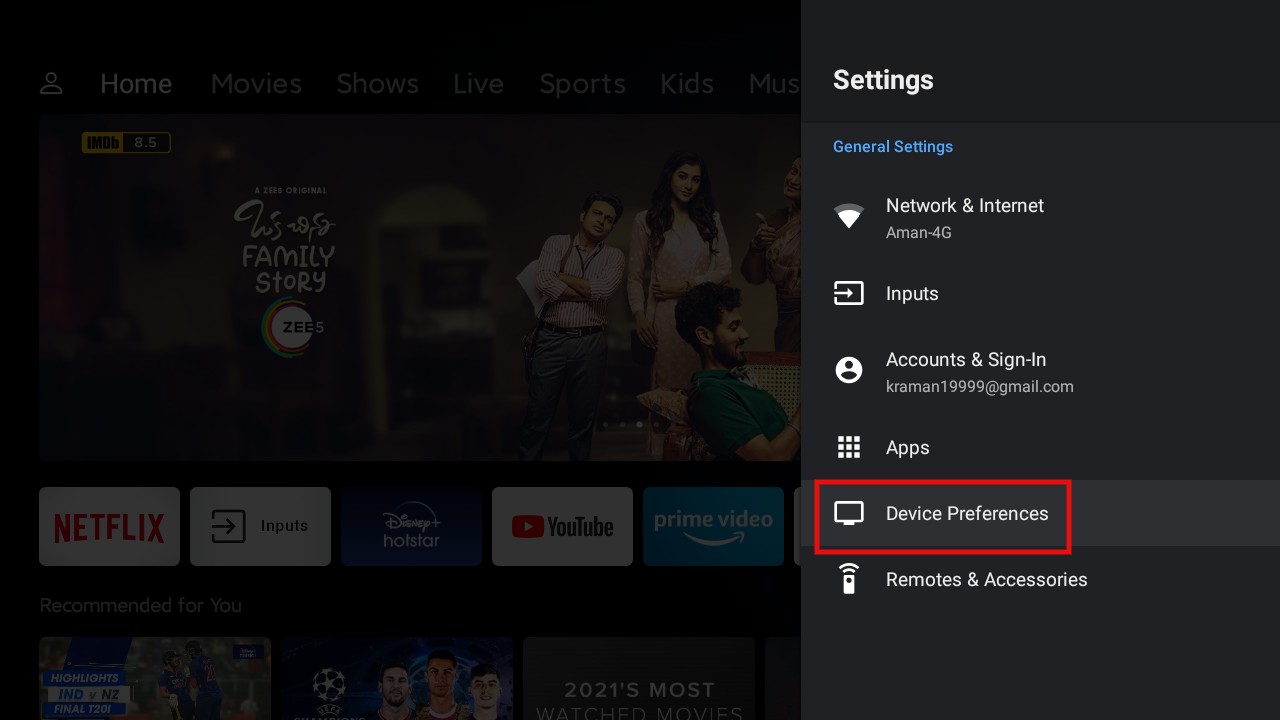
- Selecione “Sobre” na lista de opções.
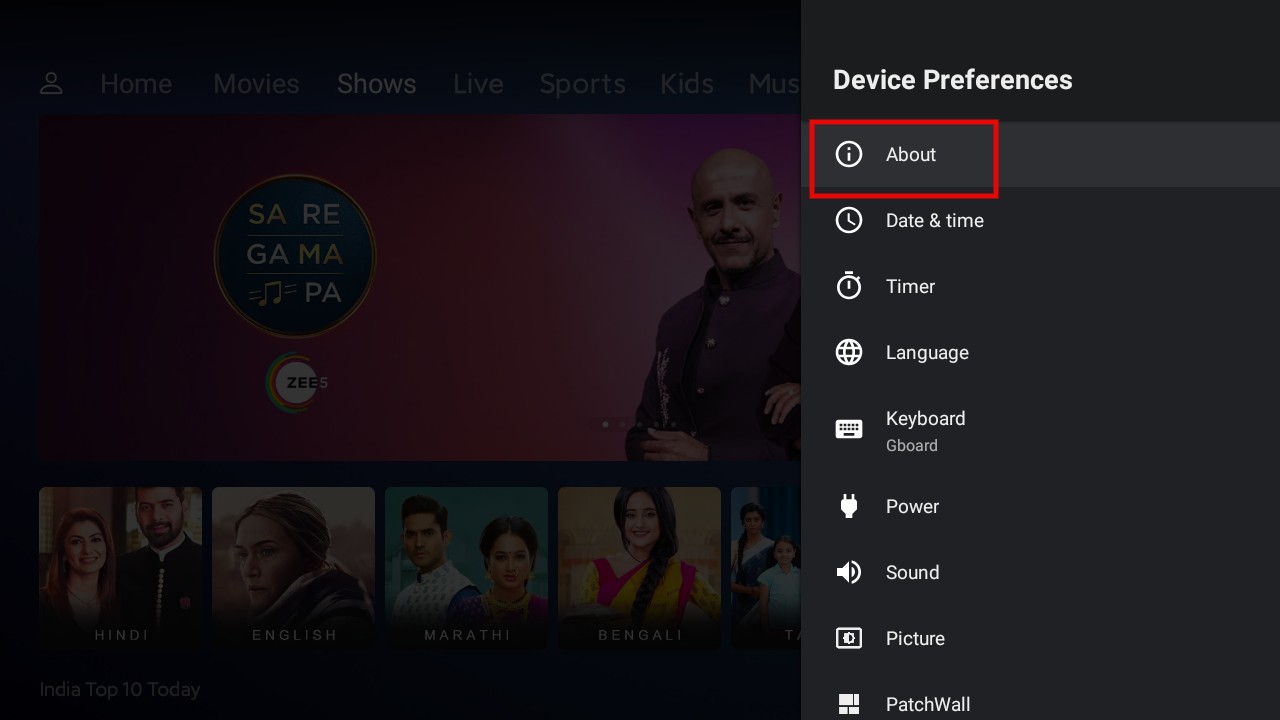
- Toque em “Atualização do Sistema” e veja se há alguma atualização de sistema disponível.
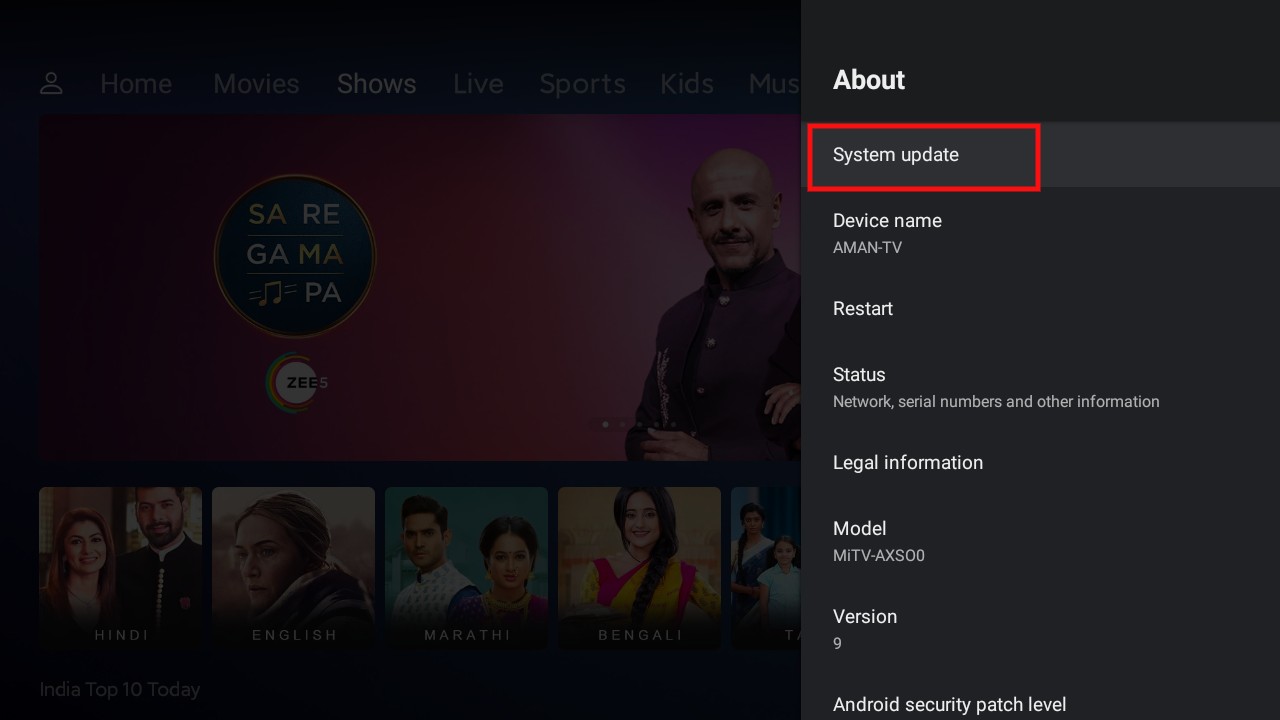
É isso. Se houver alguma atualização disponível, baixe-a para corrigir o problema do Netflix não funcionando na sua Android TV.
Limpar Cache e Dados do Netflix
Semelhante ao celular Android, a Android TV Box também coleta dados e cache que ajudam a funcionar normalmente. Se você enfrentar algum problema com o Netflix na sua Smart TV, então é melhor limpar os dados e o cache do aplicativo Netflix TV.
- Abra Configurações.
- Selecione Aplicativos → Ver todos os aplicativos.
- Procure o aplicativo Netflix.
- Selecione Limpar Dados e Limpar Cache, e então selecione OK.
- Você precisará fazer login novamente com sua conta Netflix e verificar se isso resolveu o problema do Netflix na TV.
Bloqueado pelo Netflix
Se você está tentando transmitir na sua Android TV usando o Wi-Fi de outra pessoa, então há uma excelente possibilidade de que o Netflix não esteja funcionando devido a bloqueio de rede. A maioria dos usuários, especialmente oficiais e pais, desabilitam o acesso à plataforma OTT.
Portanto, se este for o caso, a única opção que lhe resta é pedir ao proprietário do Wi-Fi para remover a proibição. Ou, você pode até tentar usar seu hotspot móvel para acessar o Netflix.
Então, isso foi tudo sobre como corrigir o Netflix não funcionando na Android TV? Deixe-nos saber se seu problema foi resolvido ou não. Você também pode comentar sobre qualquer outro problema que esteja enfrentando ao transmitir Netflix na sua Android TV.
Se você tiver alguma opinião sobre Como Corrigir o Netflix Não Funcionando na Android TV?, sinta-se à vontade para deixar um comentário abaixo. Além disso, inscreva-se no nosso canal do YouTube DigitBin para vídeos tutoriais. Saúde!
Receba novas postagens na sua caixa de entrada
Sem spam. Cancele a assinatura a qualquer momento.