Tecnologia · 5 min read · Oct 31, 2025
Como Corrigir o Netflix Não Funcionando no iPhone
Eu acho que finalmente é hora de maratonar seus programas favoritos na Netflix após um longo e cansativo dia. Mas ao abrir o aplicativo, você acaba com o Netflix não funcionando no seu telefone. Bem, esse tem sido o caso para a maioria dos usuários de iPhone recentemente.
Com certeza, é uma das coisas mais frustrantes de se experienciar, especialmente quando é hora de relaxar. De acordo com os usuários, eles enfrentam problemas ao tentar transmitir qualquer programa, o Netflix falha severamente em transmitir o conteúdo ou o aplicativo simplesmente trava ao ser iniciado.
Sem dúvida, esse tipo de problema pode arruinar completamente seu tempo de assistir. E assim, encontrar uma solução apropriada para o problema se torna uma questão de extrema importância. Felizmente, se você está procurando uma maneira de corrigir o Netflix não funcionando no seu iPhone, então você está no lugar perfeito.
Neste artigo, estaremos analisando as várias razões pelas quais você pode estar tendo problemas para usar o Netflix no seu iPhone. Além disso, também discutiremos as possíveis soluções para resolver o problema. Então, vamos pôr fim à sua longa busca e começar pela parte mais focada.
Principais Maneiras de Corrigir o Netflix Não Funcionando no iPhone
Como o problema é especificamente visto em dispositivos iOS, pode ser devido a alguns problemas de compatibilidade. Caso contrário, pode haver muitas outras razões para isso. No entanto, após filtrar nossa pesquisa, chegamos às razões mais comuns por trás do Netflix não funcionando em iPhones e as soluções mais precisas para corrigi-los. Aqui está tudo que você precisa saber.
1. Reinicie Seu iPhone
Se esta é a primeira vez que você está encontrando tal problema, pode ser devido a algum pequeno erro no sistema. Nesse caso, a melhor e mais útil solução é reiniciar seu iPhone. Um reinício eliminará quaisquer erros desse tipo, e um novo começo deve corrigir o problema de vez.
2. Verifique a Conexão com a Internet
Se você está tentando transmitir algum conteúdo, mas o Netflix não consegue carregar o conteúdo, pode ser devido a uma conexão de internet instável. Portanto, verifique se sua conexão celular está ativada. Caso esteja conectado ao Wi-Fi, certifique-se de que a conexão é confiável. Você pode abrir qualquer página aleatória no seu navegador apenas para garantir isso. Se houver um problema com a conexão Wi-Fi em si, desligue seu roteador e ligue-o novamente. Agora, tente estabelecer uma nova conexão e verifique novamente se funciona ou não.
3. Verifique se o Servidor do Netflix Está Funcionando
Se você tem uma conexão de internet consistente e confiável e ainda enfrenta o mesmo problema, é provável que haja problemas com o próprio servidor do Netflix. A boa notícia é que o Netflix fornece sua própria página de ajuda onde você pode verificar facilmente se os servidores do Netflix estão ativos ou fora do ar. Para verificar se seu servidor Netflix está funcionando ou não, você pode visitar o link abaixo:
Verifique o Status do Seu Servidor Netflix
Se o servidor deles estiver fora do ar, você terá que esperar até que volte a funcionar. E se o servidor estiver ativo, isso indica que algo mais pode estar causando o problema. Se não houver problemas com o servidor, continue seguindo as dicas abaixo para encontrar uma solução para o problema.
4. Verifique sua Data e Hora
Embora isso possa parecer um pouco inadequado, ter uma data e hora incorretas no seu iPhone também pode influenciar o Netflix a não funcionar corretamente no seu dispositivo. Portanto, verifique se a data e a hora estão configuradas corretamente no seu dispositivo. Se não estiverem, basta seguir os passos abaixo para alterar a data e a hora do seu dispositivo e verificar novamente.
- Abra as Configurações do dispositivo.
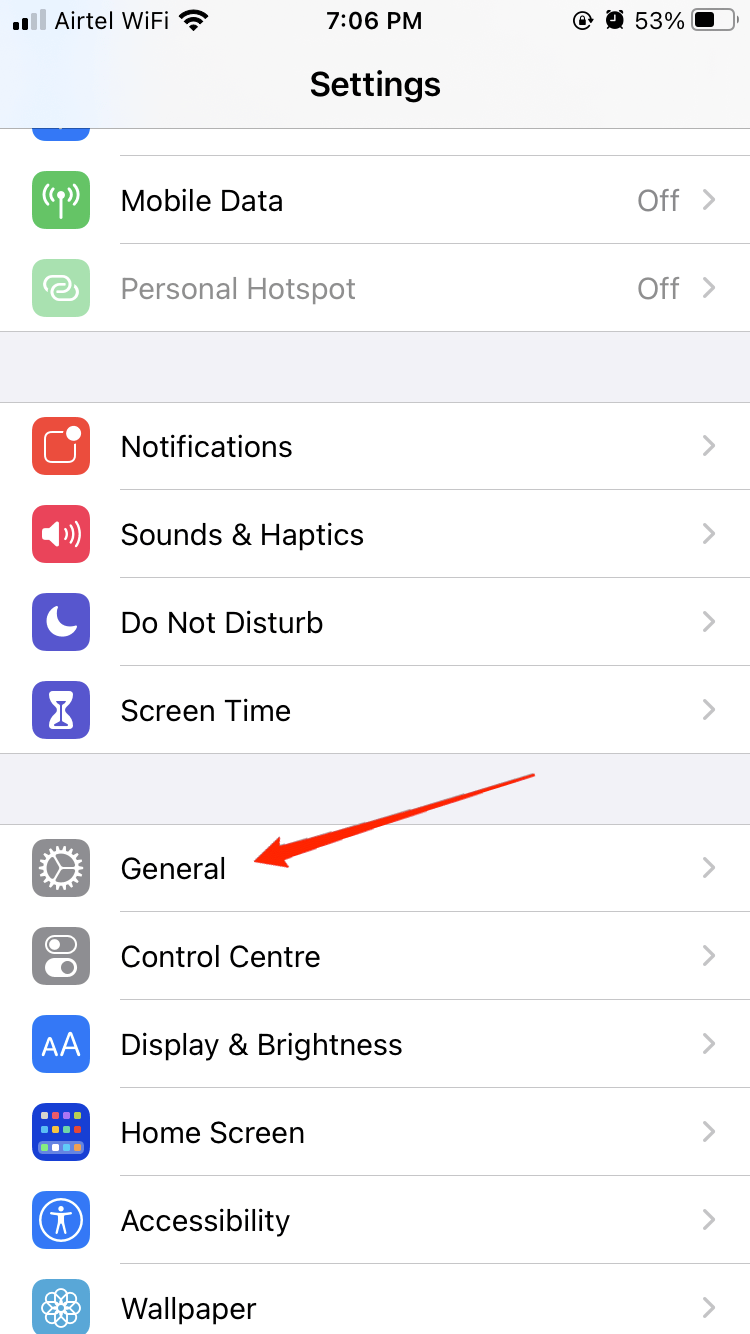
- Vá para Geral.
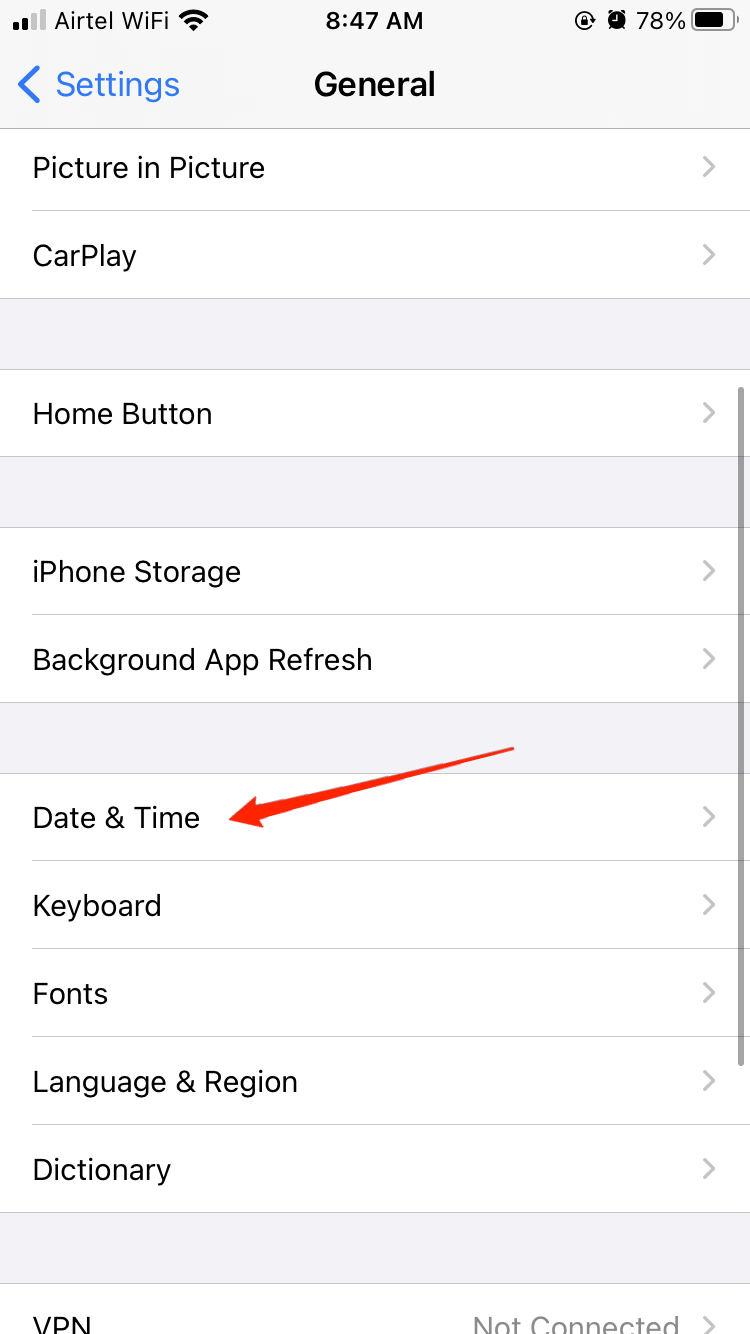
- Encontre e clique na opção ‘ Data e Hora.’
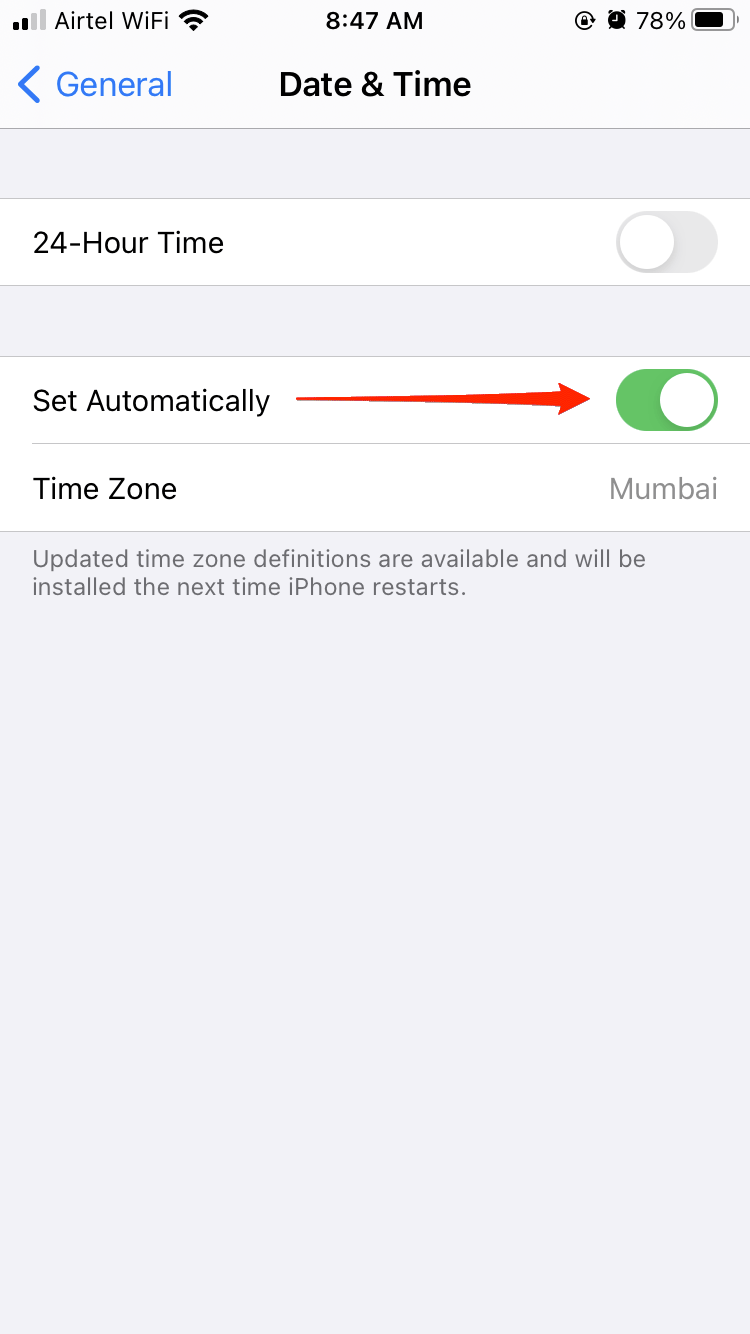
- Ative ‘ Definir Automaticamente.’
E é isso. Uma vez que a data e a hora estejam definidas, agora inicie o aplicativo Netflix novamente e verifique se funciona ou não.
5. Atualize o Aplicativo Netflix
Na maioria das vezes, problemas como esses ocorrem, especialmente devido a problemas de compatibilidade. E muitas vezes é visto ter esse tipo de problema ao usar um aplicativo desatualizado. Portanto, verifique se seu aplicativo Netflix está atualizado. E se não estiver, atualize o aplicativo na App Store e verifique se o problema ainda persiste.
6. Redefina as Configurações de Rede
Se você está conectado ao Wi-Fi, e é aí que o problema reside mesmo após reconectar à rede, pode ser necessário redefinir as configurações de rede. Lembre-se de que redefinir as configurações de rede irá restaurar seu dispositivo às configurações padrão novamente. Mas, mais importante, também excluirá todas as suas conexões salvas e dispositivos Bluetooth. Se você estiver confortável com isso, continue seguindo os passos abaixo para fazê-lo.
Abra as Configurações do dispositivo e vá para Geral.
Navegue até a opção ‘ Transferir ou Redefinir iPhone.”
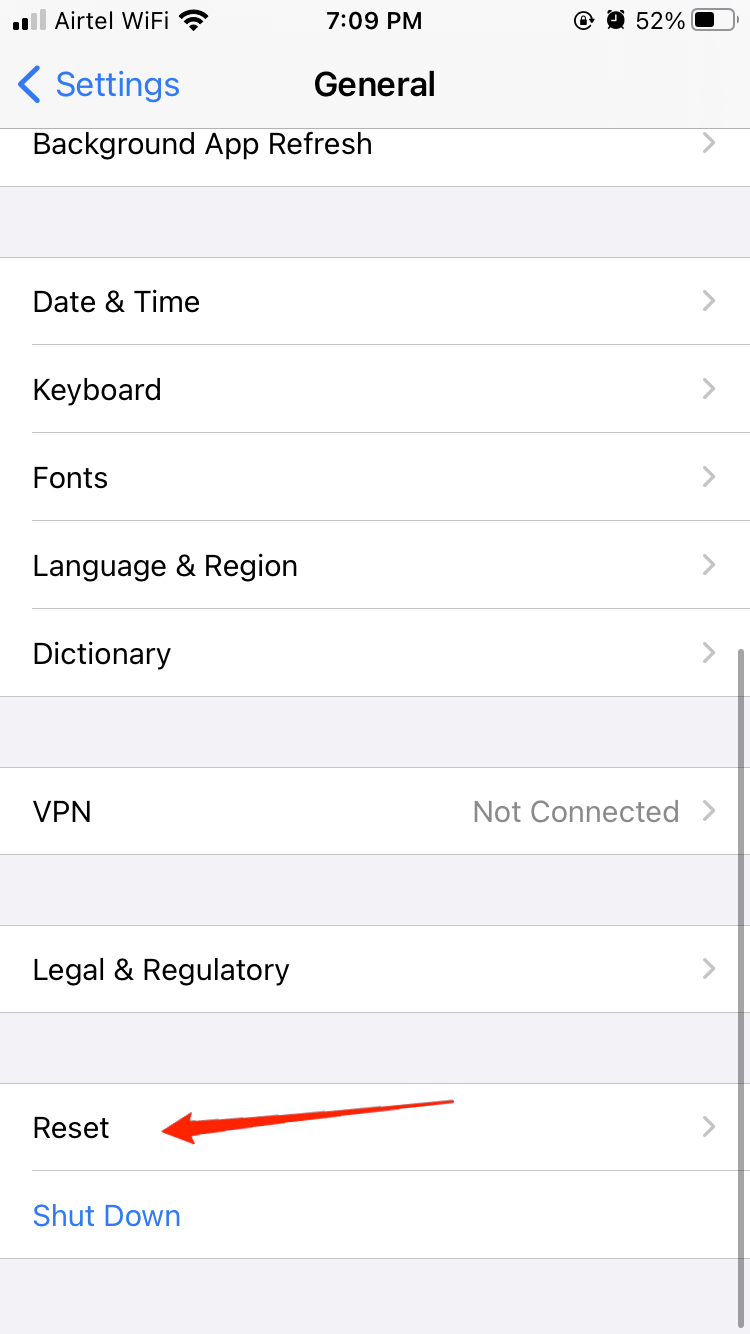
Em seguida, clique em Redefinir e toque em ‘ Redefinir Configurações de Rede.’
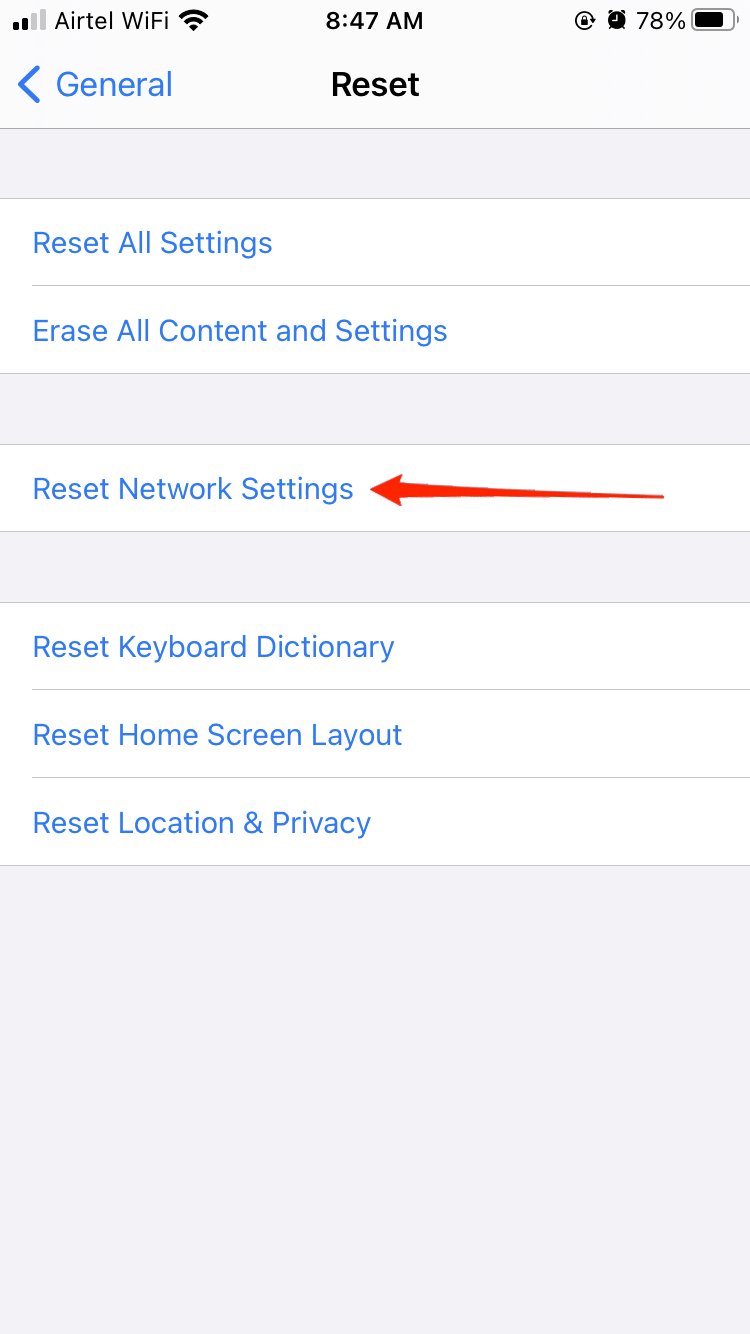
Você será solicitado a fornecer sua senha de bloqueio de tela para confirmar a redefinição. Forneça os detalhes necessários e você estará pronto.
7. Desative o Modo de Baixa Potência no iPhone
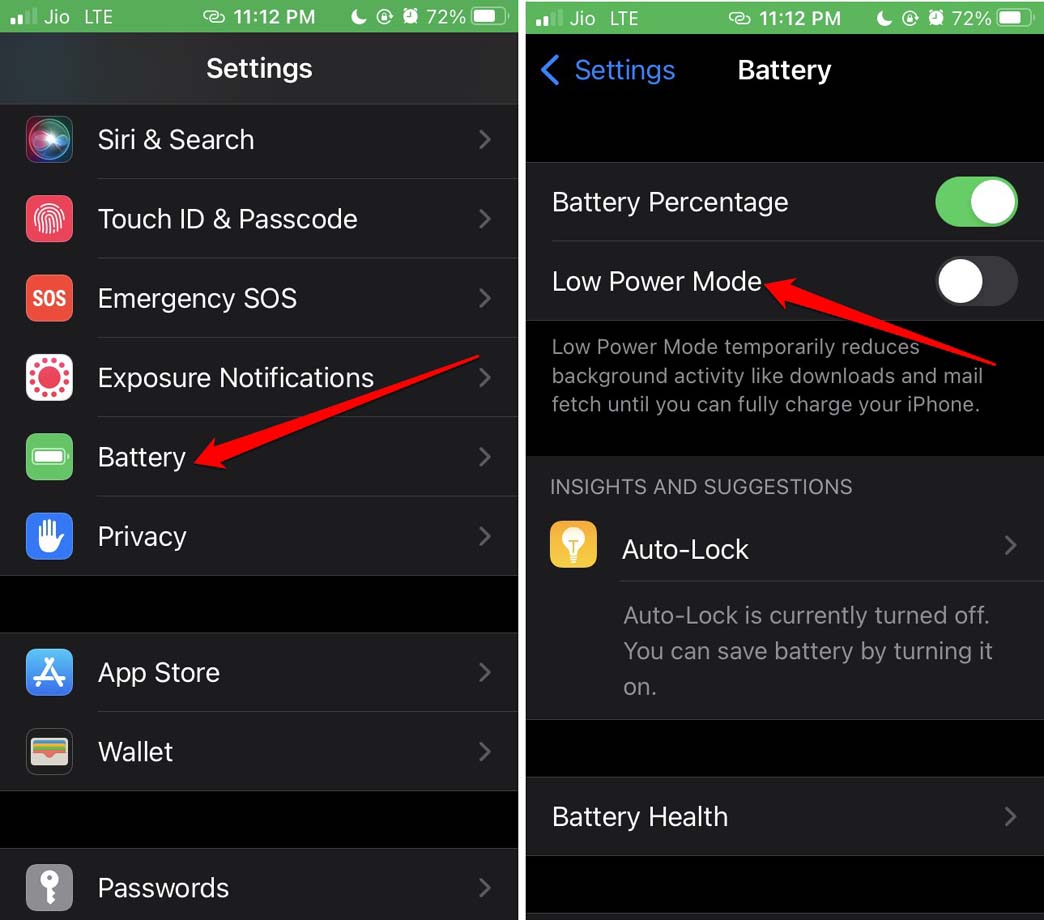
Quando o modo de baixa potência está ativado, ele limita a funcionalidade de vários aplicativos para reservar a bateria. Isso também causa problemas de carregamento no Netflix. Portanto, você precisa desativar o modo de baixa potência no seu iPhone.
- Vá para o aplicativo Configurações > Bateria.
- Toque no interruptor ao lado de Modo de Baixa Potência para desativá-lo.
Conclusão
Não há razões sérias por trás do Netflix não funcionando em iPhones. Na verdade, na maioria dos casos, isso ocorre devido a certas negligências das coisas simples mencionadas acima. Portanto, se você tiver problemas como esse ao usar o Netflix, não entre em pânico imediatamente. Em vez disso, verifique essas coisas básicas e veja se tudo está bem ou não.
Onde quer que você encontre a falha, corrija-a, e isso deve resolver o problema. Se este artigo foi útil, não se esqueça de deixar seu feedback nos comentários.
Se você tiver alguma opinião sobre Como Corrigir o Netflix Não Funcionando no iPhone, sinta-se à vontade para deixar um comentário abaixo. Além disso, inscreva-se no nosso canal do YouTube DigitBin para vídeos tutoriais. Saúde!
Receba novas postagens na sua caixa de entrada
Sem spam. Cancele a assinatura a qualquer momento.