Windows 11 · 6 min read · Oct 28, 2025
Como Corrigir o Problema do Night Light Não Funcionando no Windows 11?
Este guia irá te apresentar seis métodos diferentes para corrigir o problema do Night Light não funcionando no Windows 11. Se você tem o hábito de trabalhar até tarde da noite, então deve estar ciente da dificuldade de lidar com as luzes brilhantes que emitem da tela. Continuar usando dessa forma pode resultar em fadiga ocular e dores de cabeça.
É aqui que a funcionalidade Night Light do Windows se torna útil. Ela minimiza a radiação de luz azul e, por sua vez, aplica um tom amarelo à exibição geral, dando-lhe um tom mais quente. Introduzido pela primeira vez no Windows 10, ele foi mantido na versão mais recente do sistema operacional.
No entanto, parece haver algumas arestas soltas desta vez. Muitos usuários expressaram suas preocupações de que o recurso não está funcionando na última iteração do Windows. Da mesma forma, alguns relataram que ele permanece ativado apenas por alguns segundos antes de ser desativado automaticamente.
Portanto, se você também está enfrentando algum desses problemas, este guia será útil. Aqui estão vários métodos que ajudarão você a corrigir o problema do Night Light não funcionando no Windows 11. Siga em frente.
Correção 1. Re-Ativar o Night Light
Vamos começar com a solução básica de atualizar esse recurso desativando e, em seguida, reativando-o. Veja como isso pode ser feito:
- Para começar, abra o menu Configurações através das teclas de atalho Windows+I.
- Em seguida, vá para Sistema → Exibição e desative o Night Light.
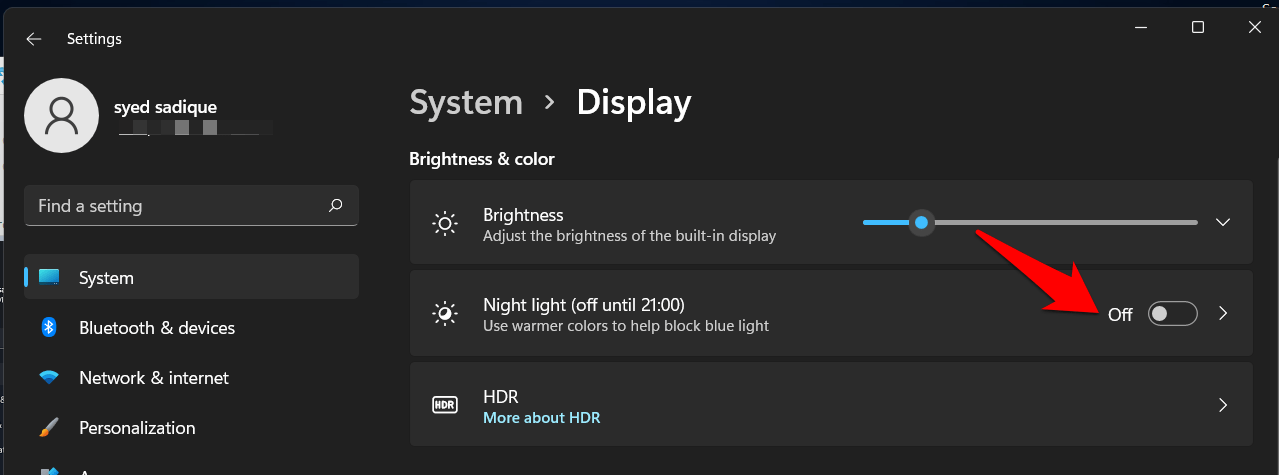
- Agora, aguarde alguns segundos e reative-o.
- Verifique se isso consegue corrigir o problema do Night Light no Windows 11.
Correção 2. Definir um Horário Personalizado
Se você não consegue ativar esse recurso manualmente, há outra abordagem útil que você pode adotar. Isso envolve criar um horário personalizado e deixar o Windows ativar o Night Light em seu nome. Veja como:
- Vá para Sistema → Configurações → Exibição.
- Em seguida, vá para Night Light e ative o botão ao lado de Agendar Night Light.
- Depois disso, selecione Definir Horas e atribua os horários de Ativar e Desativar.
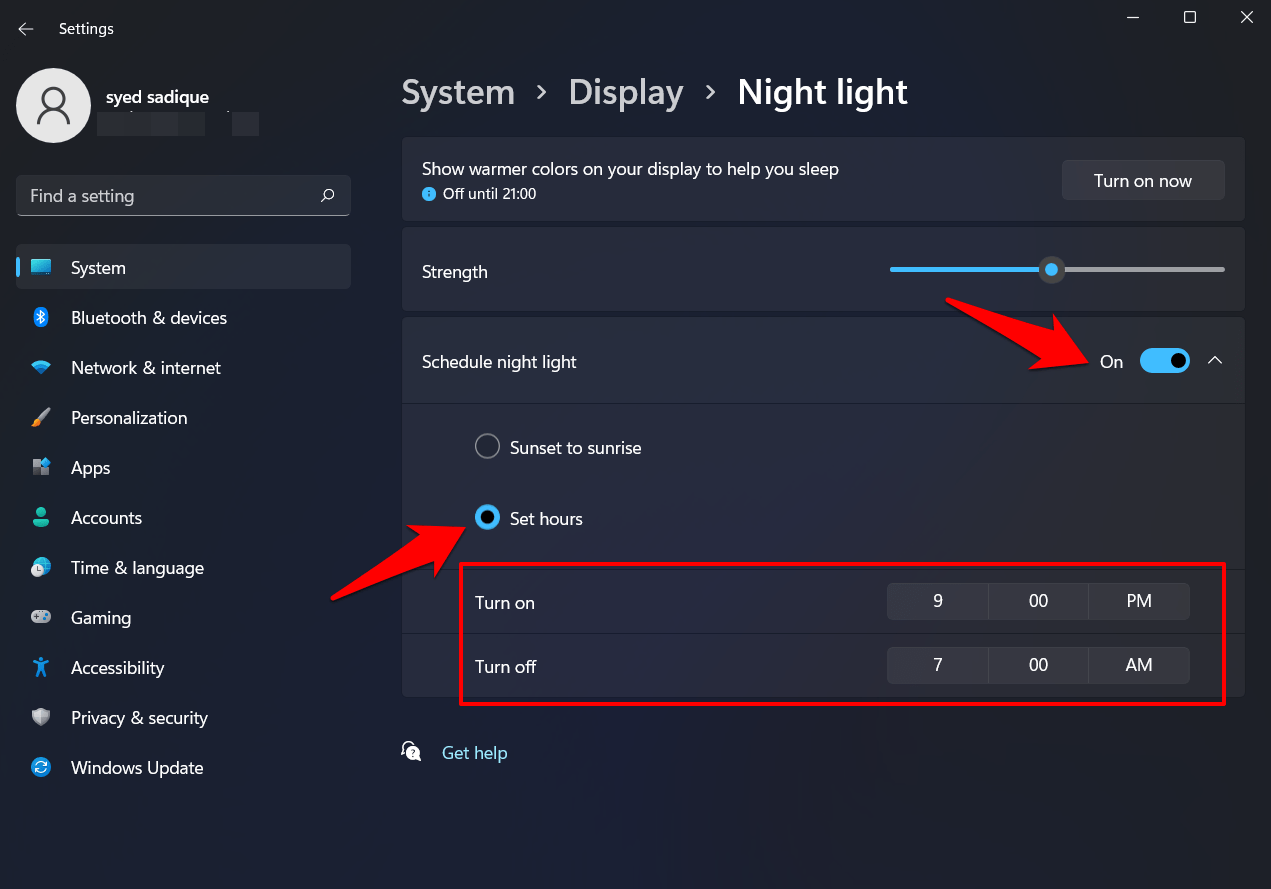
- Mantenha o horário de ‘Ativar’ apenas um minuto à frente do horário atual para que você possa testá-lo imediatamente.
- Agora, aguarde um minuto e verifique se isso corrige o problema do Night Light não funcionando no Windows 11.
Correção 3. Atualizar Drivers Gráficos
Usar drivers de placa gráfica antigos ou desatualizados tem se mostrado um conflito com esse recurso. Portanto, você deve considerar atualizar esses drivers para a versão mais recente, o que pode ser feito da seguinte forma:
- Use as teclas de atalho Windows+X e selecione Gerenciador de Dispositivos no menu que aparece.
- Em seguida, expanda as seções do Adaptador de Vídeo, clique com o botão direito na sua placa gráfica e selecione Atualizar Drivers.
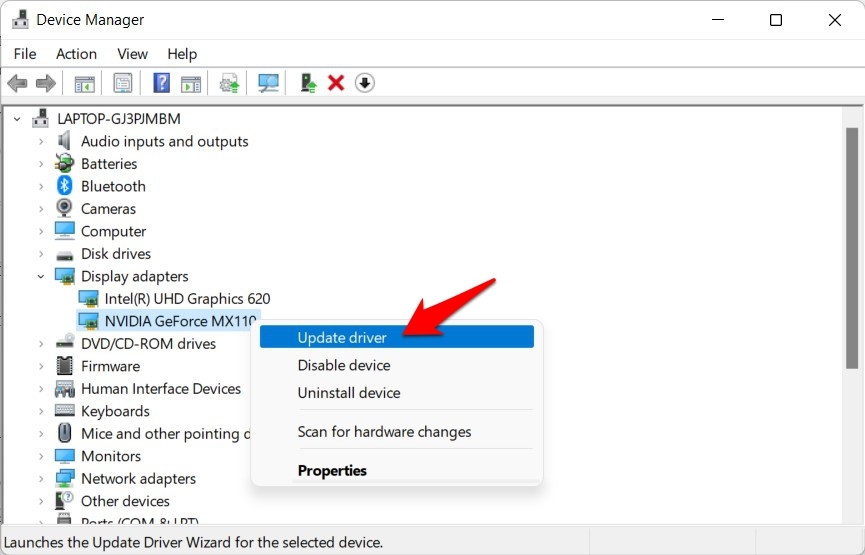
- Depois disso, selecione Pesquisar automaticamente por drivers.
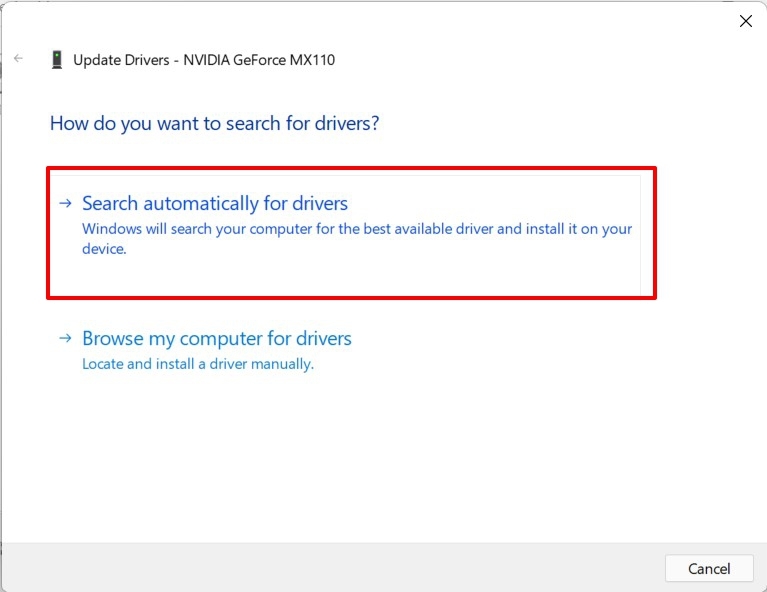
- O Windows agora irá procurar online pelos drivers mais recentes e irá baixá-los e instalá-los.
- Uma vez que a instalação esteja completa, reinicie seu PC. Então, verifique se isso conseguiu corrigir o problema do Night Light não funcionando no Windows 11.
Correção 4. Desativar HDR
Por padrão, a exibição do seu PC está configurada para Faixa Dinâmica Padrão. No entanto, o Windows oferece a opção de aumentar o brilho, a cor e o contraste da exibição ativando o Modo de Alta Faixa Dinâmica.
Mas uma vez que você ativa o HDR, isso pode criar alguns obstáculos para outros recursos relacionados à exibição, incluindo o Night Light. Portanto, você deve considerar desativar temporariamente esse recurso, usando as instruções abaixo.
- Abra o menu Configurações através do atalho Windows+I.
- Em seguida, vá para Exibição e desative o botão Usar HDR (se suportado).
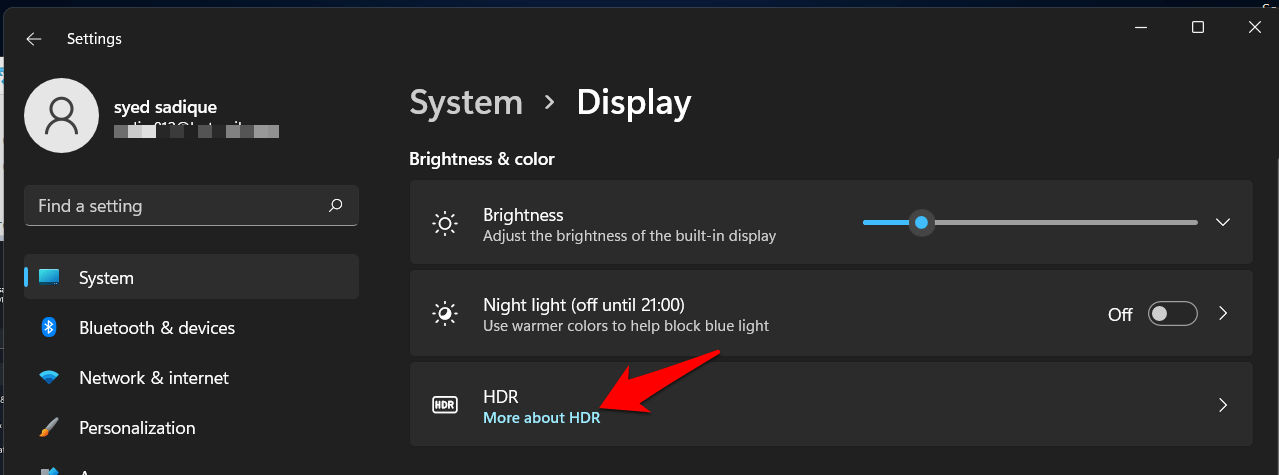
- Da mesma forma, abra o menu HDR e desative a opção Reproduzir vídeo HDR em streaming também.
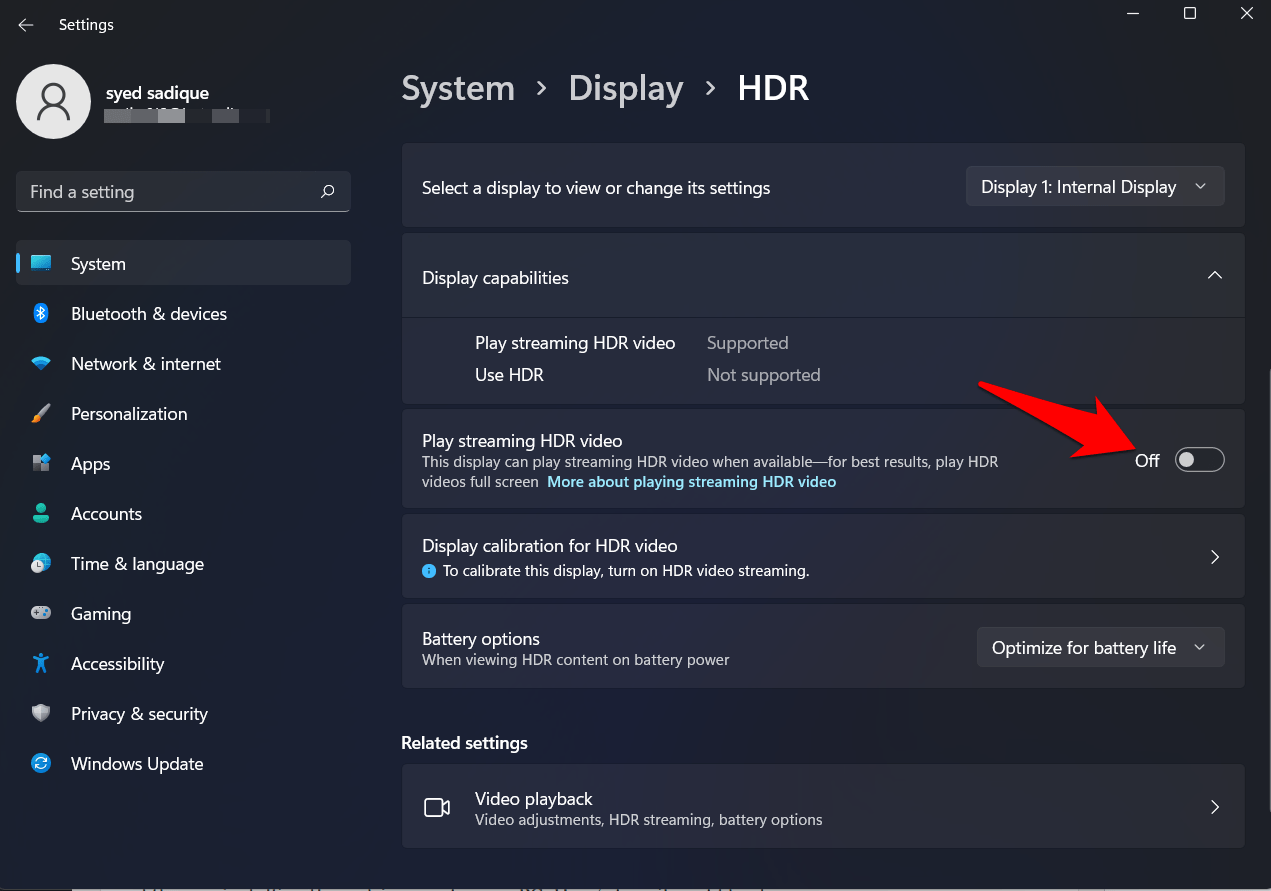
- Uma vez feito isso, verifique se o problema do Night Light não funcionando no Windows 11 foi corrigido ou não.
Correção 5. Re-Instalar o Driver Gráfico
Se atualizar os drivers gráficos não conseguiu resolver o problema, você deve considerar desinstalar e, em seguida, reinstalar esses drivers no seu PC. Veja como isso pode ser feito:
- Use as teclas de atalho Windows+X e selecione Gerenciador de Dispositivos no menu resultante.
- Em seguida, expanda a seção do adaptador de vídeo, clique com o botão direito na sua placa gráfica e selecione Desinstalar Dispositivo.
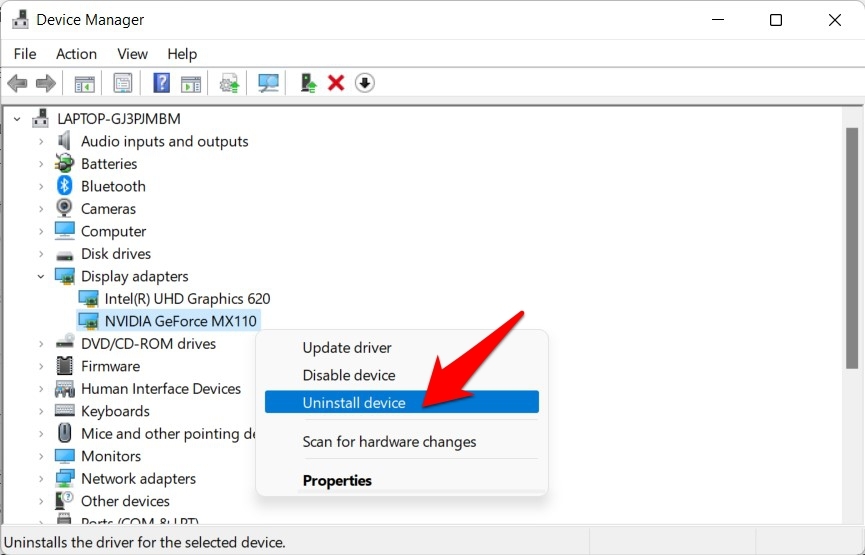
- Clique em Desinstalar na caixa de diálogo de confirmação que aparece.
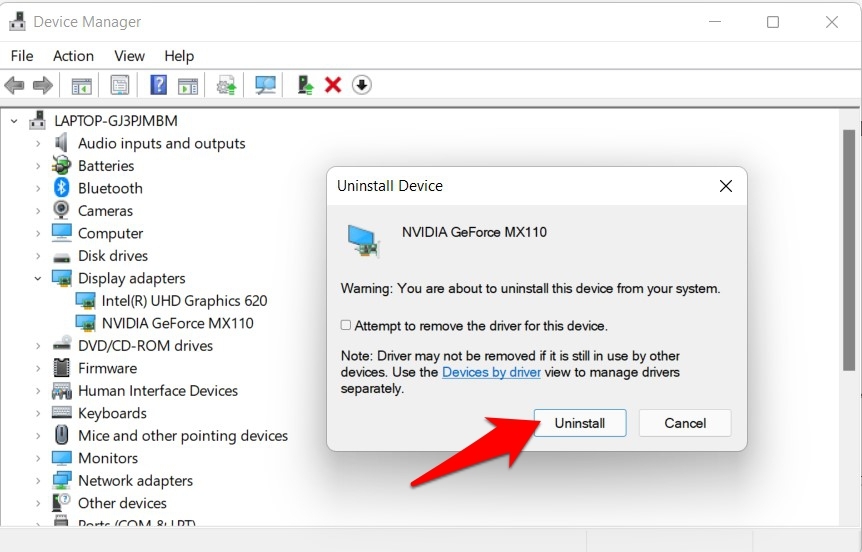
- Uma vez feito isso, reinicie seu PC e os drivers devem ser reinstalados.
- Se isso não acontecer, então novamente vá para o Gerenciador de Dispositivos.
- Em seguida, clique com o botão direito no nome do seu PC e selecione Verificar se há alterações de hardware.
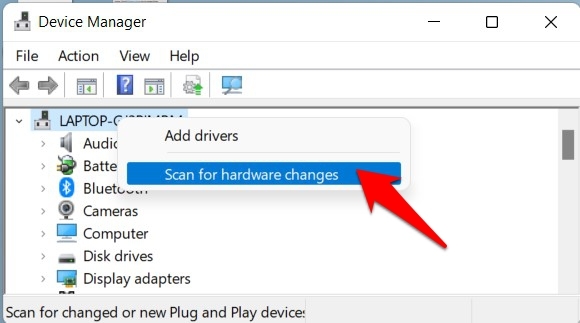
- O Windows agora irá escanear todos os drivers ausentes no seu PC e, em seguida, instalá-los.
- Uma vez feito isso, isso deve ter corrigido o problema do Night Light não funcionando no Windows 11 também.
Correção 6. Redefinir o Night Light via Editor do Registro
Se nenhum dos métodos mencionados acima conseguiu funcionar a seu favor, então você deve considerar redefinir esse recurso excluindo uma de suas entradas de registro. Consulte as instruções abaixo para isso:
- Vá para o Menu Iniciar e inicie o Editor do Registro.
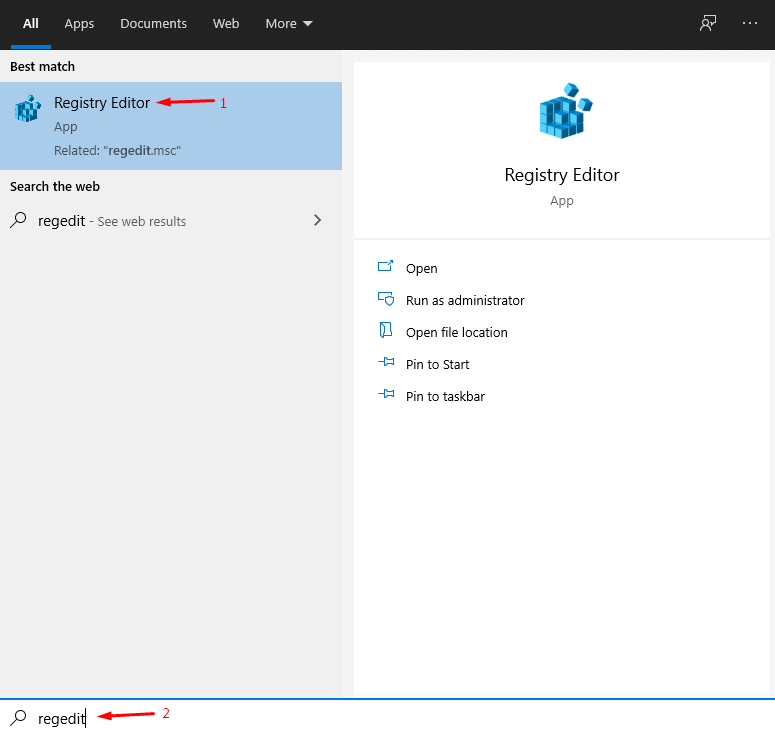
- Em seguida, copie e cole o local abaixo na barra de endereços e pressione Enter.
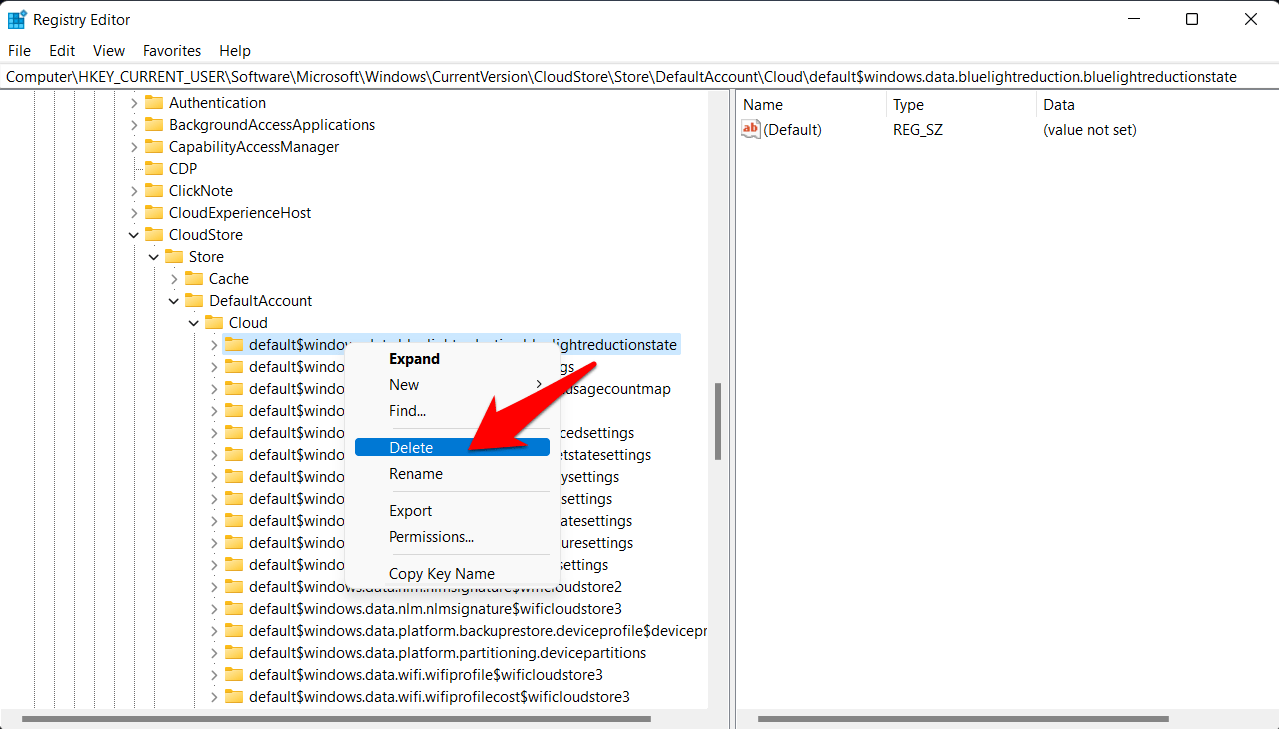
Computer\HKEY_CURRENT_USER\Software\Microsoft\Windows\CurrentVersion\CloudStore\Store\DefaultAccount\Cloud - Agora expanda a pasta Cloud e selecione o seguinte arquivo (será o primeiro):
$windows.data.bluelightreduction.bluelightreductionstate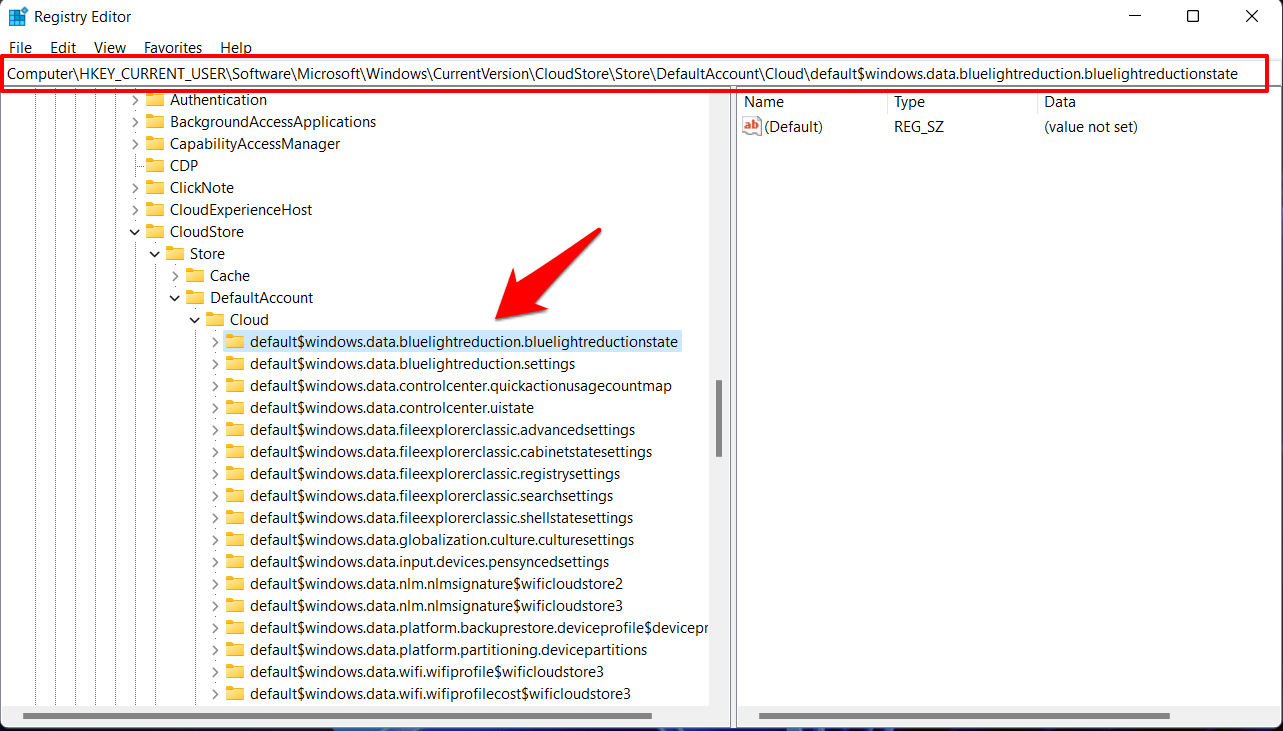
- Clique com o botão direito nesse arquivo, selecione Excluir e clique em Sim na caixa de diálogo de confirmação.
- Uma vez feito isso, reinicie seu PC e o problema subjacente agora deve ter sido corrigido.
Correção 7. Escanear DISM para Arquivos Corrompidos
As varreduras SFC e DISM são realizadas usando a interface do Prompt de Comando do Windows. Siga os passos abaixo para usar essas ferramentas para se livrar de arquivos de sistema corrompidos.
- Inicie o Prompt de Comando.
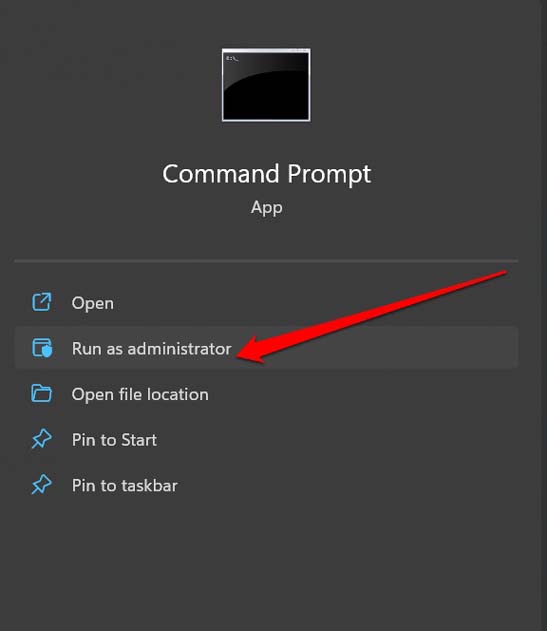
- Digite o comando.
sfc/scannow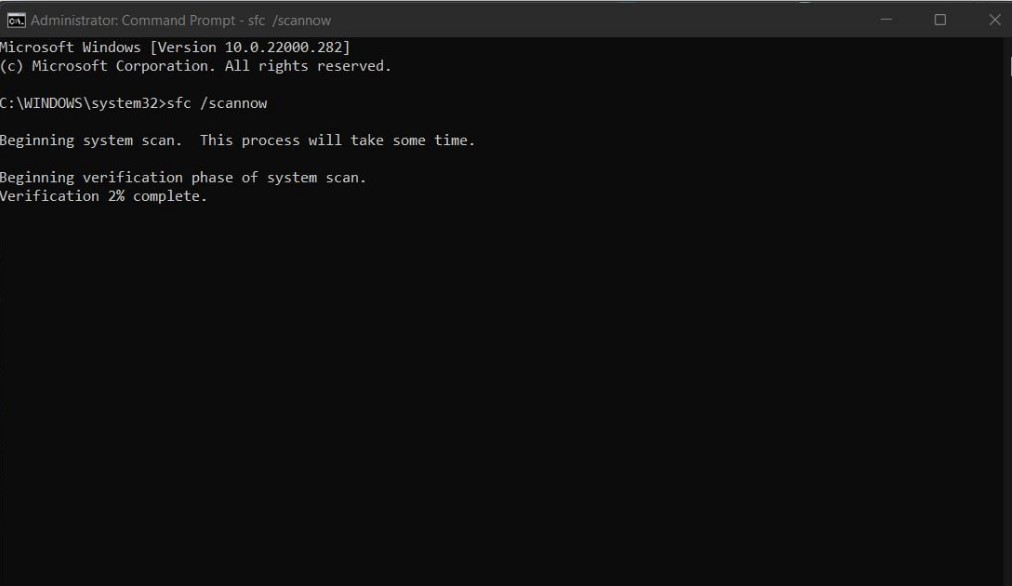
Enquanto o sistema continua verificando arquivos de sistema corrompidos e os corrige, você deve esperar pacientemente. Certifique-se de não interromper a verificação.
Em segundo lugar, você pode implementar a verificação DISM.
- Abra o Prompt de Comando.
- Digite esses comandos e execute-os.
DISM.exe /Online /Cleanup-image /CheckHealth DISM.exe /Online /Cleanup-image /ScanHealth DISM.exe /Online /Cleanup-image /RestoreHealth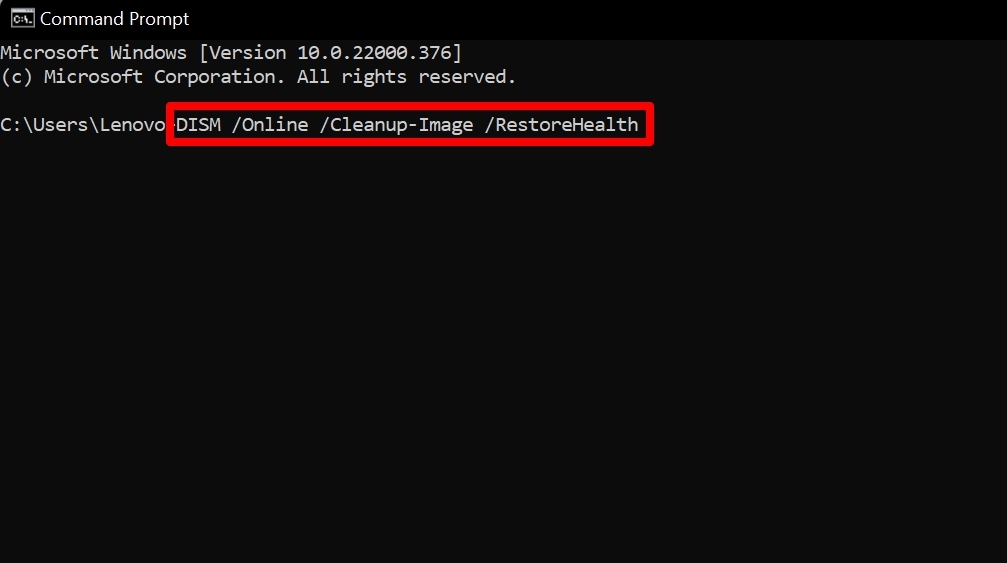
Conclusão
Observe que não há uma solução universal. Você terá que experimentar cada uma das soluções mencionadas abaixo e ver qual delas funciona a seu favor.
Assim, encerramos o guia sobre como você pode corrigir o problema do night light não funcionando no Windows 11. Listamos seis métodos diferentes para isso.
Deixe-nos saber na seção de comentários qual deles conseguiu trazer os resultados desejados. Da mesma forma, todas as suas dúvidas são bem-vindas nos comentários abaixo.
Se você tem alguma opinião sobre Como Corrigir o Problema do Night Light Não Funcionando no Windows 11?, sinta-se à vontade para deixar um comentário abaixo. Além disso, inscreva-se em nosso canal do YouTube DigitBin para vídeos tutoriais. Saúde!
Receba novas postagens na sua caixa de entrada
Sem spam. Cancele a assinatura a qualquer momento.