Solução de Problemas · 5 min read · Nov 02, 2025
Como Corrigir o Erro Nenhum Aplicativo Encontrado para Abrir URL no Android?

Neste guia, vamos aprender algumas dicas de solução de problemas para corrigir o erro “ Nenhum Aplicativo Encontrado para Abrir URL “. Os usuários encontram essa mensagem de erro em dispositivos Android. O Nenhum Aplicativo Encontrado para Abrir URL aparece quando você tenta abrir um link em um navegador da web ou em qualquer aplicativo.
Quando você está navegando na internet usando o aplicativo de navegador, pode encontrar um link no site. Ao tocar no link, ele deve abrir em seu aplicativo correspondente. É nesse momento que o erro aparece, mesmo que o aplicativo esteja instalado em seu telefone. Esse erro pode acontecer devido a bugs no sistema operacional Android ou qualquer problema técnico com o aplicativo correspondente que é responsável por lançar o conteúdo vinculado.
Além disso, se as permissões adequadas do aplicativo não forem concedidas, ou se forem revogadas devido à não utilização dos aplicativos, você pode acabar vendo o erro Nenhum Aplicativo Encontrado para Abrir URL. Até mesmo o cache do aplicativo cheio de dados indesejados pode fazer com que o aplicativo fique sem resposta ao atender a um link de outro aplicativo ou navegador.
Corrigir o Erro Nenhum Aplicativo Encontrado para Abrir URL no Android
Aqui eu listei algumas dicas de solução de problemas que você pode utilizar para corrigir o problema Nenhum Aplicativo Encontrado para Abrir URL em seu dispositivo Android.
1. Limpar o Cache dos Aplicativos Não Responsivos
Nesta dica de solução de problemas, você deve limpar o cache de dois aplicativos. O primeiro é aquele que está hospedando o link, que você não consegue abrir. O segundo aplicativo é aquele para o qual o link deve redirecioná-lo. O processo de limpeza de cache é o mesmo tradicional que fazemos quando resolvemos outros problemas.
- Pressione longamente o ícone do aplicativo correspondente cujo cache você deseja limpar.
- Em seguida, no menu de atalho, toque em Informações do Aplicativo.
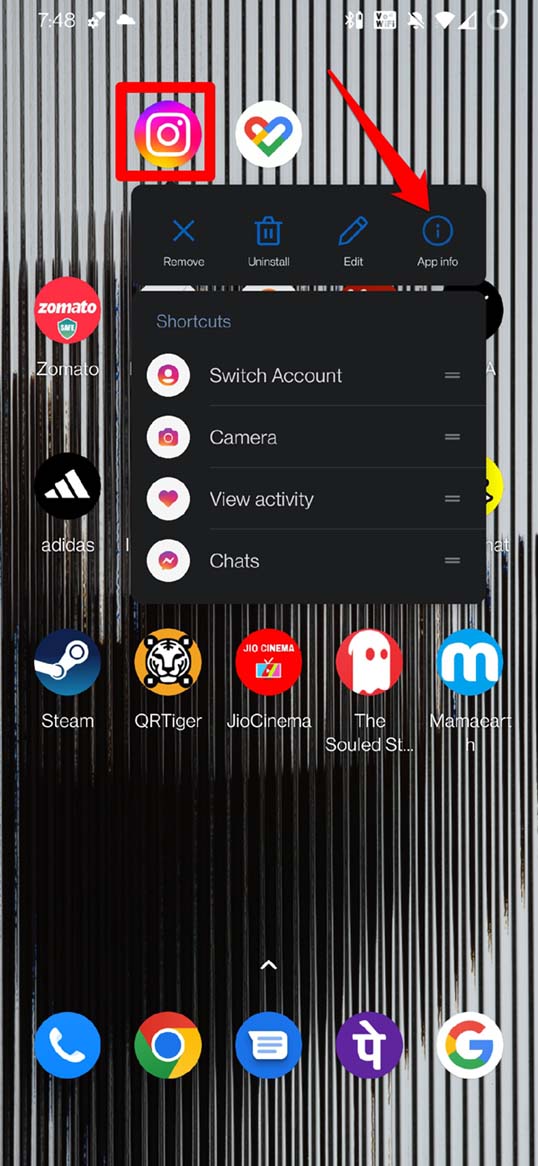
- Em seguida, navegue até Armazenamento e Cache e toque nele.
- Depois toque em Limpar Cache.
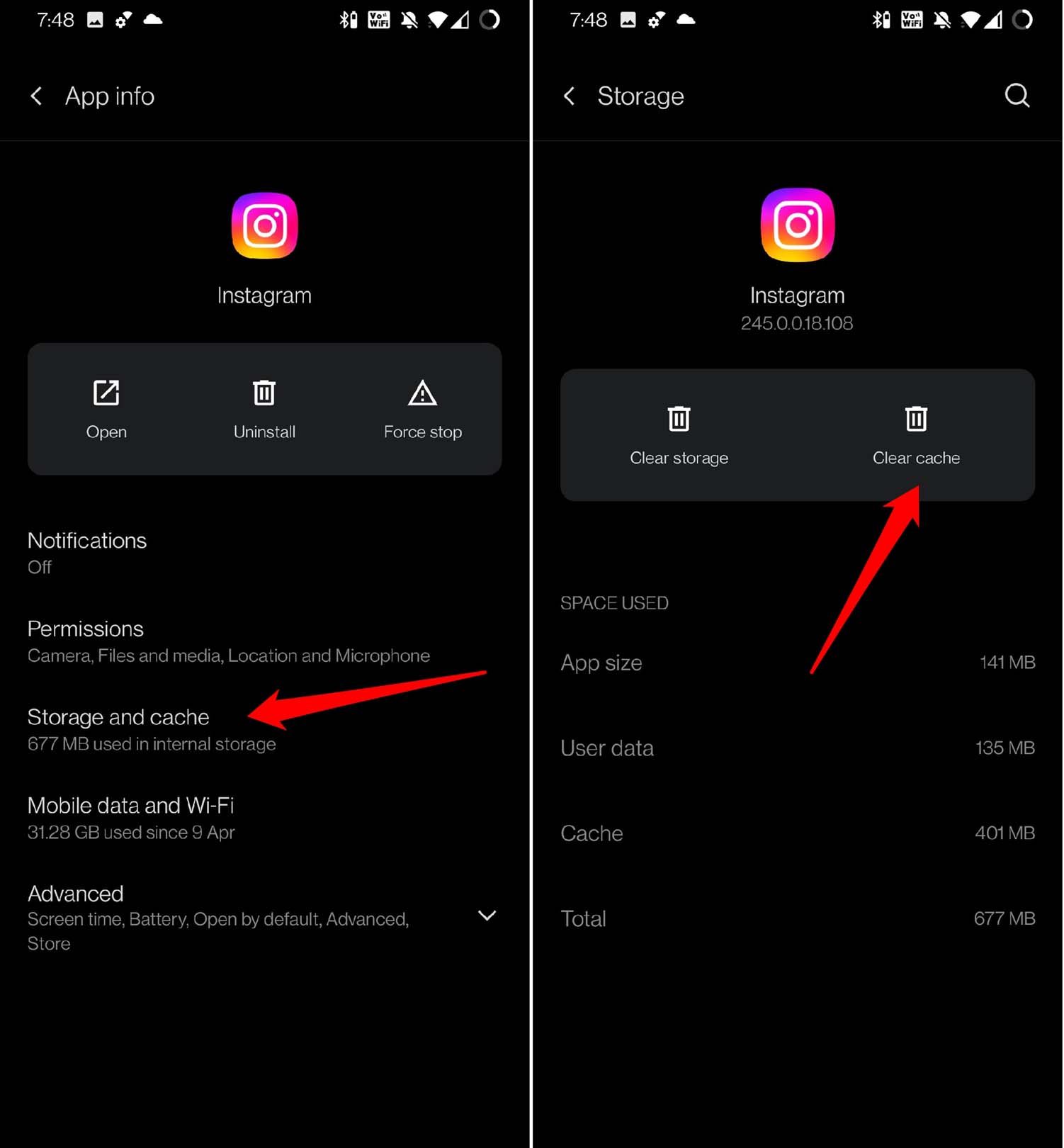
- Reinicie o aplicativo.
2. Atualizar o Android OS para a Versão Mais Recente
Para resolver quaisquer bugs com o sistema operacional Android, você pode atualizá-lo para a versão mais recente disponível.
- Vá para Configurações > Sistema.
- Toque em Atualizações do Sistema.
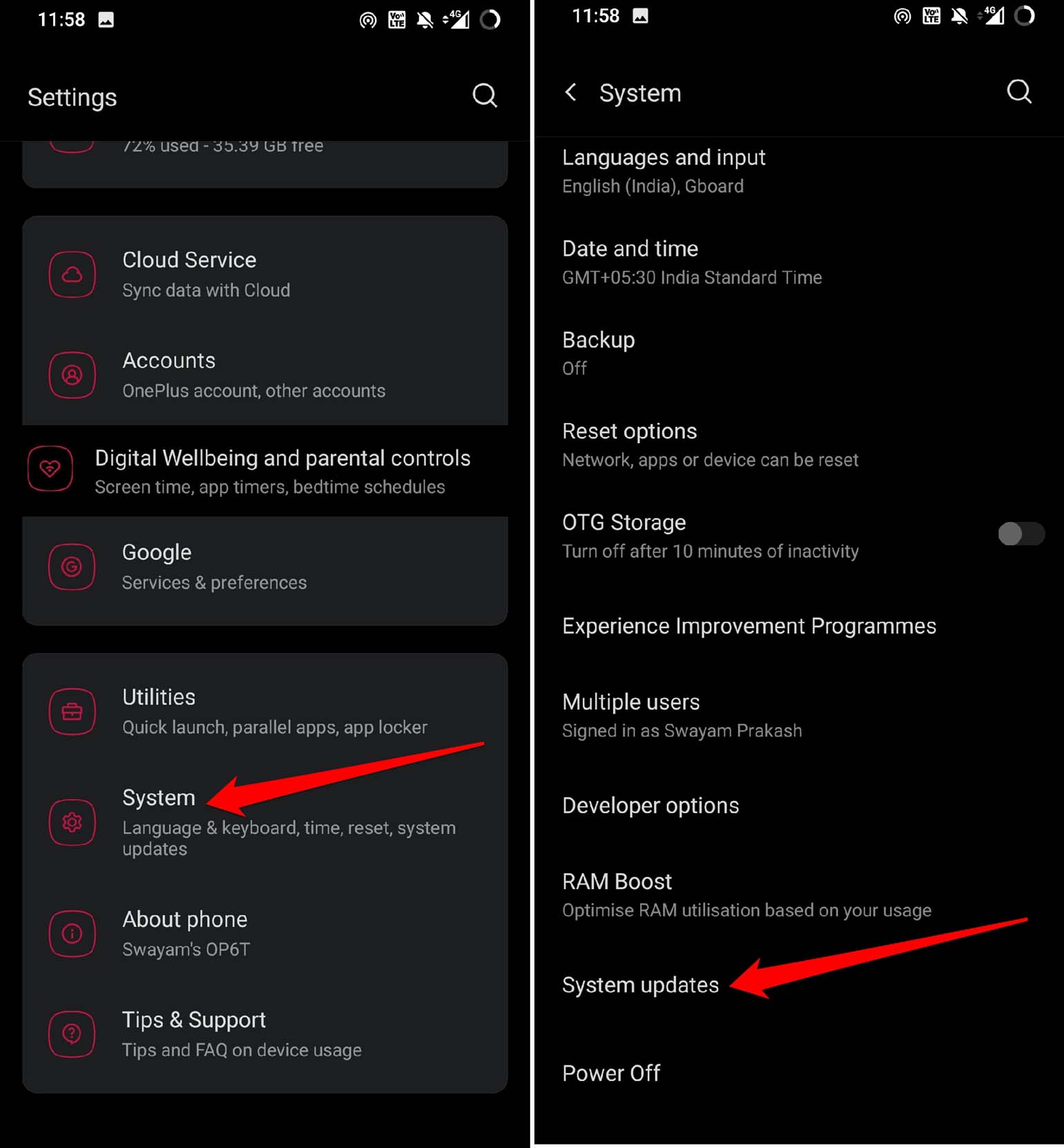
Se uma atualização estiver disponível, siga as instruções na tela para instalá-la. Certifique-se de reiniciar seu dispositivo Android assim que a atualização terminar de instalar.
3. Reiniciar o Dispositivo Android
Se o seu dispositivo Android já estiver executando a versão mais recente do sistema operacional, basta reiniciar o telefone. Isso geralmente resolve problemas aleatórios com vários aplicativos Android.
- Pressione longamente o botão de energia.
- Toque em Reiniciar.
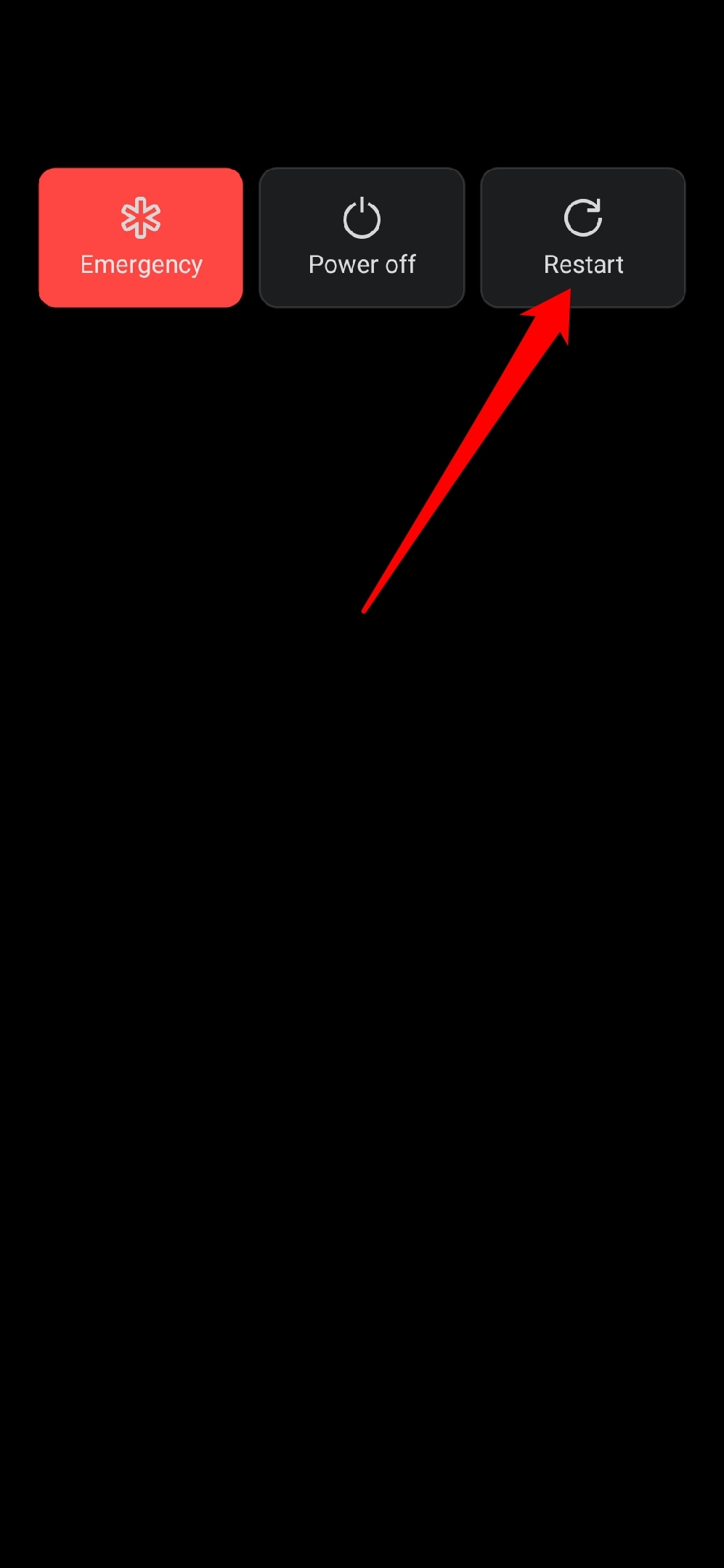
- Assim que o dispositivo reiniciar, tente abrir o link e verifique se agora ele abre no aplicativo de destino.
4. Instalar as Atualizações Mais Recentes dos Aplicativos
Nunca se esqueça de instalar as atualizações dos aplicativos para todos os aplicativos instalados em seu dispositivo Android. Isso ajudará a superar bugs e problemas de compatibilidade que podem surgir com outros aplicativos ou com a versão do sistema.
- Vá para a Play Store > toque na conta do Gmail conectada.
- No menu, toque em Gerenciar Aplicativos e Dispositivo > Atualizações Disponíveis.
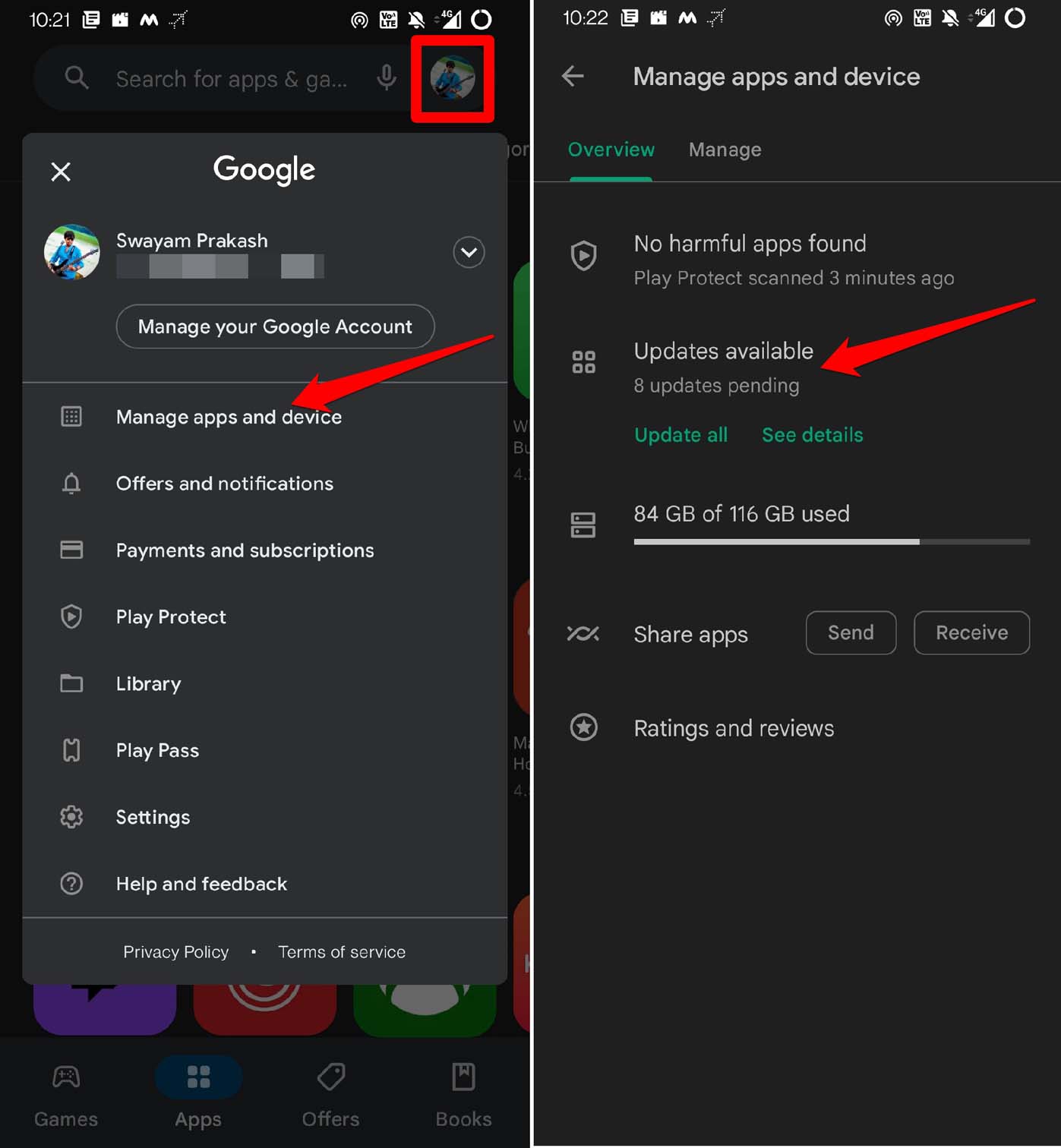
- Toque em Atualizar Tudo para iniciar a instalação das atualizações para todos os aplicativos.
5. Redefinir Preferências de Aplicativos
Quando você redefine as preferências de aplicativos, as configurações dos aplicativos mudam para seus parâmetros de fábrica padrão. Os Dados do Aplicativo permanecem inalterados, no entanto. Essa solução de problemas é realizada quando os aplicativos continuam a falhar mesmo após a atualização da versão do sistema. Uma das quais é a recusa em abrir os links provenientes de outros aplicativos.
- Vá para Configurações > toque em Sistema > Toque em Opções de Redefinição.
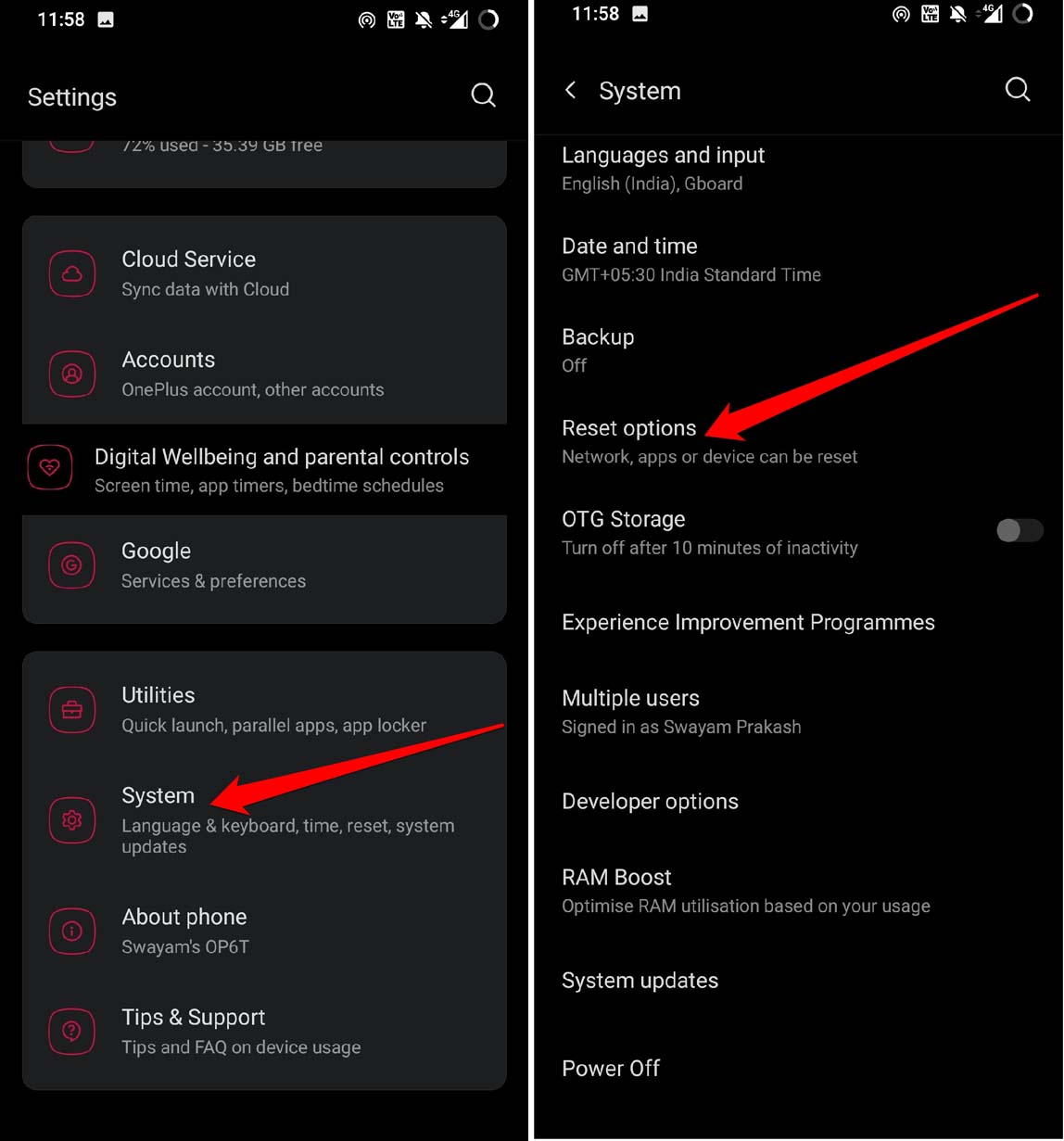
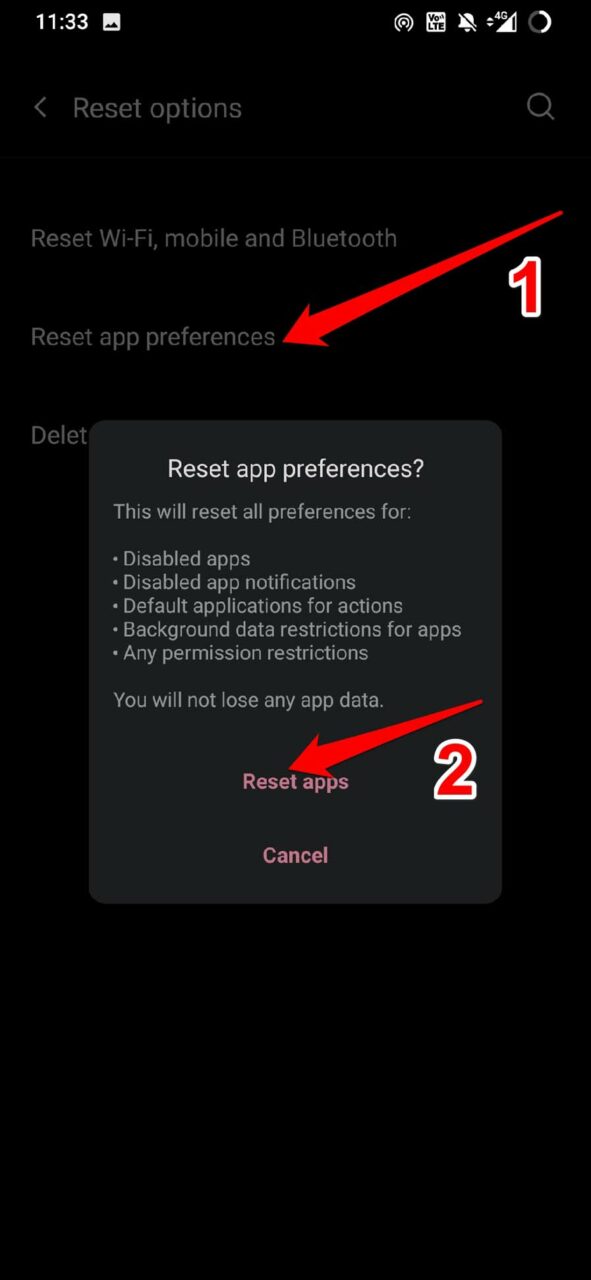
- Selecione Redefinir Preferências de Aplicativos.
- Confirme tocando em Redefinir Aplicativos.
6. Forçar o Fechamento do Aplicativo que Fonte o Link
Feche o aplicativo ou o navegador que está exibindo o link, tocando no qual você acaba vendo o erro Nenhum Aplicativo Encontrado para Abrir URL.
- Inicie o alternador de aplicativos deslizando para cima na tela e parando no meio da exibição.
- Navegue pelo alternador de aplicativos até o aplicativo problemático.
- Segure o cartão do aplicativo e deslize para cima para fechá-lo.
- Depois de alguns segundos, inicie esse aplicativo novamente e tente abrir o link. Ele deve abrir no aplicativo de destino.
7. Verifique se as Permissões Foram Concedidas aos Aplicativos
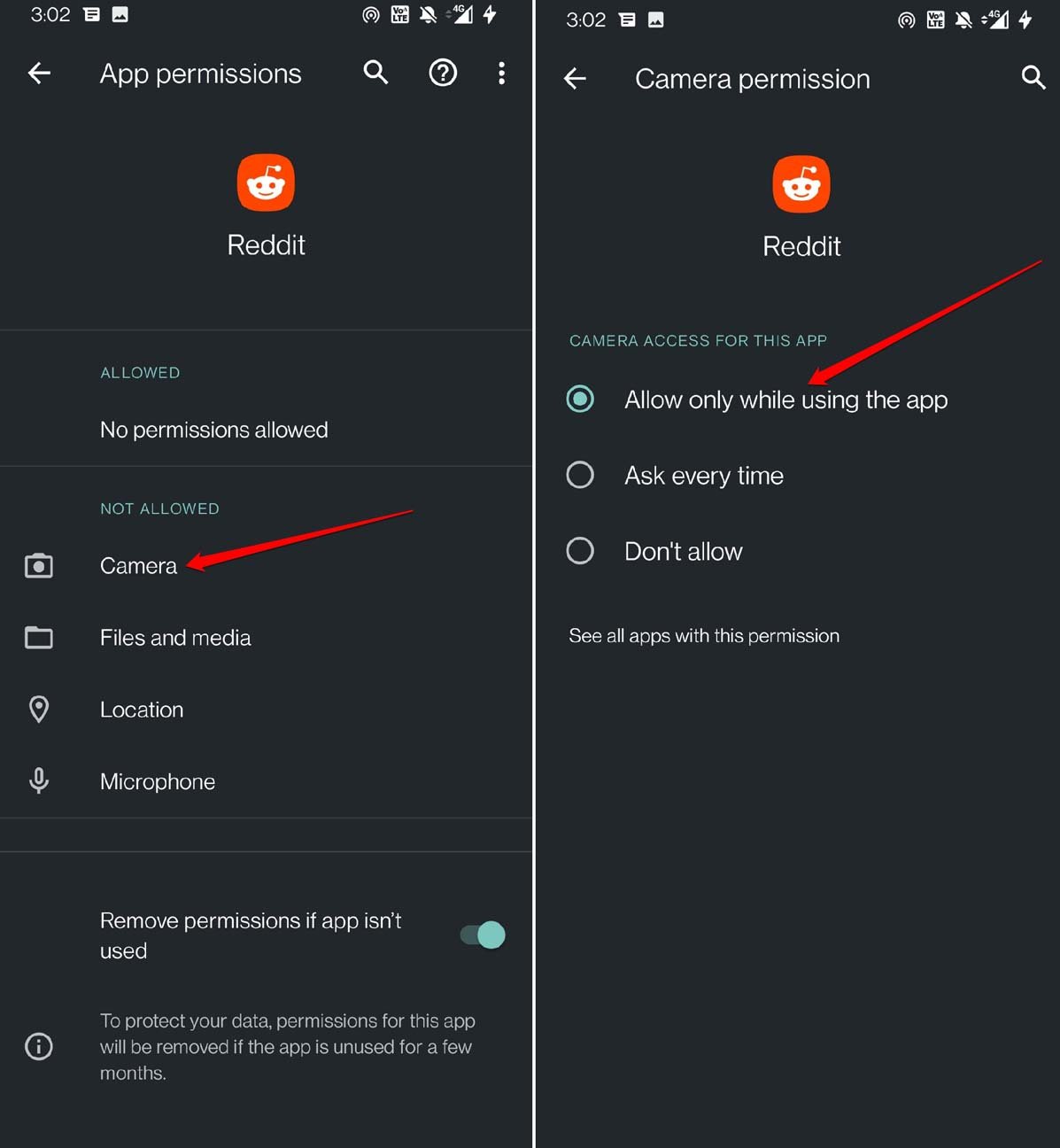
Quando você não usa um aplicativo por alguns dias, o sistema operacional Android revoga automaticamente as permissões para esse aplicativo. Muitas vezes, os usuários ajustam manualmente as configurações do aplicativo e revogam algumas permissões conforme sua conveniência. Caso o aplicativo de destino esteja instalado em seu dispositivo e não esteja abrindo o link de outro aplicativo, você precisa conceder todas as permissões necessárias para esse aplicativo.
- Pressione longamente o ícone do aplicativo > Toque em Informações do Aplicativo.
- Agora, toque em Permissões.
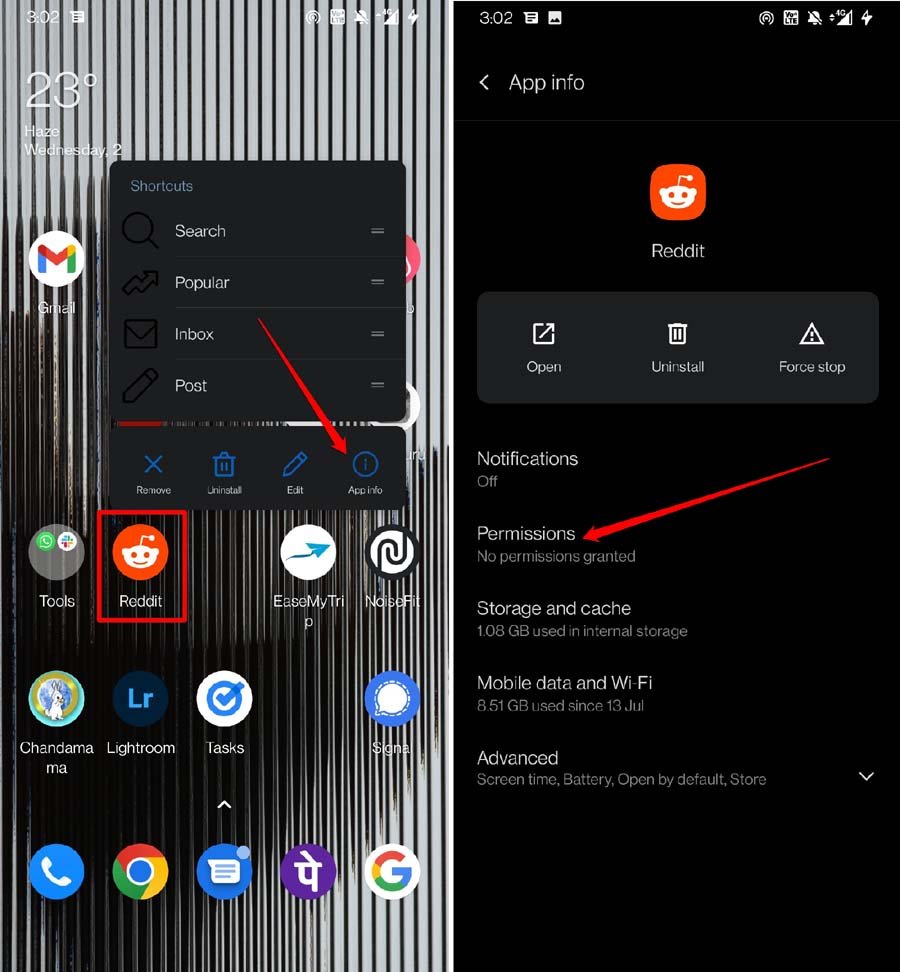
- Toque em cada parâmetro e defina como Permitir.
- Uma vez feito isso, acesse o link do aplicativo de origem e ele deve abrir no aplicativo de destino.
8. Desinstalar e Reinstalar o Aplicativo
Simplesmente desinstale e reinstale o aplicativo problemático de seu dispositivo Android. Isso pode facilmente corrigir o problema do aplicativo ficar sem resposta ao permitir que links sejam abertos em sua base.
- Vá para a gaveta de aplicativos do seu dispositivo Android.
- Role até o aplicativo ou pesquise por ele usando a opção de pesquisa na gaveta de aplicativos.
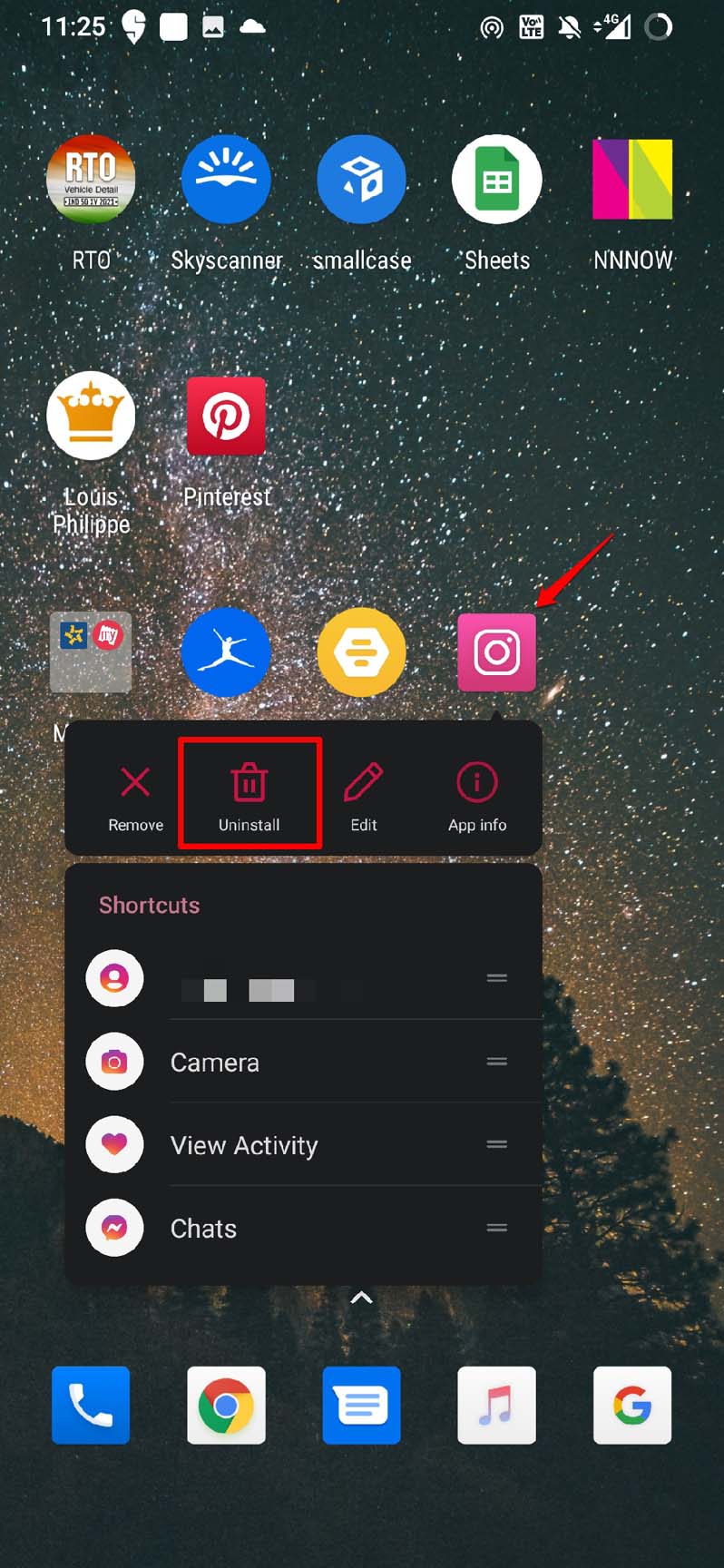
- Pressione longamente o ícone do aplicativo e selecione Desinstalar no menu de atalho.
- Inicie a Play Store e pesquise pelo aplicativo.
- Toque em Instalar para tê-lo de volta em seu telefone Android.
Conclusão
Isso conclui nossa busca por dicas de solução de problemas para corrigir o “Erro Nenhum Aplicativo Encontrado para Abrir URL” em dispositivos Android. Experimente essas correções, pois funcionaram para muitos usuários do Android. Tenho certeza de que o link que você está tentando abrir encontrará seu caminho para o aplicativo correspondente no qual deve ser aberto.
Se você tiver alguma dúvida sobre Como Corrigir Nenhum Aplicativo Encontrado para Abrir URL no Android?, sinta-se à vontade para deixar um comentário abaixo. Além disso, inscreva-se em nosso canal do YouTube DigitBin para vídeos tutoriais. Saúde!
Receba novas postagens na sua caixa de entrada
Sem spam. Cancele a assinatura a qualquer momento.