Soluções Windows · 7 min read · Nov 28, 2025
Como Corrigir Nenhum Driver de Dispositivo Foi Encontrado Durante a Instalação do Windows?
Este guia irá te apresentar seis métodos diferentes para corrigir o erro de nenhum driver de dispositivo encontrado no Windows 11. Agora que a última versão do sistema operacional foi lançada em um estado estável e a maioria dos bugs foram resolvidos, muitos usuários estão ansiosos para testá-lo em seus PCs.
Nesse sentido, existem três abordagens diferentes para realizar a atualização—pelo menu de Configurações, via Ferramenta de Criação de Mídia ou usando um arquivo ISO. Enquanto o primeiro método ocorre sem problemas, os métodos segundo e terceiro causam alguns problemas.
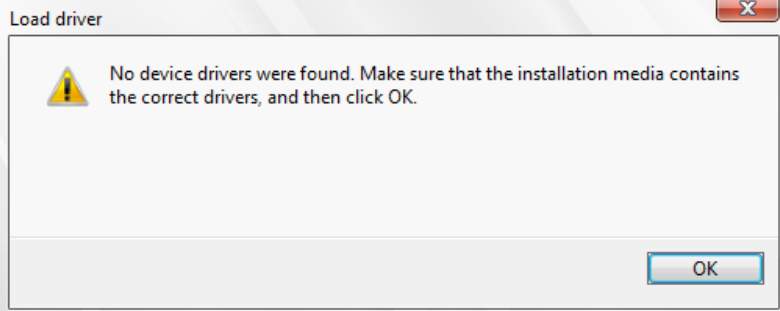
Quando os usuários tentam instalar o Windows 11 via um USB inicializável (criado seja pela Ferramenta de Criação de Mídia oficial ou por um aplicativo de terceiros como o Rufus), a instalação parece travar no momento em que é hora de instalar os drivers. Os usuários são recebidos com a seguinte mensagem de erro:
“ Nenhum driver de dispositivo foi encontrado. Certifique-se de que a mídia de instalação contém os drivers corretos e clique em OK ”. Se você também está enfrentando esse problema, não se preocupe. Neste tutorial, mostraremos vários métodos para corrigir o erro de nenhum driver de dispositivo encontrado no Windows 11. Então, sem mais delongas, vamos começar.
Corrigir 1: Mudar para a Porta USB 2.0
Embora a Porta USB 3.0 ofereça uma velocidade de leitura/gravação mais rápida, em alguns ambientes, como na Recuperação do Windows ou BIOS, seu sistema pode não conseguir identificar o dispositivo conectado a essa porta.
Portanto, é recomendado conectar sua unidade USB à porta 2.0 testada e aprovada. Então, experimente essa alteração e verifique se corrige o erro de nenhum driver de dispositivo encontrado no Windows 11.
Corrigir 2: Usar um USB Independente para Drivers
O Windows inclui todos os drivers necessários junto com o sistema operacional, mas, até agora, o sistema não consegue descompactar e instalar esses drivers do arquivo ISO. Portanto, sua próxima ação deve ser criar um dispositivo USB inicializável independente, colocar apenas os drivers lá e, em seguida, tentar instalar os drivers a partir desse USB secundário. Veja como:
- Para começar, crie um segundo dispositivo USB inicializável usando software de terceiros como o Rufus.
- Em seguida, baixe os drivers SATA correspondentes ao seu chipset: AMD | Intel
- Agora transfira os arquivos dos drivers para este segundo dispositivo USB.
- Depois disso, inicie a instalação usando o dispositivo USB principal que contém o arquivo ISO.
- Assim que aparecer o erro “ nenhum driver de dispositivo foi encontrado ”, conecte o segundo dispositivo USB que contém o arquivo do driver.
- Agora clique em OK para fechar a mensagem de erro. Em seguida, clique em Procurar, navegue até os arquivos do driver presentes no segundo dispositivo USB e clique em OK.
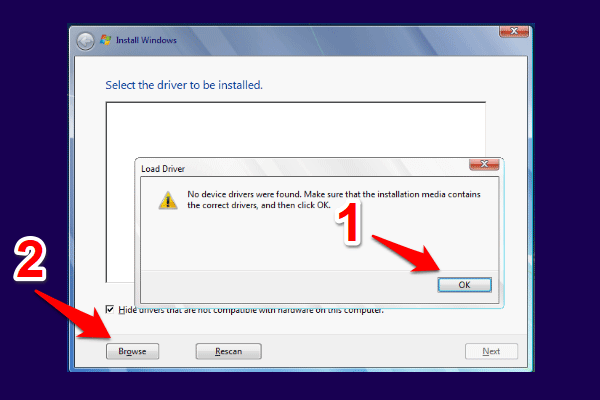
- Os drivers agora serão carregados e, em seguida, instalados. E com isso, deve também corrigir o erro de nenhum driver de dispositivo encontrado no Windows 11.
Corrigir 3: Definir Manualmente a Partição Ativa
O problema também pode ser atribuído ao fato de que o sistema não consegue identificar a partição ativa e, portanto, instalar os drivers. Assim, você terá que informá-lo manualmente para que ele possa prosseguir com a instalação. Veja como:
- Para começar, insira a unidade USB inicializável no seu PC que contém o arquivo de configuração ISO.
- Em seguida, reinicie seu PC e inicie novamente o processo de instalação. Assim que você chegar à tela Escolha uma opção, clique em Solucionar Problemas.

- Depois disso, clique em Opções Avançadas e, em seguida, em Prompt de Comando.
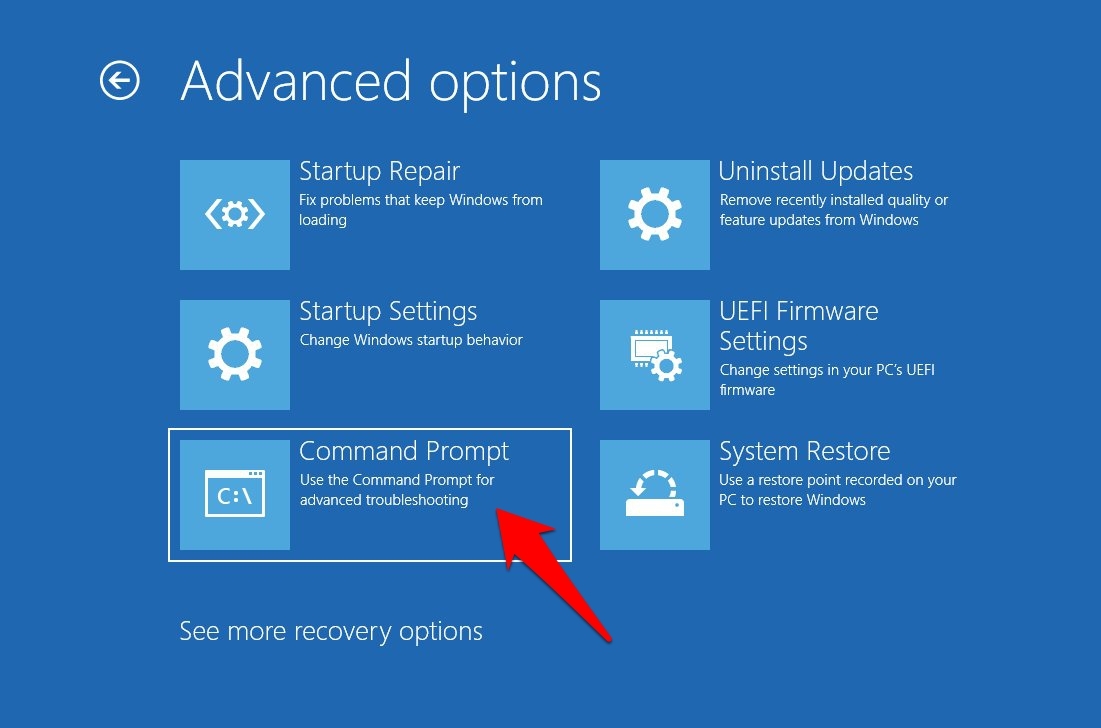
- Agora execute os seguintes cinco comandos (um de cada vez) nesta janela CMD. Certifique-se de substituir X pelo nome do disco e da partição onde você está instalando o sistema operacional:
diskpart list disk select disk X list partition select partition X ```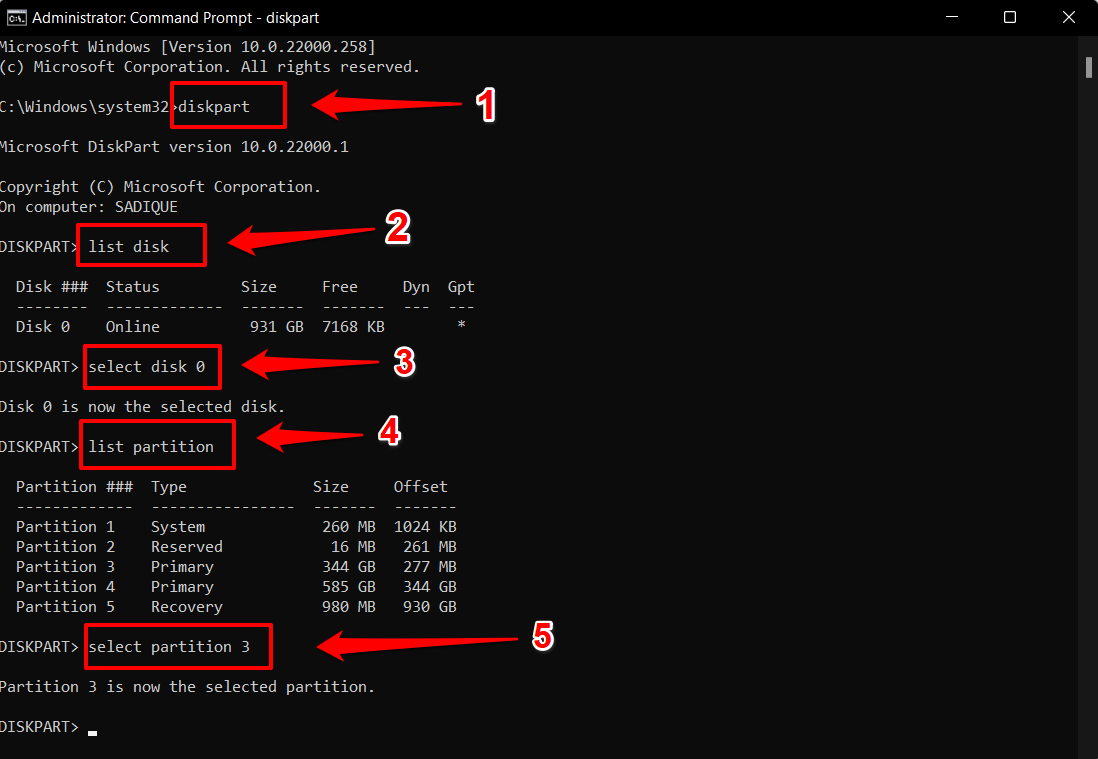 - Agora que você selecionou a partição desejada, execute o comando abaixo para torná-la ativa:
active - Uma vez feito isso, você pode fechar a janela CMD e prosseguir com o restante da instalação. Verifique se consegue corrigir o problema de drivers de dispositivo não encontrados.
Corrigir 4: Ativar xHCI hand-off no BIOS
A Interface de Controlador Host Extensível (xHCI) estabelece as diretrizes para a interação do hardware e software do controlador USB 3.0. Quando está habilitada, o BIOS dá total autoridade ao sistema operacional para gerenciar as portas mencionadas.
Por outro lado, se você desativá-la, o BIOS terá controle total e o sistema operacional não terá voz na manipulação e controle das portas.
No cenário atual, muitos usuários conseguiram ter sucesso após conceder a autoridade ao sistema operacional. Em outras palavras, eles conseguiram corrigir os problemas do driver de dispositivo ativando o xHCI hand-off no BIOS. Então, vamos ativar o Controlador Host e verificar os resultados.
Comece desligando seu PC. Em seguida, ligue-o novamente e, assim que ele estiver inicializando, pressione continuamente a tecla Esc.
Isso abrirá o menu de Inicialização. Pressione F10 para selecionar o menu BIOS a partir daí. Seu PC agora inicializará no BIOS.
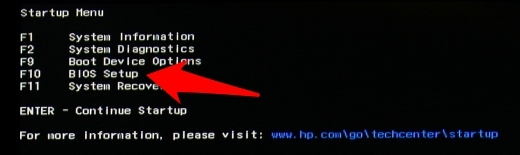
A partir daí, vá para a aba Avançado e role até a seção Configuração USB.
Você deve agora ver a opção xHCI Hand-Off do BIOS ou EHCI Hand-OFF do BIOS, mude seu estado para Habilitado.
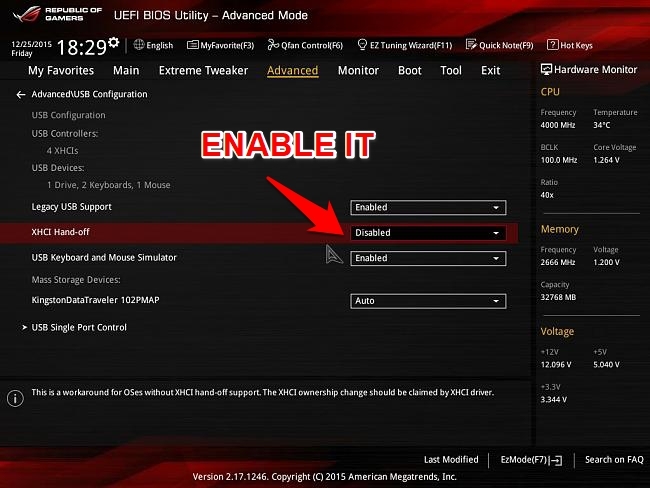
Uma vez feito, salve as alterações e reinicie o processo de instalação. Verifique se o erro de nenhum driver de dispositivo do Windows 11 foi corrigido ou não.
Corrigir 5: Desativar o Secure Boot no BIOS
O Secure Boot é basicamente um mecanismo de segurança implementado pela Microsoft que verifica a credibilidade de cada driver que está sendo instalado ou carregado na inicialização. No entanto, em raras ocasiões, pode gerar um falso positivo e impedir a instalação de drivers legítimos também. A única maneira de verificar e, portanto, corrigir esse problema é desativar essa verificação de segurança (também conhecida como Secure Boot).
- Então, comece inicializando seu PC no BIOS, como explicado acima.
- Em seguida, vá para a aba Segurança e você deve ver a opção Secure Boot. Mude seu estado para Desativado e salve as alterações.
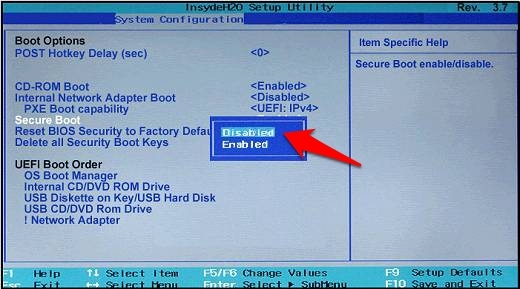
- No entanto, se a opção Secure Boot não estiver lá, verifique-a na seção Configuração de Inicialização/Autenticação/Sistema e, em seguida, desative-a.
- Uma vez feito, reinicie o PC e você deve receber o prompt de Alteração do Modo de Inicialização do Sistema Operacional. Digite o código solicitado e pressione Enter para verificar as alterações que você fez no BIOS.
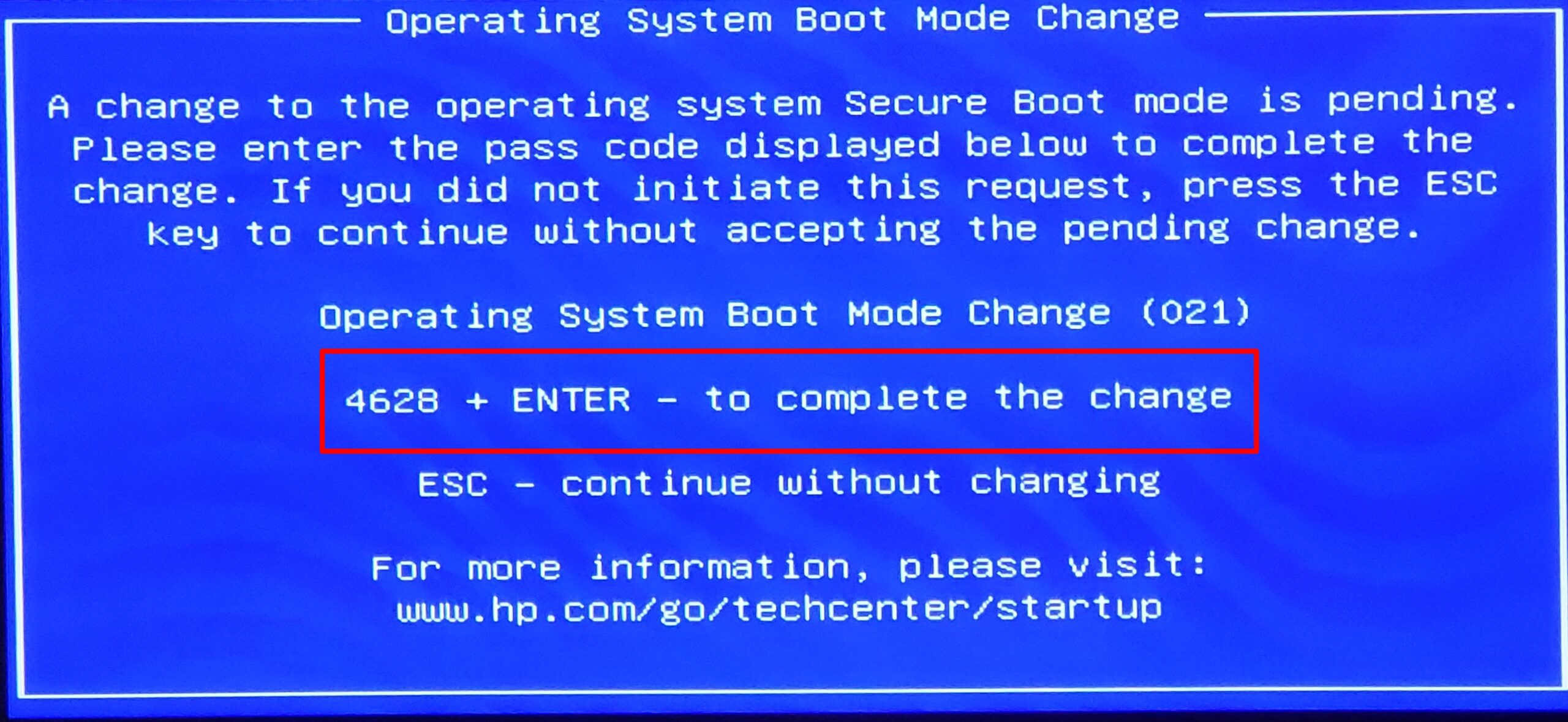
- Agora prossiga com a configuração e verifique se o erro de nenhum driver de dispositivo do Windows 11 foi corrigido ou não.
Corrigir 6: Instalação Limpa do Windows 11
Se nenhum dos métodos mencionados conseguiu resolver o problema, então pode ser o caso de setores defeituosos ou dados corrompidos na sua unidade C. Portanto, a única saída é realizar uma instalação limpa do Windows 11, que excluirá todos os dados no processo. Então, se você deseja seguir por esse caminho, faça um backup antes e, em seguida, consulte as instruções abaixo.
- Inicialize seu dispositivo na configuração do Windows 11 através do dispositivo USB inicializável que contém o arquivo ISO.
- Assim que você chegar à tela de Configuração do Windows, pressione as teclas de atalho Shift + F10 para abrir o Prompt de Comando.
- Em seguida, execute os dois comandos abaixo na janela CMD para trazer a lista dos nomes das Unidades de Disco
diskpart list disk - Depois disso, digite o comando abaixo para selecionar a partição onde o sistema operacional precisa ser instalado. Certifique-se de substituir a palavra-chave X conforme necessário:
select disk X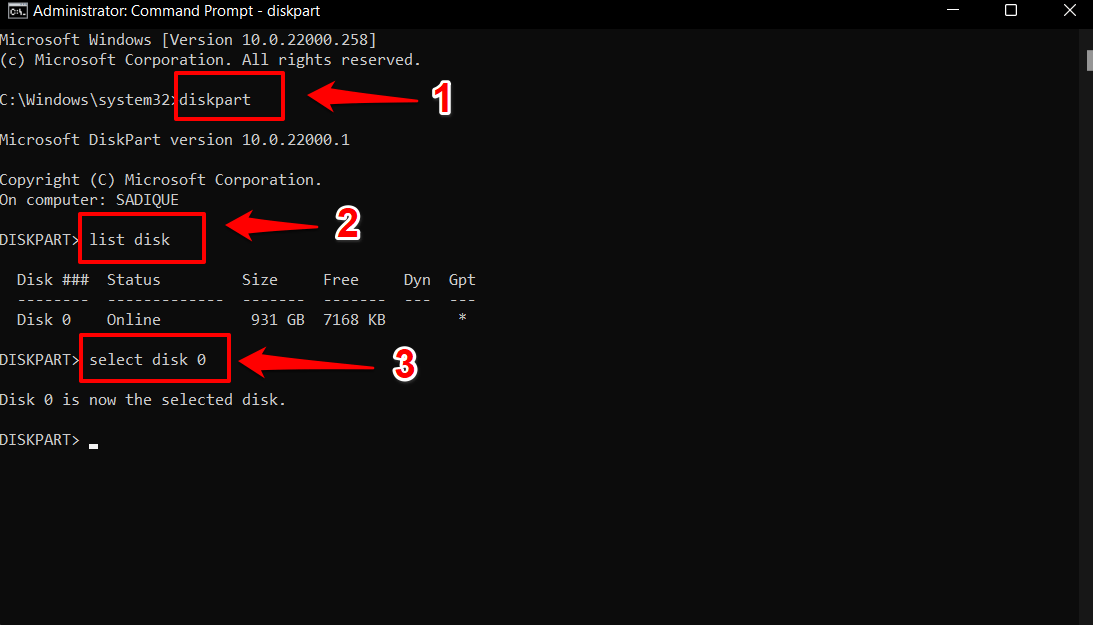
- Finalmente, execute o comando abaixo para limpar o disco selecionado:
clean - Uma vez que a unidade tenha sido formatada, reinicie o procedimento de instalação. Desta vez, você não deve ter problemas com drivers de dispositivo.
Conclusão
Assim, encerramos o guia sobre como você poderia corrigir o erro de nenhum driver de dispositivo encontrado no Windows 11. Listamos seis métodos diferentes para isso. Deixe-nos saber na seção de comentários qual funcionou para você.
Se você tiver alguma opinião sobre Como Corrigir Nenhum Driver de Dispositivo Foi Encontrado Durante a Instalação do Windows?, sinta-se à vontade para deixar um comentário abaixo. Além disso, inscreva-se em nosso canal do YouTube DigitBin para vídeos tutoriais. Saúde!
Receba novas postagens na sua caixa de entrada
Sem spam. Cancele a assinatura a qualquer momento.