Jogos · 9 min read · Dec 18, 2025
Como Corrigir o No Man’s Sky Não Usando GPU?
É difícil acreditar quão impressionante este jogo realmente é. Um universo aparentemente infinito começou a história de um jogo que está tão cheio de conteúdo que os jogadores nunca vão querer mais nada. No entanto, mesmo sendo um ótimo jogo, ainda tem algumas falhas que incomodam os usuários.
Para alguns usuários, o No Man’s Sky não está usando a GPU, devido ao qual eles não conseguem jogar. Essa é a razão pela qual estamos aqui com um novo guia. Aqui mencionamos algumas correções básicas que ajudarão você a resolver o erro de No Man’s Sky não usando GPU no PC com Windows.
Principais Maneiras de Corrigir o Problema do No Man’s Sky Não Usando GPU
É comum que os jogos tenham alguns problemas, como não usar a GPU quando não utilizam a placa gráfica externa ou dedicada em seu PC e, em vez disso, estão usando a GPU integrada. O jogo não apenas engasga, mas também trava, apresenta estalos e causa falhas gráficas. Também é aconselhável tentar reparar manualmente o jogo se ele estiver com lag e engasgos devido a problemas de não uso da GPU.
Correção 1: Atualizar o Driver da GPU
Atualizar sua GPU é muito importante, pois é usada para executar a maioria dos aplicativos pesados que têm uma interface gráfica. No entanto, se tivermos um driver de GPU mais antigo em nosso dispositivo, então nosso dispositivo pode falhar em funcionar corretamente. Portanto, é nosso dever garantir que em nosso dispositivo não haja atualizações pendentes disponíveis para qualquer driver do sistema. Enquanto isso, caso você não saiba como verificar atualizações do driver da GPU, siga estas etapas:
- Inicialmente, pressione Win+R e pesquise por devmgmt.msc (isso abrirá o Gerenciador de Dispositivos).
- Depois disso, vá para a aba Adaptador de Vídeo e clique duas vezes nela.
- Agora, você pode simplesmente clicar com o botão direito no nome da sua GPU e selecionar a opção Atualizar Driver.
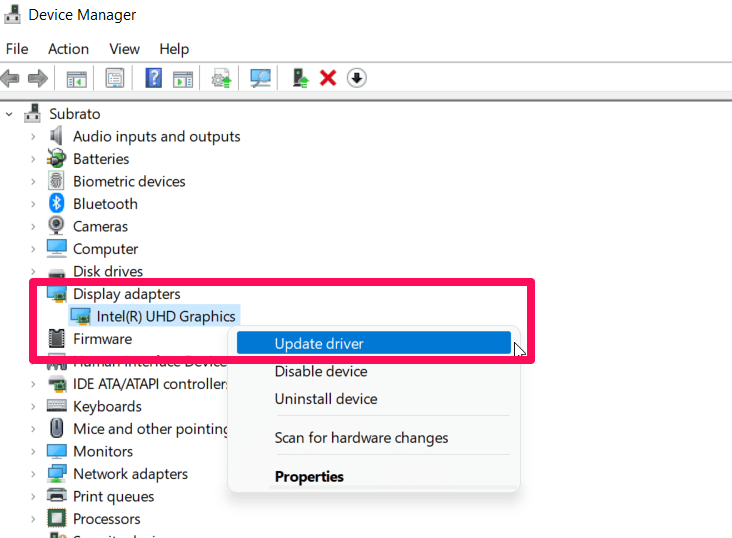
- É isso. Agora, toque em Pesquisar automaticamente por drivers.
Então, agora seu dever é esperar pacientemente até que o sistema procure uma atualização e a instale em seu dispositivo. No entanto, uma vez feito, execute o jogo e verifique se o erro de No Man’s Sky não usando GPU foi resolvido ou não.
Correção 2: Usar Driver de GPU Dedicado
O jogo No Man’s Sky funcionará melhor em um computador que tenha uma placa gráfica dedicada ou uma GPU externa. Isso reduzirá quedas de frames, engasgos e lags a longo prazo. Listado abaixo, você encontrará instruções sobre como usar a GPU dedicada em seu PC:
Para AMD:
- Na tela em branco da área de trabalho, clique com o botão direito > Escolha Configurações da AMD Radeon.
- Clique em sistema > Gráficos Alternáveis.
- Para aplicar as alterações, certifique-se de salvar as alterações e reiniciar o PC.
Para NVIDIA:
- Na tela em branco da área de trabalho, clique com o botão direito e selecione Painel de Controle NVIDIA.
- No painel esquerdo, clique em Configurações 3D > Gerenciar configurações 3D.
- Clique na aba Configurações do Programa e escolha No Man’s Sky.
- Selecione um processador NVIDIA de alto desempenho.
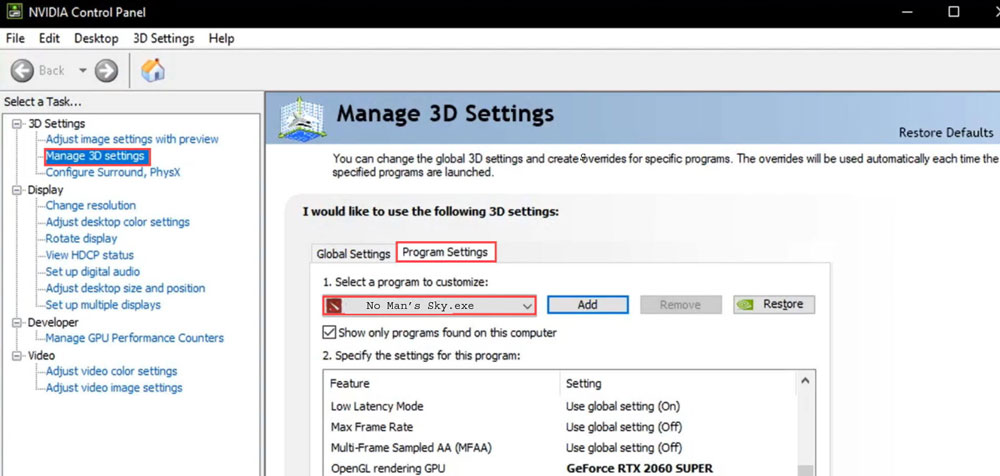
- Para aplicar as alterações, salve as alterações e reinicie o PC.
É isso. Agora, verifique se o jogo ainda está travando, com lag ou engasgos.
Correção 3: Fechar Processos em Segundo Plano
Recursos do sistema como CPU ou memória podem ser consumidos por tarefas e programas desnecessários em segundo plano, reduzindo o desempenho do sistema. Como resultado, problemas de inicialização como o erro de No Man’s Sky não usando GPU ocorrem com frequência. Você pode simplesmente fechar todas as tarefas em segundo plano que não são necessárias. No entanto, se você não souber como fechar os processos em segundo plano, deve seguir estas etapas:
- Use o botão Ctrl+Alt+ESC ao mesmo tempo para abrir o Gerenciador de Tarefas.
- Depois, clique na aba Processos e selecione os aplicativos em execução desnecessários.
- Então, finalmente, clique no botão Finalizar Tarefa.
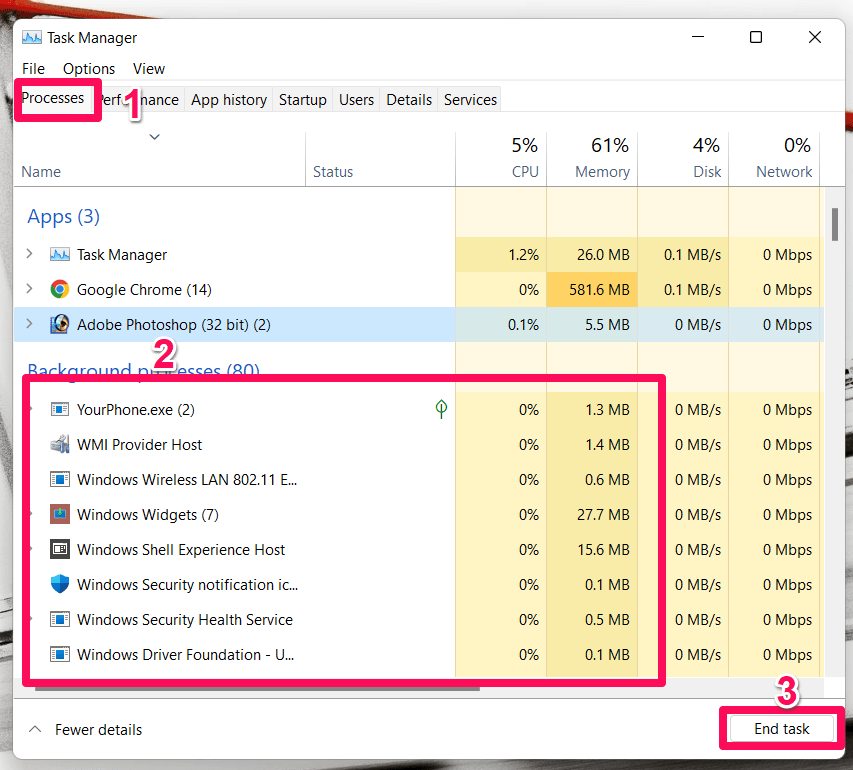
É isso. Agora, você deve realizar as mesmas etapas para todos os aplicativos um por um. Em seguida, simplesmente execute o No Man’s Sky para verificar se o erro de não uso da GPU foi resolvido ou não.
Correção 4: Certifique-se de que o Jogo Está Atualizado
Você verificou se o No Man’s Sky está atualizado com a versão mais recente ou não? Bem, há grandes chances de que você tenha esquecido de atualizar seu jogo, devido ao qual está enfrentando o problema de lag ou engasgos. Portanto, é altamente recomendado verificar se há alguma atualização disponível para seu jogo, e para fazer isso, siga estas etapas:
- Abra o Steam e navegue até a Biblioteca.
- Clique com o botão direito no jogo e selecione propriedades.
- Você pode então selecionar a opção correta de acordo com sua preferência clicando no botão Atualizar.
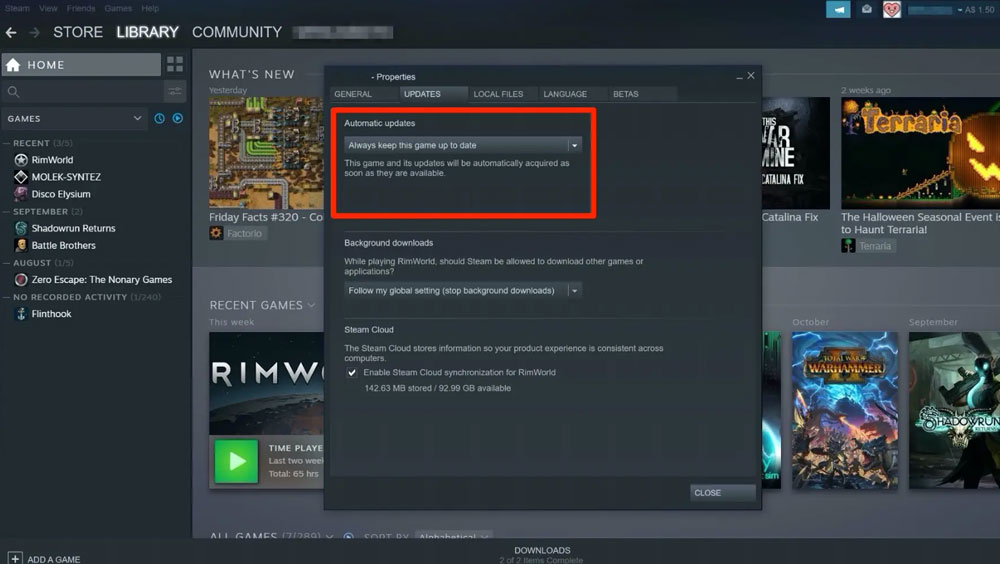
Então, agora você apenas espera até que seu jogo seja atualizado. Depois, você deve reiniciar o No Man’s Sky e verificar se o problema de não uso da GPU foi resolvido ou não.
Correção 5: Mudar o Plano de Energia
O sistema Windows usa um plano de energia Equilibrado por padrão, então você pode querer mudar o plano de energia em seu computador também. Os planos de energia podem ser alterados para melhorar o desempenho, mas isso reduz a vida útil da bateria. Portanto, certifique-se de selecionar isso apenas se você tiver um PC potente; caso contrário, pode começar a travar ou falhar. Então, agora vamos conferir os passos necessários para fazer isso,
- Inicialmente, pressione Win+I usando seu teclado.
- Depois, vá para a aba Sistema.
- Em seguida, toque em Energia e Bateria.
- Agora, selecione Modo de Energia no menu suspenso e defina-o como Melhor Desempenho.
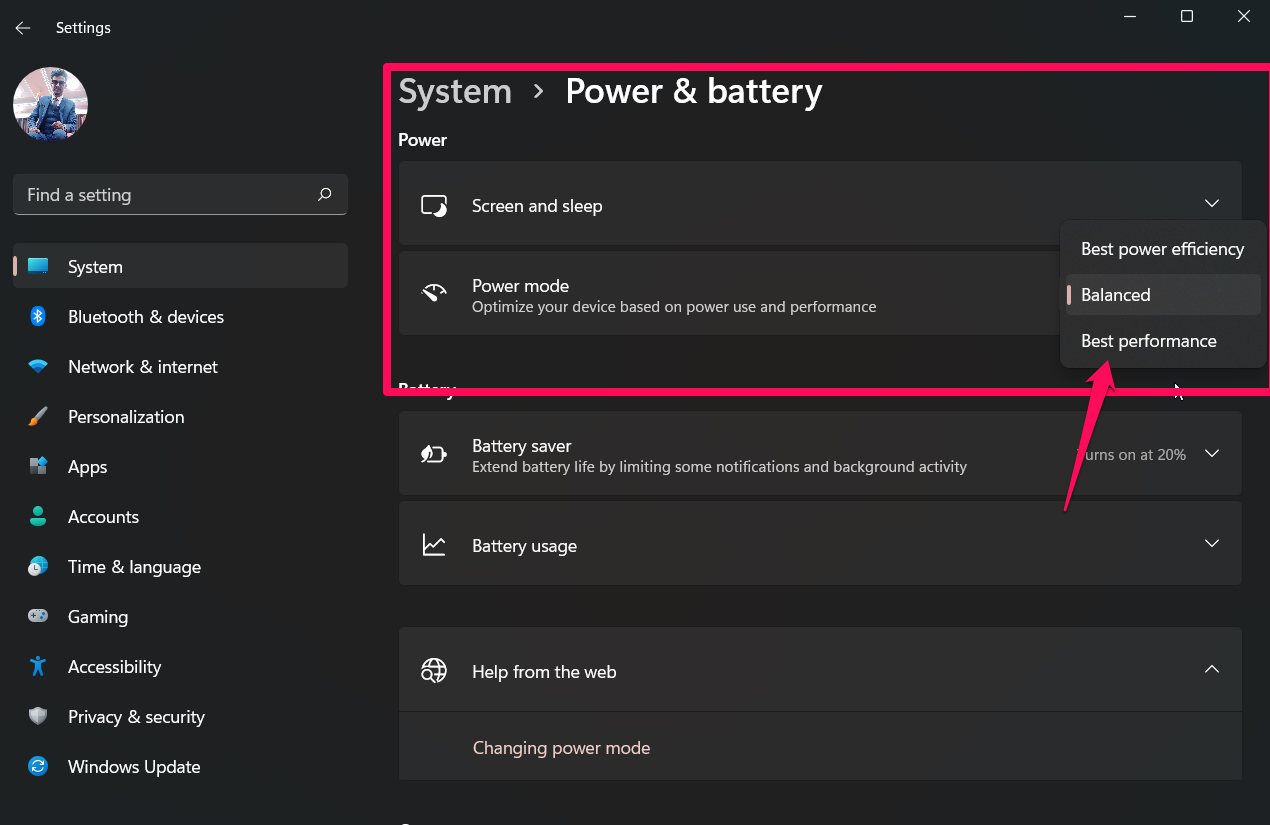
É isso. Agora, você só precisa executar o jogo e verificar se ele está travando ou engasgando mais ou não.
Correção 6: Verificar a Integridade dos Arquivos do Jogo
Há grandes chances de que os arquivos do seu jogo No Man’s Sky possam estar danificados ou corrompidos, devido ao qual ele começa a travar ou apresentar lag. No entanto, independentemente de qual launcher de jogo você use, você deve sempre verificar e reparar os arquivos do jogo automaticamente. As seguintes etapas podem ser seguidas para seu launcher/client de jogo específico para verificar os arquivos. Para fazer isso:
Para Epic Launcher:
- Inicie o Epic Games Launcher e clique em Biblioteca.
- Clique no ícone de três pontos do No Man’s Sky.
- Você pode clicar em Verificar para iniciar o processo de verificação.
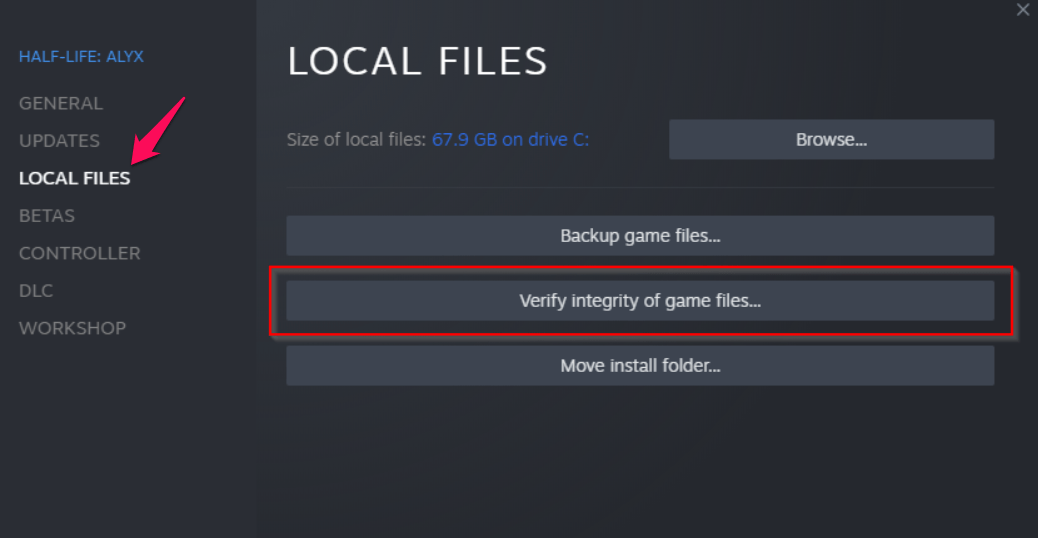
- Inicie o launcher novamente após o processo ser concluído.
Para Steam:
- No PC, abra o Steam e faça login em sua conta. Em seguida, vá para a Biblioteca.
- Escolha No Man’s Sky no painel esquerdo, depois clique com o botão direito.
- Vá para Propriedades > Arquivos Locais.
- Clique em Verificar a Integridade dos arquivos do jogo.
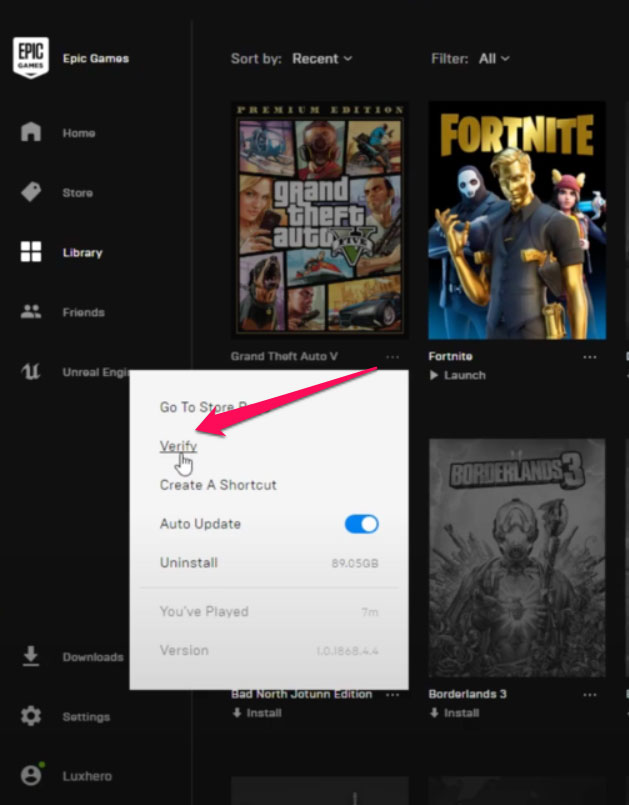
- Uma vez que a verificação esteja completa, feche o cliente Steam.
- Para aplicar as alterações, reinicie o PC.
É isso. Uma vez que o processo de verificação seja concluído, você deve executar o jogo No Man’s Sky e verificar se o erro de não uso da GPU foi resolvido ou não.
Correção 7: Mudar a Opção de Lançamento do Steam
Mudar a opção de lançamento do Steam também pode ser uma das correções potenciais que ajudarão você a resolver o problema de lag ou congelamento do No Man’s Sky. Portanto, é altamente recomendado tentar mudar a opção de lançamento do Steam usando os passos que mencionamos abaixo:
Para Epic Launcher:
- Clique em Configurações no canto inferior esquerdo do seu Epic Games Launcher.
- Marque a caixa Argumentos de Linha de Comando Adicionais sob No Man’s Sky.
- Agora, digite -ignorepipelinecache no campo e vá para o menu principal.
- Reinicie o No Man’s Sky para ver se o problema persiste.
Para Steam:
- Inicie o aplicativo Steam e clique em BIBLIOTECA.
- No painel esquerdo, clique com o botão direito em No Man’s Sky e selecione Propriedades.
- Para definir opções de lançamento, clique em DEFENIR OPÇÕES DE LANÇAMENTO.
- No campo, digite -ignorepipelinecache e clique em OK.
- Uma vez que você tenha completado os passos, inicie No Man’s Sky para ver se o erro persiste.
Correção 8: Ajustar Configurações In-Game
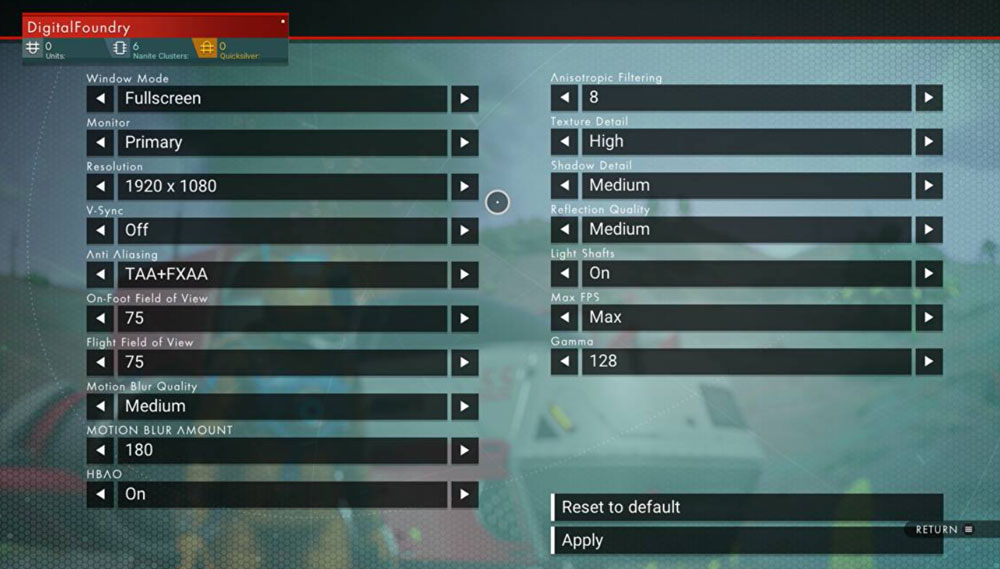
É possível que seu PC não atenda aos requisitos mínimos do sistema para executar este jogo, devido ao qual você está recebendo esse erro. Portanto, nesse cenário, sugerimos que você tente ajustar algumas mudanças gráficas no jogo para executá-lo suavemente em seu dispositivo. Então, vamos ver como você fará isso:
- Abra No Man’s Sky a partir da Biblioteca no cliente Steam.
- Para acessar o menu Configurações no No Man’s Sky, clique no ícone de engrenagem.
- Clique em Desligar VSync para desligá-lo.
- Em Configurações Avançadas, certifique-se de que cada opção esteja definida como baixa ou média.
Correção 9: Verificar Atualização do SO
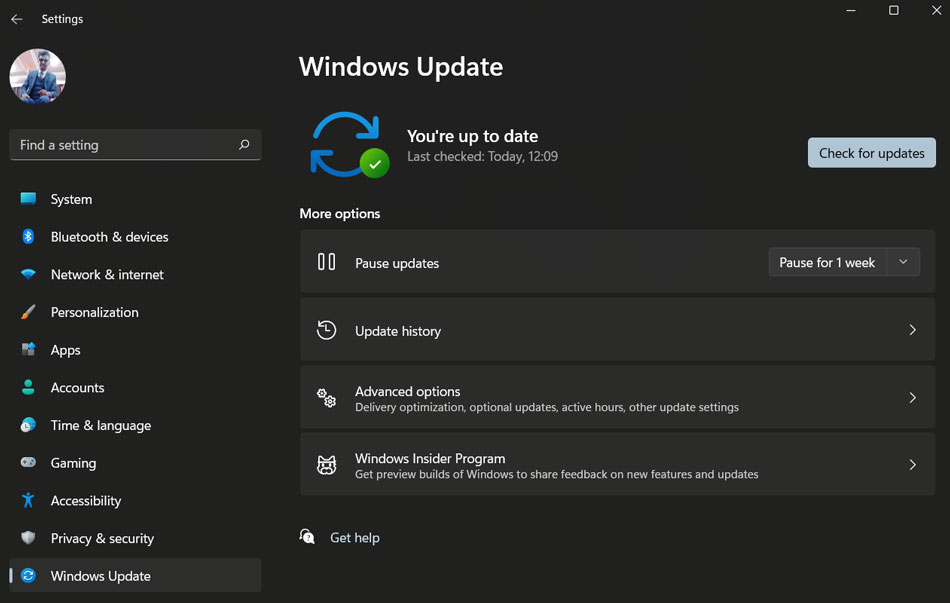
Se você ainda está recebendo o erro de No Man’s Sky não usando GPU, então há chances de que ele possa enfrentar problemas de compatibilidade com o seu sistema operacional. Bem, isso geralmente acontece quando atualizamos nosso jogo e aplicativos, mas ignoramos a atualização do sistema operacional. Portanto, aconselhamos que você tente atualizar seu sistema operacional Windows e depois verifique novamente se isso ajuda. No entanto, para fazer isso,
- Pressione a tecla Win+I ao mesmo tempo para abrir o aplicativo Configurações.
- Depois, toque em Atualização do Windows > Verificar Atualização.
Correção 10: Desativar Overclocking
Você usa overclocking da CPU enquanto joga? Bem, pode parecer estranho, mas às vezes, devido ao overclocking, os aplicativos e jogos começam a travar ou congelar. Muitos usuários anteriormente relataram que, após desativar o overclocking, conseguiram resolver com sucesso o problema de não uso da GPU. Assim, você também deve desativá-lo e executar o jogo para verificar se isso ajuda ou não.
Correção 11: Excluir Arquivos de Jogo com Prefixo ‘SGA’
Também pode haver problemas ao iniciar o jogo ou usar qualquer recurso devido a alguns tipos de arquivos no PC. Vários relatos afirmam que arquivos de jogo com a extensão SGA estão causando problemas com No Man’s Sky. Para corrigir problemas de GPU, como não detectar ou não funcionar, é recomendado excluir todos os arquivos com prefixo SGA da pasta do jogo instalado.
- Abra o Explorador de Arquivos.
- Clique em Documentos no painel esquerdo e abra a pasta Rockstar Games.
- Abra a pasta No Man’s Sky e navegue até a página Configurações.
- Três arquivos com prefixo SGA podem ser vistos aqui. Exclua os arquivos SGA.
- Depois disso, feche o Explorador de Arquivos e reinicie seu PC. Agora, tente iniciar o No Man’s Sky novamente para verificar se o problema de não uso da GPU foi resolvido.
Correção 12: Reinstalar o Jogo
Você aplicou todas as correções mencionadas anteriormente neste artigo, mas ainda está recebendo o erro? Bem, não se preocupe! Há chances de que alguns arquivos do No Man’s Sky possam estar faltando, devido ao qual você está enfrentando o problema de lag ou congelamento. Portanto, para recuperar os arquivos faltantes, exceto reinstalar o jogo inteiro, você não tem outra opção. Assim, é recomendado reinstalar o No Man’s Sky em seu PC e aproveitá-lo.
Se você tiver alguma opinião sobre Como Corrigir o No Man’s Sky Não Usando GPU?, sinta-se à vontade para deixar um comentário abaixo. Além disso, inscreva-se em nosso canal do YouTube DigitBin para tutoriais em vídeo. Saúde!
Receba novas postagens na sua caixa de entrada
Sem spam. Cancele a assinatura a qualquer momento.