Tecnologia · 6 min read · Dec 29, 2025
Como Corrigir Sem Som no App Clubhouse
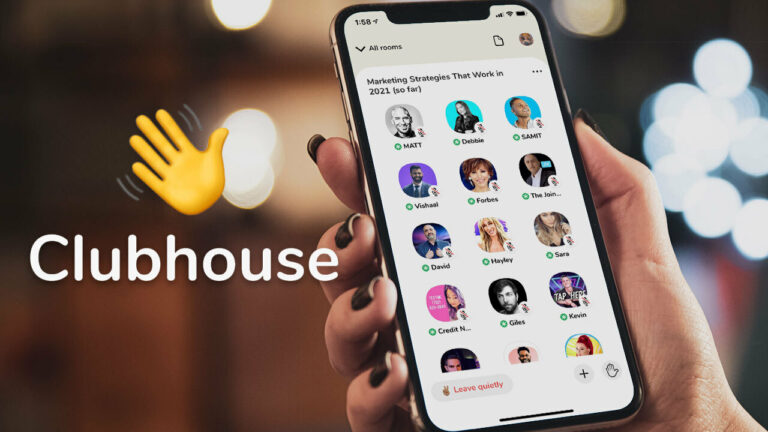
Bem-vindos leitores ao nosso novo post da série Clubhouse - Corrigir Sem Som no App Clubhouse.
O app Clubhouse está recentemente em alta em sua categoria, pois possui usuários únicos e personalidades famosas, e segue critérios de convite apenas. Os usuários podem enviar um convite para no máximo 2 pessoas no app.
Agora a pergunta é: você recebeu o convite e entrou na sala, mas não consegue ouvir a voz do palestrante no app Clubhouse, o que ele/ela pode estar transmitindo.
Pode haver um problema com o servidor do Clubhouse, dispositivo ou rede. Basta seguir nossas possíveis soluções e você pode corrigir isso por conta própria.
Vamos olhar as possíveis correções em detalhes:
Passos para Corrigir Sem Som no App Clubhouse
Verifique ou Redefina a Força da Sua Rede
A primeira coisa que você deve verificar em caso de qualquer erro é a força da sua rede.
Pode haver um caso em que sua rede esteja fraca ou fora do ar naquele momento, o que você também pode verificar com os aplicativos ou outras plataformas confiáveis como Open Signal, Network Signal Strength, etc.
Alternativamente, você pode redefinir sua conexão de rede.
Reingresse na sala
A outra solução seria primeiro sair da sala clicando em “Sair Silenciosamente”. Em seguida, reingresse na sala novamente.
Isso resolveria qualquer problema que poderia ter ocorrido enquanto você entrava na sala.
Limpar Cache e Armazenamento do App
Na maioria das vezes, o app encontra falhas e erros devido aos quais esses tipos de problemas ocorrem.
Nesse caso, o que você pode fazer é apenas limpar o cache ou armazenamento do app Clubhouse.
- Abra o Aplicativo de Configurações a partir da gaveta de aplicativos ou da tela inicial.
- Agora, navegue até Aplicativos e notificações. ( Nota: Esta configuração pode ser diferente para cada OEM)
- Em seguida, abra a lista de Todos os Aplicativos.

- E agora, role para baixo até Clubhouse e toque nele para abrir as configurações.
- Finalmente, abra Armazenamento e cache, e limpe tanto o Armazenamento quanto o Cache.

Agora, basta reiniciar o dispositivo e fazer login na conta, se solicitado.
Se você limpou o armazenamento, ele pede para você fazer login novamente.
Verifique as Permissões do App Clubhouse
A correção mais fácil para qualquer app pode ser verificar as permissões do app, pois pode ser que ao se registrar para o app você tenha negado a permissão para Microfone e marcado como Não perguntar novamente.
É por isso que ele não pedirá um conjunto específico de permissões.
A solução para isso é:
- Pressione longamente o ícone do app e você verá Informações do app. Clique nele, depois vá para Permissão do app e clique na permissão de Microfone. Verifique a opção de Permitir.
- O método alternativo é ir para: Configurações -> Aplicativos -> Clubhouse -> Permissão -> Microfone -> Permitir.
Atualize o App Clubhouse para a versão mais recente
O primeiro processo para qualquer erro de app seria atualizar o app para a versão mais recente na Play Store ou App Store, pois os desenvolvedores estão sempre ativos e fornecem as melhores correções e melhorias possíveis em suas versões mais recentes.
Desinstalar e Reinstalar o App Clubhouse
Desinstalar e reinstalar o app também pode ser uma boa solução, pois pode resolver qualquer erro que tenha ocorrido nos arquivos ou scripts do app, e também lhe dá uma sensação e interface mais frescas do app.
- Abra o Aplicativo de Configurações a partir da gaveta de aplicativos ou da tela inicial.
- Agora, navegue até Aplicativos e notificações. ( Nota: Esta configuração pode ser diferente para cada OEM)
- Em seguida, abra a lista de Todos os Aplicativos.

- E agora, role para baixo até Clubhouse e toque nele para abrir as configurações.
- Finalmente, toque no botão Desinstalar para remover o app.

Agora, que você desinstalou o app, um reinício seria benéfico, embora seja totalmente opcional.
Finalmente, abra a Google Play Store e baixe o app Clubhouse novamente, e faça login com seu número de celular.
Isso resolverá qualquer problema com os scripts dos arquivos, proporcionando uma experiência mais fresca e atualizada.
Pare os Apps que estão rodando em segundo plano
Às vezes, sua RAM fica cheia com vários apps rodando em segundo plano naquele momento e o processamento se torna lento, resultando em menos espaço disponível para processar a tarefa que vem a seguir.
Em palavras simples, o app fica lento por causa de muitos outros apps rodando simultaneamente.
O que você precisa fazer é ir para:
Configurações -> Armazenamento -> Memória -> Limpar apps que estão rodando em segundo plano.
(O caminho acima pode diferir dependendo do modelo do seu dispositivo, o objetivo aqui é limpar os apps em segundo plano).
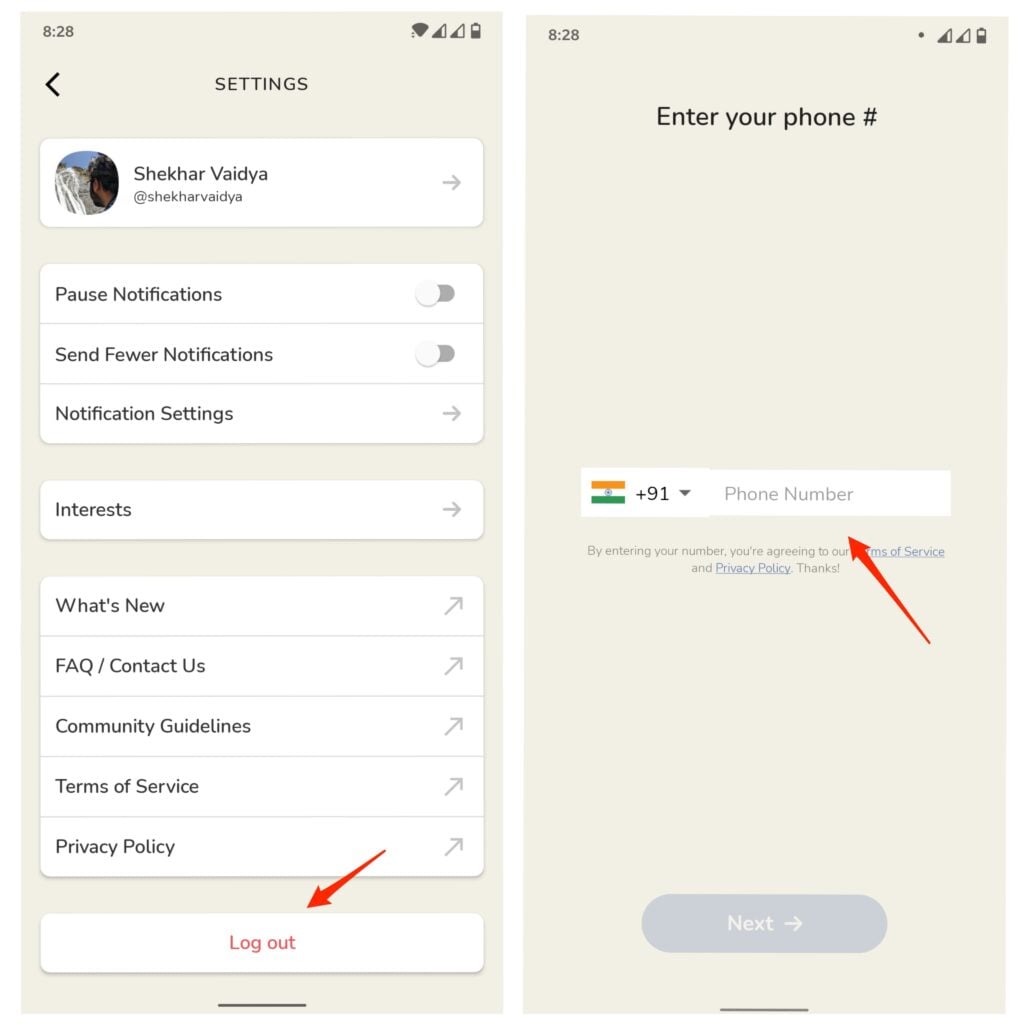
Logout e Re-login
Outra possível causa seria que pode haver algum erro ao buscar os dados da sua conta no servidor do Clubhouse.
Isso geralmente ocorre devido a algum problema técnico ou falha na busca de dados.
Para isso, o que você pode fazer é apenas sair da sua conta no app e fazer login novamente com suas credenciais.
Assim, ele buscará dados frescos para sua conta no servidor e possivelmente corrigirá o problema.
Verifique o Servidor do Clubhouse
Às vezes, pode haver problemas com o servidor do Clubhouse devido a alguma atividade de manutenção ou erro.
Até os melhores apps como os servidores do Whatsapp ficam fora do ar às vezes.
Então, nesse caso, você pode enviar um e-mail para o suporte sobre o servidor fora do ar e esperar que tudo volte ao normal.
Verifique o último tópico de erro ou discussão sobre o Clubhouse
Pode haver o caso de erros para o Clubhouse, apenas para um conjunto específico de usuários ou dispositivos de modelo específico, ou uma região específica.
O que você pode fazer é apenas verificar os tópicos ou discussões online, pois lá você encontrará correções específicas de usuários ou oficiais também. Isso pode ajudá-lo com quaisquer erros possíveis com a construção do seu dispositivo também.
Atualize Seu Dispositivo
Outra possível correção poderia ser que o recurso do app não seria compatível com sua versão atual ou não poderia suportar a versão atual.
Então, apenas atualize seu dispositivo com a versão oficial mais recente.
A versão oficial não apenas corrige bugs, mas também atualiza seu telefone para o firmware mais recente, o que indiretamente ajuda na segurança e dados do seu telefone também.
Envie um E-mail para o Suporte do Clubhouse
Para entrar em contato com o suporte do Clubhouse para seu erro, você pode criar um ticket de suporte em:
https://clubhouseapp.zendesk.com/hc/en-us/requests/new
Você também pode usar o Twitter para se conectar com o suporte no handle: @Clubhouse
Veredicto Final – Sem Som no App Clubhouse
Essas foram as possíveis soluções que você pode usar para resolver o problema de - não conseguir ouvir a voz do palestrante no app Clubhouse.
Além disso, você pode usar passos básicos como reiniciar o dispositivo, verificação da conta, verificar a configuração do alto-falante do seu dispositivo, se isso ajudar.
Espero que você tenha gostado do post sobre possíveis correções para o problema de áudio no app Clubhouse. Deixe-nos saber nos comentários se você tiver outros métodos ou tópicos, e iremos abordá-los para você explorar.
Fique conectado conosco para mais conteúdos tecnológicos interessantes.
Receba novas postagens na sua caixa de entrada
Sem spam. Cancele a assinatura a qualquer momento.