Soluções de Erros · 6 min read · Jan 06, 2026
Como corrigir o erro “Nenhuma fonte válida disponível para este vídeo”?

Quando estamos usando um smartphone ou PC, às vezes encontramos um erro que diz algo como – “ Nenhuma fonte válida disponível para este vídeo,” é um desses erros.
O que você vê ao reproduzir vídeos online em navegadores como Google Chrome, Safari ou Firefox. No entanto, este também é um erro comum ao copiar conteúdo de DVDs criptografados com DRM.

Escolha o método de solução com base no problema enfrentado por você.
- Quando você copia arquivos de um disco DVD/Blu-Ray para o PC.
- Quando você usa o Google Chrome em um PC, laptop, notebook ou macOS.
- Quando você usa o Safari em Macintosh ou Macbook.
Quando você copia arquivos de um disco DVD/Blu-Ray para um PC
Esse erro geralmente aparece quando você tenta copiar arquivos de um disco DVD/Blu-Ray. Esse erro é causado principalmente pela criptografia DRM no disco. Existem vários formatos de criptografia DRM que são amplamente utilizados hoje. Alguns deles são os seguintes:
- Sistema de proteção analógica (APS) baseado em criptografia DRM
- Sistema de embaralhamento de conteúdo (CSS)
- DRM baseado em código de região
- RCE (código de região estendido)
- Sony ARccOS
- Proibição de operação do usuário (UOP)
- DCP de largura de banda ampla (Proteção de Conteúdo Digital)
- DRM Fair Game
Use o WinX DVD Ripper Platinum para remover DRM
WinX é um software que ajuda a remover DRM muito facilmente e gratuitamente, por exemplo, uop, código de área, sony arccos, aps, rce, css, etc.
Além disso, o WinX DVD Ripper Platinum pode facilmente ripar seu DVD para MP4, FLV e MPEG. iPod, Android e muitos outros dispositivos e formatos. Esperamos que isso resolva o fato de que há nenhuma fonte válida disponível para este erro de vídeo.
Ao usar o Google Chrome no PC ou macOS
Aqui estão algumas possíveis causas do erro ‘ Nenhuma fonte válida disponível para este vídeo.’
- O problema com a conexão à internet.
- Ter um arquivo de vídeo muito grande muitas vezes causa falhas de codec.
- Se muitas abas abertas no Google Chrome estão causando a lentidão.
- Uma das razões pelas quais o streaming de vídeo é lento também pode ser devido a não limpar o cache no Google Chrome ao longo do tempo e, se for o caso, limpe-o imediatamente.
- Às vezes, esse problema também pode ser causado por configurações regionais de DRM. Esse erro ocorre quando sua região bloqueia o acesso a esse conteúdo.
- Verifique se você está usando um VPN. Então, às vezes o servidor VPN também pode causar a lentidão da conexão.
- Verifique a versão do Google Chrome. Se necessário, atualize para a versão mais recente visitando o site oficial do Google Chrome.
- Recarregue a página da web onde você vê o conteúdo do vídeo. Recarregue e tente mudar a qualidade. Às vezes, o erro também pode aparecer devido à resolução que não é reproduzível no seu dispositivo.
Tente atualizar o Google Chrome
Passos para atualizar o Google Chrome:
1 – Clique na elipse vertical ⋮ no canto superior direito do navegador Google Chrome.
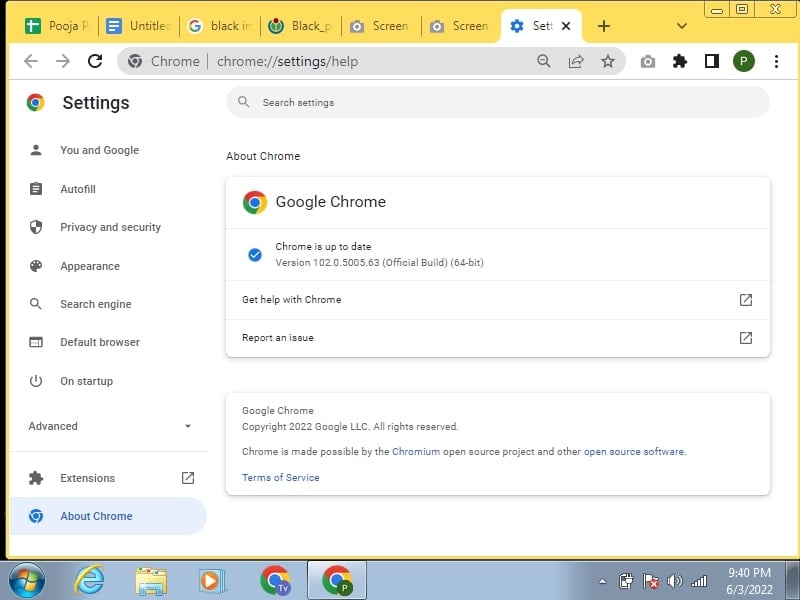
Passe o mouse sobre Ajuda > Clique e abra o Sobre Google Chrome.
3 – Assim que a tela Sobre abrir, aguarde um momento, enquanto o Google Chrome verifica atualizações e as instala.
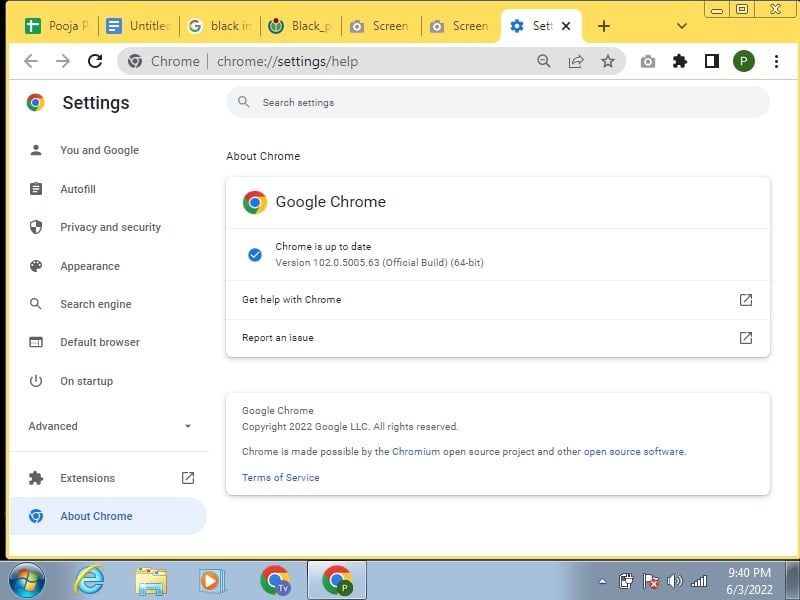
4 – Após instalar a atualização, clique em Reiniciar para abrir o Google Chrome novamente.
Reinicie seu navegador
Vamos ver as principais maneiras de fazer essa tarefa; iniciar o navegador significa fechar o aplicativo completamente e iniciá-lo novamente.
- A maneira mais fácil e barata de iniciar o navegador que todo usuário resolve de tempos em tempos!
- A essência é fechar o navegador da maneira usual: Clique no ícone com o X no canto superior direito. Você também pode usar as teclas de atalho para fechar o navegador pressionando a tecla – Alt + F4.
- Após esperar alguns segundos, inicie o navegador em modo normal clicando duas vezes no ícone de atalho.
Limpe o cache do navegador
Não importa qual dispositivo você está usando ou qual sistema operacional você está; se algo der errado, limpar o cache é um dos passos de solução de problemas mais antigos do mundo. Todos tentam ‘limpar o cache.’ Todo mundo fala sobre isso, mas ninguém diz o que é cache e como fazê-lo.
Os passos permanecerão os mesmos para todos os outros navegadores baseados em Chromium, como Microsoft Edge, Brave, etc.
- Abra o navegador e vá para Configurações > Privacidade e segurança/Serviços > Limpar dados de navegação.
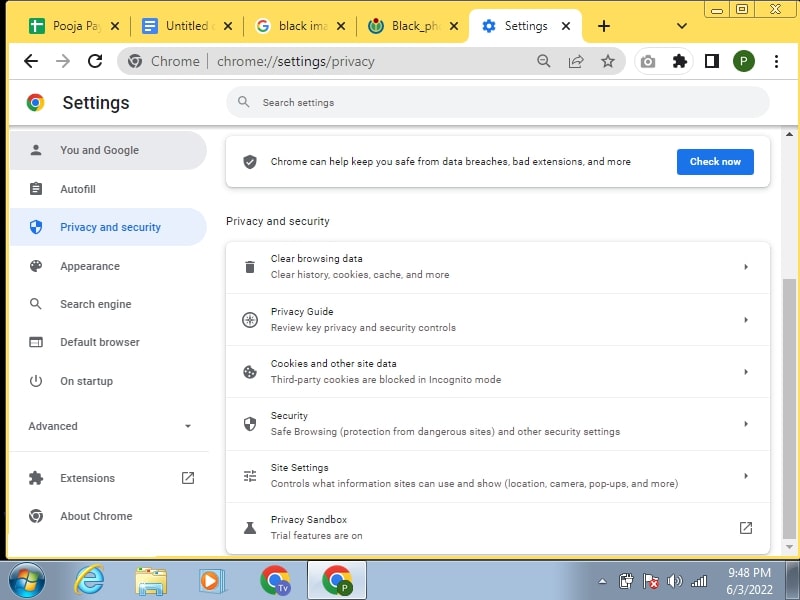
2. Existem alguns parâmetros para escolher, como cache, histórico e cookies, dependendo do navegador Chromium que você está usando. Não recomendamos excluir o histórico de navegação. Selecione a opção Cache e Cookies e clique no botão Limpar dados na parte inferior.
Como limpar o cache do navegador Chrome
- Abra o Chrome e vá para Opções > Privacidade e Segurança e clique em Limpar estatísticas sob o cabeçalho Cookies e dados do site.
- Você pode ver quanto dado de cache o Firefox salvou nas últimas semanas. Eu o instalei recentemente e uso com moderação. Isso é verdade para todos os navegadores. Selecione ambas as opções e clique em Limpar na parte inferior.
Como limpar o cache do navegador Firefox
- Abra o Firefox e clique no botão do Firefox para selecionar Preferências.
- Certifique-se de que a opção Mostrar menu Desenvolver na barra de menu está habilitada na aba Avançado.
- Agora você deve ver a aba Desenvolver na parte superior do menu do Firefox. Clique nela para selecionar a opção Esvaziar Cache para limpar os arquivos de cache do navegador Firefox.
Como redefinir o navegador
Para usuários do Google Chrome
- Inicie o Google Chrome.
- Clique no ícone Personalizar e controlar o Google Chrome dado no canto superior direito; aqui, você verá Configurações; clique nele.
- Agora clique em Extensões.
- A janela de Extensões será aberta; exclua quaisquer extensões que você não tenha baixado clicando no ícone da lixeira.
- Agora clique em Configurações. Pesquise aqui na inicialização, agora clique em “Definir página aqui”.
- Aqui você obterá uma lista da página padrão do seu navegador; clique no ícone X ao lado da página desconhecida.
- Vá para Configurações Aparência e clique em Alterar em Mostrar botão Início.
- Aqui você pode definir sua página desejada para a página inicial.
- Vá para a configuração e clique em Gerenciar mecanismos de pesquisa dentro da pesquisa.
- Aqui você pode fazer do mecanismo de pesquisa padrão de sua escolha para que sempre que você faça uma pesquisa na barra de endereços, o mesmo mecanismo de pesquisa seja usado. Se você ver um mecanismo de pesquisa desconhecido aqui, exclua-o clicando no ícone X.
Para usuários do Firefox
- Inicie o Firefox.
- Clique no ícone do menu dado no canto superior direito e agora clique em Complementos.
- Quando a página do Gerenciador de Complementos abrir, aqui, selecione a aba Extensões.
- Remova quaisquer extensões que você não tenha baixado clicando em Desativar ou Remover.
- Agora clique novamente no Menu Principal e clique em Opções.
- Quando a janela de Opções abrir, clique na aba Geral; aqui, você verá um botão de Restaurar para Padrão; clicar nele retornará às configurações padrão do navegador.
Não há fontes válidas disponíveis para este erro de vídeo no iPhone
Se você encontrou esse erro ao reproduzir vídeos online no Google Chrome do Android, conserte-o imediatamente:
- Ative o Javascript no Google Chrome.
- Feche as abas indesejadas no navegador Chrome.
- Vá para configurações e redefina as configurações de rede.
- Desative o servidor VPN.
- Limpe o cache do Google Chrome.
Escolha e use o método de solução de problemas com base no dispositivo que você possui. Anteriormente, os usuários de PC também resolveram esse problema instalando a versão mais recente do Adobe Flash Player. No entanto, o player não é mais suportado, e as soluções acima são mais do que suficientes para corrigir o erro facilmente.
Receba novas postagens na sua caixa de entrada
Sem spam. Cancele a assinatura a qualquer momento.