Tecnologia · 5 min read · Nov 21, 2025
Como Corrigir a Falta do Interruptor de Wi-Fi no Centro de Ação do Windows 11
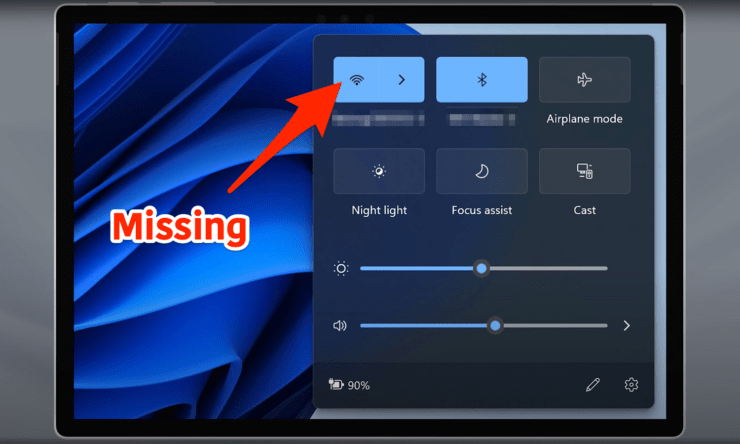
Então, você ligou seu PC com Windows 11 e adivinha—sem interruptor de Wi-Fi no Centro de Ação. Bem, isso acontece frequentemente com meu PC também e eu posso entender a frustração. Mas não se preocupe, você está no lugar certo lendo o guia certo. Este guia irá te mostrar algumas soluções fáceis para trazer de volta o interruptor de Wi-Fi para onde ele pertence. Vamos lá.
O que Causa a Falta do Interruptor de Wi-Fi no Centro de Ação?
Antes de mergulhar, vamos fazer uma pausa e entender por que isso acontece. Bem, pode haver algumas razões para isso:
- Seu PC tem um erro técnico que fez o interruptor de Wi-Fi desaparecer.
- Seu adaptador de Wi-Fi está desativado.
- Os drivers do seu adaptador de Wi-Fi não estão funcionando corretamente e precisam de uma atualização ou reinstalação.
- Há um problema com as configurações de rede.
- O modo avião está ativado.
Agora que diagnosticamos o problema com algumas razões potenciais, vamos pular para as soluções.
Além disso, embora possa parecer um pouco óbvio, certifique-se de desligar o modo avião antes de começar.
1. Reinicie seu PC
Às vezes, a solução mais simples é a melhor. Tente reiniciar e veja se isso ajuda. Siga os passos abaixo.
- Pressione a tecla do Windows no seu teclado.
- Em seguida, clique no ícone de energia.
- Selecione Reiniciar.
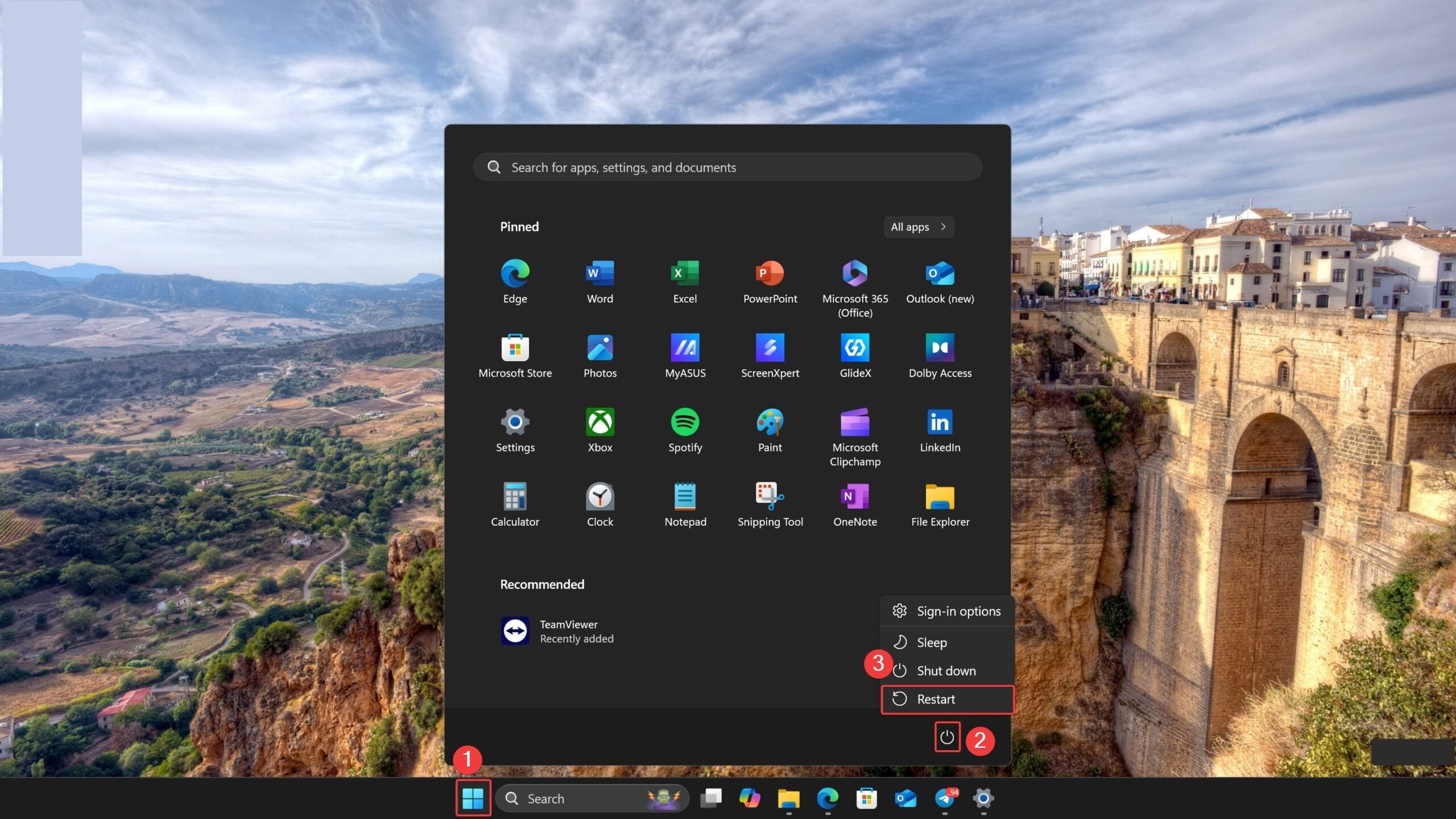
- Alternativamente, você pode pressionar e segurar o botão de energia para reiniciar seu laptop com Windows.
2. Verifique se seu Adaptador de Wi-Fi está Ativado
Outra solução simples é garantir que o adaptador de Wi-Fi esteja ligado. O interruptor de Wi-Fi pode estar ausente porque seu adaptador de Wi-Fi está desligado. Siga os passos abaixo para ativá-lo.
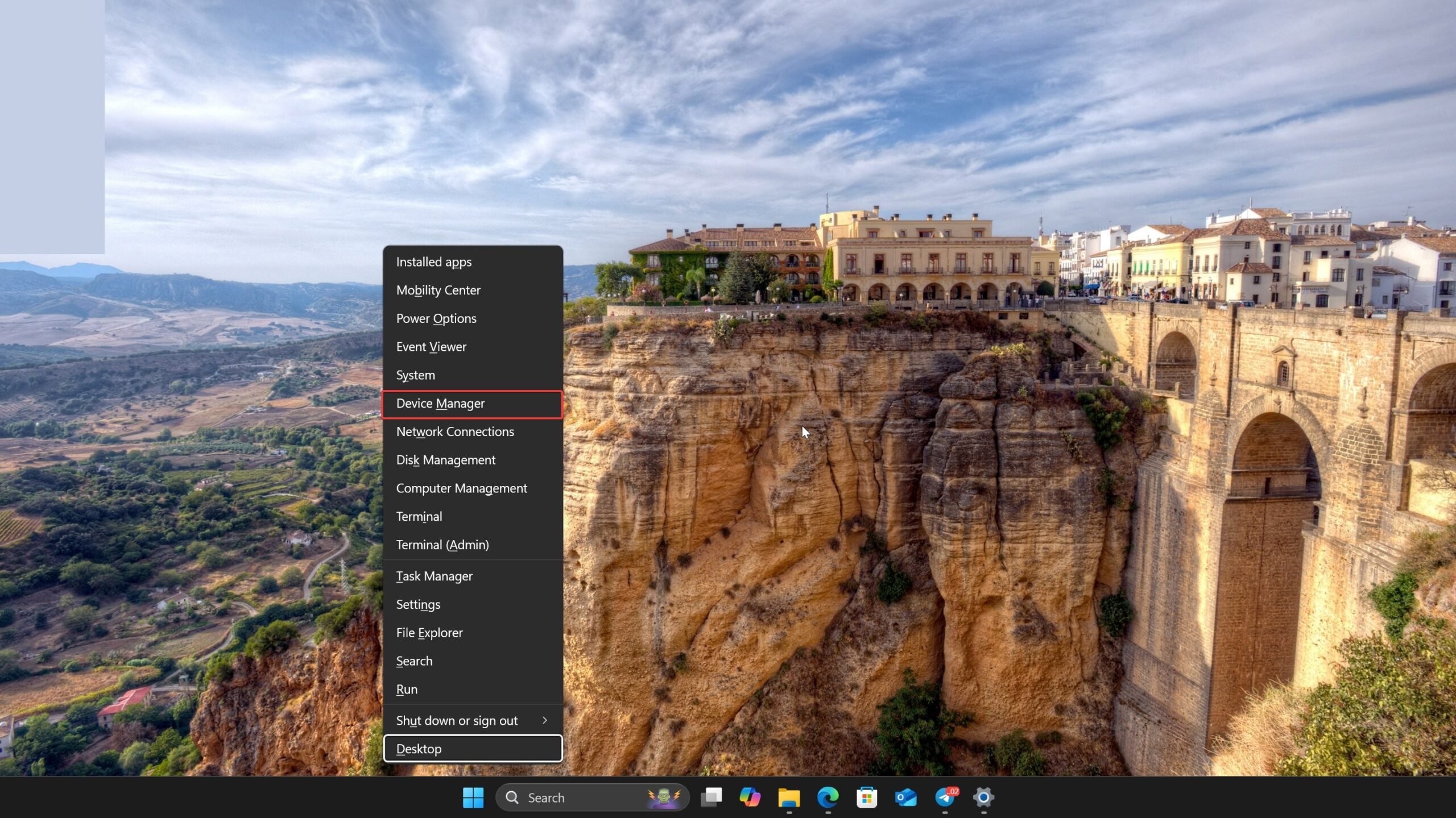
- Pressione Windows + X e selecione Gerenciador de Dispositivos no menu do Usuário Avançado.
- Clique na pequena seta ao lado de “Adaptadores de rede” para expandir essa seção.
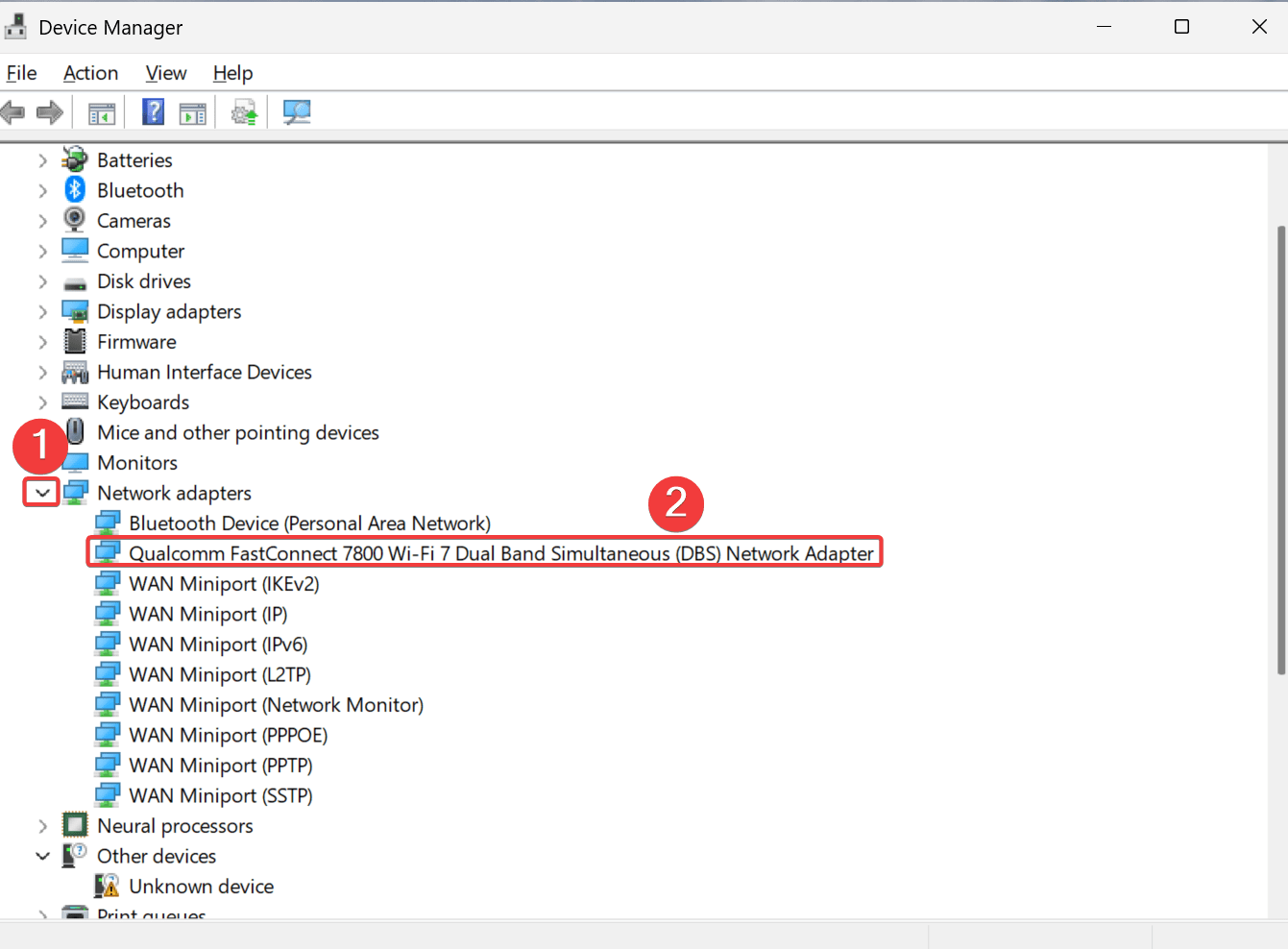
- Procure seu adaptador de Wi-Fi. Se estiver desativado, clique com o botão direito e selecione Ativar.
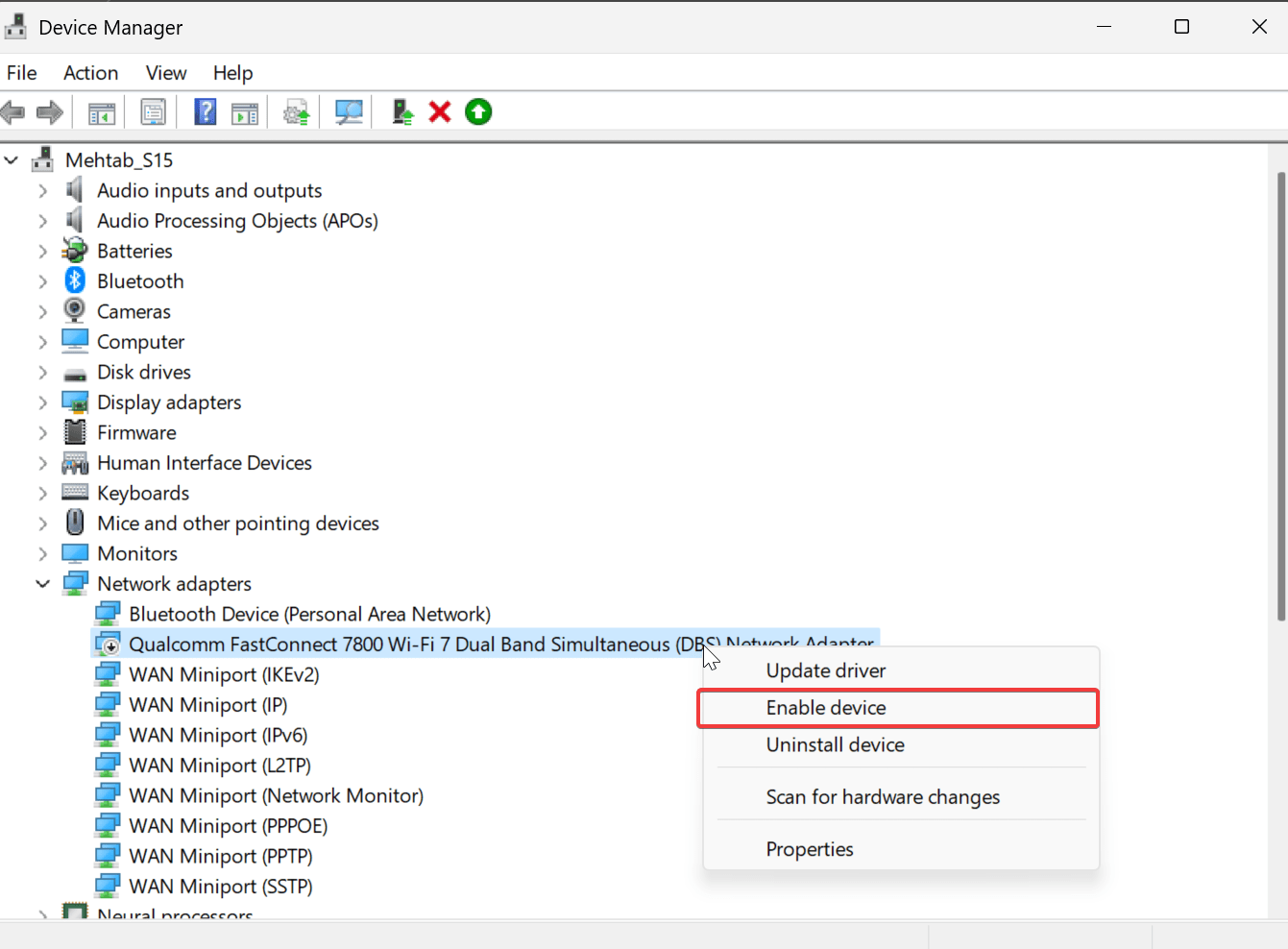
Após ativar, o interruptor de Wi-Fi deve reaparecer no Centro de Ação. Pressione Windows + A para verificar.
3. Atualize ou Reinstale seus Drivers de Wi-Fi
Drivers desatualizados ou corrompidos também podem interferir no seu interruptor de Wi-Fi. Veja como atualizar ou reinstalá-los.
Atualizar Driver
- Pressione Windows + X e selecione Gerenciador de Dispositivos no menu do Usuário Avançado.
- Clique na pequena seta ao lado de “Adaptadores de rede” para expandir essa seção.
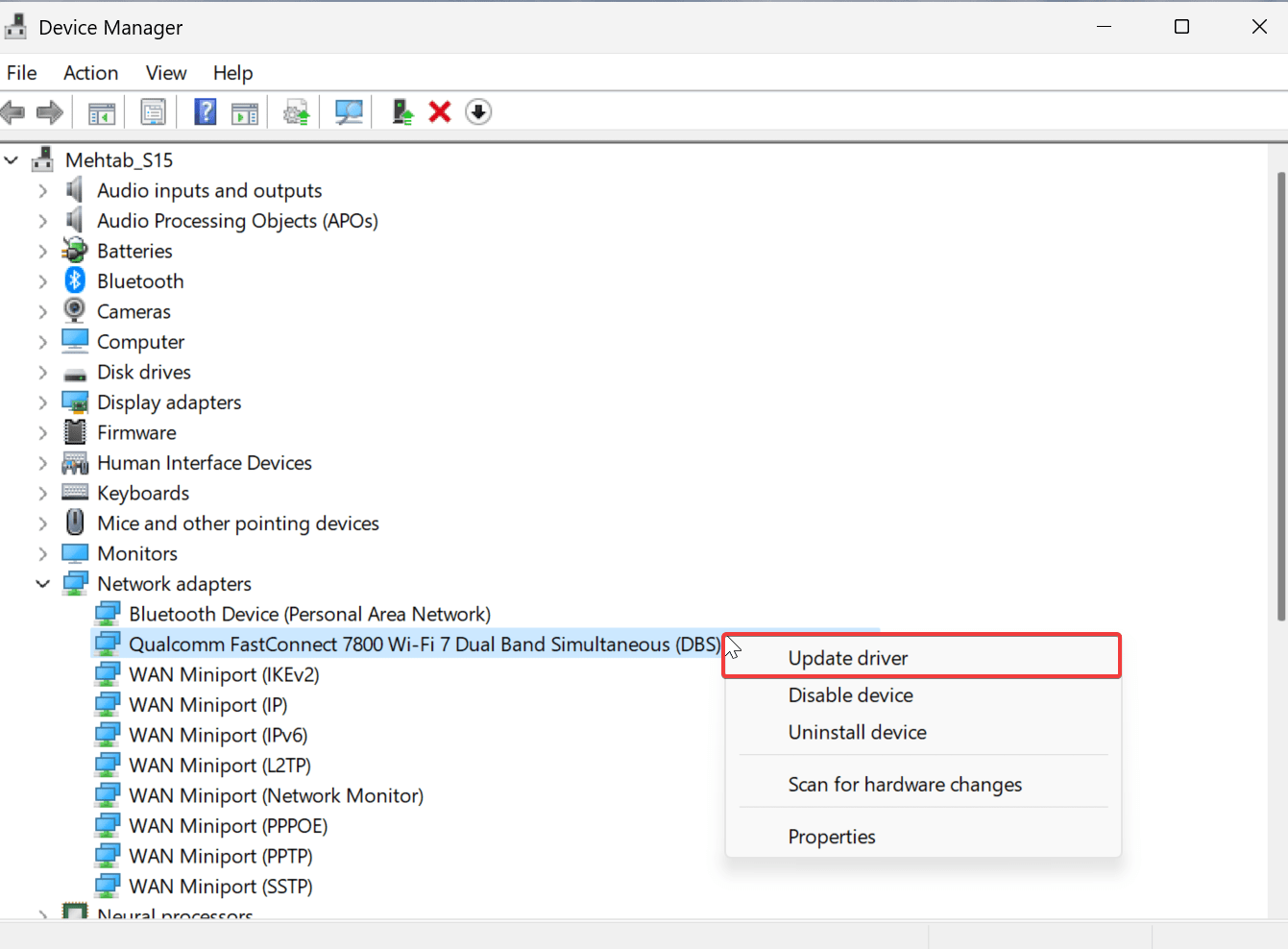
- Agora, clique com o botão direito no seu adaptador de Wi-Fi e selecione “Atualizar driver.”
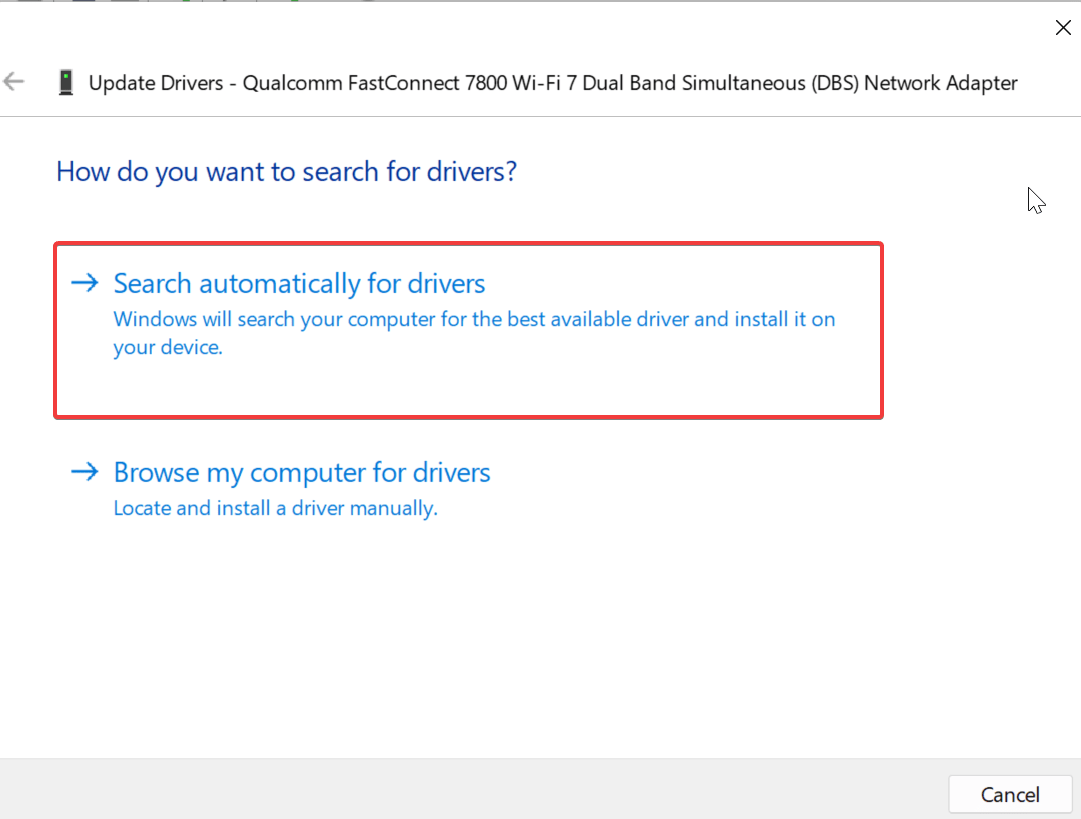
- Escolha “Pesquisar automaticamente por drivers” e siga as instruções na tela.
- Certifique-se de reiniciar seu PC assim que a atualização estiver concluída.
Reinstalar Driver
- Se a atualização não funcionar, tente reinstalar.
- Clique com o botão direito no seu adaptador de Wi-Fi e selecione “Desinstalar dispositivo.”
- Reinicie seu computador, e o Windows irá reinstalar automaticamente o driver.
4. Reverter o Driver do seu Adaptador de Wi-Fi
Se atualizar e reinstalar não funcionarem, tente reverter. Isso significa que a versão atual do driver está corrompida ou incompatível com seu PC ou a versão mais recente do Windows. Nesse caso, você pode tentar instalar uma versão anterior do driver, quando o interruptor de Wi-Fi estava presente. Siga os passos abaixo.
- Pressione Windows + X e selecione Gerenciador de Dispositivos no menu do Usuário Avançado.
- Clique na pequena seta ao lado de “Adaptadores de rede” para expandir essa seção.
- Agora, clique com o botão direito no seu adaptador de Wi-Fi e selecione “Atualizar driver.”
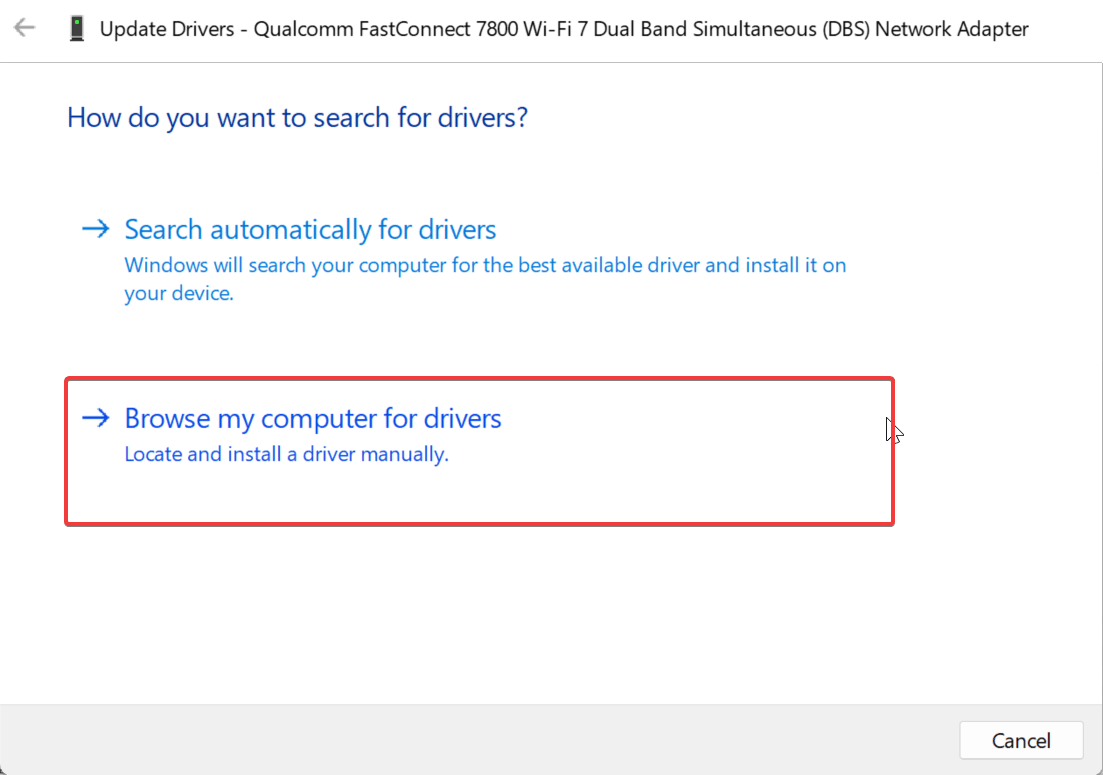
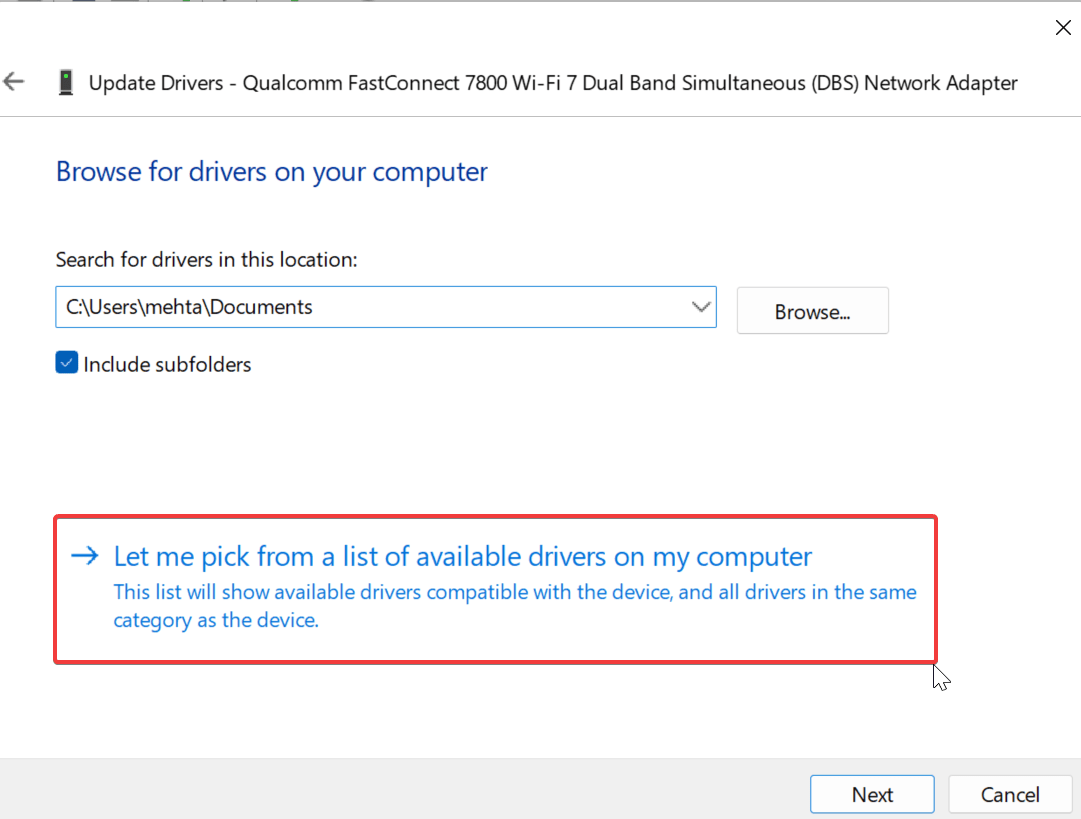
- Escolha “Procurar meu computador por software de driver” e siga as instruções na tela.
- Em seguida, clique em “Deixe-me escolher a partir de uma lista de drivers disponíveis no meu computador.”
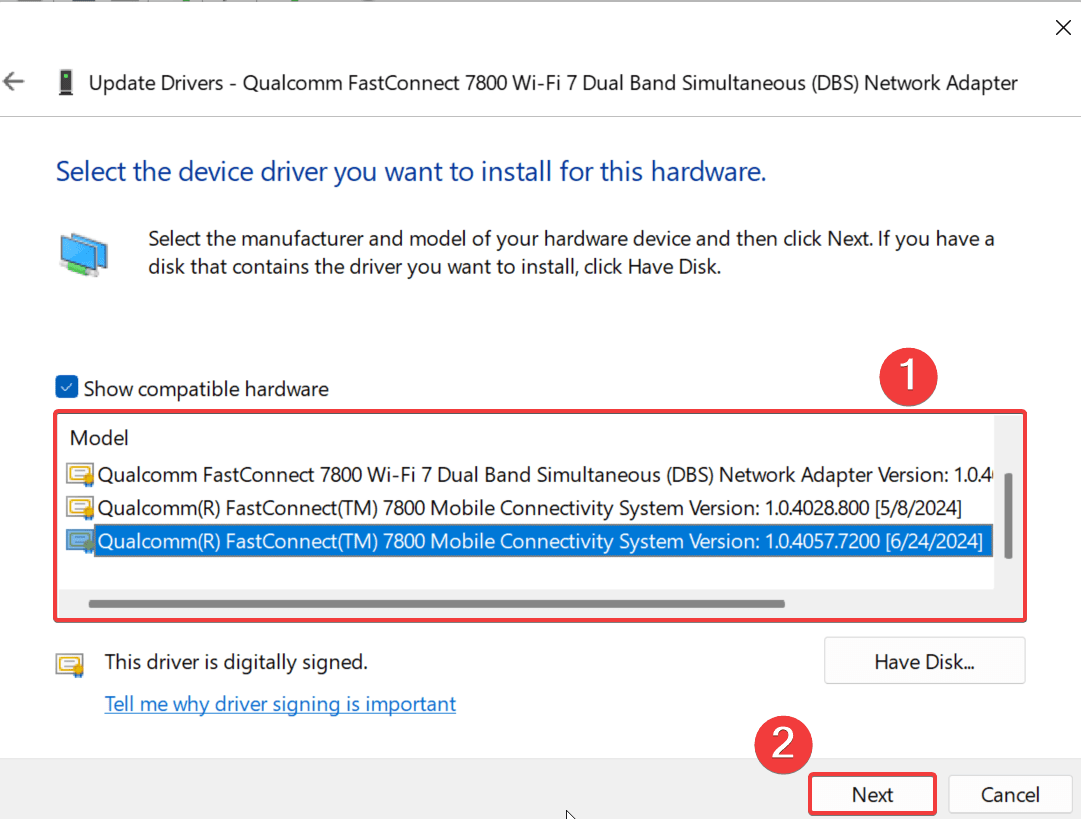
- Marque a caixa ao lado de “Mostrar hardware compatível.”
- Selecione uma versão anterior do driver na lista. Certifique-se de que seja a que estava funcionando anteriormente. Você pode tentar isso várias vezes se não tiver certeza.
- Uma vez que você tenha selecionado a versão correta do driver, clique em Avançar e reinicie seu PC.
Nota: Reiniciar seu PC é obrigatório para cada atualização/reinstalação/reversão de driver.
5. Redefinir Configurações de Rede
Quando tudo mais falhar, redefinir suas configurações de rede pode resolver o problema. Isso corrigirá quaisquer configurações mal configuradas que possam estar causando o problema. Siga os passos abaixo.
- Pressione Windows + I no seu teclado para abrir o aplicativo Configurações.
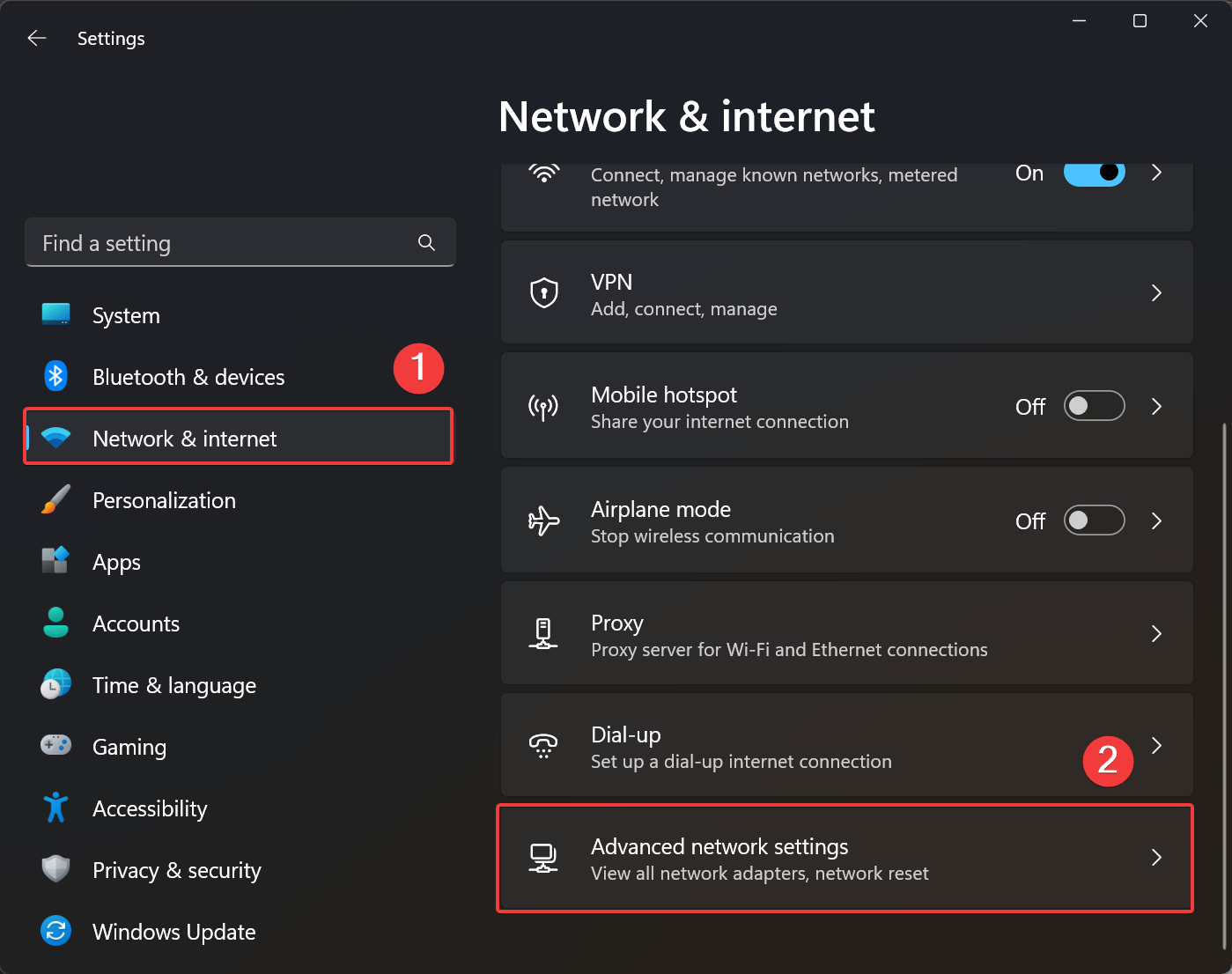
- Agora, clique em Rede e internet à esquerda.
- Uma vez lá, clique em Configurações Avançadas de Rede.
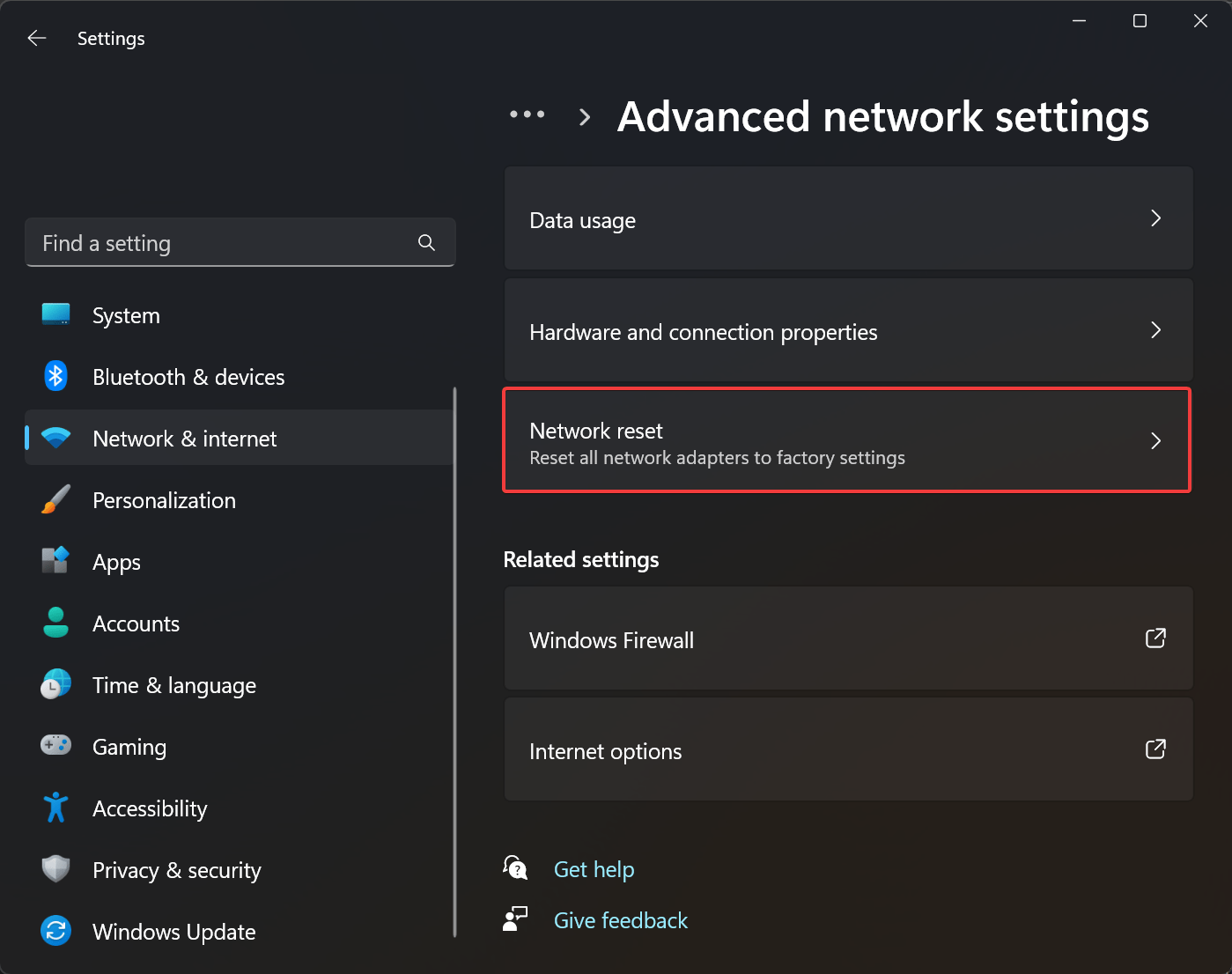
- Selecione Redefinição de rede.
- Clique em Redefinir agora e finalmente selecione Sim para confirmar.
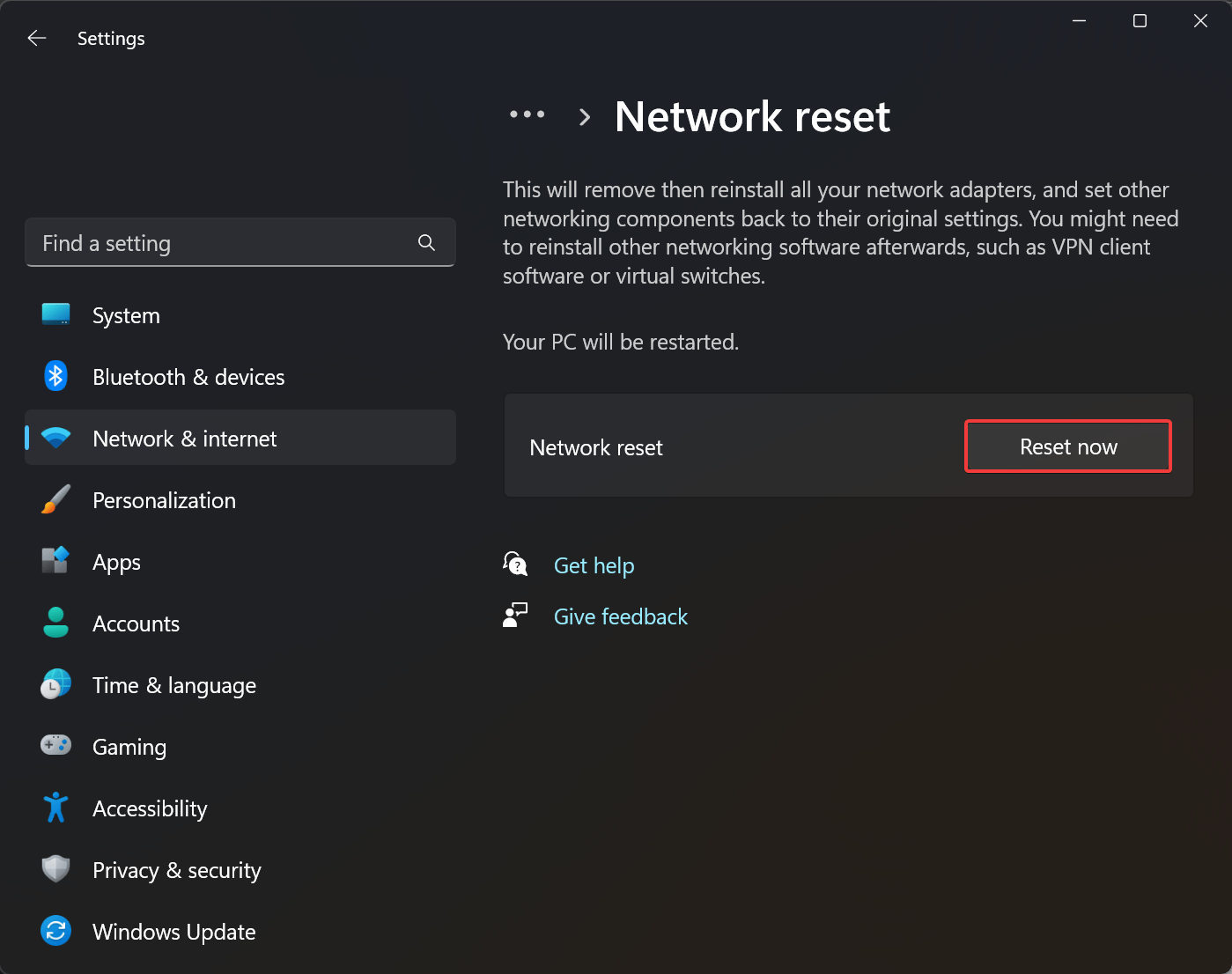
Seu PC será reiniciado e suas configurações de rede serão redefinidas para o padrão. Observe que você precisará se reconectar à sua rede Wi-Fi depois.
6. Verifique se há Atualizações do Windows
Às vezes, as atualizações do Windows podem trazer de volta recursos ausentes ou corrigir bugs. Siga os passos abaixo.
- Pressione Windows + I no seu teclado para abrir o aplicativo Configurações.
- Agora, clique em Atualização do Windows à esquerda.
- Clique em Verificar atualizações.
- Se uma atualização estiver disponível, clique em Baixar e Instalar Tudo.
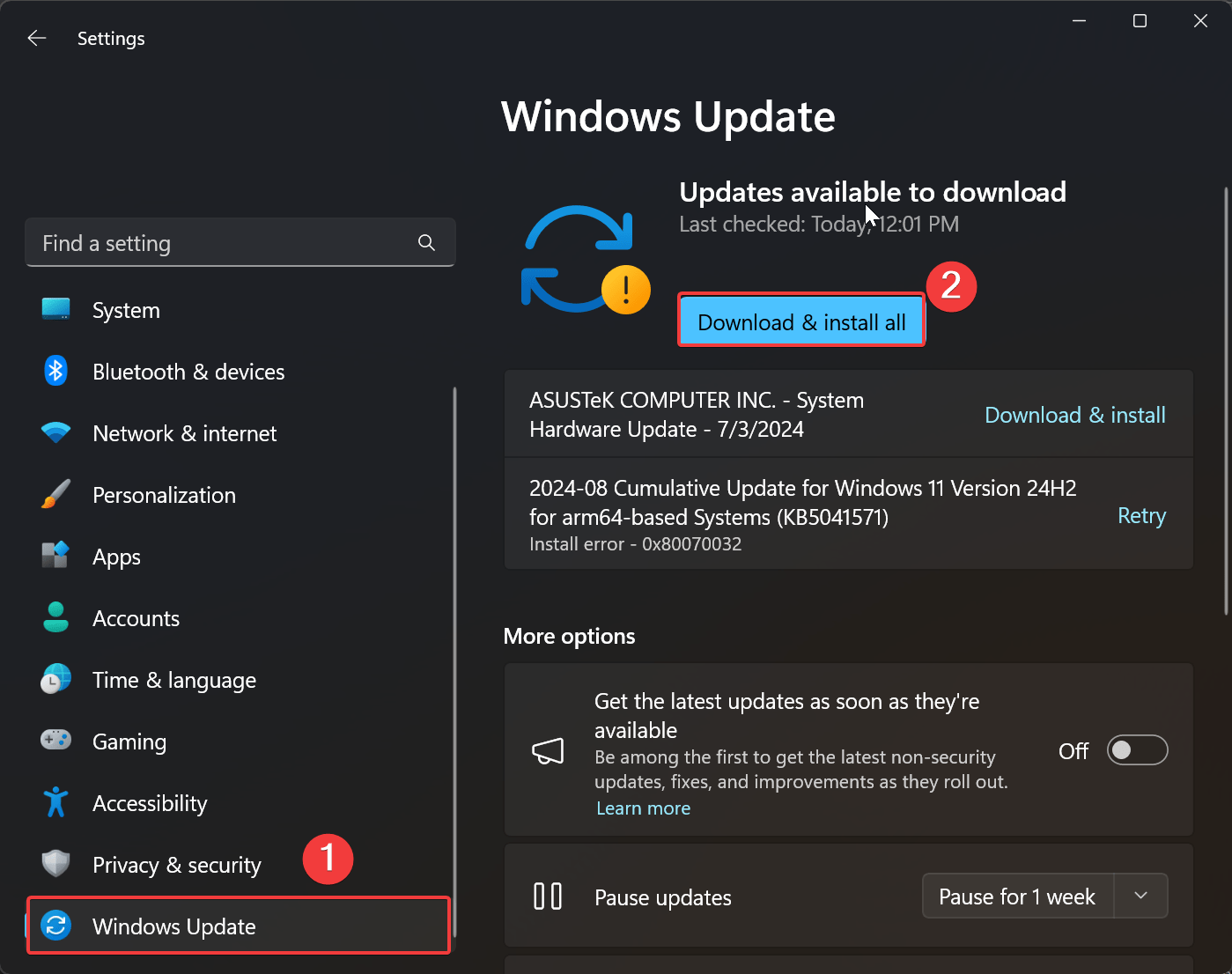
- Finalmente, clique em Reiniciar agora.
Uma vez que as atualizações estejam instaladas, reinicie seu computador e veja se o interruptor de Wi-Fi retornou.
Palavras Finais
Com esses passos, você deve ter seu interruptor de Wi-Fi de volta no Centro de Ação em pouco tempo. Seja uma configuração simples ou uma correção mais técnica, você está coberto. Se você ainda estiver tendo problemas, entre em contato com seu fabricante para obter ajuda. Enquanto isso, você pode usar ethernet ou tethering USB para acessar a internet.
Se você tiver alguma opinião sobre Como Corrigir a Falta do Interruptor de Wi-Fi no Centro de Ação do Windows 11, sinta-se à vontade para deixar um comentário abaixo. Além disso, inscreva-se em nosso canal do YouTube DigitBin para vídeos tutoriais. Saúde!
Receba novas postagens na sua caixa de entrada
Sem spam. Cancele a assinatura a qualquer momento.