Soluções Windows · 6 min read · Nov 10, 2025
Como Corrigir o Erro ‘Nem Todas as Atualizações Foram Desinstaladas com Sucesso’ no Windows?

Vamos mostrar como corrigir o erro “Ocorreu um erro, nem todas as atualizações foram desinstaladas com sucesso” no Windows. A Microsoft envia atualizações de software regularmente para adicionar novos recursos, otimizar o desempenho e corrigir quaisquer bugs subjacentes no sistema operacional Windows. Às vezes, a versão de correção mais recente que você instala no PC também pode ter bugs ou erros.
No sistema operacional Windows, há uma funcionalidade para reverter suas atualizações de software. Caso você confirme que a atualização de software instalada atualmente está com problemas, você pode desinstalá-la. No entanto, devido a certos outros contratempos, às vezes o sistema não consegue remover a atualização instalada. É aqui que você encontra o erro “Nem Todas as Atualizações Foram Desinstaladas com Sucesso”.
Dicas para Corrigir o Erro Nem Todas as Atualizações Foram Desinstaladas com Sucesso
Aqui estão vários métodos para desinstalar as atualizações de software que estão sendo teimosas e não estão sendo desinstaladas do seu PC com Windows.
1. Realizar um Inicialização Limpa
Uma inicialização limpa executará apenas os aplicativos do sistema e interromperá todos os aplicativos de terceiros. Isso ajudará você a identificar se algum aplicativo de terceiros que você instalou no seu PC pode estar causando a falha na desinstalação das atualizações de software.
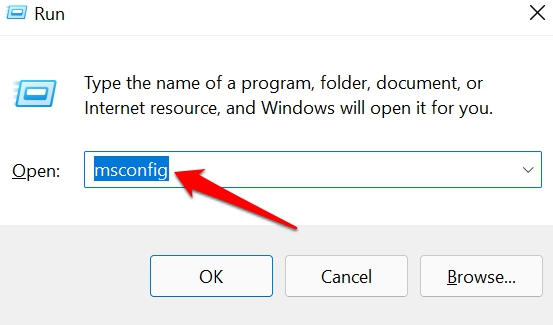
- Pressione Windows + R para abrir a caixa de execução.
- Digite msconfig e pressione enter.
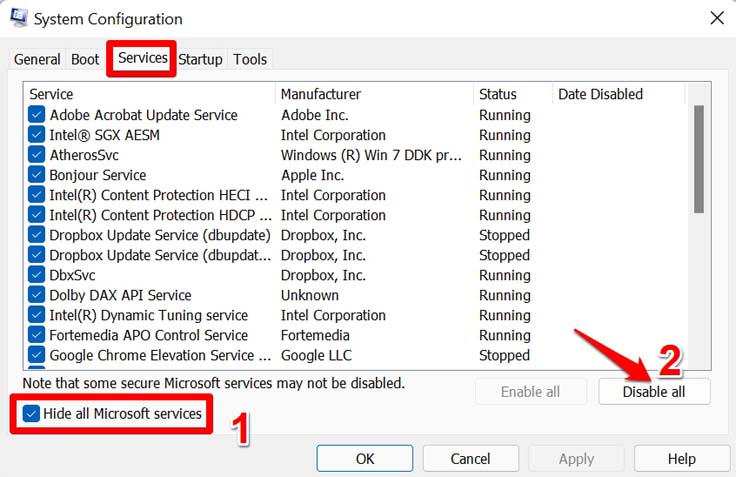
- Na caixa de diálogo Configuração do Sistema, clique na guia Serviços,
- Clique na caixa de seleção ao lado da caixa de seleção ‘ Ocultar todos os serviços da Microsoft ’
- Em seguida, clique no botão Desativar Todos.
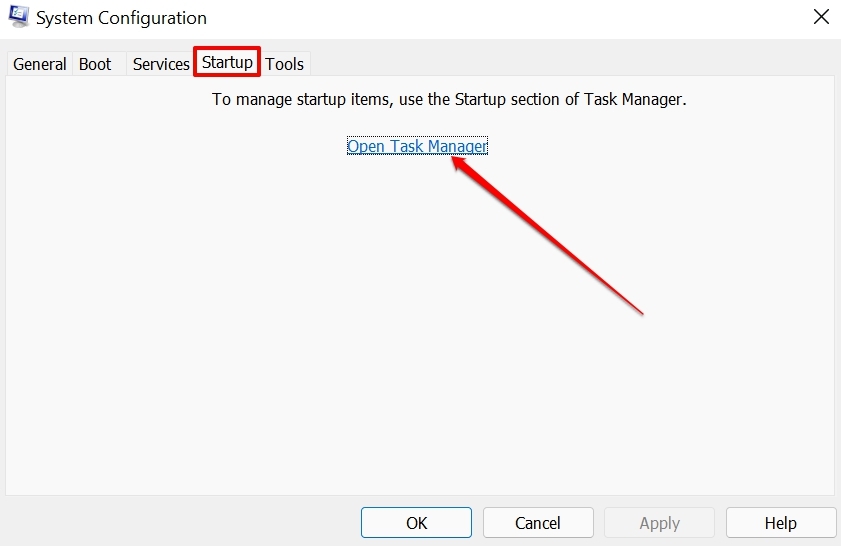
- Clique na guia Inicialização > clique em Abrir Gerenciador de Tarefas.
- Na guia Inicialização, clique em um aplicativo de terceiros.
- Clique no botão Desativar na parte superior.
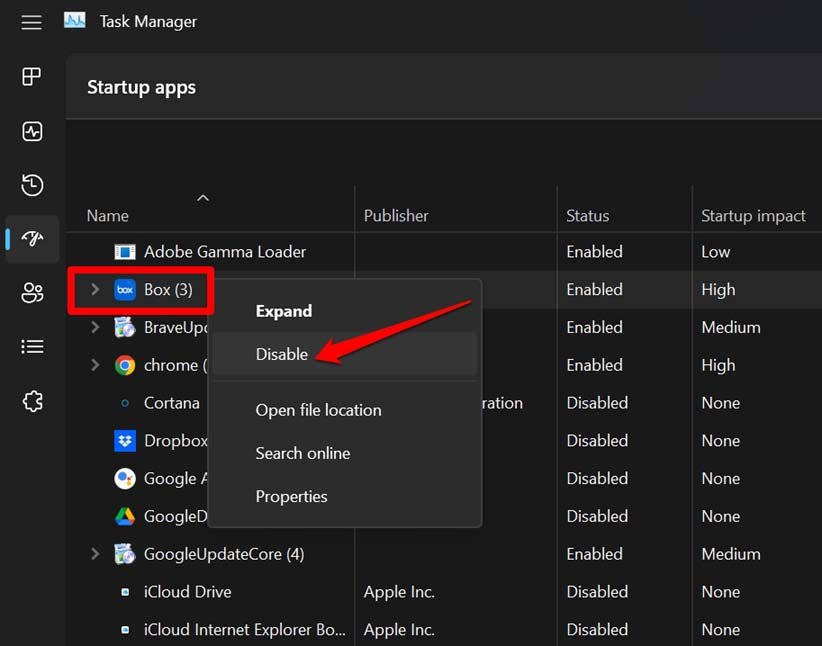
- Repita o passo acima para todos os outros aplicativos de terceiros que você deseja desativar na inicialização limpa.
Uma vez que você tenha desativado todos os aplicativos de terceiros, reinicie seu PC. Assim que o PC inicializar, desinstale as atualizações de software que você não conseguiu remover anteriormente.
2. Modificar a Entrada do Registro
Ao modificar certas entradas do registro do Windows, você pode remover as atualizações do Windows que estão travadas e não estão sendo desinstaladas.
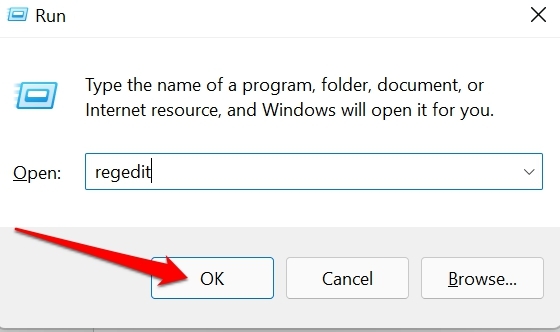
- Pressione Windows + R para acessar a caixa de execução.
- Digite regedit e pressione enter.
- Na barra de endereço do Registro, siga o caminho que mencionei.
HKEY_LOCAL_MACHINE\System\CurrentControlSet\Control\Print - Clique com o botão direito na chave Print > clique em Novo > selecione Valor DWORD (32 bits) no menu.
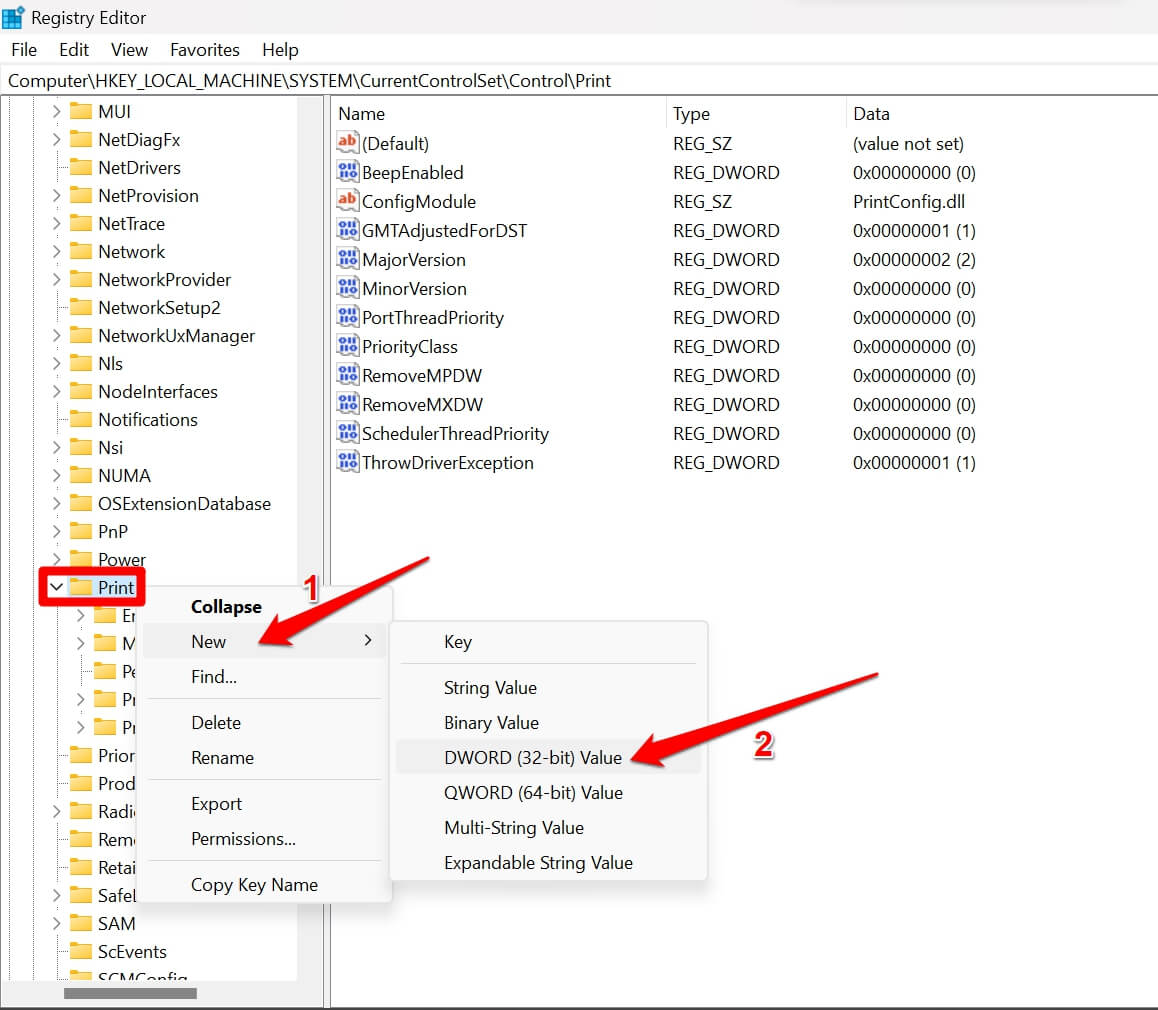
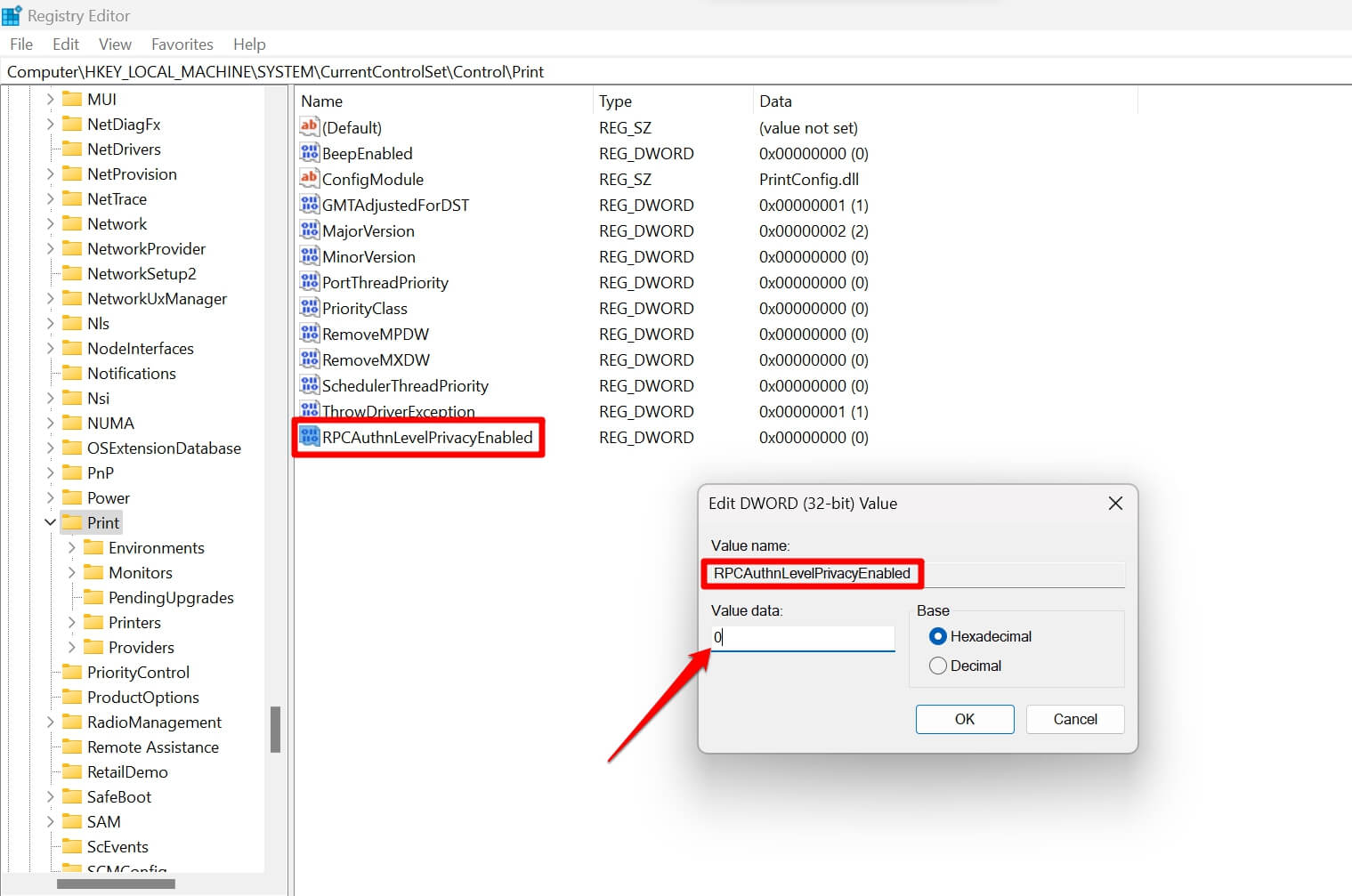
- Defina o nome do elemento como RPCAuthnLevelPrivacyEnabled.
- Clique duas vezes no elemento D-WORD RPCAuthnLevelPrivacyEnabled.
- No campo de dados Valor, defina o valor como 0.
- Clique em OK.
- Saia do Registro do Windows.
Reinicie o computador e siga qualquer um dos métodos para desinstalar as atualizações de software que você não conseguiu desinstalar anteriormente.
NOTA: Modificar o Registro pode fazer com que o sistema operacional Windows ou certos recursos dele se comportem de maneira estranha ou se tornem disfuncionais. Prossiga com os passos por sua conta e risco. Para qualquer execução errônea dos passos que resulte em problemas técnicos no seu PC, a DigitBin/o Autor não se responsabiliza.
3. Desinstalar a Atualização Usando o Prompt de Comando
Esta dica simples de solução de problemas exige que você liste as atualizações de software disponíveis e não instaladas no seu PC. Em seguida, execute um comando para remover o pacote de atualização atualmente instalado no sistema operacional Windows.
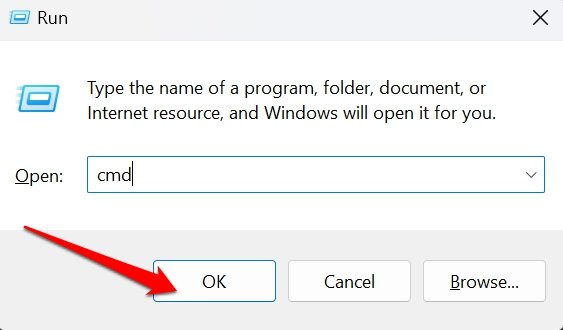
- Pressione Windows + R para abrir a caixa de execução.
- Digite cmd e pressione enter para abrir o Prompt de Comando.
- Para visualizar o histórico de atualizações do Windows, insira este comando.
wmic qfe list brief /format:table - Anote o HotfixID que é o pacote de software atualmente instalado no seu PC.
- Agora, insira o seguinte comando. Em “ kb: número “Substitua o número por um valor numérico ao lado de KB que está presente sob o HotfixID obtido na etapa anterior.
wusa /uninstall /kb:número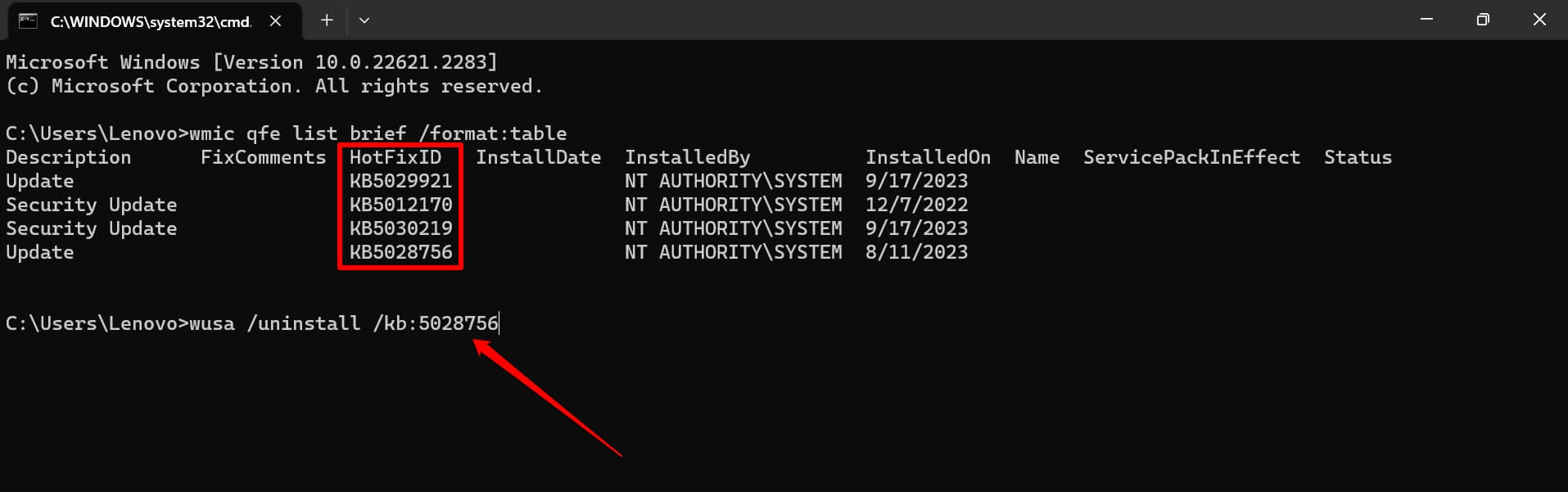
- Clique em Sim para confirmar. A atualização de software problemática será removida imediatamente.
4. Usar a Ferramenta DISM para Remover a Atualização de Software
Sabemos que a ferramenta DISM, que é a sigla para Implantação de Imagem e Gerenciamento de Serviços, é geralmente implementada para corrigir arquivos de sistema corrompidos. Você também pode usar a ferramenta para remover as atualizações de software do Windows que permanecem não instaladas. Aqui estão os passos que você deve seguir.
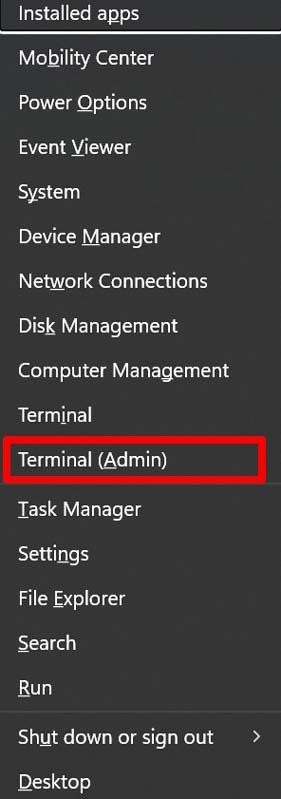
- Pressione Windows + X para abrir o menu do usuário avançado.
- No menu, clique em Terminal (Admin).
- Clique no botão Sim na solicitação de Controle de Conta de Usuário (UAC).
- Insira o seguinte comando. O resultado do comando será copiado para a área de transferência do Windows
DISM /Online /Get-Packages | clip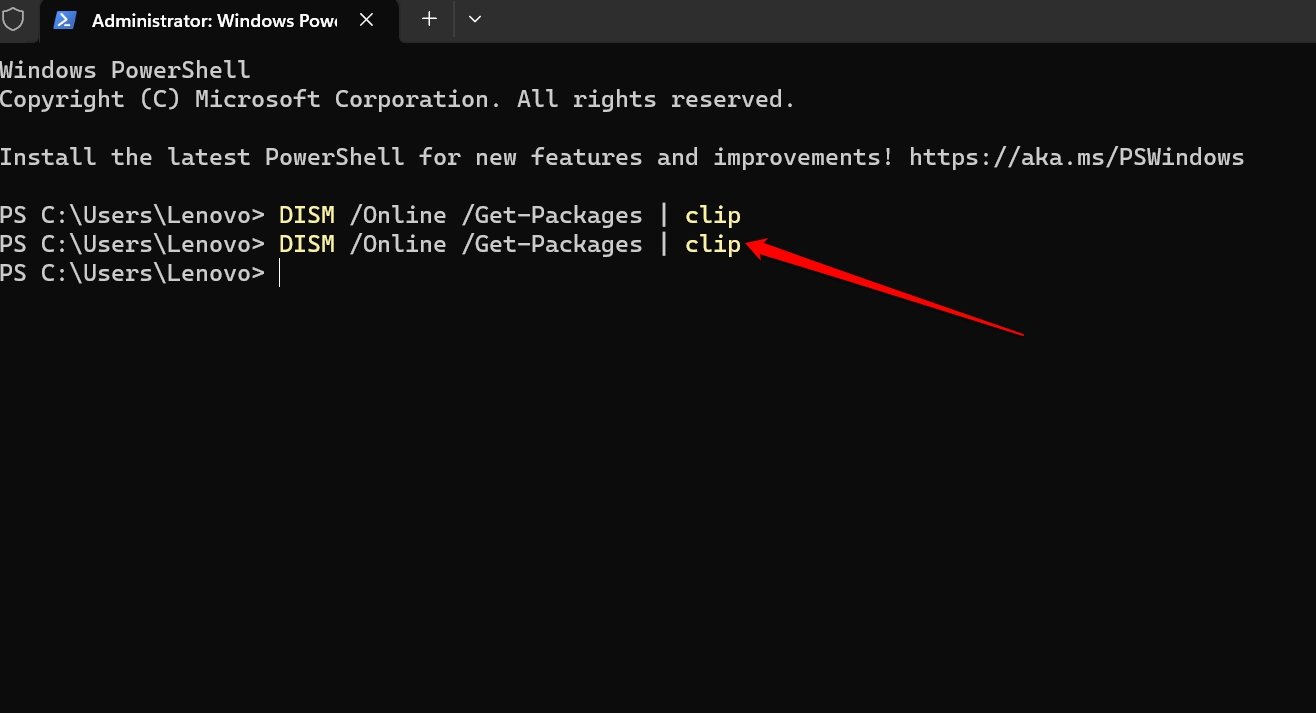
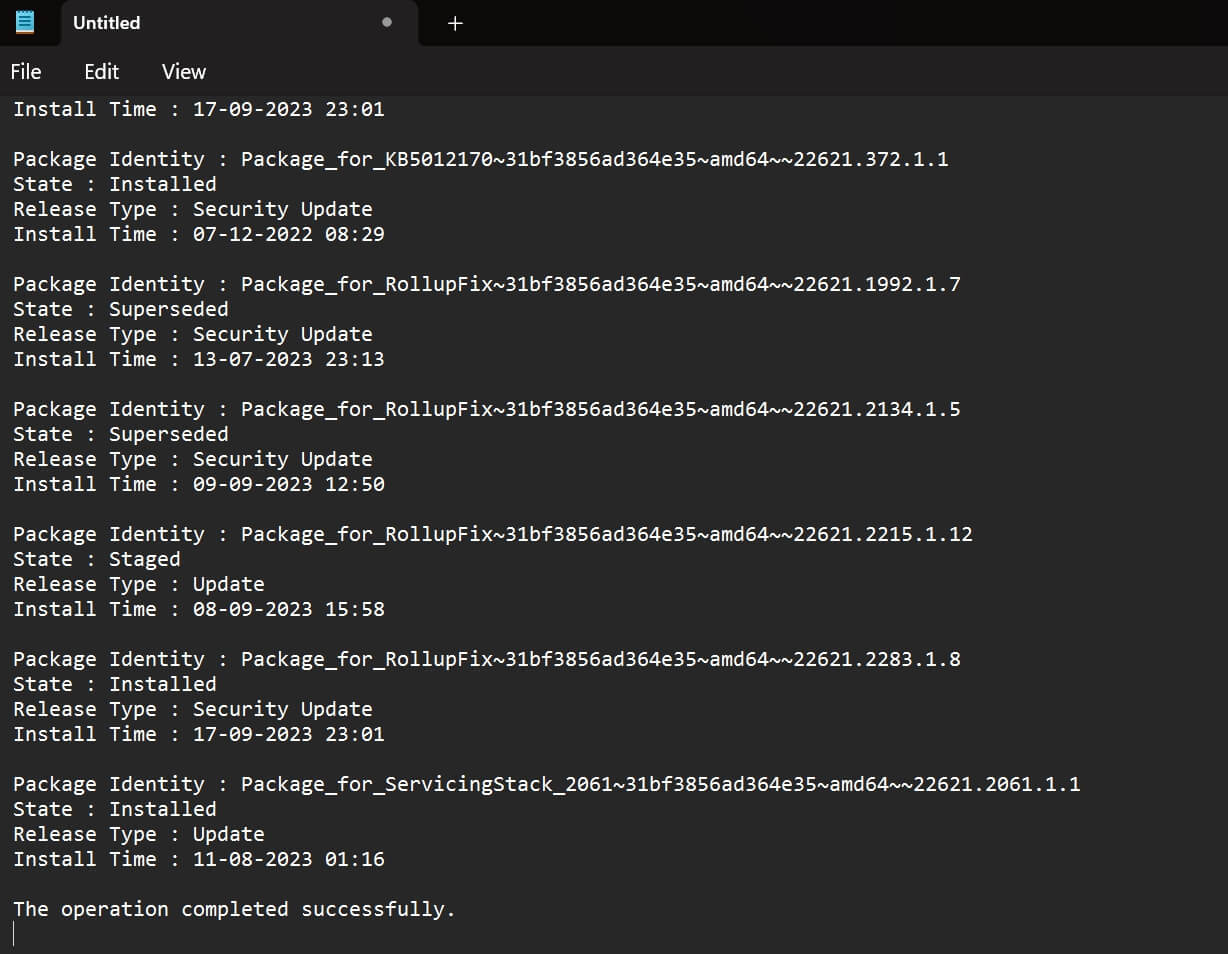
- Agora, pressione a tecla do Windows, e no campo de pesquisa digite Bloco de Notas. Clique em Abrir.
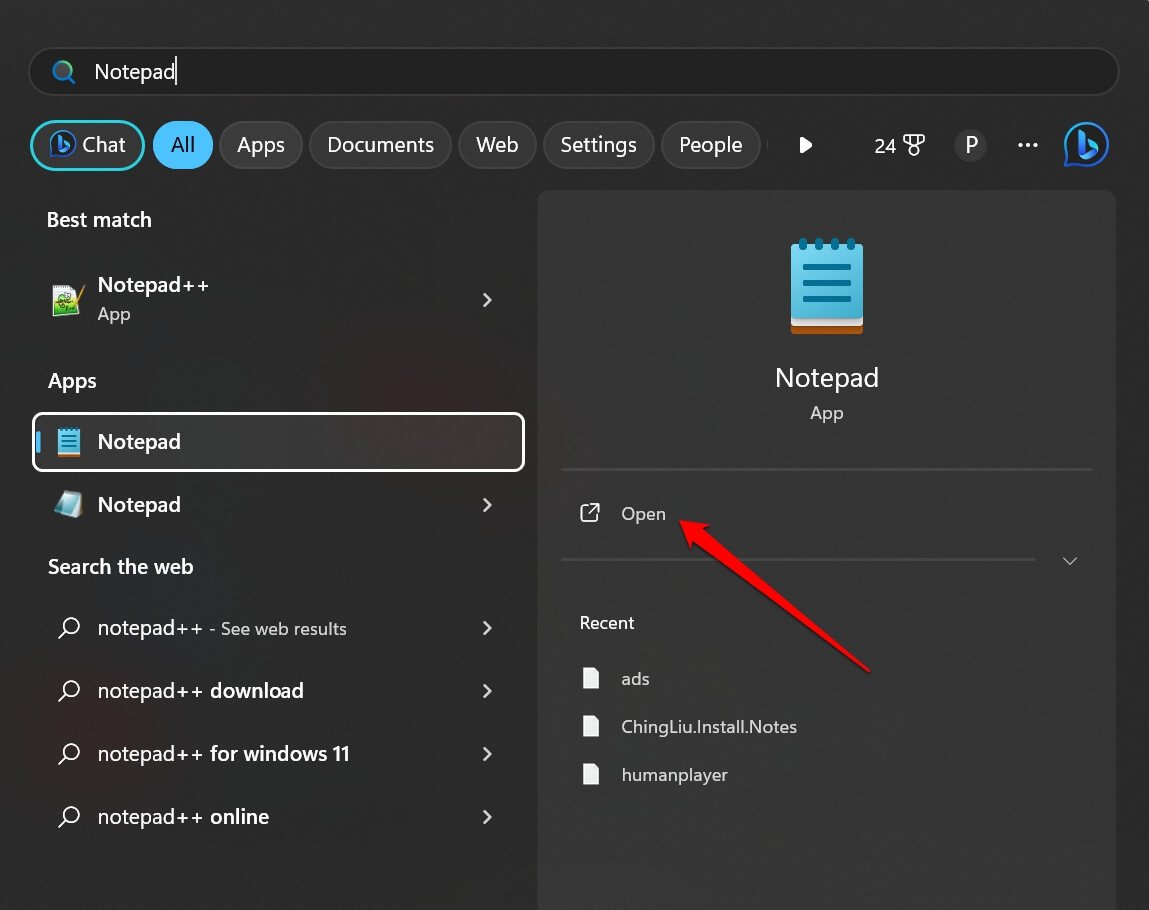
- Pressione Ctrl + V no campo de texto do Bloco de Notas para colar a saída copiada do comando que você executou na etapa 4.
- Role até Identidade do Pacote e copie o valor da identidade (números após os dois pontos).
- Volte ao prompt de comando e insira o seguinte comando.
dism /Online /Remove-Package /PackageName:Package_ID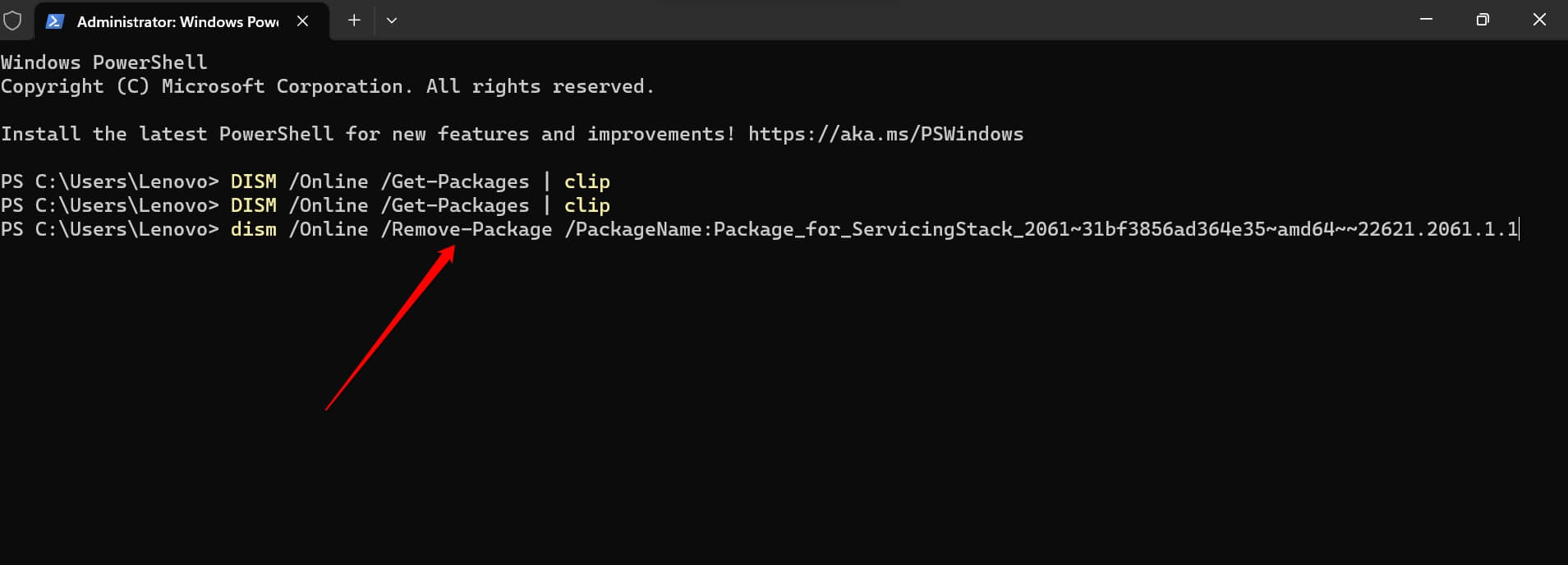
NOTA: No comando acima, substitua o espaço reservado “Package_ID” pelo valor do ID do Pacote que você copiou na etapa 7.
O passo acima deve desinstalar completamente o pacote de atualização de software que você não conseguiu remover anteriormente.
5. Redefinir os Componentes do Windows Update
Redefinir os componentes de atualização do sistema operacional Windows removerá todos os bugs existentes, permitindo que você desinstale a atualização do Windows facilmente. Siga os passos abaixo para redefinir os componentes do Windows Update.
- Inicie o Windows PowerShell usando Windows + S. [selecione Executar como Administrador ]
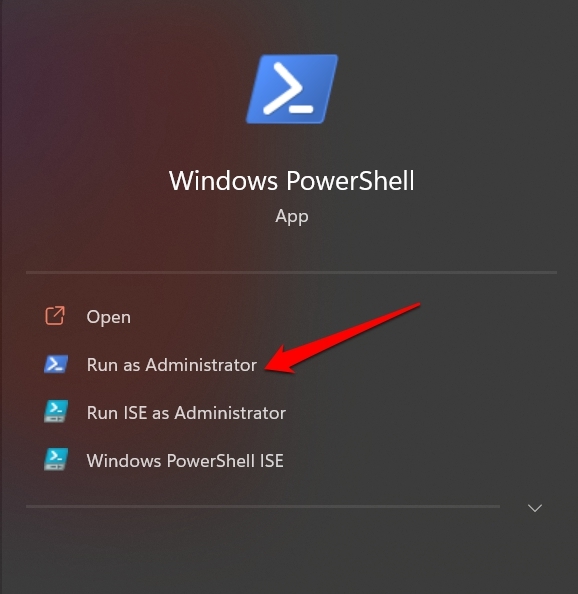
- Clique em Sim quando a solicitação UAC aparecer para fazer alterações no PC.
- Insira esses comandos um após o outro e execute-os.
net stop wuauserv net stop cryptSvc net stop bits net stop msiserver ren C:\Windows\SoftwareDistribution SoftwareDistribution.old ren C:\Windows\System32\catroot2 catroot2.old net start wuauserv net start cryptSvc net start bits net start msiserve
Agora, tente desinstalar a atualização de software ativa do Windows. Você deve conseguir removê-las sem enfrentar mais problemas.
Remover a Atualização Defeituosa do Windows 11
É importante remover as atualizações de software com problemas do seu PC. Caso contrário, elas causarão mais problemas técnicos juntamente com os problemas existentes no sistema, afetando assim sua experiência de usuário. Espero que essas dicas ajudem você a corrigir o erro “Nem Todas as Atualizações Foram Desinstaladas com Sucesso” no Windows 11.
Se você tiver alguma opinião sobre Como Corrigir o Erro ‘Nem Todas as Atualizações Foram Desinstaladas com Sucesso’ no Windows?, sinta-se à vontade para deixar um comentário abaixo. Além disso, inscreva-se no nosso canal do YouTube DigitBin para tutoriais em vídeo. Saúde!
Receba novas postagens na sua caixa de entrada
Sem spam. Cancele a assinatura a qualquer momento.