Soluções DirectX · 7 min read · Nov 22, 2025
Como Corrigir o Erro de Memória Insuficiente no DirectX 12?
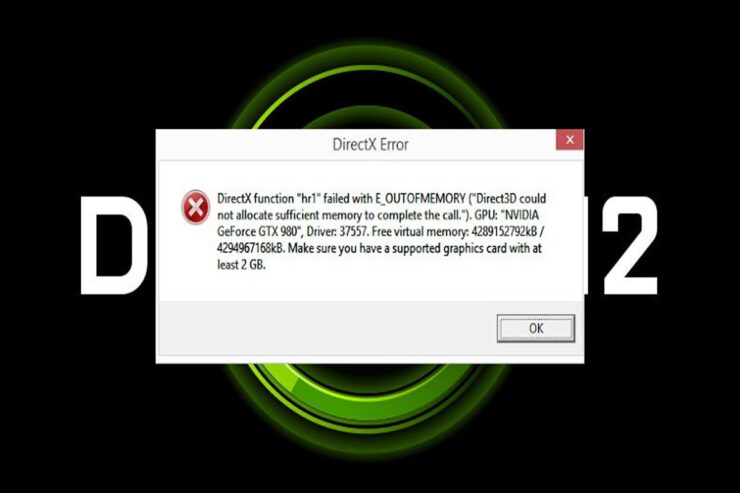
DirectX é uma biblioteca de API de vídeo, áudio e jogos que os computadores Microsoft Windows precisam para exibir vídeo, áudio e jogos. Assim, quando começa a exibir erros, é natural que qualquer um fique irritado. No entanto, falando sobre o cenário atual, há milhares de usuários que enfrentam problemas com seu DirectX 12, especialmente aqueles que atualizaram seu sistema operacional.
Neste caso, sempre que os usuários iniciam qualquer jogo, ele trava e uma mensagem de erro aparece dizendo memória insuficiente. Mas não se preocupe, pois existem algumas soluções fáceis disponíveis que podem ajudá-lo a resolver esse problema. Então, vamos mergulhar no guia e conferir essas correções.
Principais Maneiras de Corrigir Memória Insuficiente no DirectX 12
Aqui estão algumas correções que têm o potencial de resolver se, enquanto joga ou assiste a vídeos, você está recebendo a mensagem de erro de memória insuficiente no DirectX 12:
Correção 1: Executar a Ferramenta de Diagnóstico do DirectX
No início, você deve verificar se a versão do DirectX em seu sistema suporta o mais recente DirectX 12. Em alguns casos, versões desatualizadas ou inferiores do DirectX podem ser responsáveis por tal problema. Para fazer isso, siga estas etapas:
- Primeiro de tudo, para abrir a caixa de diálogo Executar, pressione Windows + R.
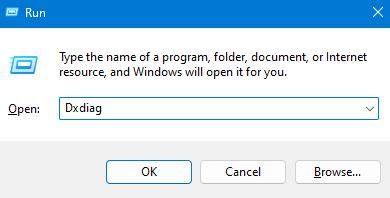
- Em seguida, digite dxdiag e pressione Enter para abrir a Ferramenta de Diagnóstico do DirectX.
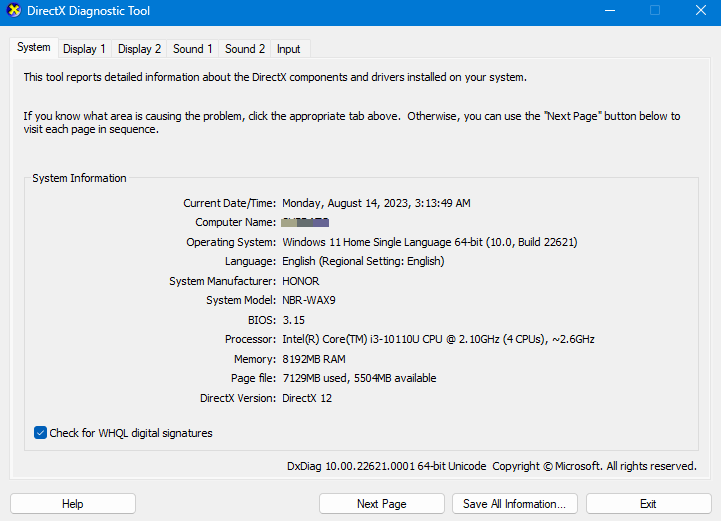
- Agora, na aba Sistema, você pode verificar a versão do DirectX.
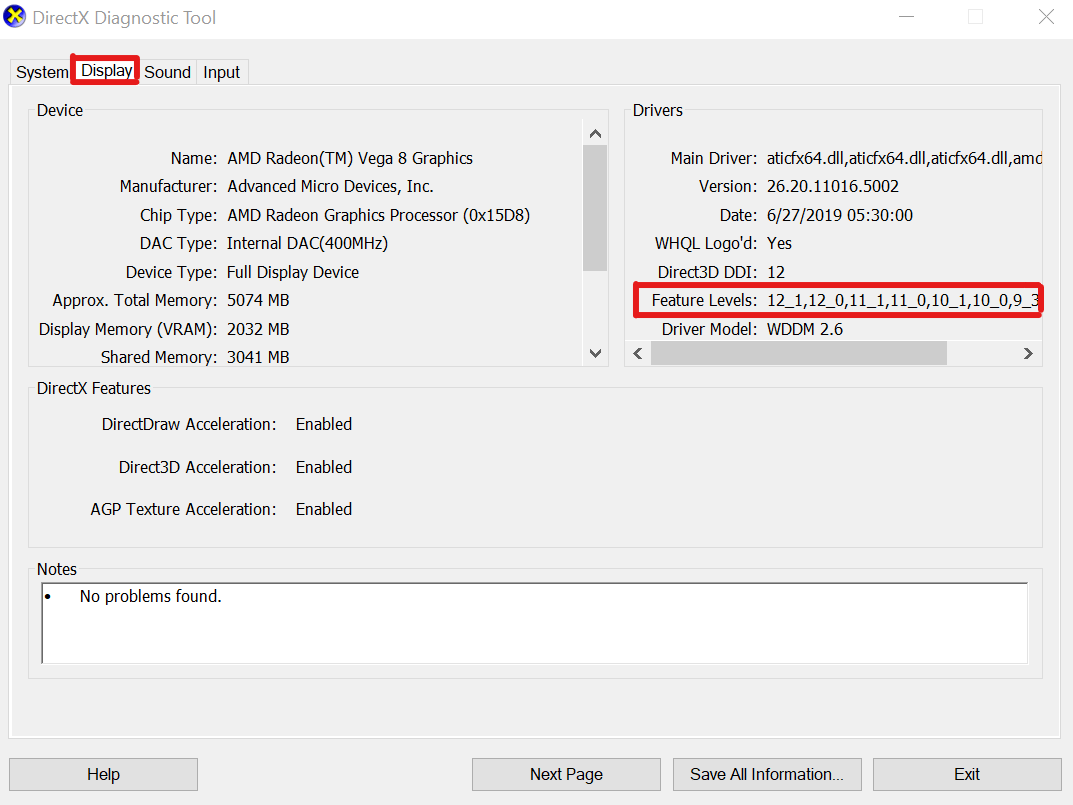
- Você pode encontrar a versão do DirectX em execução na aba Exibição no PC.
- Além disso, você pode verificar aqui os Níveis de Recursos 3D do DirectX e outras Funcionalidades do DirectX.
- Para baixar o Instalador Web do Runtime do DirectX para o Usuário Final, clique no link do Instalador Web do Runtime do DirectX para o Usuário Final se seu PC estiver executando versões desatualizadas do DirectX.
- Basta executar o instalador assim que o download for concluído, e a versão mais recente do DX será instalada. Você pode ser capaz de resolver o problema dessa forma.
Correção 2: Atualizar o Sistema Windows
É fácil verificar as atualizações mais recentes para seu PC se ele estiver executando uma versão desatualizada do Windows, seguindo as etapas abaixo. É uma boa ideia instalar uma atualização se uma estiver disponível. Nesta atualização, você encontrará muitas melhorias, correções de bugs e recursos extras. Para fazer isso:
- Para abrir as Configurações do Windows, pressione Windows + I.
- Em seguida, clique em Atualização e Segurança > Clique em Verificar se há atualizações na seção Atualização do Windows.
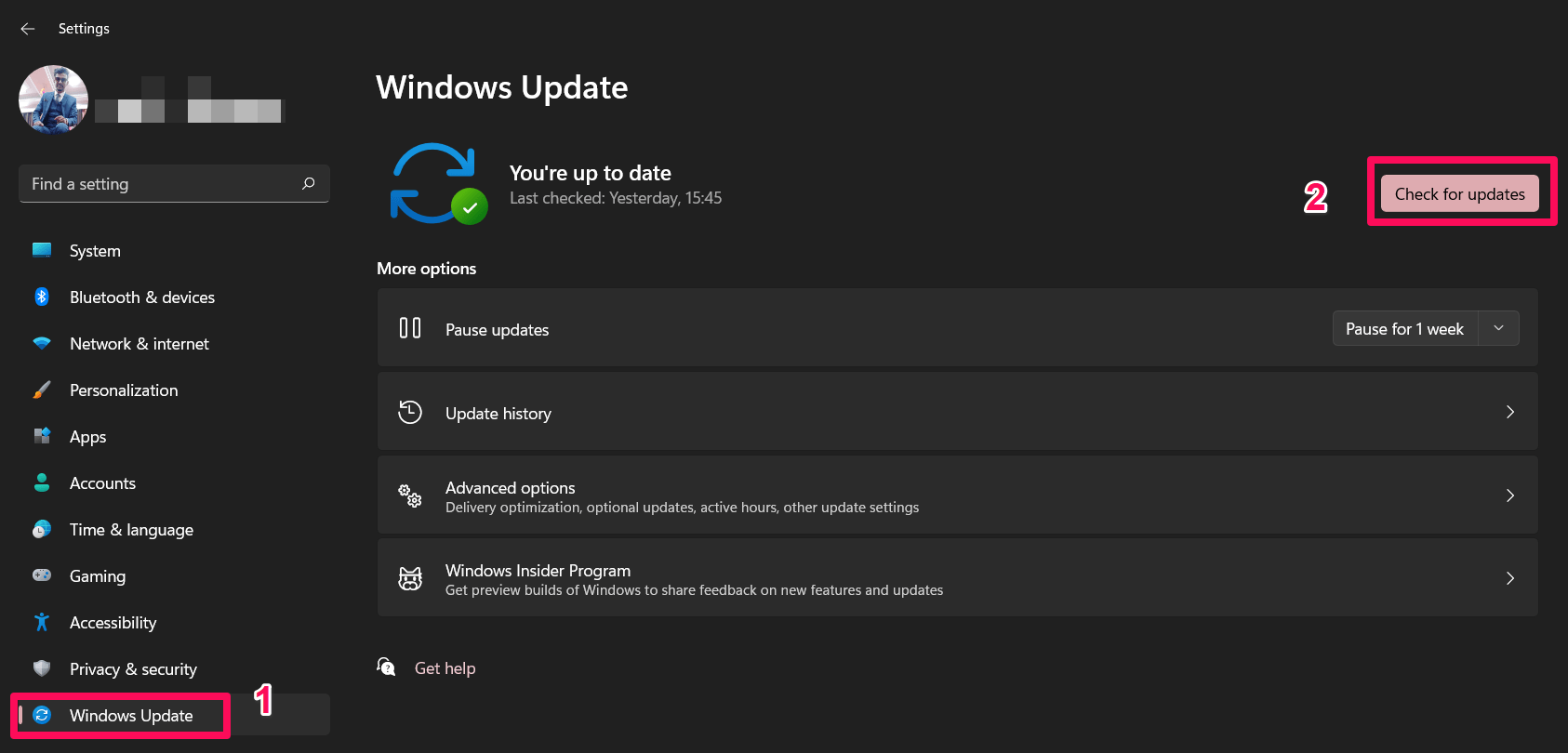
- Quando uma atualização estiver disponível, você pode clicar em Baixar e Instalar.
- Deixe o processo de instalação terminar.
- Depois, reinicie seu computador para aplicar as alterações.
Correção 3: Atualizar o Driver Gráfico
Existem várias razões pelas quais um programa pode não ser iniciado se seu driver gráfico estiver desatualizado ou ausente. Também é aconselhável atualizar os drivers gráficos regularmente se você não o fez recentemente. Para fazer isso:
- Usando as teclas Windows + X, abra o menu Início Rápido.
- Na lista, clique em Gerenciador de Dispositivos > Clique duas vezes em Adaptadores de vídeo.
- Simplesmente clique com o botão direito na placa gráfica dedicada.
- Em seguida, selecione Atualizar driver.
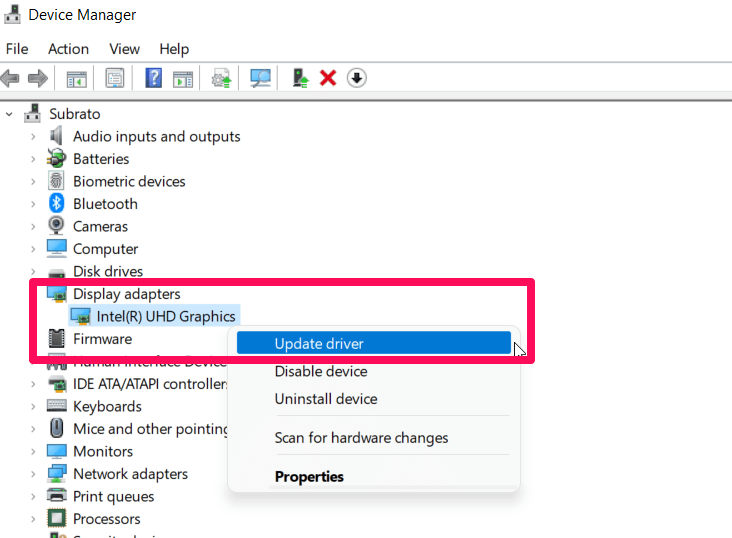
- Depois disso, escolha procurar automaticamente por drivers.
- Sempre que uma atualização estiver disponível, ela será baixada e instalada automaticamente.
- Após as alterações terem sido feitas, o sistema será reiniciado automaticamente. Se não estiver reiniciando seu dispositivo automaticamente, você deve fazê-lo manualmente. Depois disso, verifique se a mensagem de erro de memória insuficiente no DirectX 12 desapareceu.
Correção 4: Aumentar o Tamanho do Arquivo de Paginação
Para corrigir a mensagem de erro de memória insuficiente no DirectX 12, você também deve tentar aumentar o tamanho do arquivo de paginação usando as etapas mencionadas abaixo:
- Inicialmente, para iniciar o aplicativo Configurações, pressione Windows + I.
- Nas Configurações do Sistema, selecione Sobre na seção da direita.
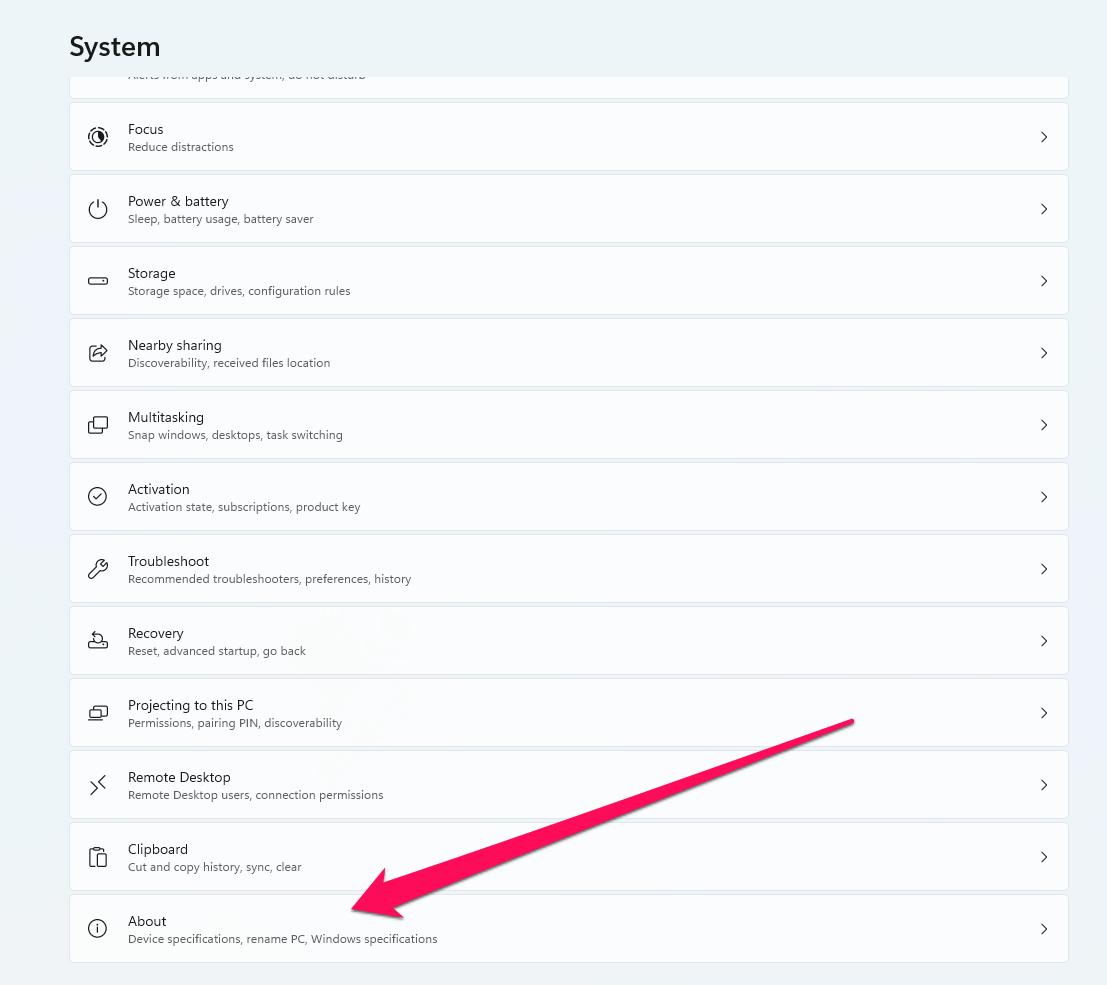
- Vá para a seção Links Relacionados e clique em Configurações avançadas do sistema.
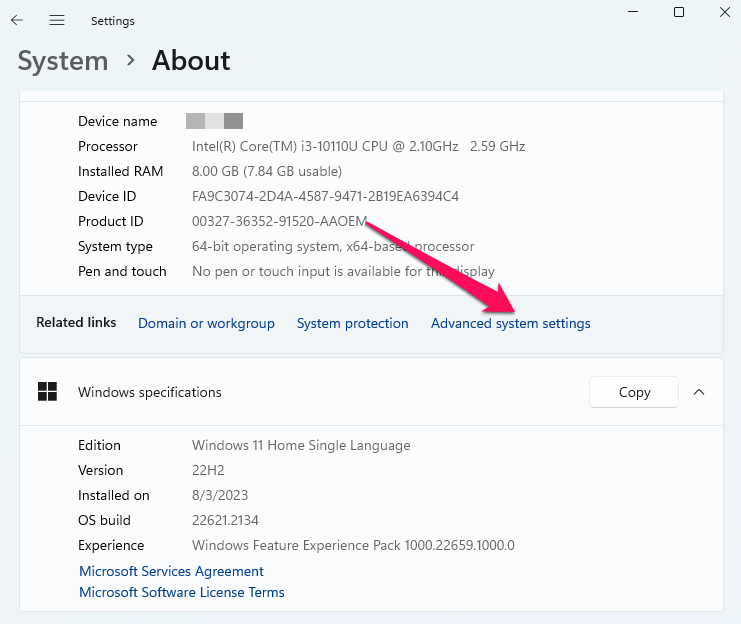
- Em seguida, na janela Propriedades do Sistema, clique na aba Avançado.
- Na página Desempenho, clique em Configurações.
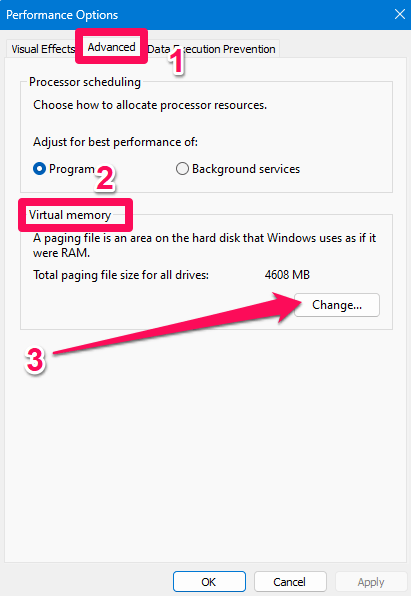
- Selecione a aba Avançado em Opções de Desempenho.
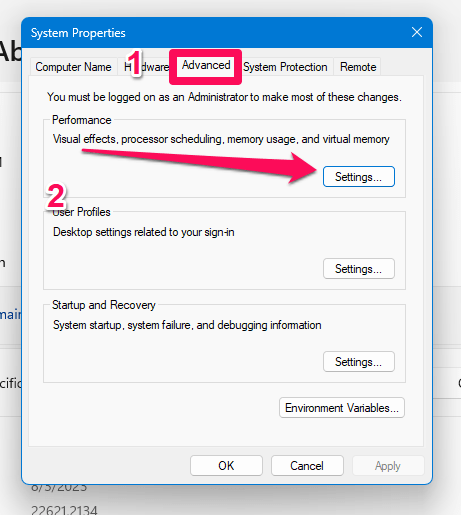
- Na caixa de propriedades de Memória Virtual, clique no botão Alterar.
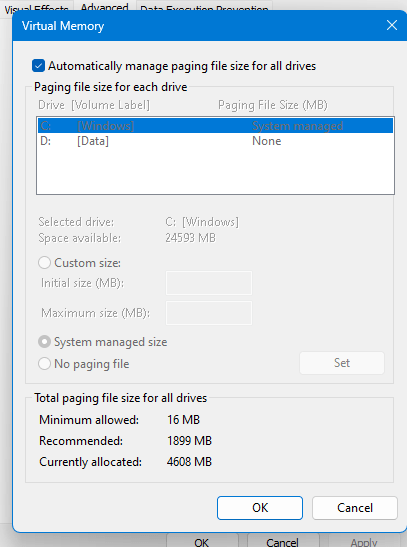
- Depois, certifique-se de que a caixa de seleção ao lado de Gerenciar automaticamente o tamanho do arquivo de paginação esteja desmarcada.
- Localize a unidade do jogo problemático.
- Certifique-se de que o tamanho personalizado esteja habilitado.
- Nas caixas de texto Tamanho inicial e Tamanho máximo, insira os valores desejados.
- Para definir o valor, clique no botão Definir e depois clique em OK.
- Agora você pode fechar a janela de Configurações.
- Finalmente, inicie o jogo novamente.
Correção 5: Limpar o Cache do DirectX
Você pode realizar estas etapas para excluir o arquivo de cache do DirectX do seu PC:
- Na barra de tarefas, clique no ícone Windows.
- Pesquise por limpeza de disco e aguarde os resultados.
- Ao abrir a ferramenta Limpeza de Disco, escolha Executar como administrador.
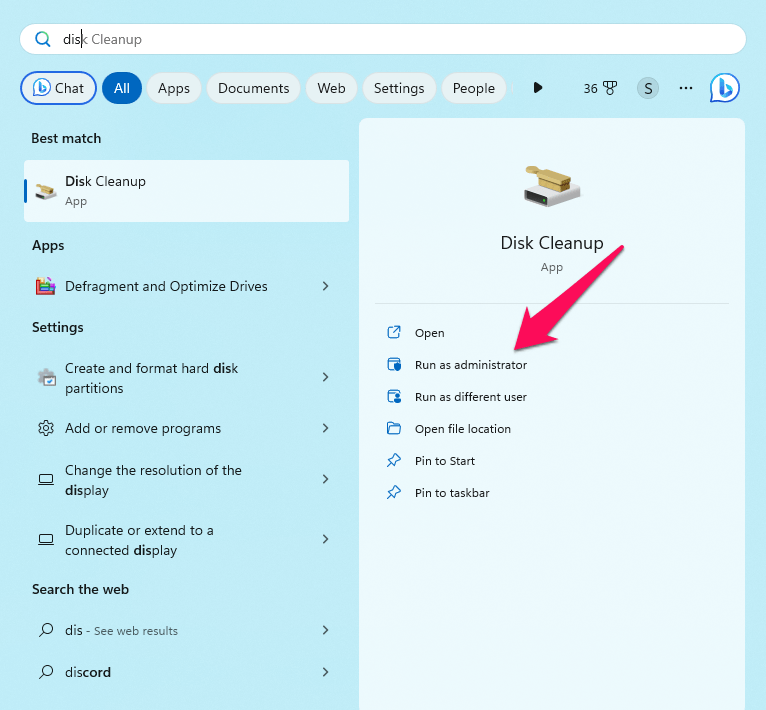
- Em seguida, selecione a unidade C no menu suspenso.
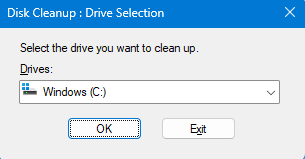
- Para prosseguir, clique em OK.
- Certifique-se de que todas as caixas de seleção, exceto a ao lado de Cache de Sombreamento do DirectX, estejam desmarcadas na janela de Limpeza de Disco.
- Para prosseguir, clique em OK.
- Você verá uma janela de confirmação.
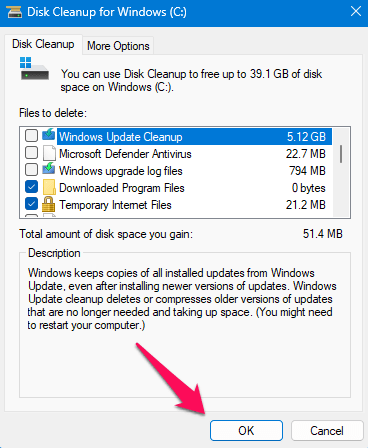
- Para confirmar e concluir a exclusão, clique no botão Excluir Arquivos.
Correção 6: Desativar Programas de Inicialização
Muitos usuários relataram que conseguiram resolver a mensagem de erro de memória insuficiente no DirectX 12 apenas desativando os programas de inicialização em segundo plano. Portanto, você também deve tentar:
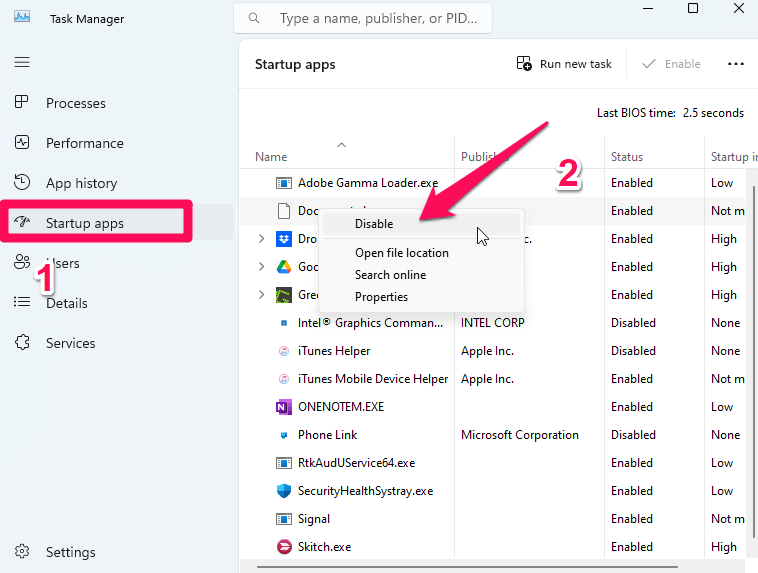
- Abra o Gerenciador de Tarefas. Pressione Ctrl + Shift + Esc juntos para fazer isso, ou use a barra de pesquisa do Windows para encontrá-lo.
- Se você mudar para os aplicativos de inicialização, poderá identificar as tarefas pesadas e desativá-las.
- No canto inferior direito da janela, clique no botão Desativar ao lado do programa que deseja desconectar.
Correção 7: Usar a Ferramenta de Diagnóstico de Memória do Windows
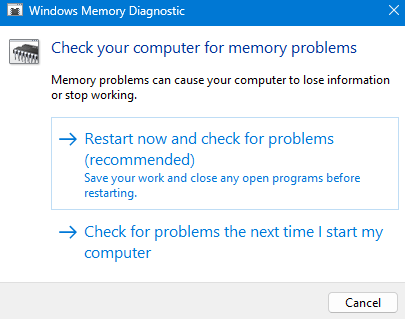
Então, aqui estão as etapas que você precisa seguir para executar a ferramenta de Diagnóstico de Memória do Windows:
- Primeiro de tudo, abra a caixa Executar pressionando Windows + R.
- Em seguida, na caixa de texto, digite o seguinte comando e clique em OK para acessar a ferramenta de Diagnóstico de Memória:
mdsched.exe 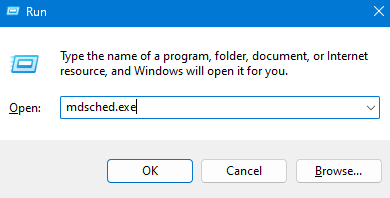 - Na janela pop-up, selecione Reiniciar Agora e verificar se há problemas (recomendado).
Correção 8: Reparar Arquivos Corrompidos
Pode haver também um problema com a integridade dos arquivos no jogo que está causando a mensagem de erro “memória insuficiente no DirectX 12”. Pode ser que alguns arquivos corrompidos estejam localizados no diretório de instalação, o que está fazendo o jogo travar. Aqui estão algumas etapas que você pode seguir para garantir que seus arquivos estejam intactos:
- Vá para o Cliente Steam.
- Depois disso, clique com o botão direito no jogo.
- Escolha Propriedades e depois Arquivos Locais.
- Finalmente, clique em Verificar Integridade dos Arquivos do Jogo.
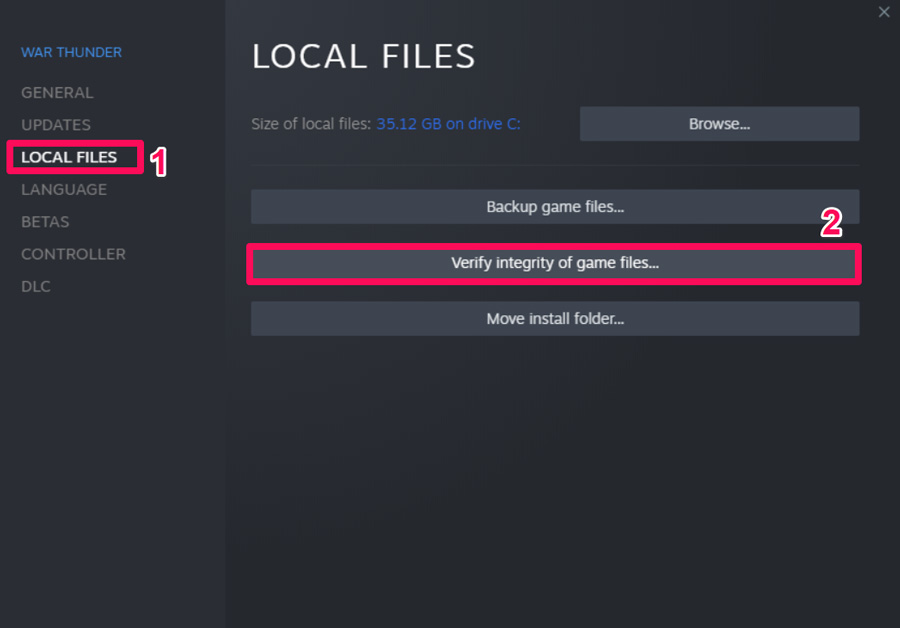
Se você selecionar esta opção, o cliente irá escanear o diretório de instalação em busca de arquivos danificados e corrigi-los automaticamente.
Correção 9: Reiniciar o Windows Explorer
Se o erro ocorrer quando você estiver usando o gerenciador de arquivos e estiver enfrentando erros de falta de memória, você pode reiniciar seu Windows Explorer.
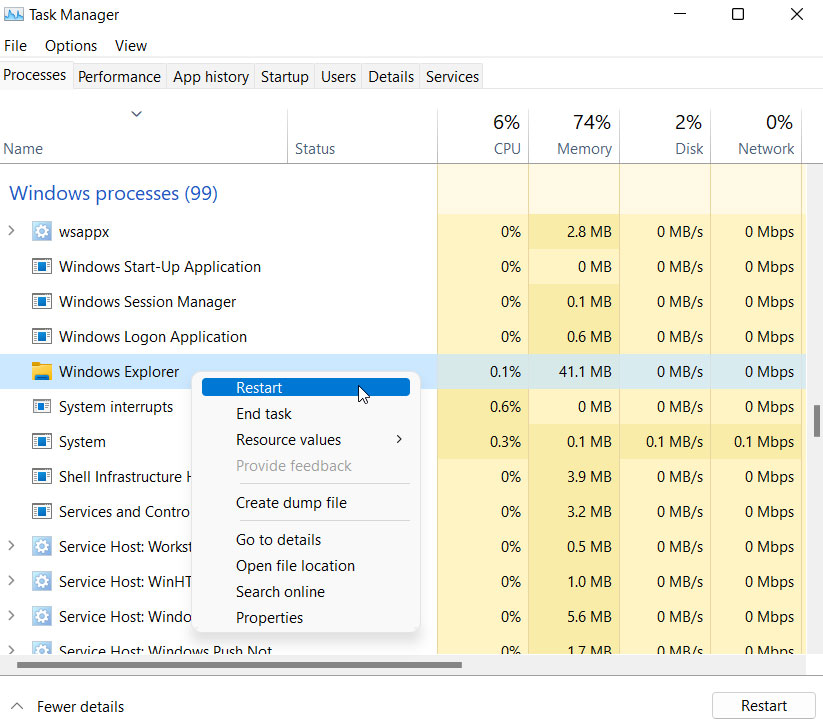
- Inicialmente, na barra de pesquisa, digite Gerenciador de Tarefas e clique nele.
- No menu suspenso, clique com o botão direito em Windows Explorer e escolha Reiniciar.
Se você tiver alguma dúvida sobre Como Corrigir o Erro de Memória Insuficiente no DirectX 12?, sinta-se à vontade para deixar um comentário abaixo. Além disso, inscreva-se em nosso canal do YouTube DigitBin para vídeos tutoriais. Saúde!
Receba novas postagens na sua caixa de entrada
Sem spam. Cancele a assinatura a qualquer momento.