Tecnologia · 3 min read · Dec 16, 2025
Como corrigir o aplicativo Notas travando no iPhone?
A Apple é a principal empresa de tecnologia em todo o mundo. Com novos dispositivos lançados a cada ano, eles dominam todo o mercado. Mas e quanto à sua tecnologia antiga existente? Eles não parecem estar prestando atenção a isso. Houve relatos de que o aplicativo oficial de notas continua travando. As pessoas estão ficando furiosas e não conseguem resolver esse problema.
Se você está enfrentando o mesmo problema e seu aplicativo de notas também está travando no seu iPhone ou iPad da Apple, este artigo é para você. Você pode seguir os passos dados e corrigir seu aplicativo de notas para que ele não trave mais.
Dicas para corrigir o aplicativo Notas travando no iOS
Antes de chegar a qualquer conclusão, você deve saber a razão por trás do travamento do seu aplicativo Notas. Pode haver alguma corrupção em seu dispositivo, que pode estar causando esse problema; você pode precisar atualizar a versão do iOS do seu dispositivo Apple. Pode haver diferentes cenários para esse problema. Você pode passar por essas correções para o seu aplicativo de notas.
Método 1: Atualizar a versão do iOS
Uma versão do iOS desatualizada não é adequada para você, pois pode ter inúmeros bugs que devem ser corrigidos na próxima atualização. Portanto, mantenha seu sistema operacional atualizado para a versão mais recente. Passos para atualizar sua versão do iOS.
- Abra suas Configurações no seu dispositivo Apple.
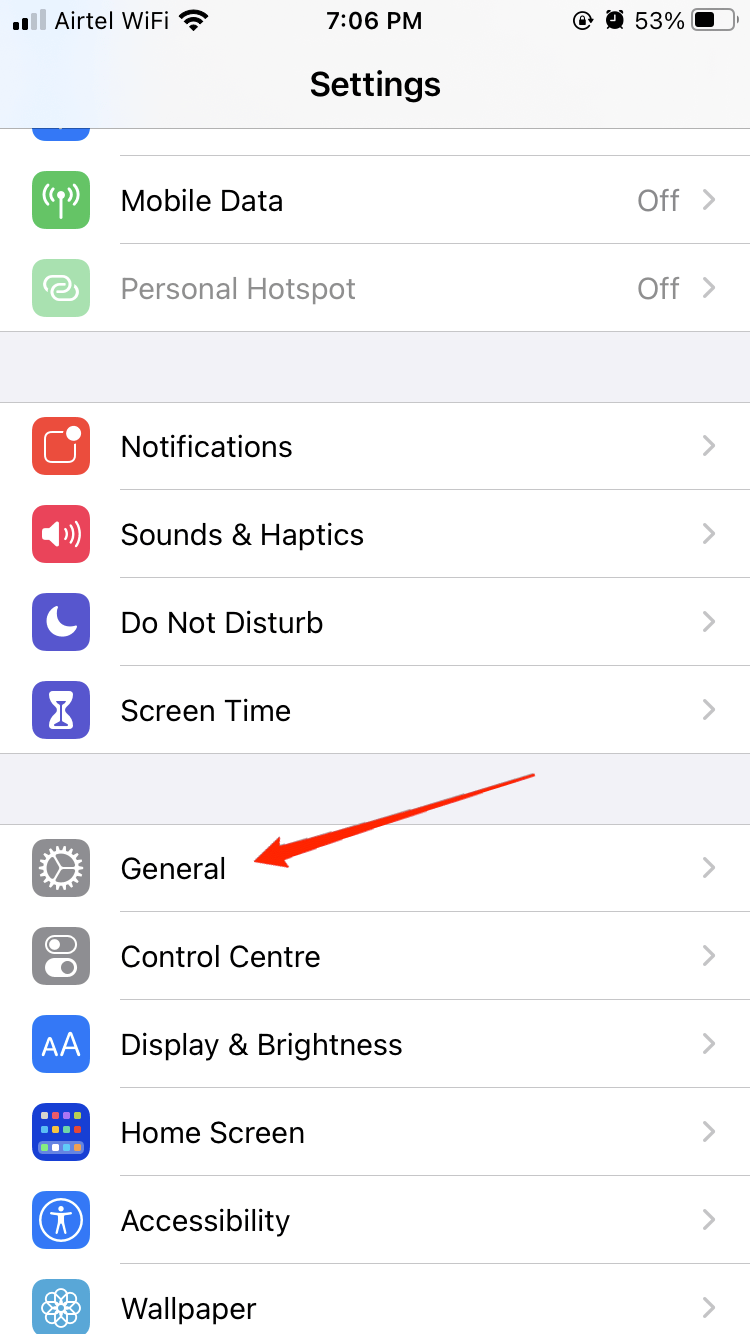
- Selecione Geral.
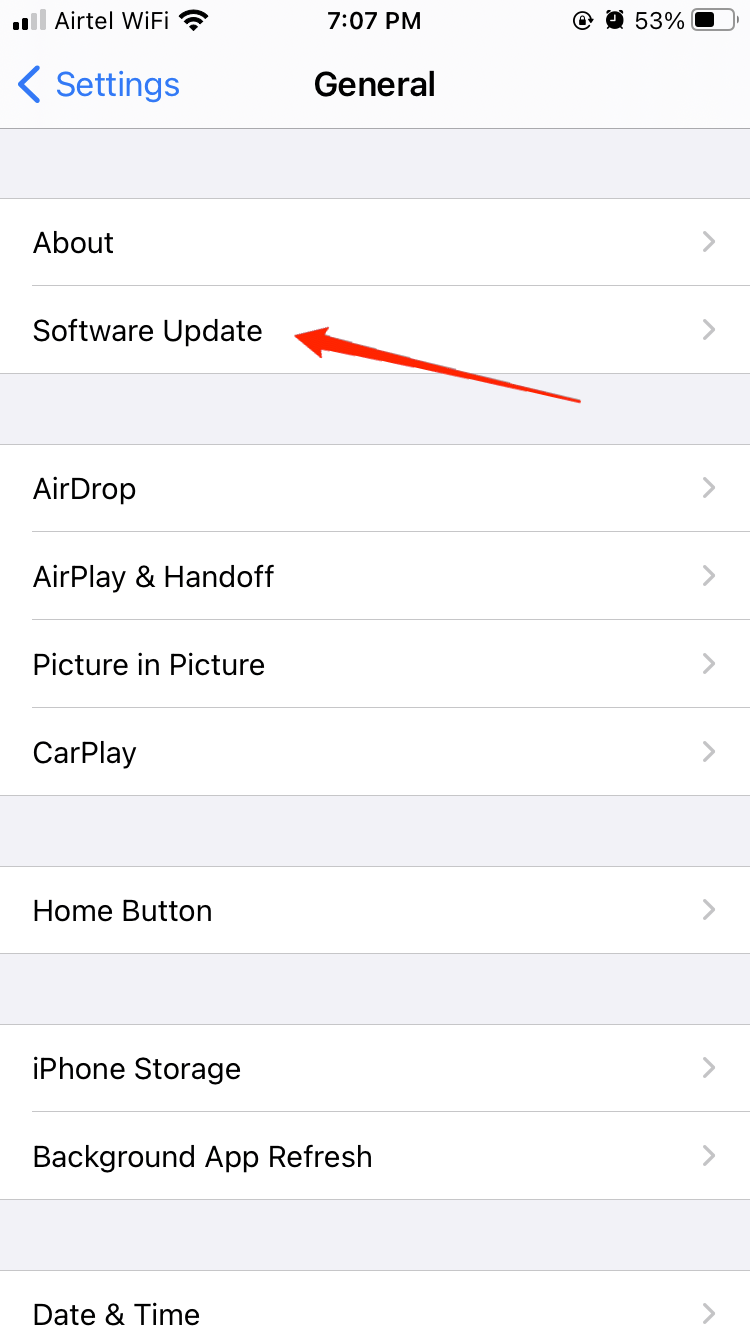
- Agora selecione Atualização de software.
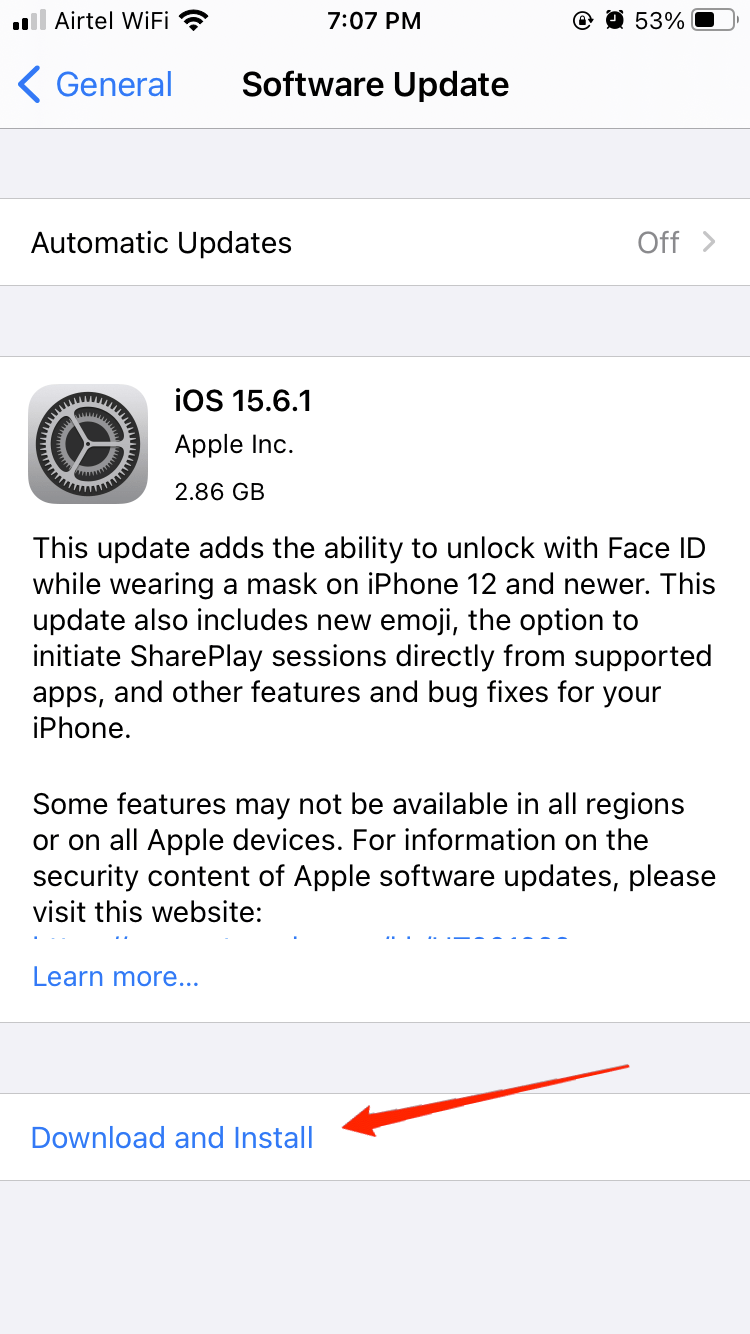
- Baixe e instale se houver atualizações.
Você pode manter as atualizações automáticas ativadas para receber a atualização mais recente o tempo todo.
Método 2: Atualizar o aplicativo Notas
Pode haver alguns problemas com o aplicativo Notas atual. É aconselhável atualizar seu aplicativo de notas para a versão mais recente para obter o novo recurso do aplicativo de notas.
- Abra a App Store no seu dispositivo Apple.
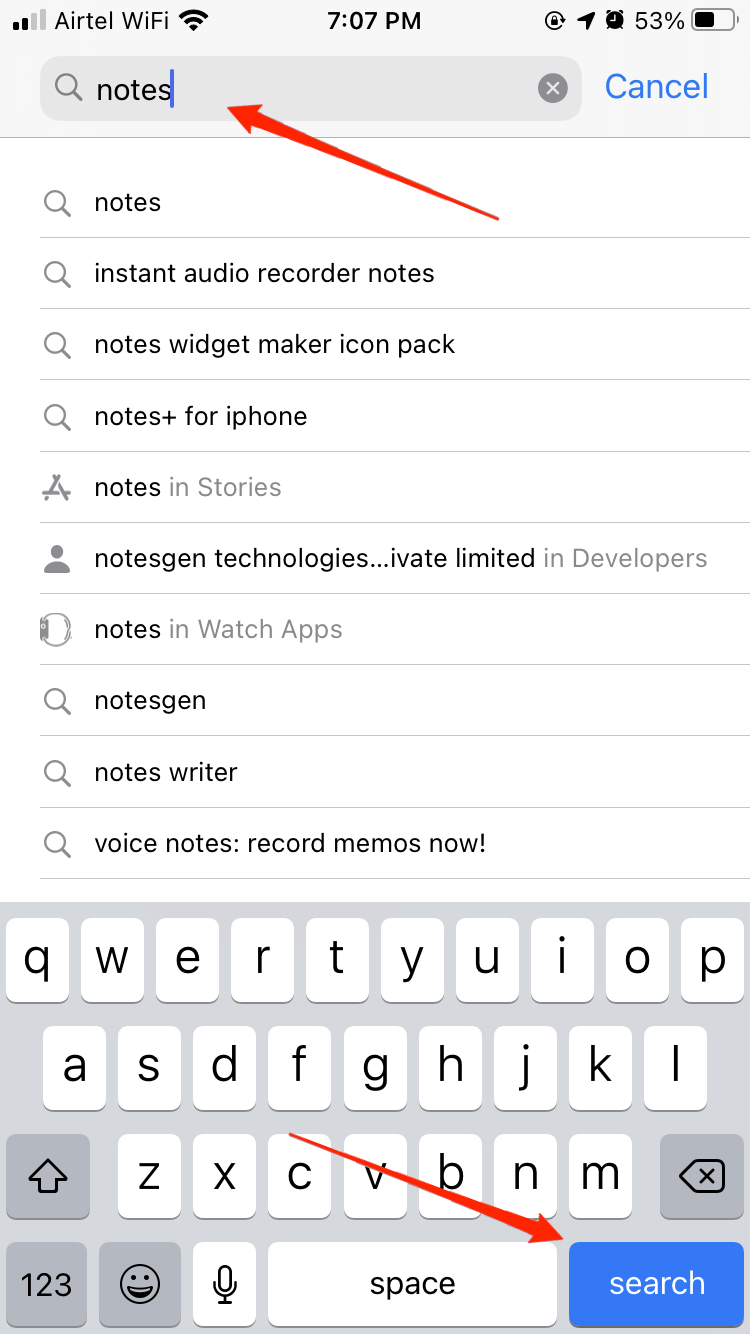
- Digite Notas na barra de pesquisa.
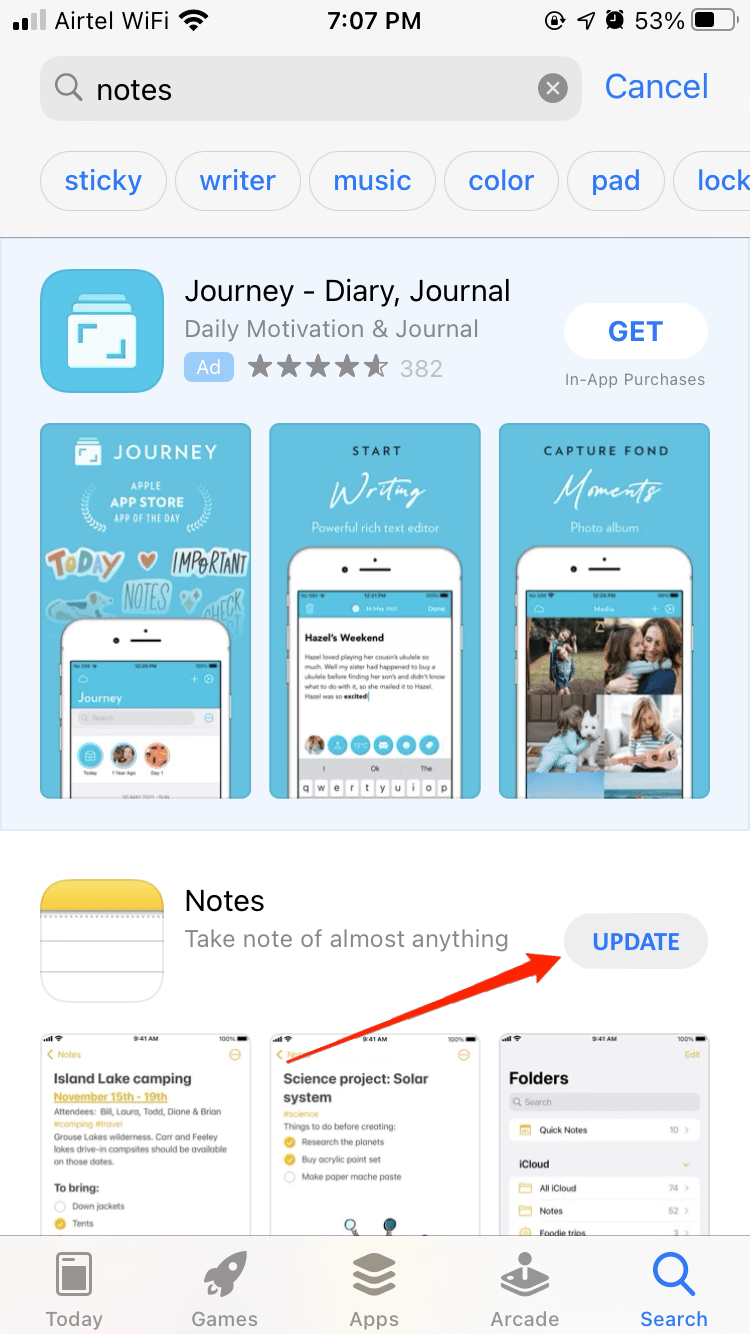
- Toque em Atualizações.
- Seu aplicativo Notas será atualizado para a versão mais recente.
Método 3: Parar a sincronização do iCloud
Todas as notas que você tem no seu dispositivo Apple são sincronizadas automaticamente com o iCloud. Você pode parar a sincronização do iCloud para evitar que seu aplicativo de notas trave.
- Abra as configurações.
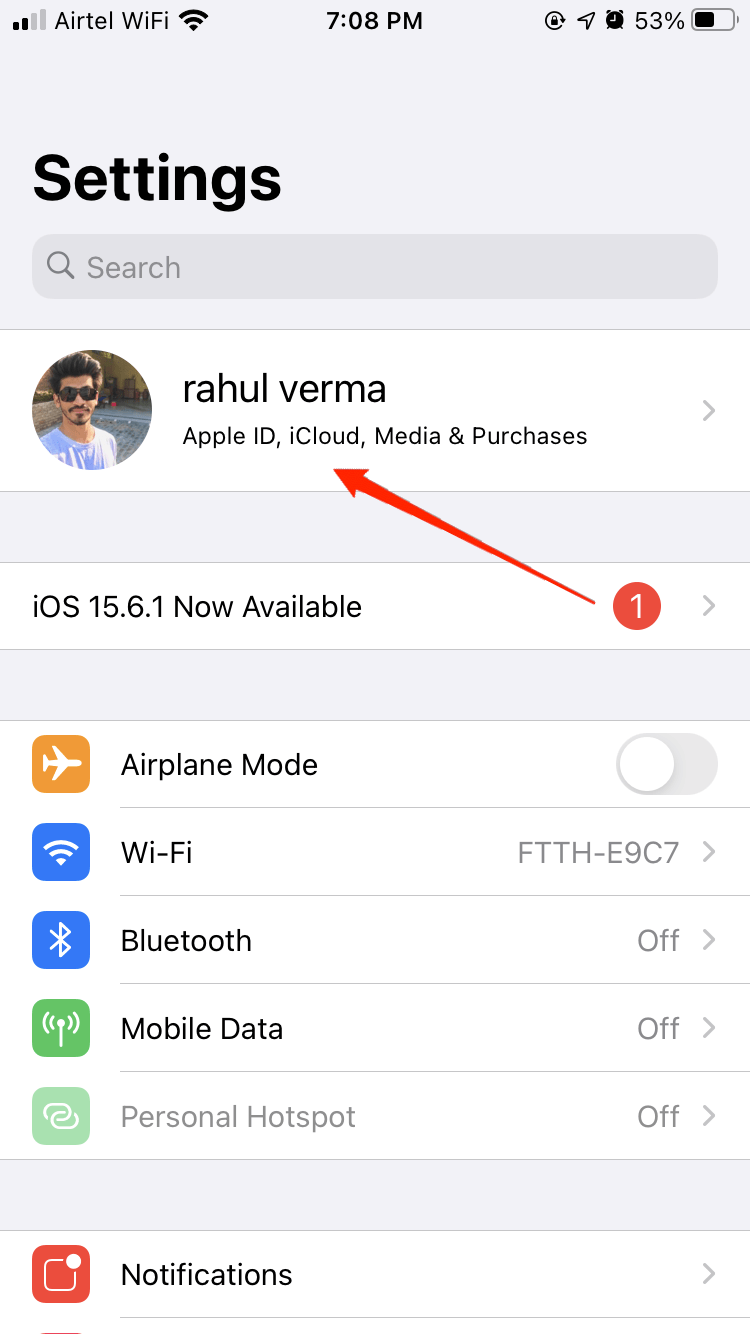
- Toque nos detalhes do seu perfil e procure por iCloud.
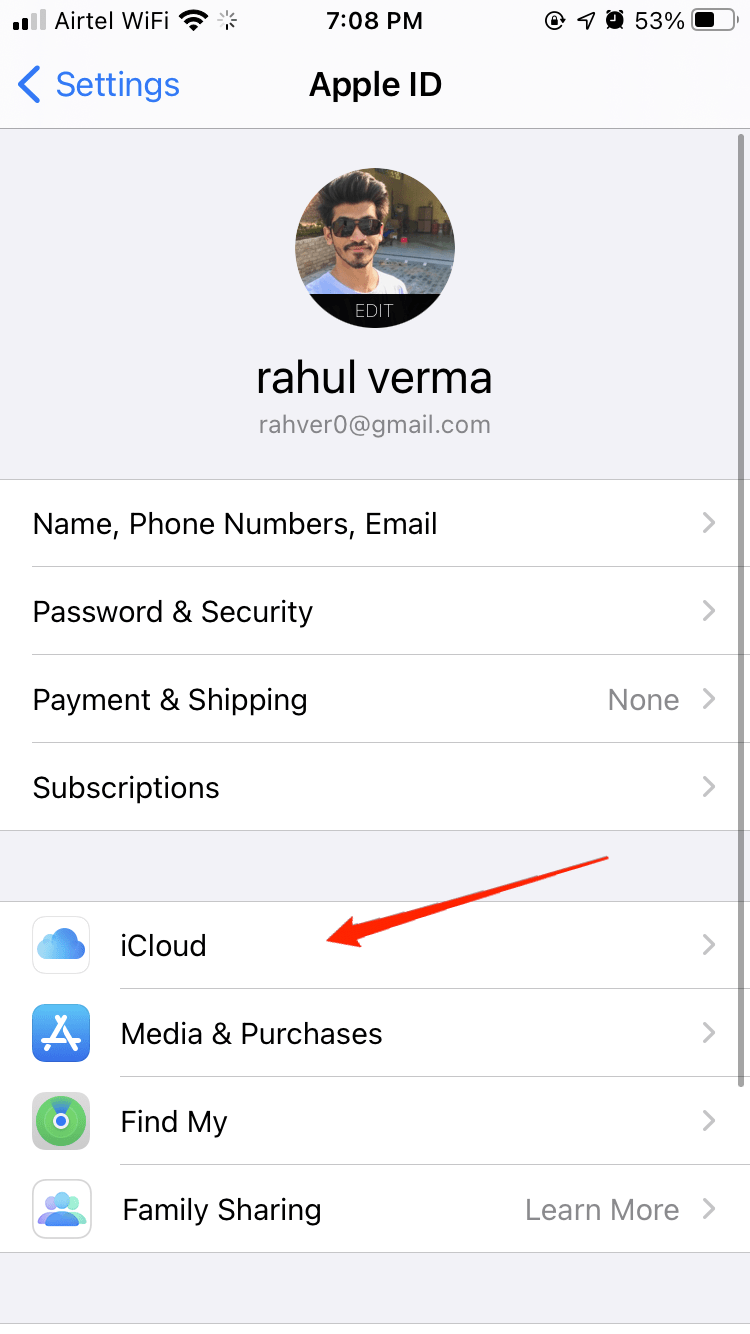
- Localize o aplicativo Notas na lista.
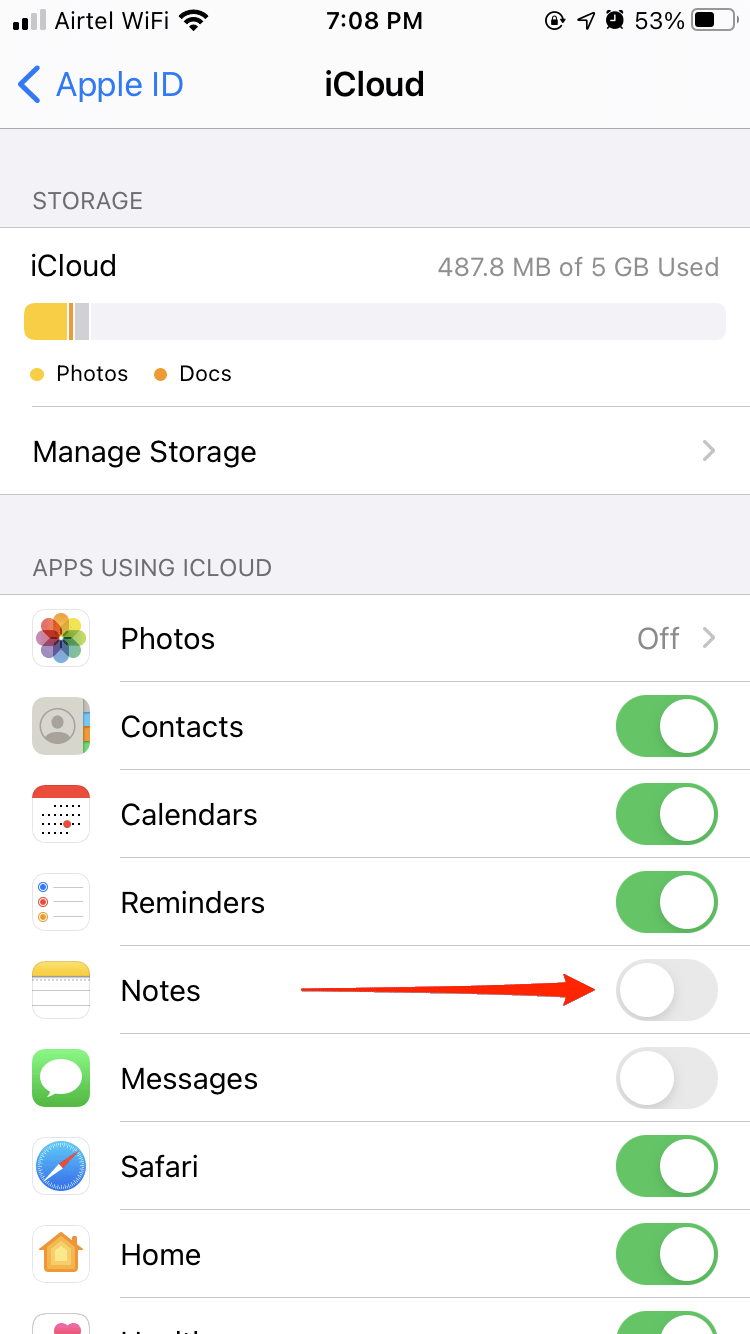
- Desative o aplicativo Notas do iCloud.
Método 4: Alterar Restrições de Aplicativos
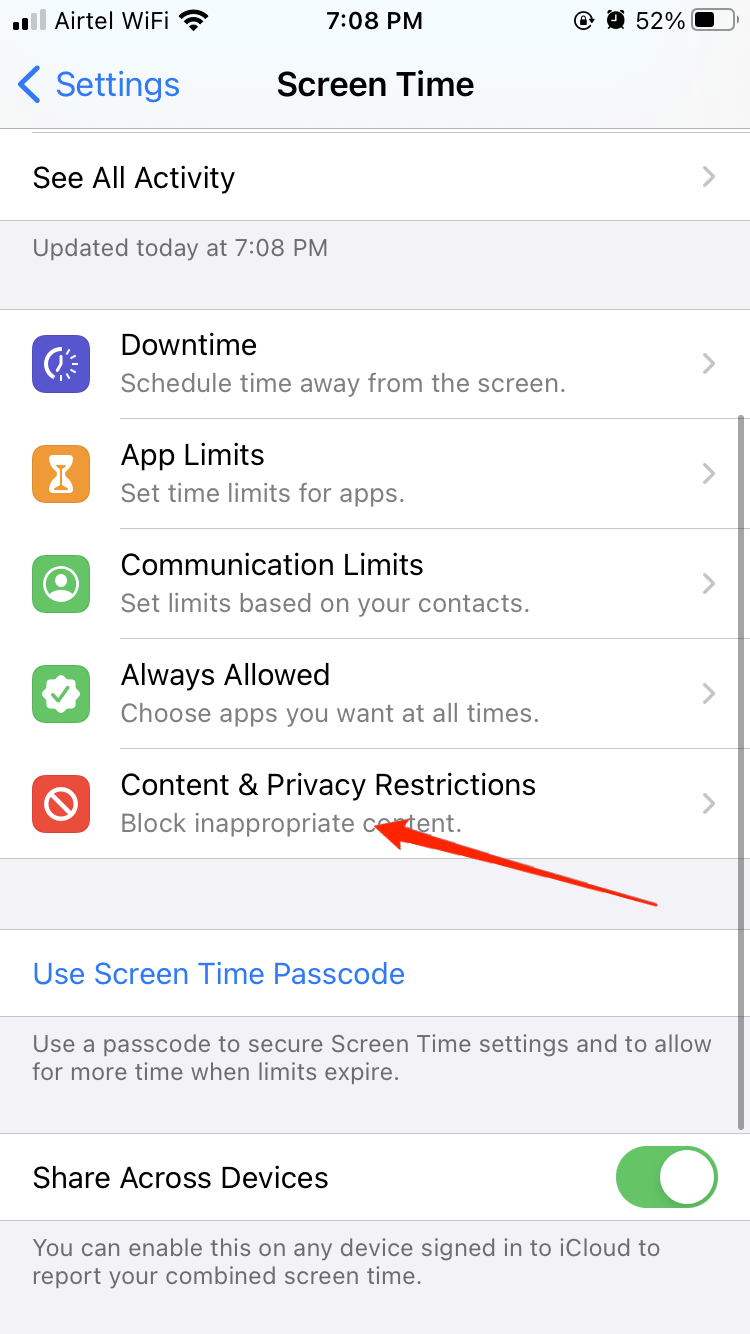
Você também pode remover as restrições de aplicativos do seu aplicativo Notas. Pode ser que seu aplicativo de notas esteja restrito por alguém nas configurações acidentalmente, e isso esteja causando o travamento do seu aplicativo de notas.
- Abra as configurações no seu iOS.
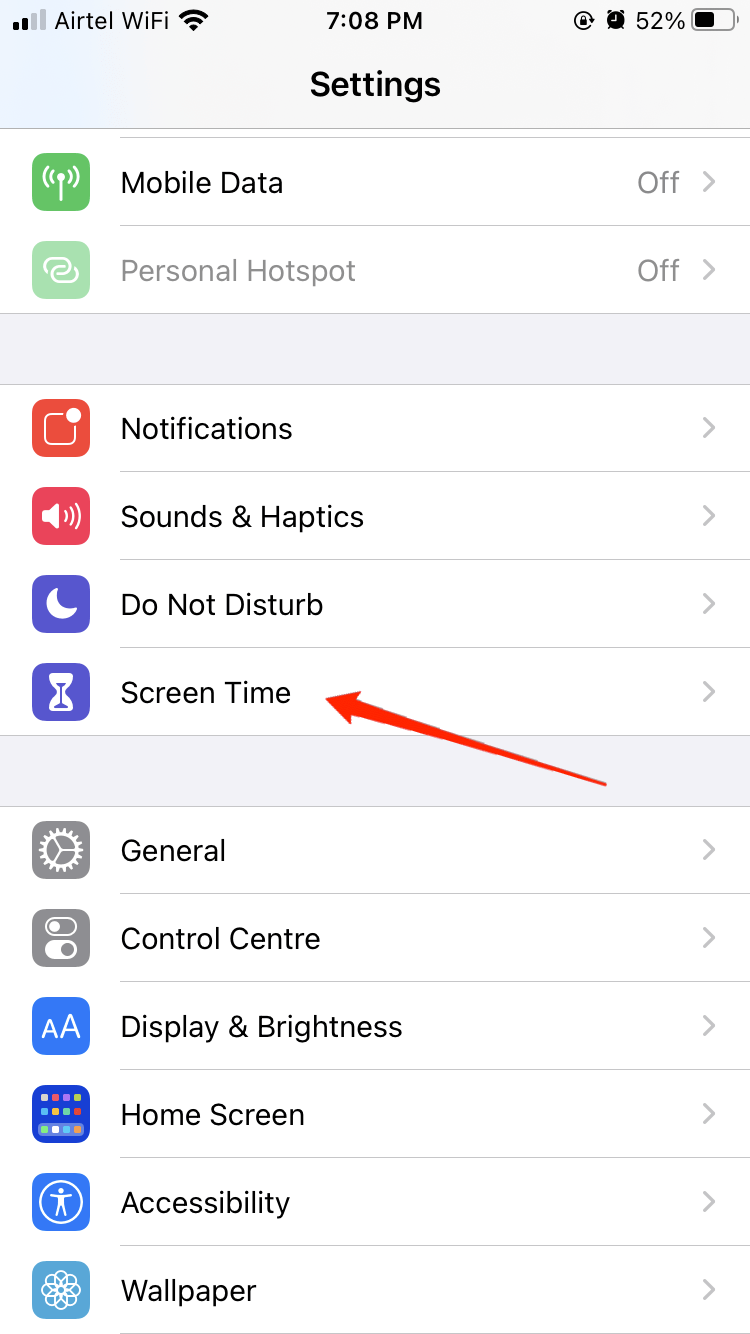
- Vá para Tempo de Tela e depois Restrições de Conteúdo e Privacidade.
- Desative as restrições de conteúdo e privacidade.
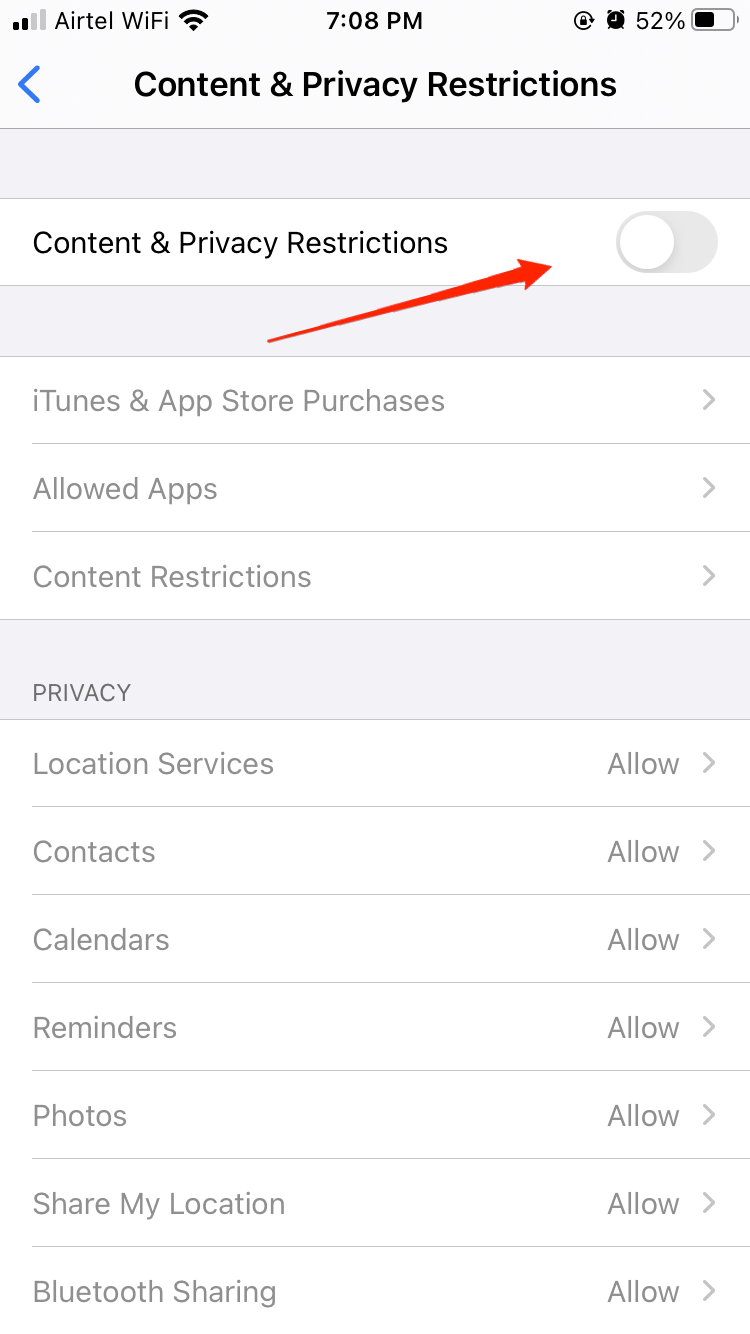
Método 5: Remover Aplicativos Não Utilizados
Alguns aplicativos estão causando problemas com seu aplicativo de notas. Você também pode remover aqueles aplicativos que não usa o tempo todo. Isso pode corrigir seu problema.
Escolha aqueles aplicativos que não são usados diariamente ou com frequência e remova esses aplicativos do seu dispositivo.
Método 6: Redefinir seu iOS
A última opção é redefinir seu dispositivo. Isso irá redefinir seu telefone para as configurações de fábrica e pode corrigir o travamento desses aplicativos. Ao fazer isso, você perderá todos os dados que tinha armazenados na memória local do seu dispositivo.
- Vá para Configurações.
- Toque em Geral.
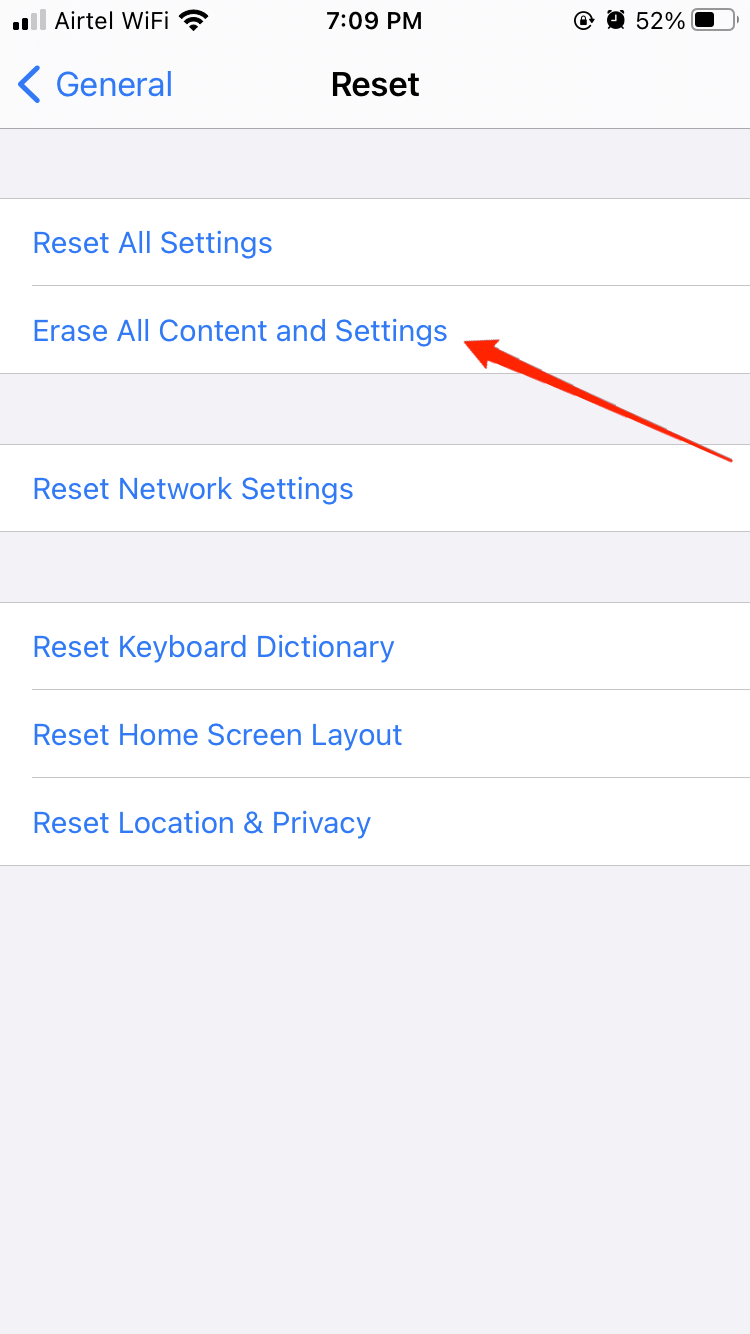
- Toque em Transferir ou redefinir telefone / dispositivo.
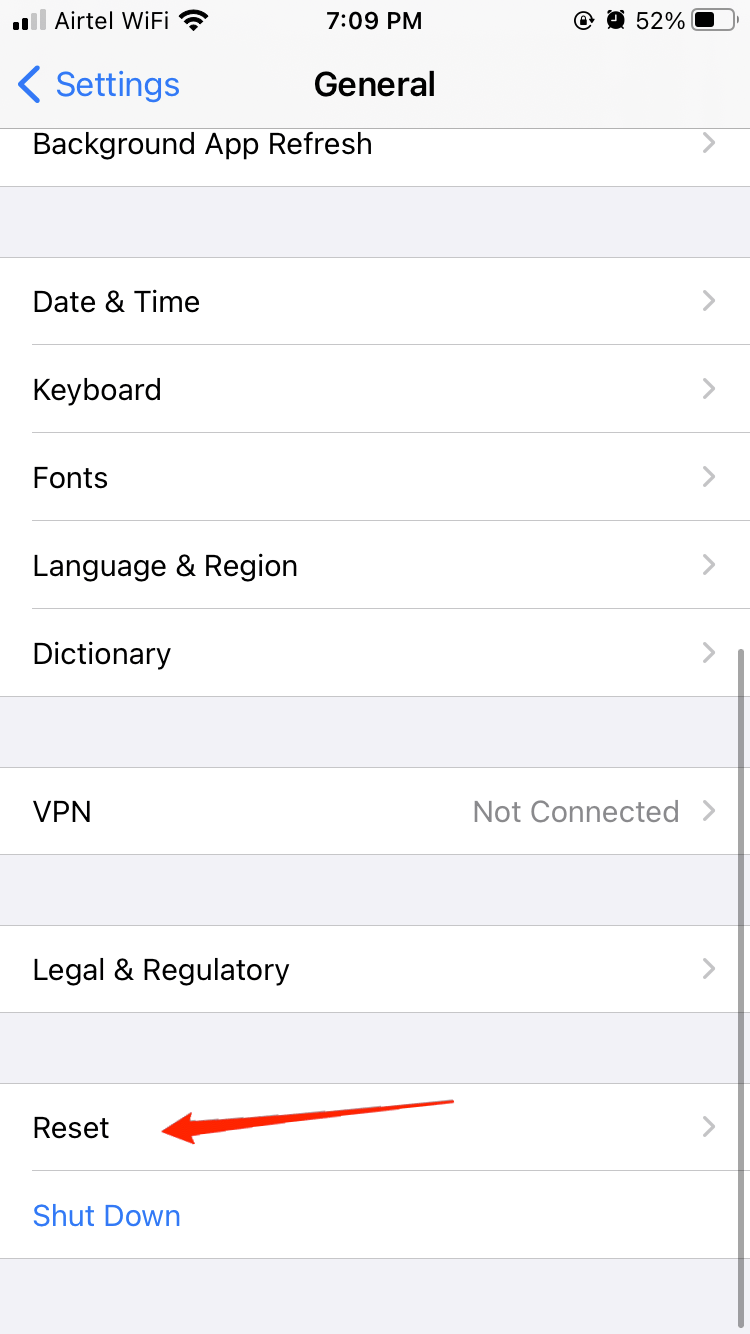
- Toque em Redefinir e siga as instruções na tela.
Isso irá redefinir seu telefone para as configurações de fábrica.
Palavras Finais
Escrever notas é importante para algumas pessoas. Em vez de manter um bloco de notas, você pode usar o celular para criar suas notas. Mas isso cria problemas quando seu aplicativo de notas não responde adequadamente. Você pode seguir os passos acima e ver se isso corrige o travamento do seu aplicativo.
Se você tiver alguma opinião sobre Como corrigir o aplicativo Notas travando no iPhone?, sinta-se à vontade para deixar um comentário abaixo. Além disso, inscreva-se no nosso canal do YouTube DigitBin para tutoriais em vídeo. Saúde!
Receba novas postagens na sua caixa de entrada
Sem spam. Cancele a assinatura a qualquer momento.