Notificações iPhone · 6 min read · Nov 20, 2025
Como Corrigir Notificações que Não Funcionam no iPhone Após a Atualização do iOS 17
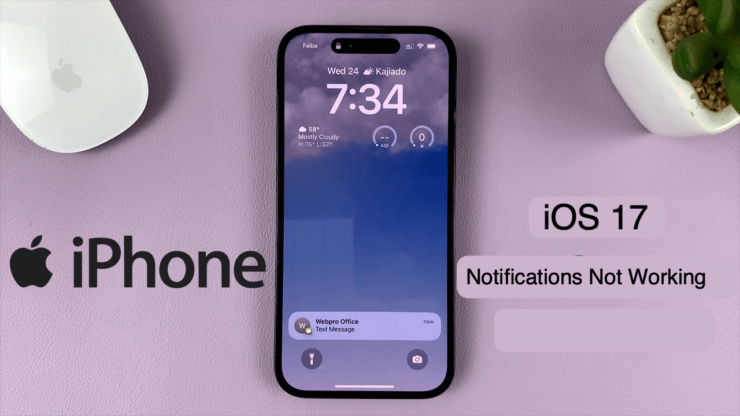
Você não está recebendo as últimas notificações de vários aplicativos instalados no seu iPhone? Vários usuários têm enfrentado um problema ao receber notificações após instalar as versões recentes do iOS 17.
As notificações no iPhone nos mantêm informados sobre novas mensagens, notificações dentro do aplicativo, chamadas perdidas, novos e-mails, atualizações de software disponíveis, etc. Perder notificações importantes pode afetar negativamente seu trabalho.
Neste guia, compilei algumas dicas para corrigir as notificações ausentes no iOS 17. Além disso, também discuti algumas razões principais, além do iOS 17 com bugs, que contribuem para o problema das notificações que não funcionam nos iPhones.
Razões Pelas Quais as Notificações Não Estão Funcionando no iOS 17
Razões comuns pelas quais você pode perder notificações de aplicativos no seu iPhone.
- As notificações do aplicativo para um ou mais aplicativos podem ter sido desativadas.
- O modo Foco no iOS está ativo, bloqueando as notificações recebidas.
- A atualização em segundo plano do aplicativo foi restrita no iPhone.
- O serviço de rede está interrompido, impedindo que as notificações apareçam.
- Bugs na versão estável ou beta para desenvolvedores do iOS 17.
- Problema técnico com um aplicativo específico que está interrompendo as notificações para esse aplicativo.
Principais Maneiras de Corrigir Notificações que Não Funcionam Após Instalar o iOS 17
Para receber notificações prontamente no seu iPhone, siga estas dicas de solução de problemas e corrija qualquer problema com as notificações recebidas.
1. Reinicie Forçadamente seu iPhone
Dependendo do modelo do iPhone que você possui, reinicie forçadamente. Fazer isso limpará a memória e permitirá que os aplicativos e o sistema funcionem sem comprometer nenhum recurso. Qualquer notificação de aplicativo ausente deve aparecer após reiniciar forçadamente o iPhone.
Para iPhone 8/X/XS/XR/11/12/13/14/15/SE 2ª Geração/SE 3ª Geração,
- Pressione e solte o botão Aumentar Volume.
- Em seguida, pressione e solte o botão Diminuir Volume.
- Pressione e segure o botão lateral até que o logotipo da Apple apareça na tela.
Você reiniciou forçadamente o iPhone com sucesso.
Para reiniciar forçadamente a série iPhone 7,
- Pressione o botão Diminuir Volume e o botão Lateral no iPhone.
- Solte os botões quando o logotipo da Apple aparecer na tela.
Reinicie forçadamente o iPhone 5/6/SE 1ª Geração,
- Ao mesmo tempo, pressione o botão home no iPhone e o botão lateral.
- Solte os botões assim que você ver o logotipo da Apple piscando na tela.
Se você não conseguir receber notificações após reiniciar forçadamente seu iPhone, explore as outras dicas de solução de problemas.
2. Instale uma Nova Atualização do iOS
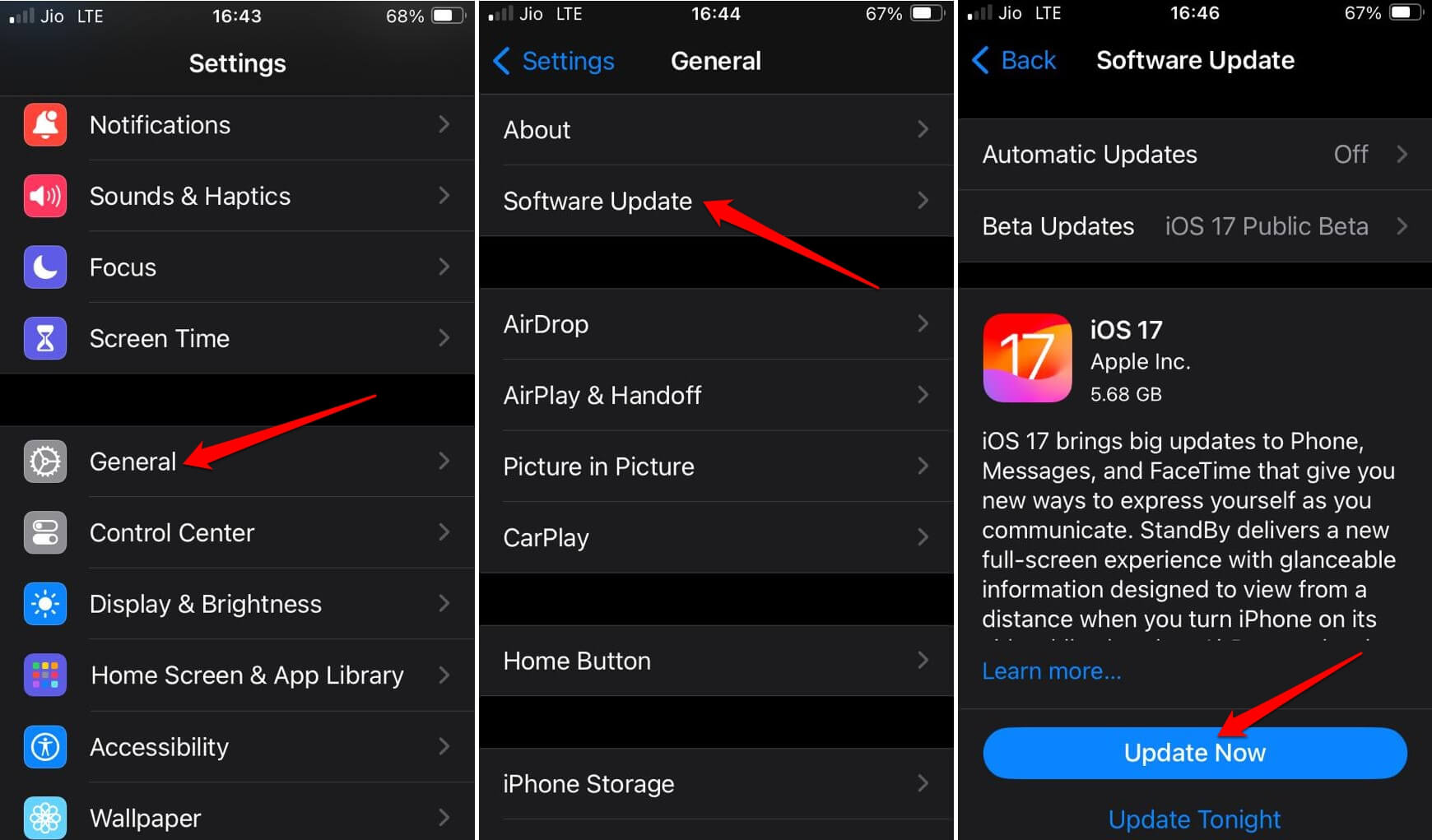
Procure uma nova atualização do iOS no seu iPhone. Se uma nova versão do iOS estiver disponível, instale-a. Bugs na versão anterior do software serão corrigidos. Normalmente, quando os desenvolvedores estão cientes de bugs em uma versão específica do iOS, eles lançam a próxima versão do software que corrige o bug.
Para procurar atualizações do iOS,
- Inicie o aplicativo Ajustes.
- Vá para Geral > Atualização de Software.
- Para instalar a nova versão do iOS, toque em Atualizar Agora.
3. Ative as Notificações Dentro do Aplicativo
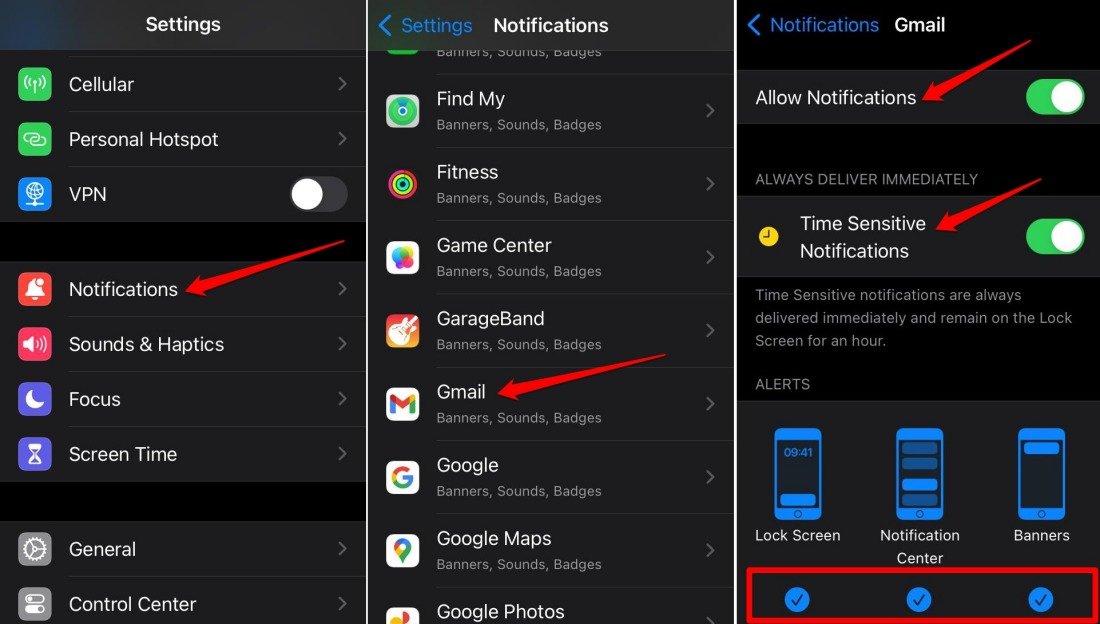
Você está enfrentando um problema com notificações ausentes em aplicativos específicos no seu iPhone? Verifique se você ativou as notificações necessárias nas configurações de seus respectivos aplicativos.
- Abra o aplicativo Ajustes.
- Vá para Notificações.
- Selecione o aplicativo problemático.
- Ative Permitir Notificações para esse aplicativo.
- Além disso, ative Notificações Sensíveis ao Tempo.
- Selecione os alertas de notificações na Tela de Bloqueio, Banners e no centro de notificações.
Reinicie o iPhone e verifique se você está recebendo notificações.
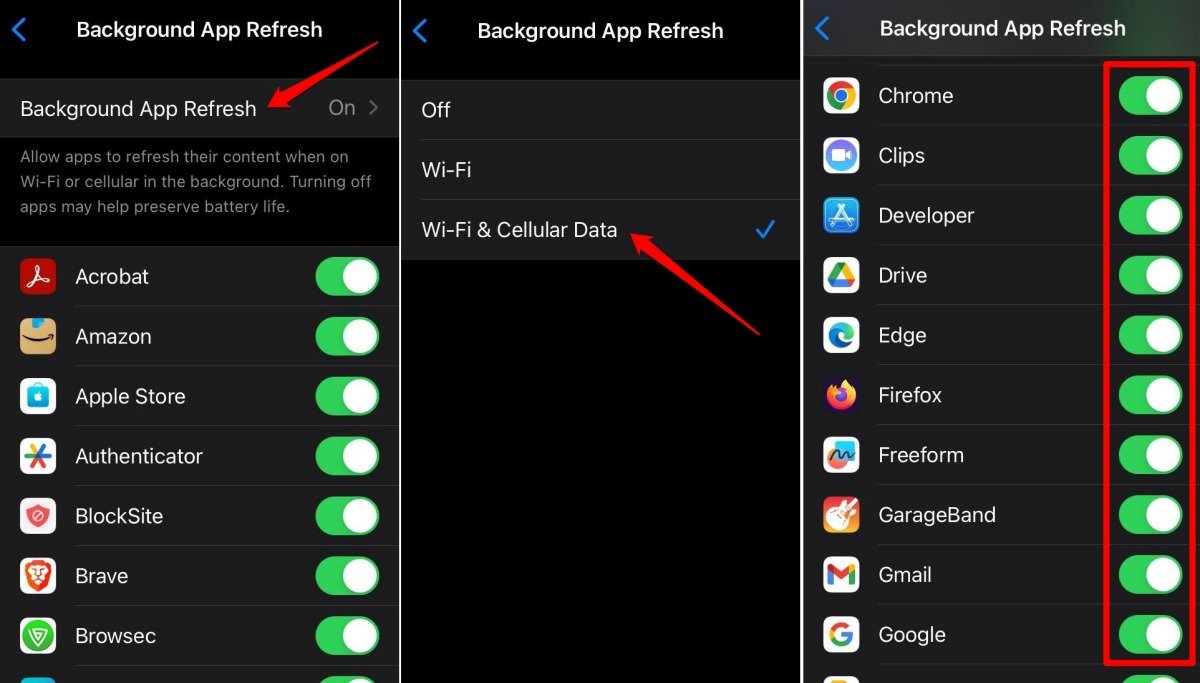
4. Ative a Atualização em Segundo Plano
Se as notificações não estão aparecendo para um aplicativo específico, verifique se a atualização em segundo plano foi ativada para o aplicativo.
- Vá para Ajustes > Geral > Atualização em Segundo Plano.
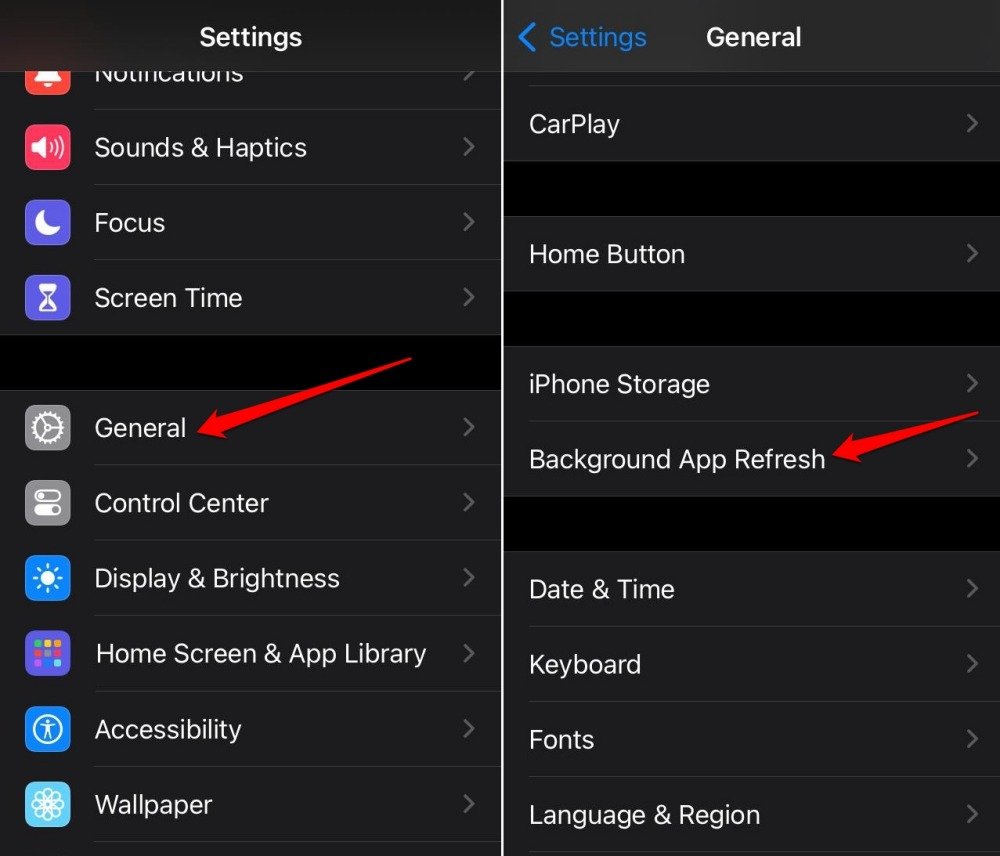
- Selecione Atualização em segundo plano quando o iPhone estiver usando Wi-Fi ou Dados Celulares.
- Volte para a página de Atualização em Segundo Plano e ative-a para os aplicativos que não estavam mostrando notificações.
5. Desative o Modo Foco
Enquanto o modo foco estiver ativo, nenhuma notificação será permitida no iPhone. Você perderá as notificações dos aplicativos se tiver configurado o modo foco para ser desativado manualmente e depois esqueceu de fazê-lo.
Para desativar o modo Foco,
- Abra o Centro de Controle do iOS.
- Pressione longamente o modo Foco. [ Se estiver ativado ]
- Toque no tipo de Foco que foi ativado (marcado em fundo branco) para desativá-lo instantaneamente.
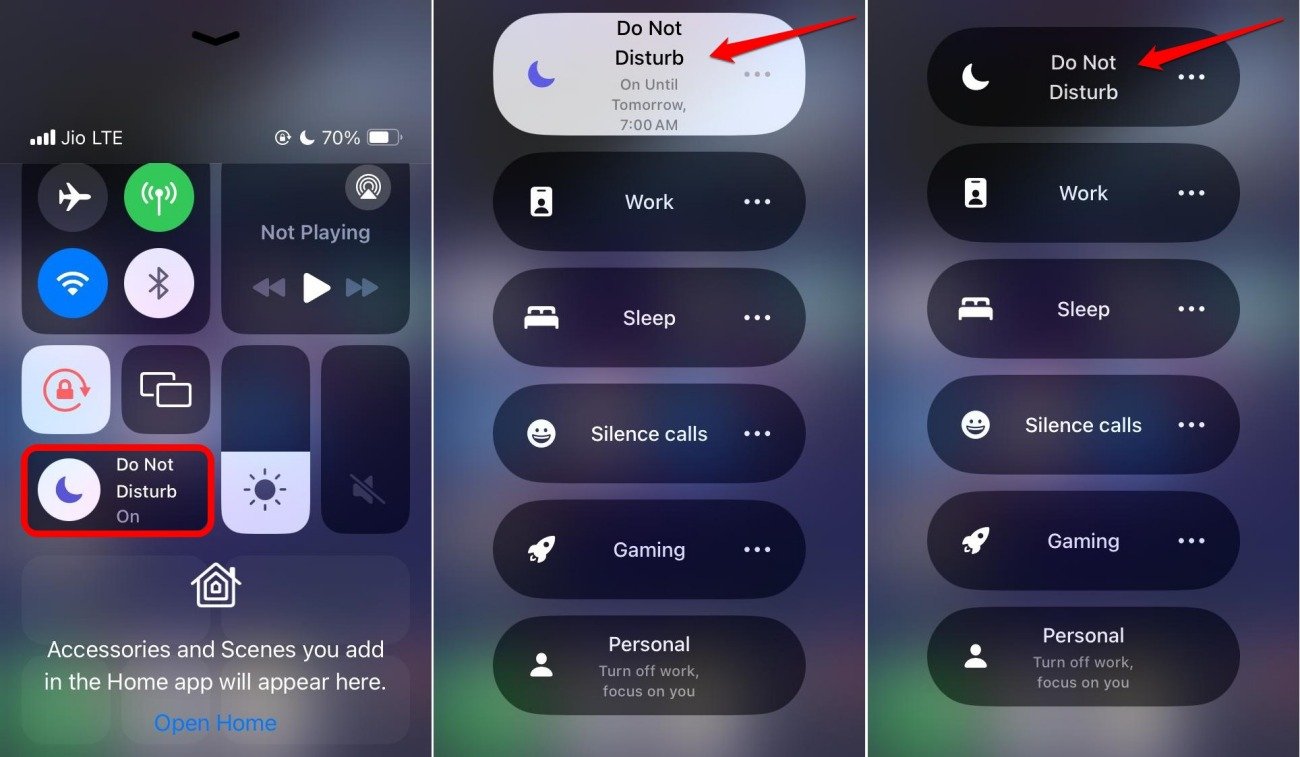
Você deve ver imediatamente as notificações aparecendo na sua tela.
6. Desative o Recurso de Resumo Programado no iOS
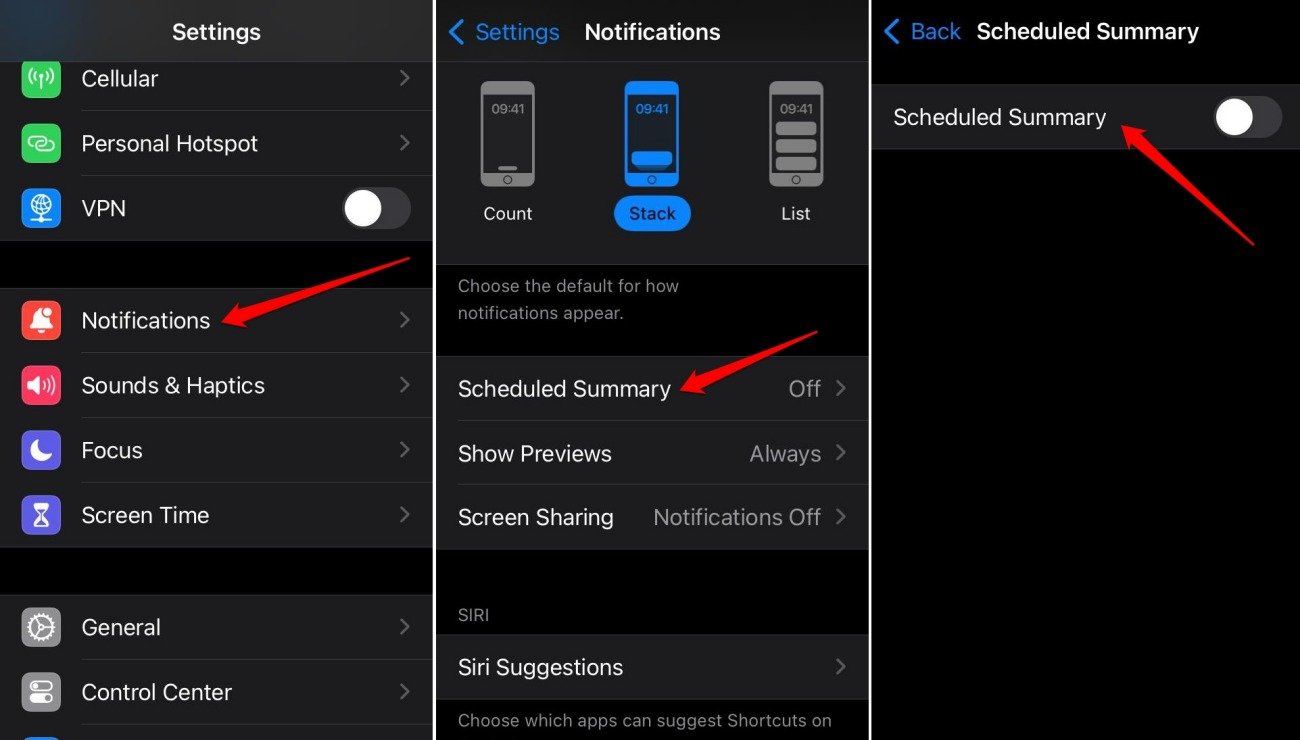
Além disso, verifique se o Resumo Programado para notificações foi ativado no seu iPhone. Ele geralmente acumula notificações não sensíveis ao tempo para mostrar a você, impedindo que outras notificações de aplicativos apareçam. Considere desativar o recurso de resumo programado no seu iPhone.
- Abra o aplicativo Ajustes.
- Vá para Notificações.
- Toque em Resumo Programado.
- Pressione o interruptor para desativar o recurso.
7. Verifique Problemas de Rede
Você pode estar enfrentando algum tempo de inatividade do seu ISP. Isso pode causar interrupções frequentes no serviço de rede. Portanto, as últimas notificações não estão aparecendo na tela do iPhone.
- Acesse o centro de controle no iPhone.
- Toque no ícone do modo avião para ativá-lo.
- Novamente, pressione a opção modo avião para desativá-lo.
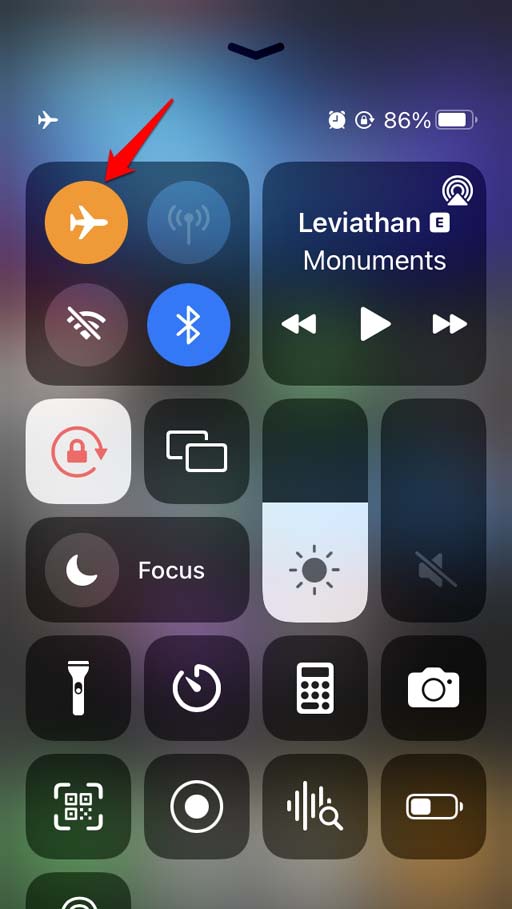
Alternar entre o modo avião e o modo celular frequentemente corrige problemas temporários de rede. Se estiver usando Wi-Fi, desconecte seu iPhone da rede e reconecte-o.
8. Desative o Modo de Baixo Consumo
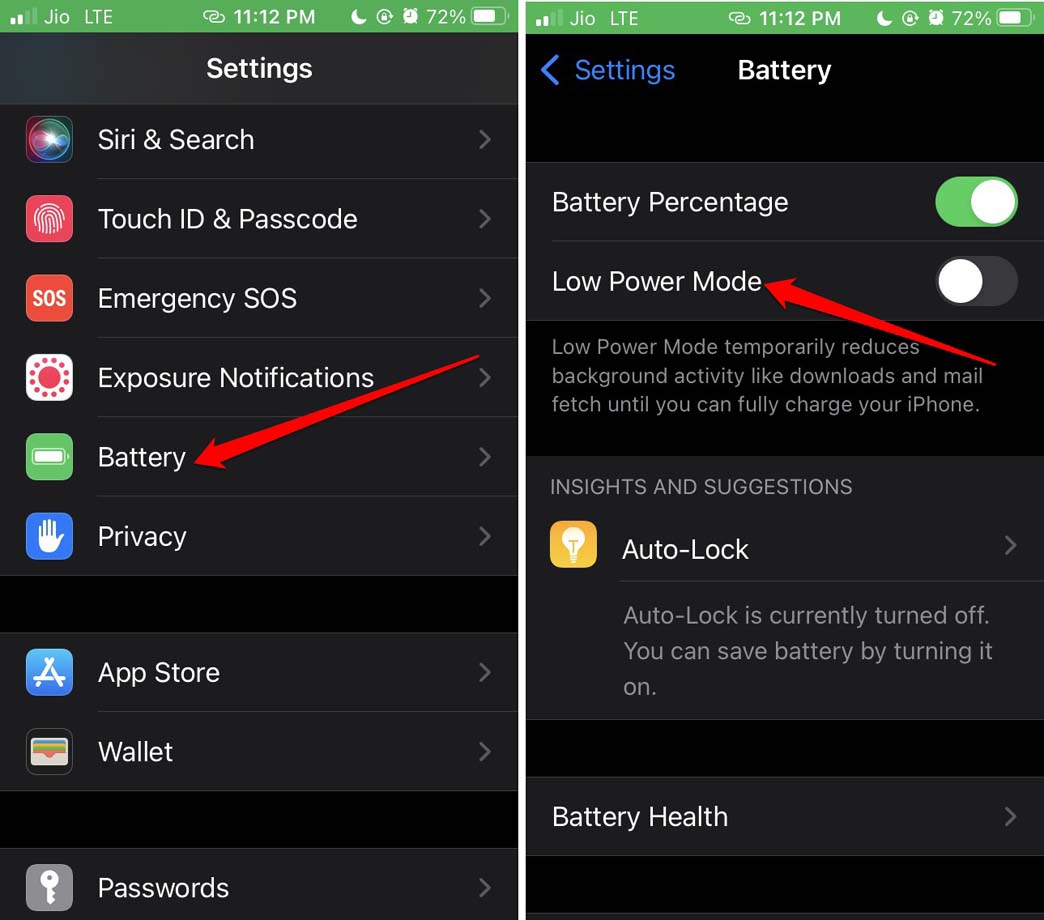
O modo de baixo consumo no iPhone pode limitar alguns dos recursos dos aplicativos instalados no iPhone. Devido a isso, alguns aplicativos podem não mostrar notificações. Desative o modo de baixo consumo no iPhone.
- Vá para os Ajustes do iOS.
- Acesse Bateria.
- Toque no interruptor ao lado de Modo de Baixo Consumo para desativá-lo.
9. Atualize o Aplicativo Problemático
Se as notificações não estão aparecendo para dois ou três aplicativos específicos, pode haver um bug com esses aplicativos. Você deve verificar se há atualizações de versão disponíveis para os aplicativos afetados na App Store.
Atualizar os aplicativos problemáticos para suas versões mais recentes deve corrigir os bugs, e você deve começar a receber notificações imediatamente.
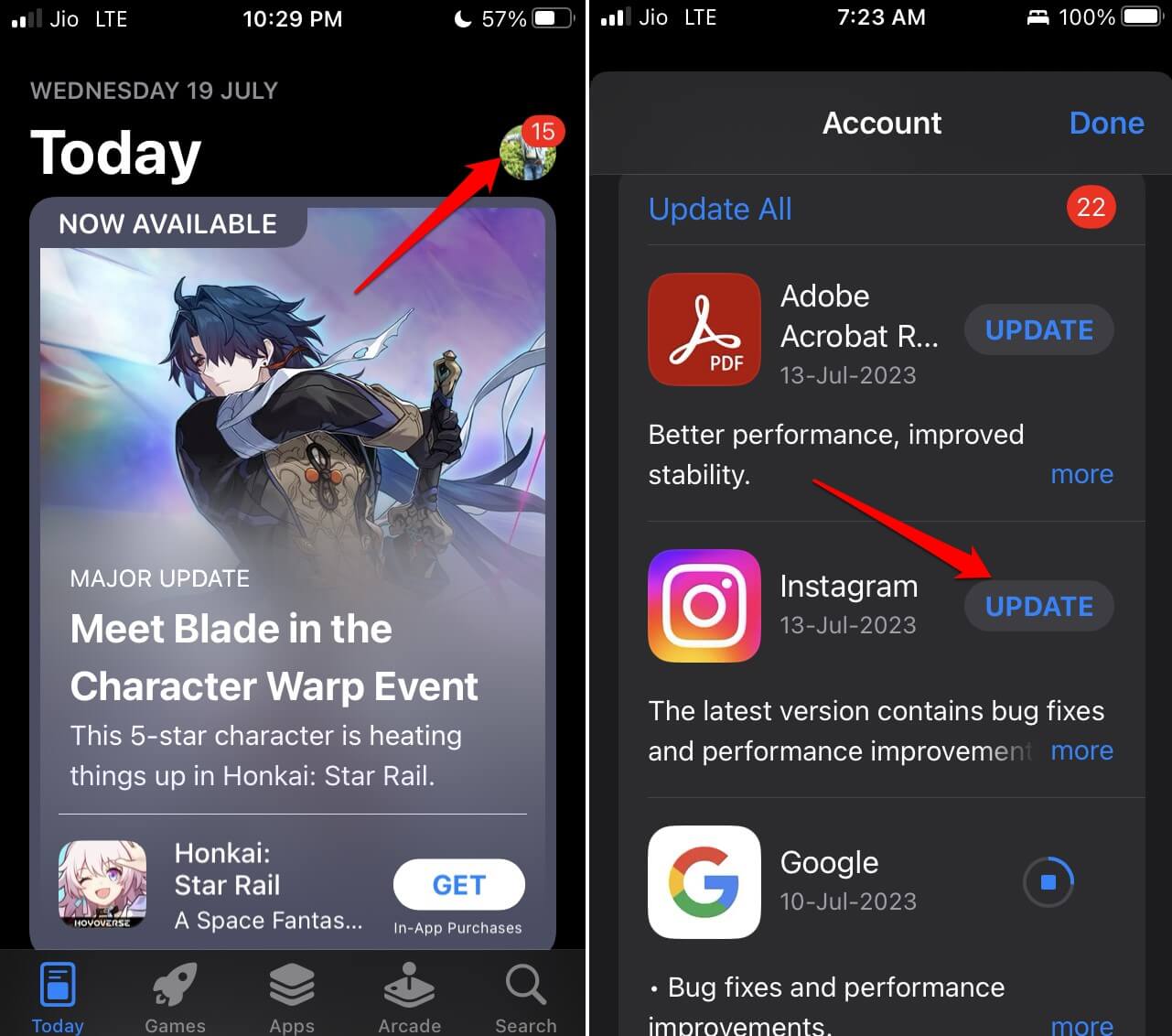
- Inicie a App Store.
- Toque na foto de perfil do Apple ID.
- Verifique se os aplicativos com problemas nas notificações têm uma atualização pendente.
- Pressione Atualizar para instalar a nova versão do aplicativo.
10. Redefina o iPhone
Por fim, você também pode considerar redefinir seu iPhone. Normalmente, quando outras correções não conseguem resolver um problema, uma redefinição faz o truque. Faça backup dos dados do seu dispositivo no iCloud antes de iniciar uma redefinição.
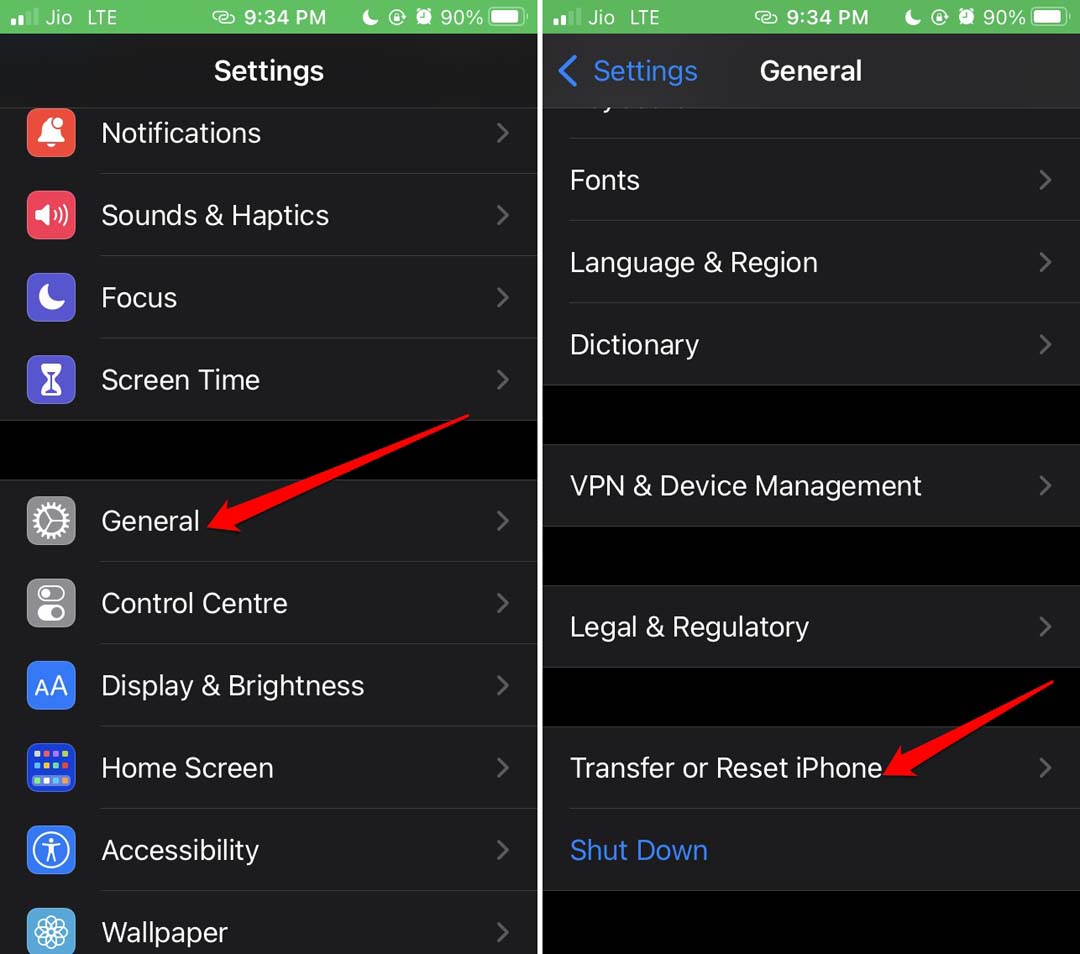
- Abra o aplicativo Ajustes.
- Vá para Geral > Transferir ou Redefinir iPhone.
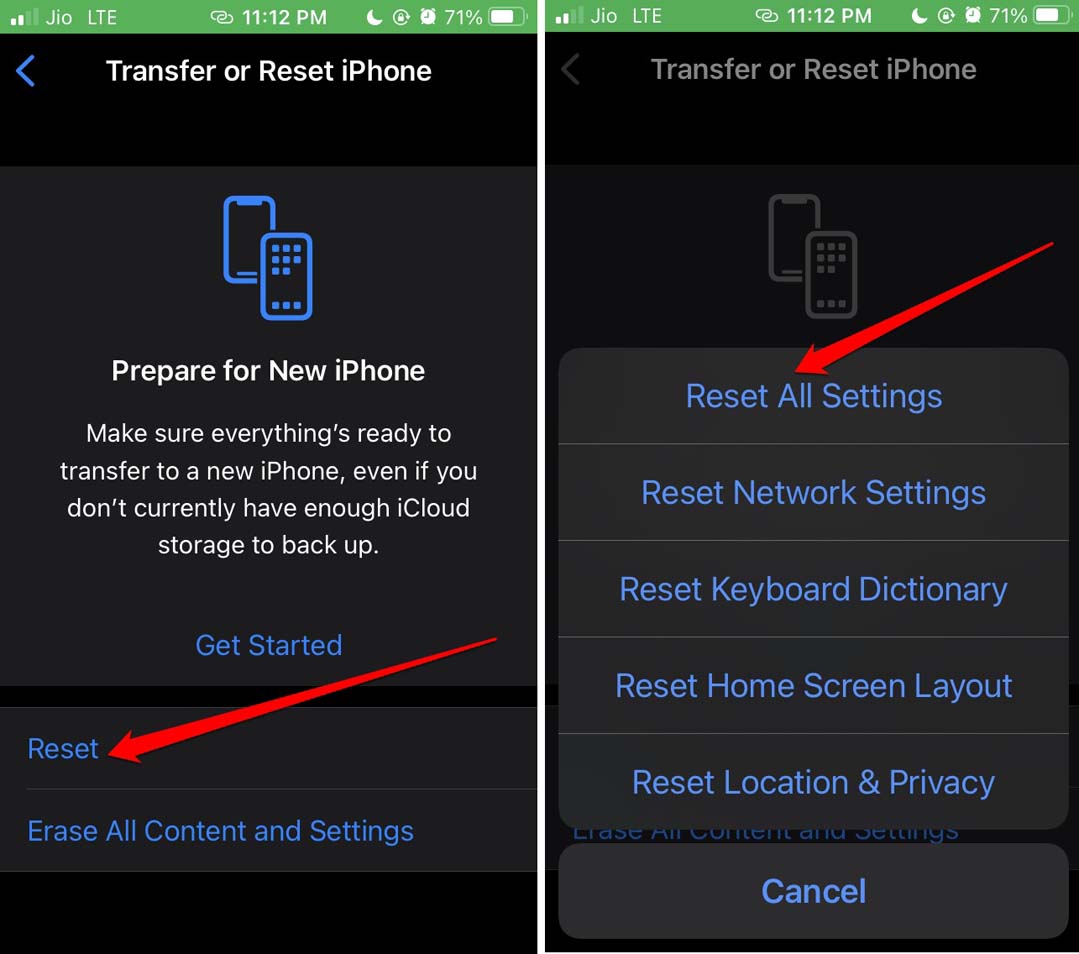
- Selecione Redefinir > Toque em Redefinir Ajustes.
- Insira o código para confirmar a redefinição.
Após a redefinição, reinicie o iPhone. Assim que o iPhone estiver ligado, verifique se você vê as notificações na tela do dispositivo.
Conclusão
Receber notificações de nossos e-mails, chamadas, mensagens e atualizações de redes sociais é uma parte importante de nossas vidas diárias. Isso nos ajuda a gerenciar nosso trabalho e círculo social de forma eficiente. Não podemos permitir que bugs de software atrapalhem nosso trabalho. Usando essas dicas de solução de problemas, você pode enfrentar o problema das notificações ausentes no iOS 17 e começar a receber todas as mensagens instantaneamente.
Se você tiver alguma opinião sobre Como Corrigir Notificações que Não Funcionam no iPhone Após a Atualização do iOS 17, sinta-se à vontade para deixar um comentário abaixo. Além disso, inscreva-se no nosso canal do YouTube DigitBin para tutoriais em vídeo. Saúde!
Receba novas postagens na sua caixa de entrada
Sem spam. Cancele a assinatura a qualquer momento.