OBS Problemas · 5 min read · Jan 15, 2026
Como Corrigir o OBS Falhou ao Iniciar a Gravação no Windows 11?
O OBS falha ao iniciar a gravação no Windows 11? Aqui estão algumas dicas de solução de problemas que o ajudarão a corrigir o problema facilmente. Open Broadcasting Software, geralmente a sigla OBS, é uma ferramenta popular para gravar e transmitir vídeo no Windows 11. Se você é um usuário frequente do Twitch ou YouTube ou talvez siga jogadores online, deve ter ouvido falar do OBS.
Os streamers usam este software para gravar sua atividade e transmiti-la online para seus espectadores. Às vezes, o OBS no Windows 11 pode não funcionar como esperado. O principal problema pode ser uma incompatibilidade com a placa gráfica. Isso significa que você está usando uma versão do OBS que não é compatível com a versão ou capacidade da placa gráfica instalada no PC.
A falta de permissão de administrador para instalar e usar aplicativos de streaming pode fazer com que o OBS falhe no Windows 11. Se houver algum bug no driver gráfico, isso pode impedir o funcionamento do OBS. Sobreposições predefinidas em outros aplicativos [geralmente aplicativos de jogos] podem fazer com que o OBS pare de funcionar durante a sessão de streaming online.
Melhores Dicas para Corrigir o OBS Falhou ao Iniciar a Gravação no Windows 11
Vamos começar a correção. Aqui estão várias dicas e truques que serão úteis para você.
1. Verifique os Requisitos de Hardware para o OBS
O OBS requer uma versão de 64 bits do Windows e uma placa gráfica que suporte Direct3D 11. Você precisa verificar e garantir que seu computador atenda a esses requisitos antes de tentar usar o OBS.
Se você instalou uma placa gráfica auxiliar, acesse o site oficial da marca da GPU. Verifique em seus fóruns de suporte se o modelo da unidade gráfica instalada no seu PC suporta Direct 3D 11.
2. Atualize seu Driver Gráfico
Certifique-se de ter a versão mais recente do seu driver gráfico instalada. Atualizar seu driver gráfico pode frequentemente corrigir problemas com o OBS não gravando. Aqui estão os passos para atualizar o driver gráfico no Windows 11.
- Inicie o Gerenciador de Dispositivos pressionando Windows + X.
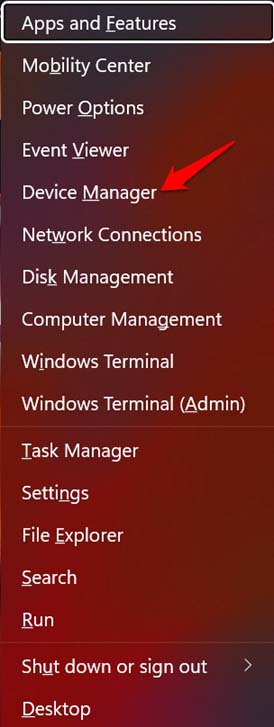
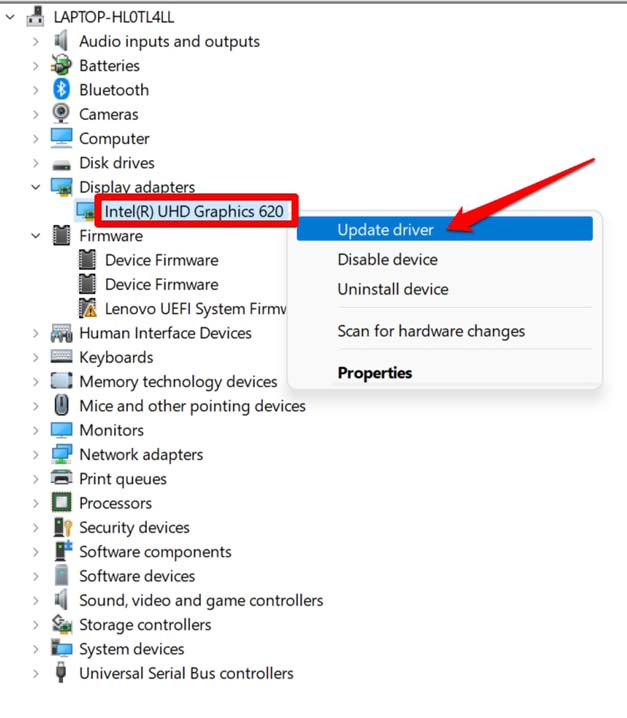
- Navegue até Adaptador de Vídeo e clique nele para expandi-lo.
- Clique com o botão direito no nome do modelo da GPU que está instalada no seu PC.
- Selecione a opção Atualizar Driver.
- Em seguida, selecione a opção Pesquisar automaticamente por drivers.
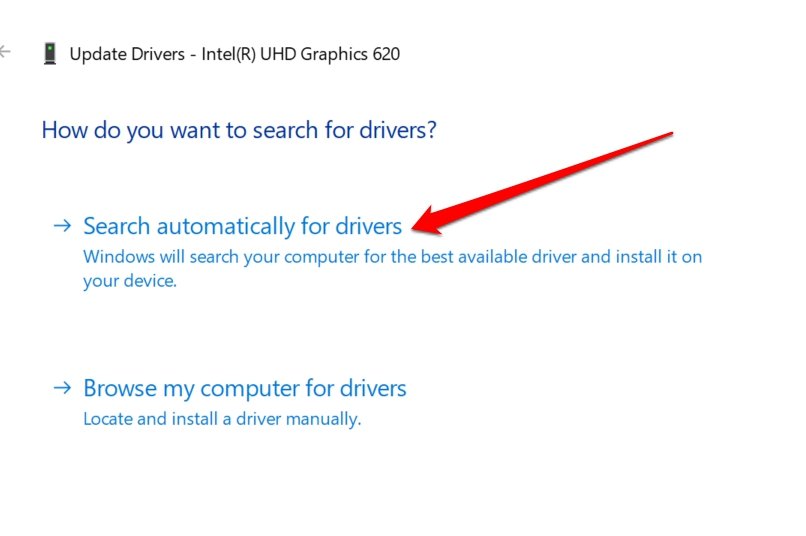
O sistema irá procurar os drivers mais recentes apropriados na internet e instalá-los no seu PC.
3. Reinicie o Computador
Em casos de OEM, pode não haver falhas técnicas do lado do OBS. Talvez algum problema aleatório no PC possa fazer com que o OBS falhe no Windows 11. Você pode tentar reiniciar o computador.
- Pressione a tecla Windows.
- Em seguida, no console de pesquisa, clique no ícone de energia.
- Selecione a opção Reiniciar.
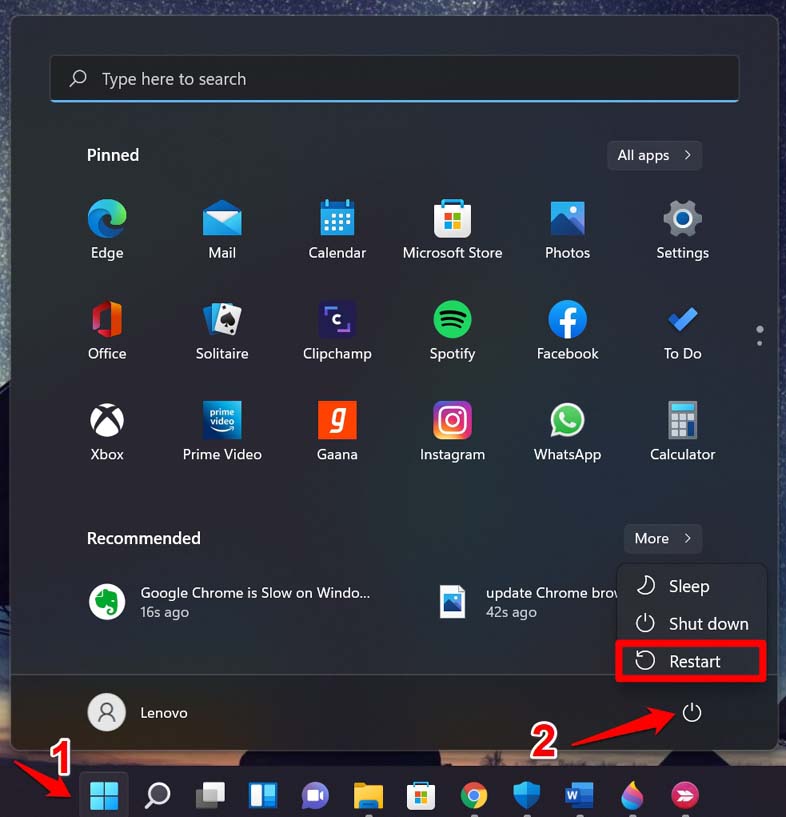
Tente iniciar o OBS assim que o PC reiniciar e verifique se agora você consegue gravar facilmente.
4. Execute o OBS como Administrador
Em alguns PCs/laptops fornecidos pelo escritório ou escola, pode não ser permitido instalar aplicativos à sua vontade. Portanto, você não consegue instalar ou executar o OBS no Windows 11. Se for seu computador pessoal, tente executar o OBS com privilégios de administrador.
- Clique com o botão direito no ícone do OBS.
- No menu, selecione a opção Executar como administrador.
Se esse truque não funcionar para fazer o OBS funcionar, passe para o próximo.
5. Desative Sobreposições de Terceiros
Algumas sobreposições de terceiros, como as usadas por certos jogos ou outros softwares, podem interferir no OBS. Deixe-me simplificar isso para você.
Sobreposições de terceiros em aplicativos de jogos são softwares adicionais que você pode instalar sobre um determinado jogo. Oferece funcionalidade ou informações adicionais, como monitoramento de desempenho ou ferramentas de comunicação [útil para streamers online].
Sobreposição do Steam do Steam é um exemplo de uma sobreposição de terceiros. Algumas sobreposições podem causar conflitos com o jogo ou o sistema operacional. Tente desativar qualquer sobreposição que você tenha em execução antes de iniciar o OBS.
- Inicie o aplicativo do jogo.
- Vá para suas configurações. Você deve encontrar a opção para sobreposições caso tenha instalado uma ou mais sobreposições.
- Deve haver um interruptor ou opção para desativar as sobreposições. Faça isso.
- Em seguida, tente usar o OBS para transmitir e gravar seus vídeos enquanto joga.
Se eram as sobreposições, com isso gerenciado, nada poderá impedi-lo de transmitir suavemente na web.
6. Altere o Caminho de Gravação
Às vezes, o OBS pode ter problemas para gravar se o caminho de gravação especificado estiver em uma unidade de rede. Pode até não ter permissão para fazê-lo. Alterar o caminho de gravação para uma unidade ou pasta local onde você tenha permissões totais deve resolver o problema e fazer o OBS funcionar.
7. Reinstale o OBS
Se nenhuma das soluções acima funcionar, tente desinstalar e depois reinstalar o OBS. Isso pode ajudar a remover quaisquer arquivos corrompidos ou falhas nas configurações do software que podem estar impedindo a gravação.
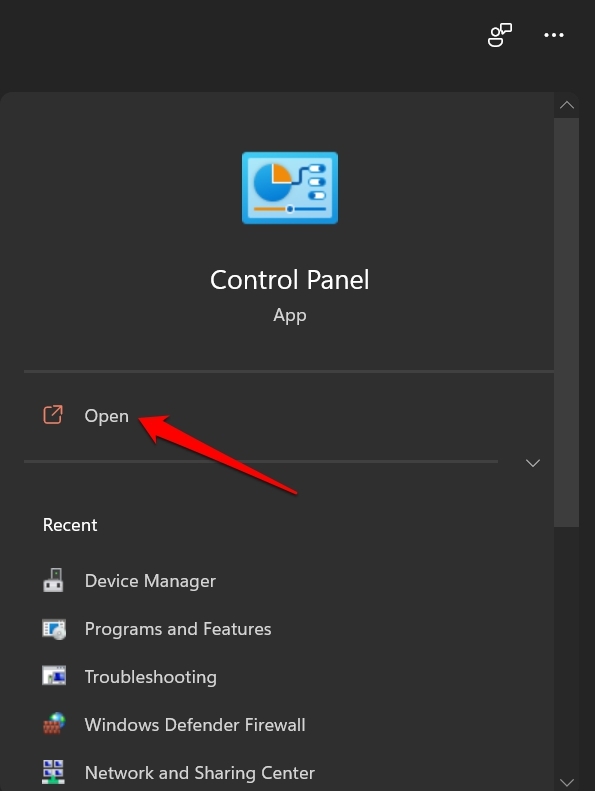
- Vá para o Painel de Controle.
- Clique em Programas e Recursos.
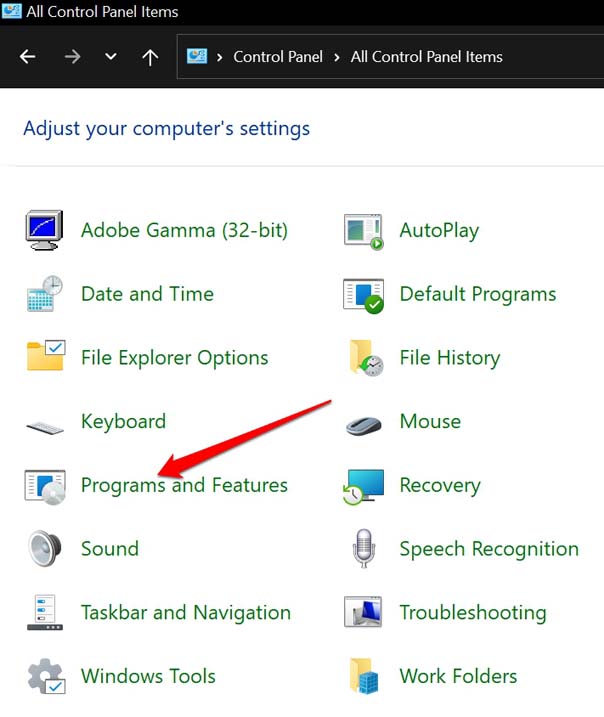
- Na lista de programas instalados, role até o OBS.
- Clique com o botão direito no OBS e selecione Desinstalar.
- Se algum pop-up aparecer para confirmação, concorde com ele.
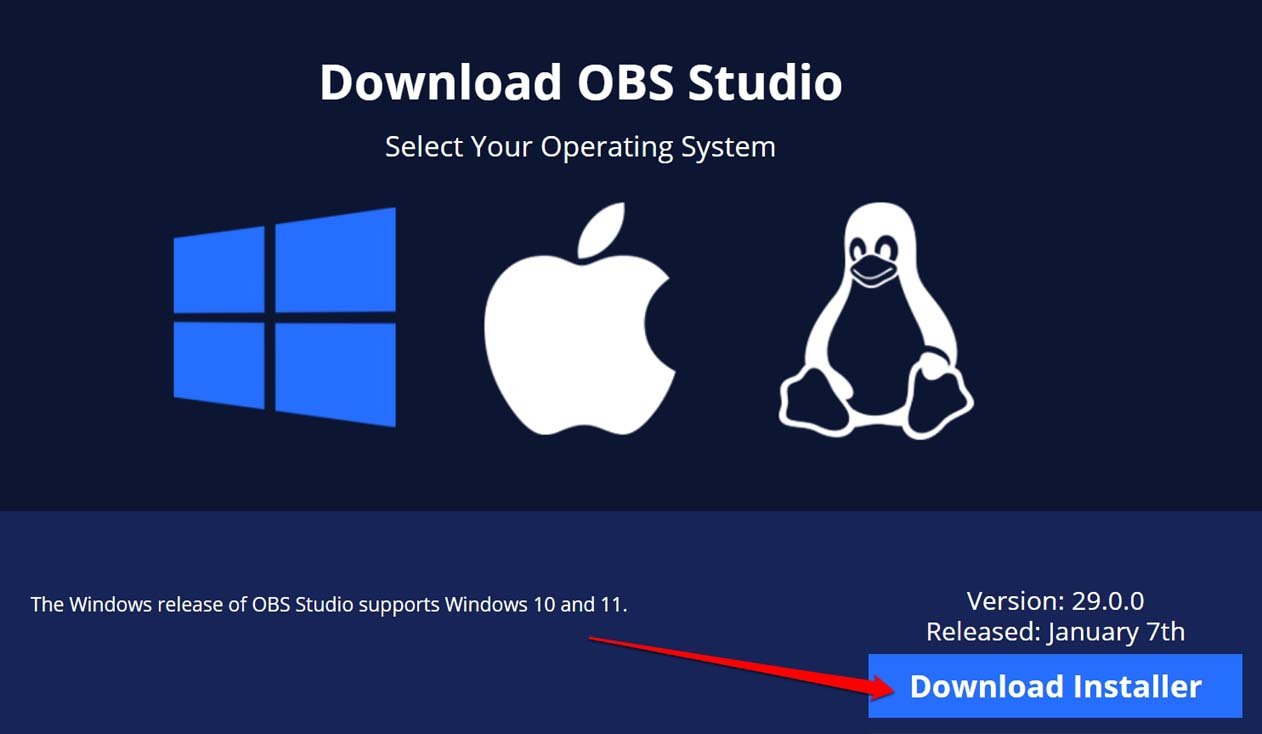
Em seguida, acesse o site oficial do projeto OBS e baixe a versão mais recente do OBS disponível para Windows 11.
8. Entre em Contato com os Fóruns do OBS para Solução
Frequentemente, comunidades online de usuários podem ser úteis para resolver problemas técnicos com o software. O OBS tem um fórum ativo. Você pode visitar e se registrar neste fórum. Todos os dias, muitos problemas técnicos são discutidos, e vários usuários do OBS oferecem possíveis soluções. Como estamos falando sobre Windows 11, você pode visitar o fórum relacionado clicando aqui.
Conclusão
Com tantas dicas de solução de problemas à sua disposição, tenho certeza de que você pode corrigir o problema do OBS falhando ao iniciar a gravação no Windows 11 com bastante facilidade. Se você é um streamer profissional, certamente sabe que não conseguir criar conteúdo pode afetar seus negócios e alcance. Portanto, resolva o problema com o OBS agora.
Se você tiver alguma dúvida sobre Como Corrigir o OBS Falhou ao Iniciar a Gravação no Windows 11?, sinta-se à vontade para deixar um comentário abaixo. Além disso, inscreva-se em nosso canal do YouTube DigitBin para tutoriais em vídeo. Saúde!
Receba novas postagens na sua caixa de entrada
Sem spam. Cancele a assinatura a qualquer momento.