Soluções OBS · 7 min read · Nov 25, 2025
Como Corrigir o OBS Studio Não Funcionando no Windows 11?
Este post apresenta soluções para corrigir o OBS Studio não funcionando no Windows 11. O OBS Studio é um aplicativo gratuito, de código aberto e multiplataforma para gravação de tela e streaming disponível em várias plataformas. O aplicativo oferece uma abordagem de canvas aberto para a criação de vídeos, permitindo que os usuários misturem várias fontes de áudio e vídeo em uma única saída.
Usando o OBS Studio, os usuários podem transmitir ao vivo diretamente para uma ou diferentes plataformas simultaneamente. Além disso, permite que os usuários gravem suas transmissões ao vivo e é completamente gratuito para usar.
Mas recentemente, muitos usuários têm reclamado de alguns erros com o OBS Studio. Continue lendo para aprender como você pode corrigir o OBS Studio não funcionando no Windows 11.
Correção 1: Reinicie o OBS
Antes de começar com diferentes métodos de solução de problemas, considere reiniciar o OBS Studio. Você pode fechar o aplicativo pelo gerenciador de tarefas e, em seguida, reabri-lo. Às vezes, uma simples reinicialização pode ajudar a corrigir problemas complexos.
Correção 2: Verifique os Requisitos do Sistema
Verifique se o seu dispositivo atende aos requisitos mínimos para executar o OBS Studio. É possível que seu PC não atenda aos requisitos mínimos para executar o aplicativo. Os requisitos mínimos são:
- SO: Windows 10 (64 bits)
- Processador: Intel i5 2500K, AMD Ryzen 1300X
- Memória: 4 GB de RAM
- Gráficos: GeForce GTX 900 Series, Radeon RX 400 Series, Intel HD Graphics 500
- DirectX: Versão 11
- Armazenamento: 600 MB de espaço disponível
- Notas Adicionais: Codificadores de hardware recomendados
Correção 3: Execute o OBS Studio como Administrador
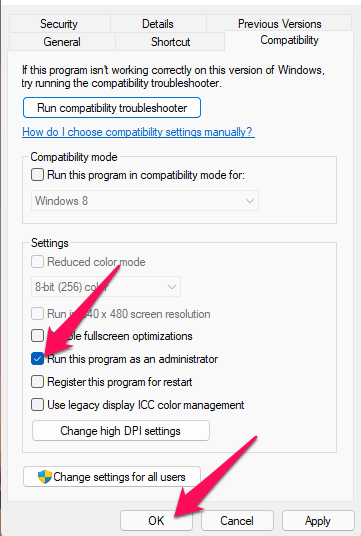
Executar o lançador como administrador garante que o jogo não trave devido à falta de permissões. Aqui está como fazer isso:
- Clique com o botão direito no arquivo de atalho OBS Studio.exe em seu dispositivo.
- Clique em Propriedades.
- Navegue até a aba Compatibilidade.
- Marque a opção Executar este programa como administrador.
- Clique em OK para salvar as alterações.
Correção 4: Execute o Solucionador de Problemas de Aplicativos da Windows Store
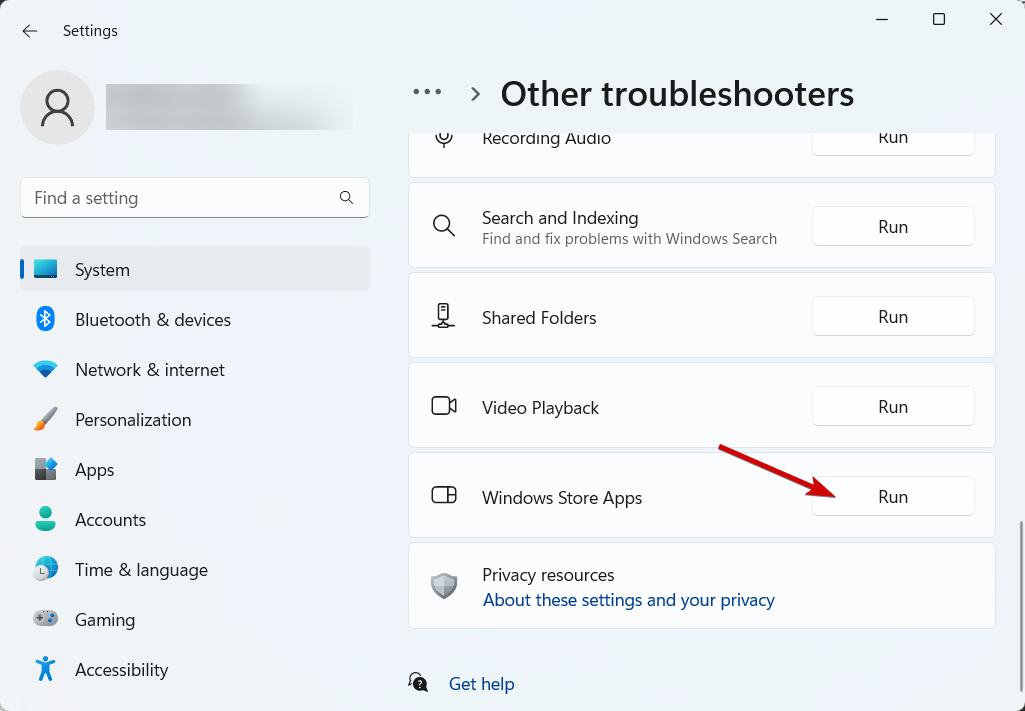
Executar o solucionador de problemas de aplicativos da Windows Store pode diagnosticar e resolver o problema rapidamente. É uma função embutida da Microsoft que automaticamente escaneia e corrige pequenos bugs e erros. Aqui está como executar o solucionador de problemas de aplicativos:
- Pressione a tecla do Windows + I para abrir as Configurações.
- Clique em Sistema > Solucionar Problemas > Outros Solucionadores de Problemas.
- Agora role para baixo e clique em Executar ao lado de Aplicativos da Windows Store.
- Se algum erro for encontrado, o Windows irá corrigi-los automaticamente.
Correção 5: Verifique a Integridade dos Arquivos do OBS Studio
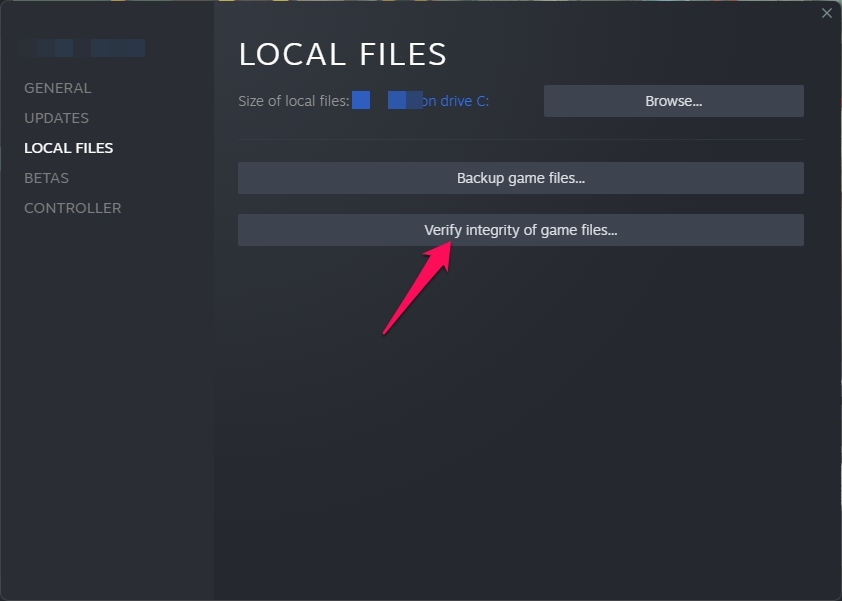
Se você estiver usando o OBS Studio no Steam, é possível que os arquivos do aplicativo possam estar corrompidos devido a um bug ou uma atualização recente. Verifique a integridade dos arquivos do aplicativo em seu PC usando o cliente Steam e veja se o problema foi corrigido. Aqui está como fazer:
- Abra o Steam e clique em Biblioteca.
- Clique com o botão direito em OBS Studio na lista.
- Selecione Propriedades > Arquivos Locais.
- Em seguida, clique em Verificar Integridade dos Arquivos do Jogo.
Correção 6: Atualize os Drivers Gráficos
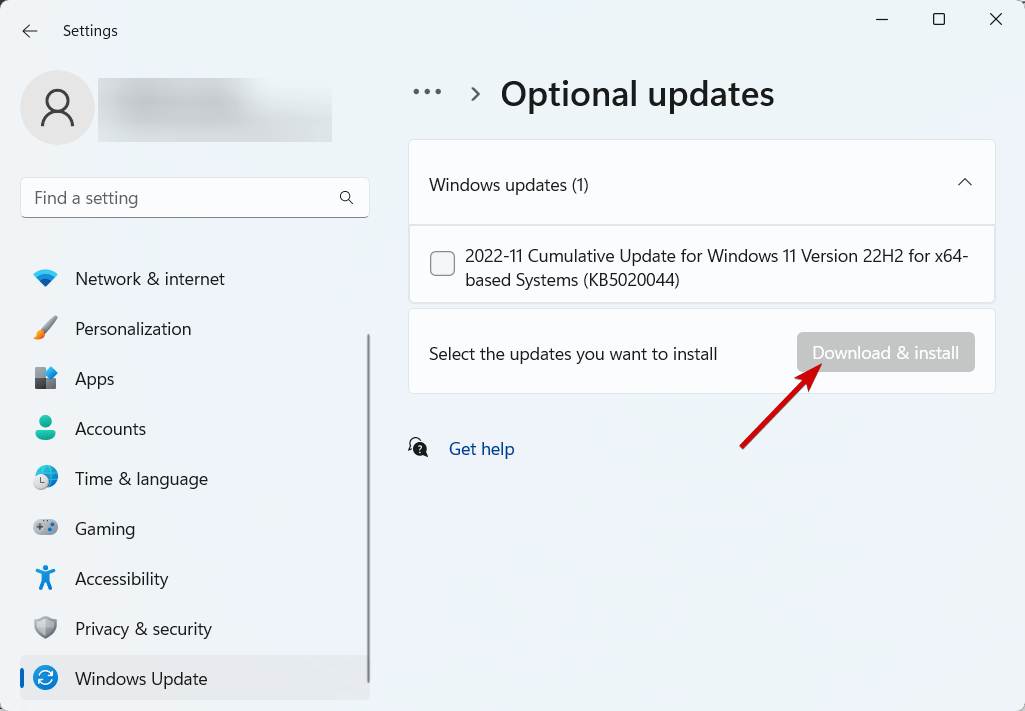
Uma quantidade designada de memória gráfica é essencial para executar o OBS Studio de forma eficiente. Drivers gráficos desatualizados podem causar o OBS Studio não funcionando no Windows 11. Siga estas etapas para atualizar seus drivers gráficos:
- Pressione a tecla do Windows + I para abrir as Configurações.
- Navegue até Atualização do Windows > Opções Avançadas > Atualizações Opcionais.
- Quaisquer Atualizações de Drivers disponíveis estarão aqui.
- Baixe e instale quaisquer atualizações disponíveis e reinicie seu dispositivo para verificar se o problema foi corrigido.
Correção 7: Execute o OBS Studio em Modo de Compatibilidade
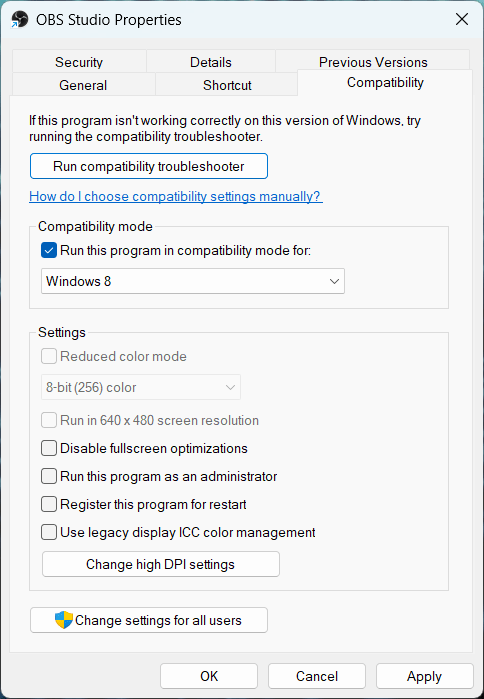
Executar um programa em modo de compatibilidade usa as configurações de uma versão anterior do Windows. Execute o OBS Studio em modo de compatibilidade e veja se isso corrige o erro. Aqui está como você pode fazer:
- Clique com o botão direito no arquivo de atalho OBS Studio.exe em seu dispositivo.
- Clique em Propriedades.
- Navegue até a aba Compatibilidade.
- Marque a opção Executar este programa em modo de compatibilidade para.
- Escolha a opção Windows 8 no menu suspenso.
- Clique em OK para salvar as alterações.
Correção 8: Escolha a GPU Correta para o OBS Studio
O OBS Studio pode funcionar apenas se você tiver escolhido a GPU certa. A maioria dos dispositivos hoje em dia vem com duas GPUs; uma é integrada e a outra é dedicada. Essas podem entrar em conflito entre si às vezes e fazer com que os aplicativos funcionem mal. Aqui está como você pode escolher a GPU correta para executar o OBS Studio:
- Clique com o botão direito em qualquer lugar na área de trabalho.
- Selecione Mostrar mais opções > Painel de Controle NVIDIA.
- Navegue até Gerenciar configurações 3D e selecione Configurações de Programa.
- Uma lista de programas aparecerá aqui; se você não conseguir encontrar o OBS Studio na lista, clique em adicionar para incluí-lo.
- Uma vez feito, liste no menu suspenso sob selecionar o processador gráfico preferido para este programa e escolha processador Nvidia de alto desempenho.
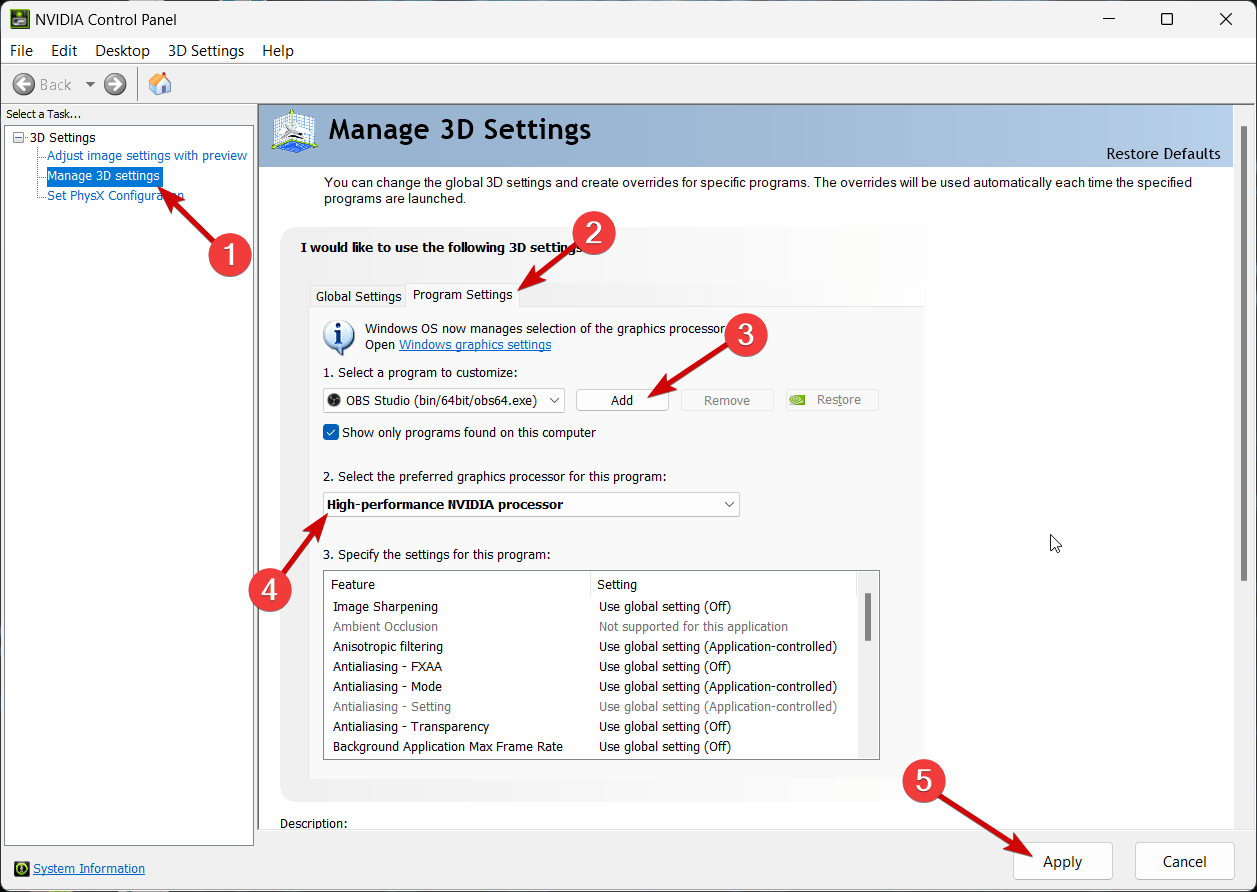
- Salve as configurações e saia do Painel de Controle NVIDIA.
- Reinicie seu dispositivo uma vez e verifique se o problema foi corrigido.
Correção 9: Atualize o DirectX para sua versão mais recente
O Microsoft DirectX é uma interface de programação de aplicativos que lida com tarefas relacionadas à programação e vídeo. Se seus arquivos estiverem corrompidos, vários bugs e erros podem ocorrer. Aqui está como você pode instalar a versão mais recente do DirectX.
- Baixe e instale o Instalador da Web do Runtime do DirectX End-User.
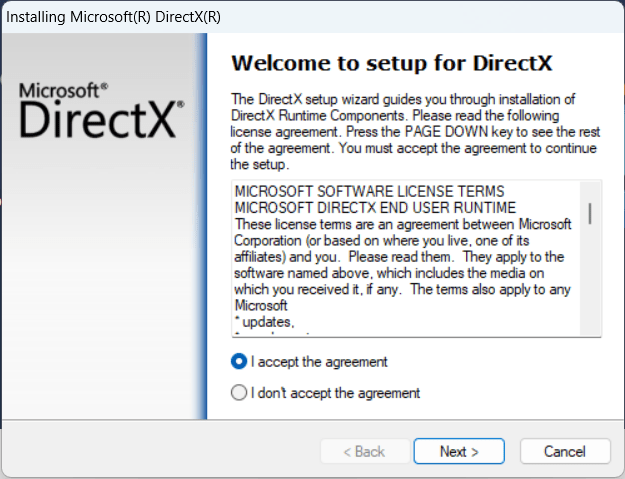
- Inicie o instalador, aceite o contrato de licença e clique em Avançar para iniciar a instalação.
- Dependendo da versão do DirectX já instalada, pode levar algum tempo.
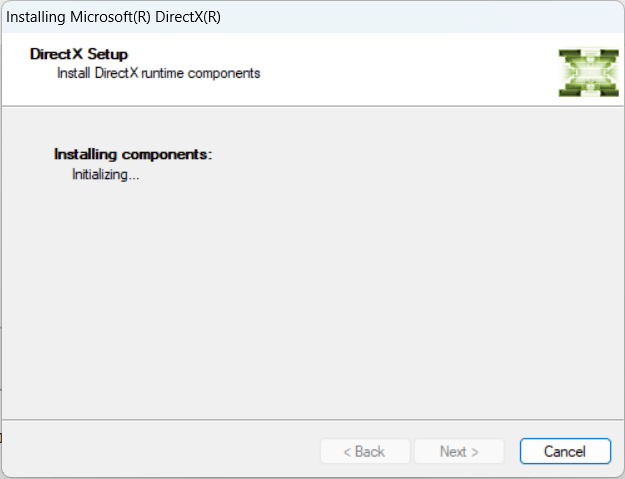
- Reinicie seu dispositivo uma vez concluído e verifique se o erro foi corrigido.
Correção 10: Desative o Antivírus de Terceiros
O software antivírus de terceiros instalado em seu dispositivo também pode, às vezes, fazer com que o OBS Studio funcione mal. Desative o software antivírus e verifique se o problema foi corrigido. Se desativá-lo não funcionou, tente desinstalá-lo temporariamente e revise para o mesmo.
Correção 11: Desative o Firewall do Windows Defender
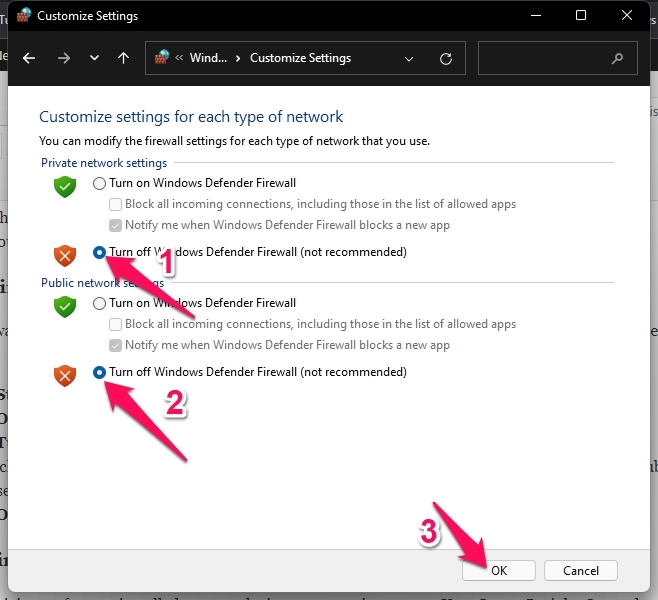
O Firewall do Windows às vezes bloqueia o OBS Studio. Desative-o e verifique se isso corrige o erro do OBS Studio não funcionando no Windows 11. Aqui está como você pode fazer:
- Clique em Iniciar e pesquise por Firewall do Windows Defender.
- Clique em Abrir.
- Clique em Ativar ou desativar o Firewall do Windows Defender no painel esquerdo.
- Agora, marque a opção que diz Desativar o Firewall do Windows Defender nas configurações de rede Privada e Pública.
- Clique em Ok na parte inferior
Correção 12: Realize um Boot Limpo
Aplicativos de terceiros instalados em seu dispositivo podem causar o erro do OBS Studio não funcionando. Realize um Boot Limpo para restringir todos os aplicativos de terceiros. Aqui está como você pode fazer:
- Pressione a tecla do Windows + R para abrir a caixa de diálogo Executar.
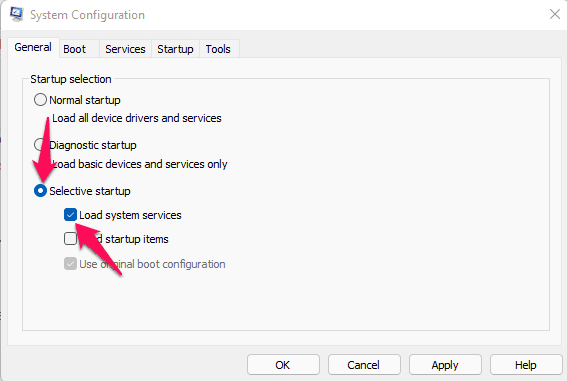
- Digite msconfig e pressione Enter.
- Navegue até a aba Geral e marque a opção Inicialização Seletiva e a opção Carregar Serviços do Sistema.
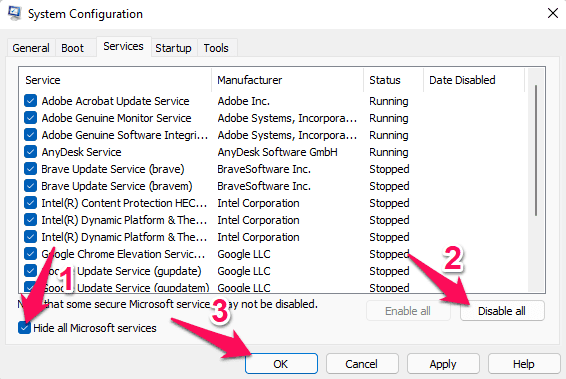
- Navegue até a aba Serviços e marque a opção Ocultar todos os serviços da Microsoft.
- Clique em Desativar todos no canto inferior direito e pressione Aplicar, depois Ok para salvar as alterações.
- Se o erro não aparecer no Estado de Boot Limpo, você pode precisar habilitar manualmente um processo após o outro e ver quem é o culpado. Uma vez identificado, você pode desativar ou desinstalar o software.
Correção 13: Reinstale o OBS Studio
Se nenhum dos métodos de solução de problemas mencionados acima conseguiu ajudá-lo, reinstale o OBS Studio em seu PC. Às vezes, o problema está nos arquivos principais do aplicativo, que não podem ser resolvidos manualmente.
Conclusão
Esta foi a forma como você pode corrigir o OBS Studio não funcionando no Windows 11. Esperamos que os métodos de solução de problemas mencionados acima tenham conseguido ajudá-lo. Se você ainda tiver algum problema, por favor, deixe um comentário abaixo.
Se você tiver alguma opinião sobre Como Corrigir o OBS Studio Não Funcionando no Windows 11?, sinta-se à vontade para deixar um comentário abaixo. Além disso, inscreva-se em nosso canal do YouTube DigitBin para tutoriais em vídeo. Saúde!
Receba novas postagens na sua caixa de entrada
Sem spam. Cancele a assinatura a qualquer momento.