Solução de Problemas · 5 min read · Dec 27, 2025
Como Corrigir OnePlus Preso na Tela de Inicialização?

Seu dispositivo Android OnePlus está preso na tela de inicialização? Ele nunca passa da inicialização? Então, neste guia, vou apresentar alguns métodos de solução de problemas que funcionam para corrigir seu dispositivo Android preso na tela de inicialização.
Normalmente, isso acontece quando você fez root no seu dispositivo ou instalou algum aplicativo ou serviço de terceiros que, de alguma forma, não é compatível com a versão atual do Android OS.
Geralmente, no loop de inicialização, ou a tela fica presa no logotipo de inicialização Android/OEM ou o dispositivo continua reiniciando, e uma vez na tela de inicialização, reinicia novamente. Você nunca consegue ver a tela inicial. Aqui estão os melhores métodos para corrigir os dispositivos Android OnePlus das séries 5, 6, 7, 8 e 9 presos na tela de inicialização.
Por que o Dispositivo Android Fica Preso na Tela de Inicialização?
Aqui estão algumas das principais razões pelas quais esse problema acontece.
- O dispositivo foi rootado recentemente, e as modificações na partição do sistema estão fazendo com que o dispositivo fique preso na tela de inicialização.
- Talvez o dispositivo Android esteja executando uma versão beta do sistema operacional, causando esse bug.
- A bateria pode estar vazia antes da reinicialização.
- Você deve ter instalado alguns aplicativos ou serviços de terceiros que não são compatíveis com a versão atual do Android OS do seu dispositivo.
Melhores Maneiras de Corrigir o Dispositivo OnePlus Preso na Tela de Inicialização
Agora, vamos conferir os Métodos de Solução de Problemas para Corrigir o Problema de Inicialização do OnePlus.
Reinicie Forçadamente Seu Smartphone
Uma das soluções mais eficazes é forçar a reinicialização do seu dispositivo Android quando ele está preso na tela de inicialização. Para fazer isso,
- Pressione o botão Power e o botão Volume Para Baixo até que o dispositivo desligue.
- Não solte os botões ainda.
- Aguarde até que a tela acenda novamente. Desta vez, em vez de ficar preso na tela de inicialização, seu dispositivo inicializará na tela inicial do dispositivo.
Seu Dispositivo Tem Carga na Bateria?
Frequentemente, enquanto usam seus smartphones, os usuários perdem a noção da carga da bateria. O dispositivo desliga após a bateria acabar. Se o usuário não estiver ciente do status da bateria, continuará tentando ligar o dispositivo apenas para ver a tela de inicialização, e o dispositivo desliga novamente.
Portanto, certifique-se de que seu dispositivo tenha uma quantidade suficiente de carga na bateria. Caso contrário, você pode colocar o dispositivo para carregar e esperar um tempo até que o status de carga apareça na tela.
Se foi devido à perda de bateria que você estava experimentando a tela de inicialização, então basta esperar até que a bateria esteja totalmente carregada e, em seguida, você pode ligar seu telefone.
Remova e Reinsira a Bateria do Seu Telefone.
Isso se aplica àqueles telefones que têm um modelo um pouco mais antigo e vêm com baterias removíveis. Você pode simplesmente retirar a bateria e tentar inseri-la novamente.
Quando o dispositivo Android está preso na tela de inicialização, reinserir a bateria ajuda na maioria das vezes.
Acesse Seu Smartphone Usando o Modo Seguro
É outra solução eficaz para corrigir dispositivos Android presos na tela de inicialização.
- Pressione o botão power.
- Em seguida, pressione longamente a opção desligar até que um pequeno pop-up com o título Reiniciar em Modo Seguro apareça.
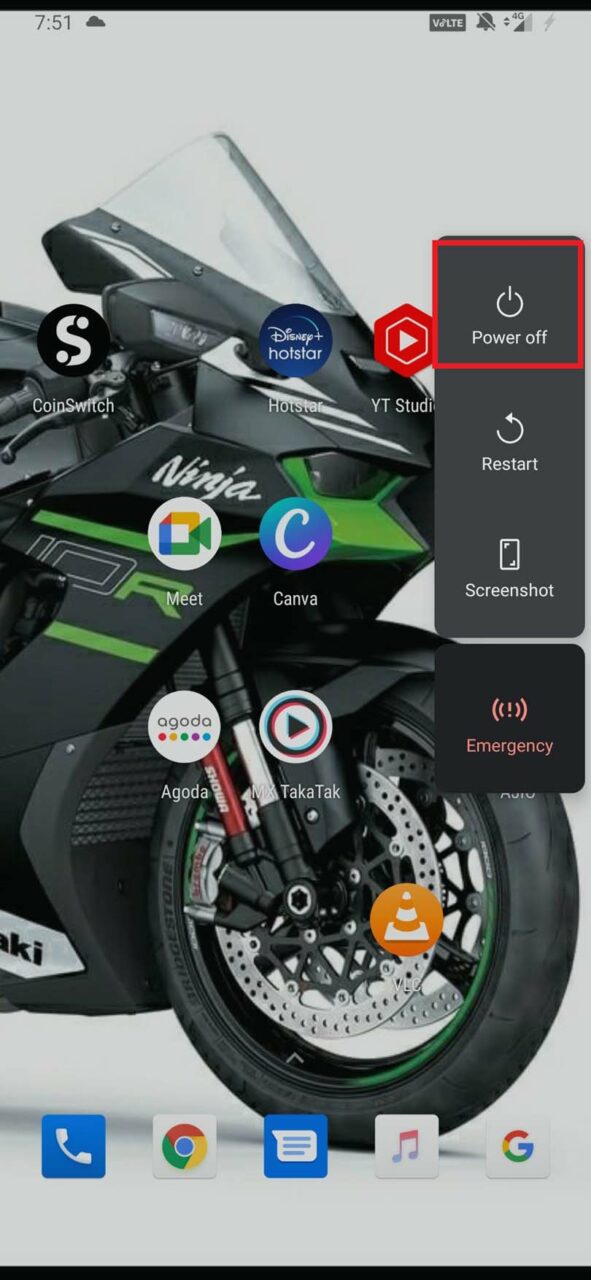
- Toque em OK para prosseguir.
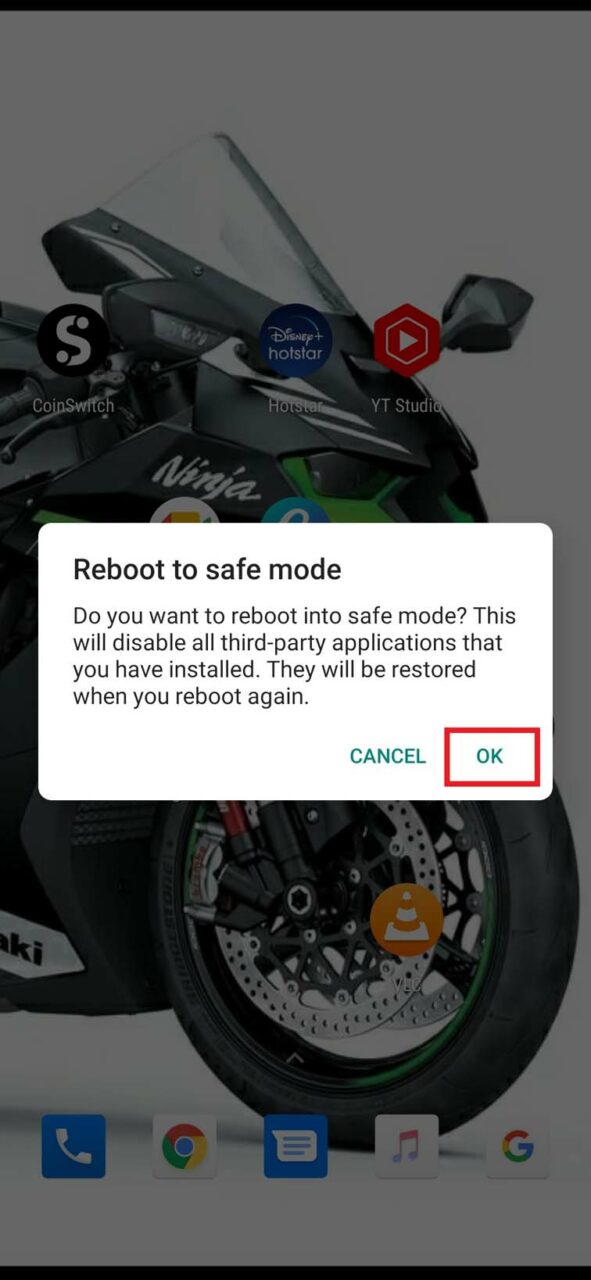
- Seu dispositivo Android inicializará em Modo Seguro.
Quando seu telefone Android inicializa e você pode usar seu dispositivo em Modo Seguro, isso significa que o problema está em algum aplicativo recente que você instalou no seu telefone, que está causando o incômodo.
Portanto, desinstale-o, e seu dispositivo não ficará preso na tela de inicialização.
Tente Limpar os Dados de Cache do Seu Smartphone
O cache armazena muitos dados ao longo do tempo e pode ficar corrompido ao armazenar arquivos indesejados. Portanto, é uma boa ideia limpar o cache do seu smartphone.
Além disso, é seguro, pois limpar o cache não afeta os dados que você tem no seu telefone. Eles permanecerão como estão.
- Desligue seu dispositivo.
- Pressione o botão Power e Volume para baixo ao mesmo tempo.
- Quando você sentir uma vibração e o logotipo da tela de inicialização aparecer, solte o botão de energia, mas continue segurando o botão de volume para baixo.
- Seu dispositivo inicializará no modo de recuperação, e você será solicitado a inserir sua senha ou PIN/desbloqueio de tela para prosseguir.
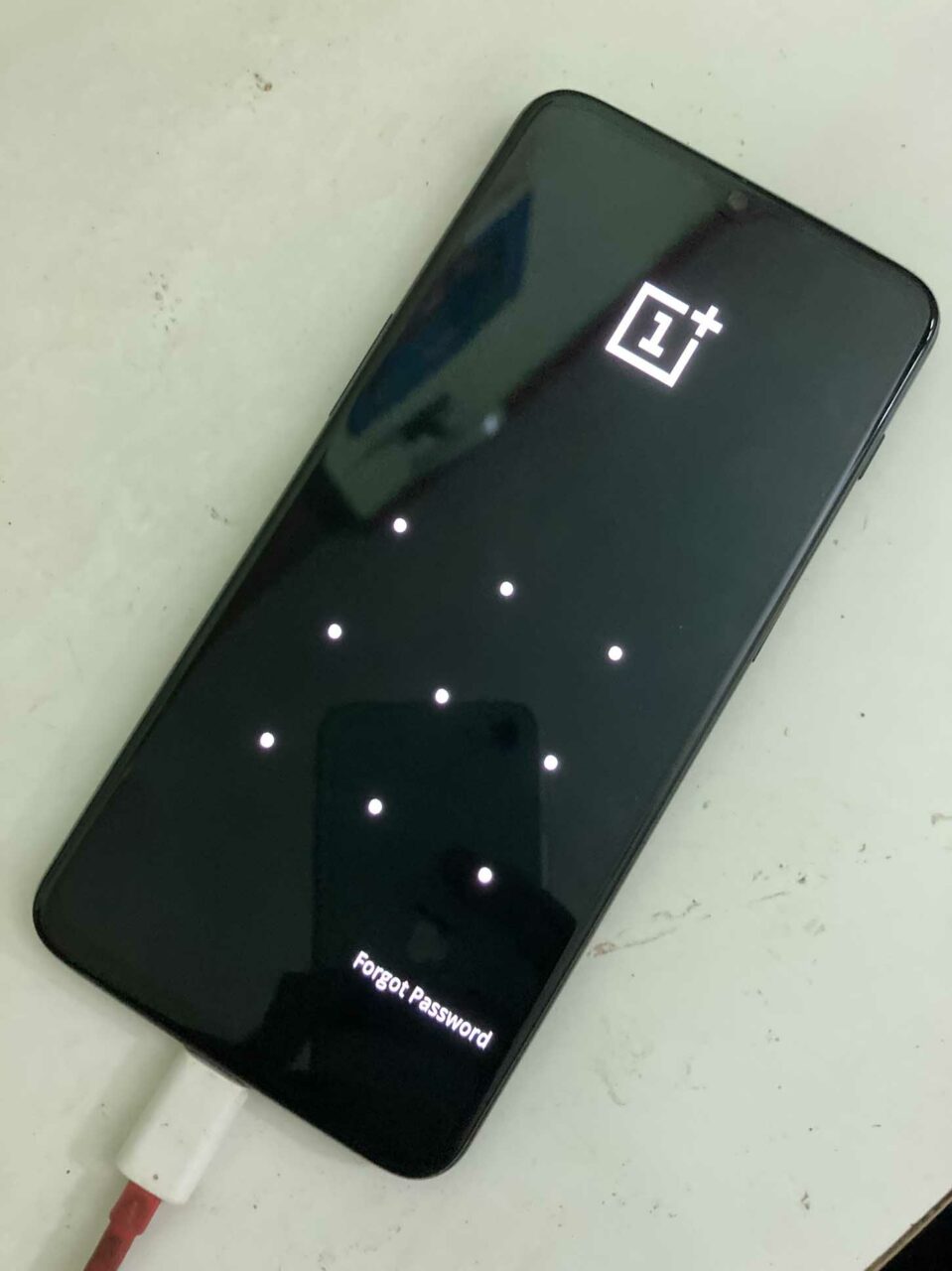
- Escolha seu idioma.
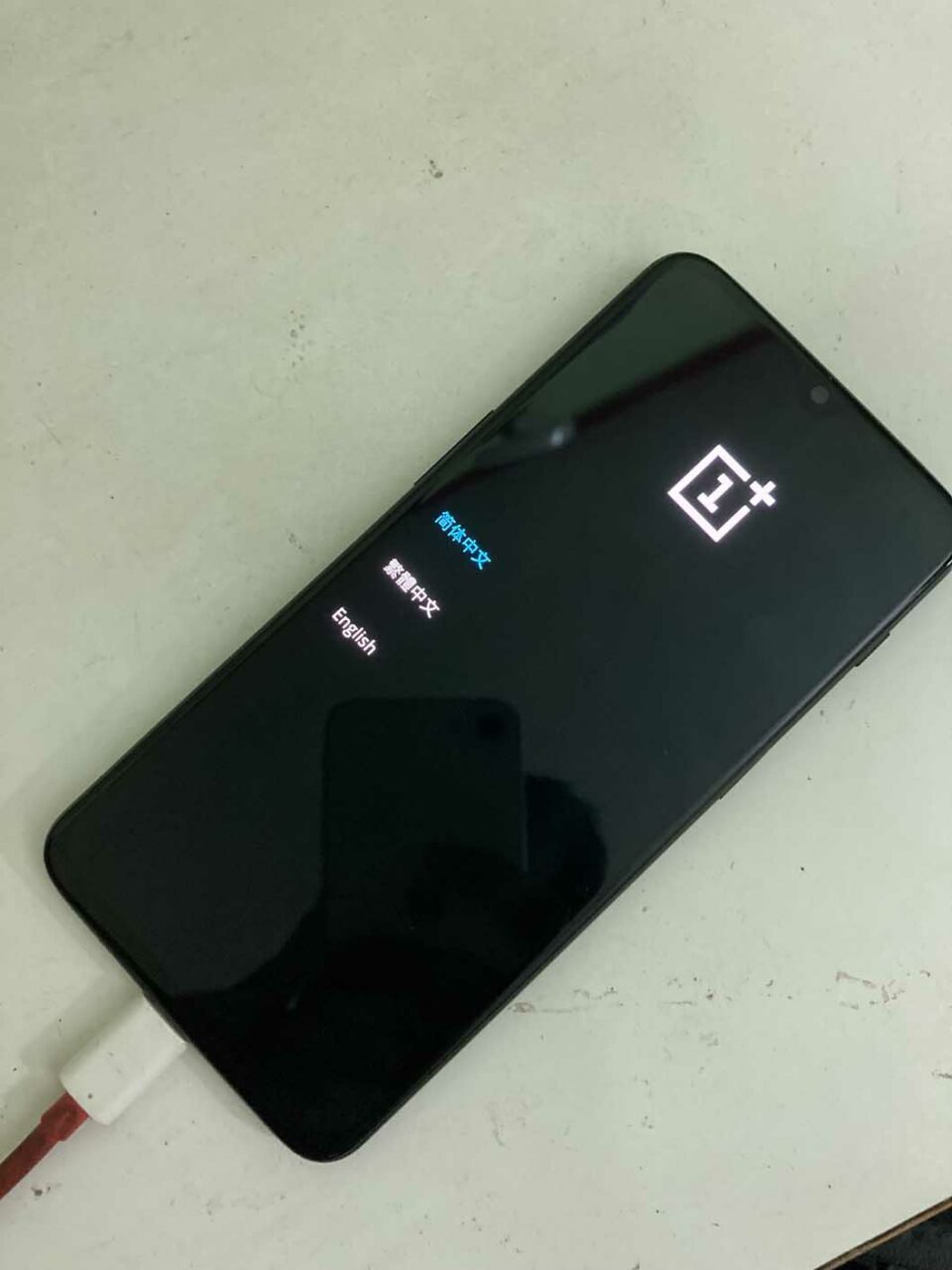
- Em seguida, toque em Limpar Dados e Cache.
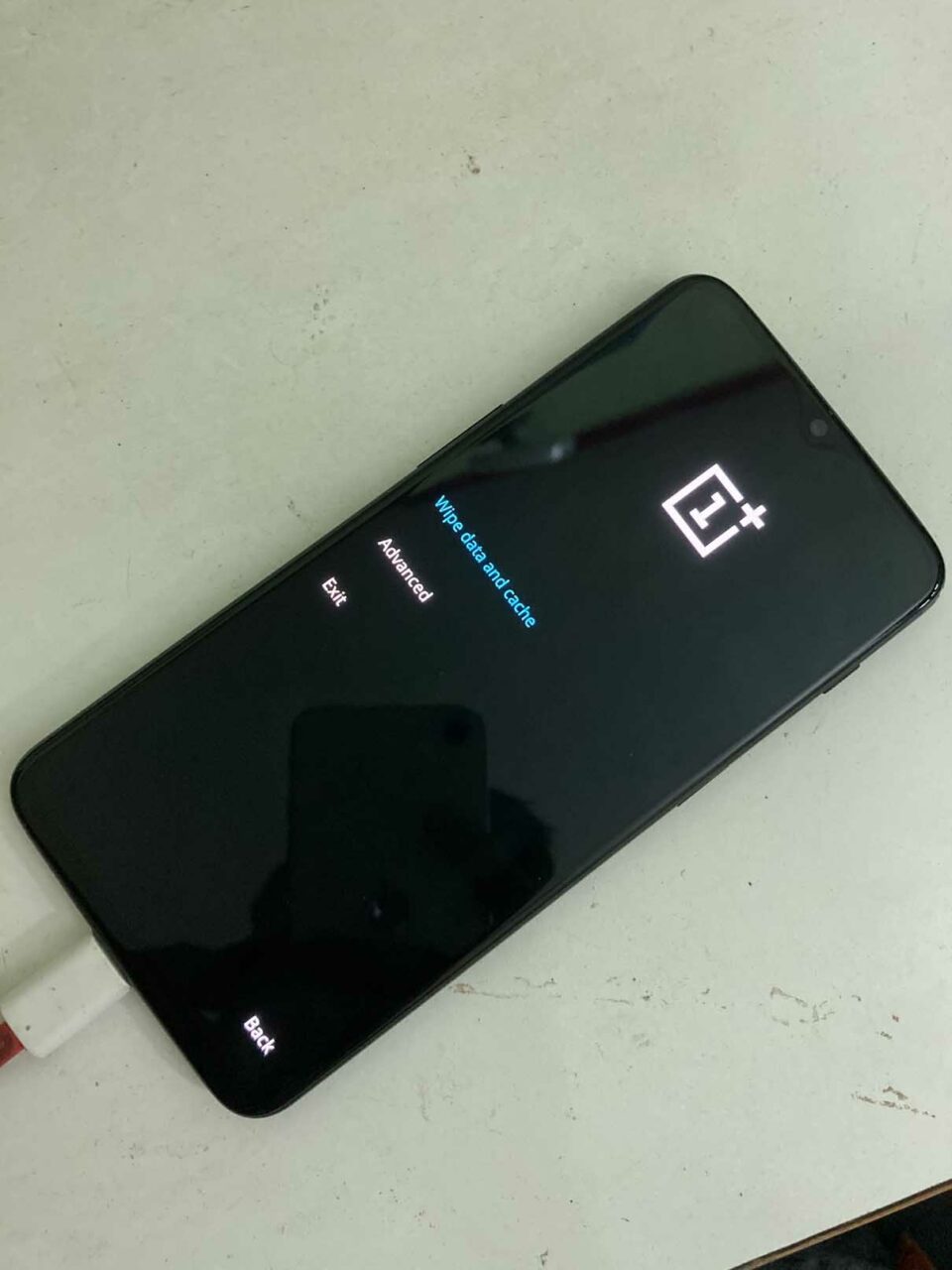
- Sob isso, toque em Limpar Cache.
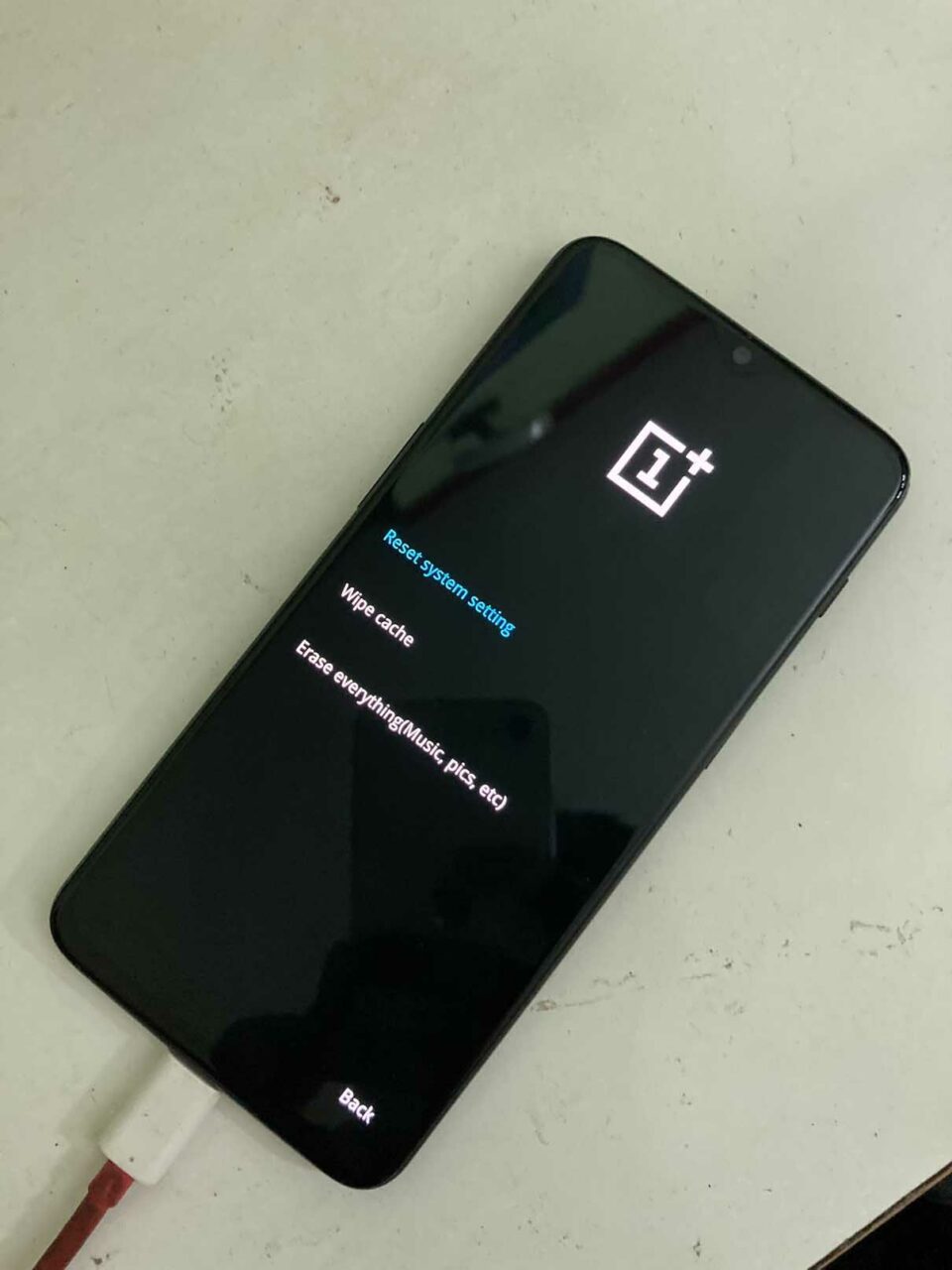
- Então, uma vez que a partição de cache esteja limpa, você pode inicializar seu dispositivo Android selecionando a opção Reiniciar no menu de recuperação padrão.
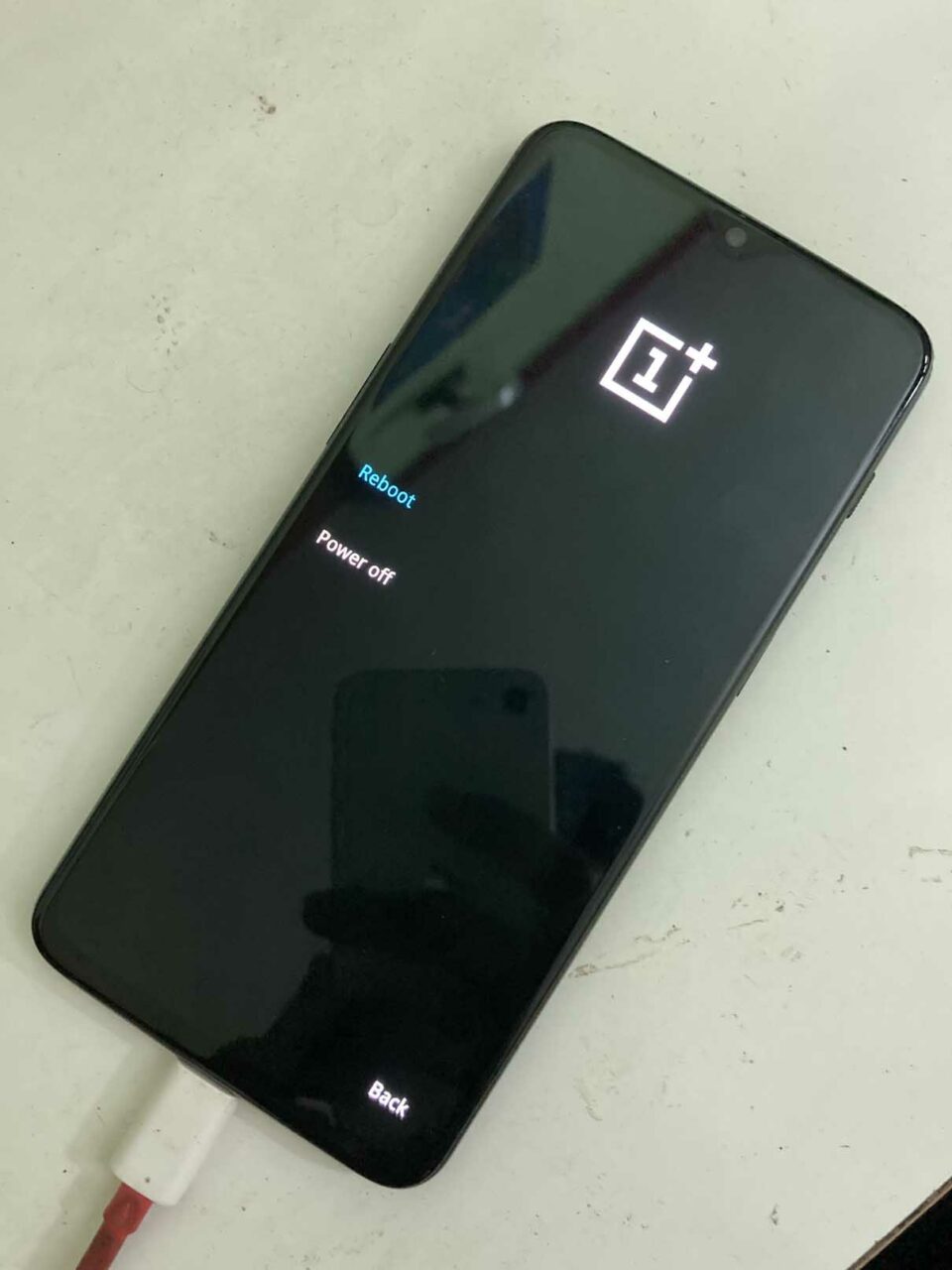
Restaure Seu Dispositivo Android para as Configurações de Fábrica
Um dos últimos métodos de solução de problemas que você pode seguir é restaurar seu dispositivo Android para as configurações de fábrica se ele continuar preso na tela de inicialização.
A melhor maneira de fazer isso é acessando o dispositivo Android através do Modo Seguro.
- Inicialize seu dispositivo Android em Modo Seguro usando as mesmas táticas mencionadas na seção anterior.
- Em seguida, uma vez que o dispositivo inicializa, abra o aplicativo Configurações do seu telefone.
- Em seguida, vá para Sistema
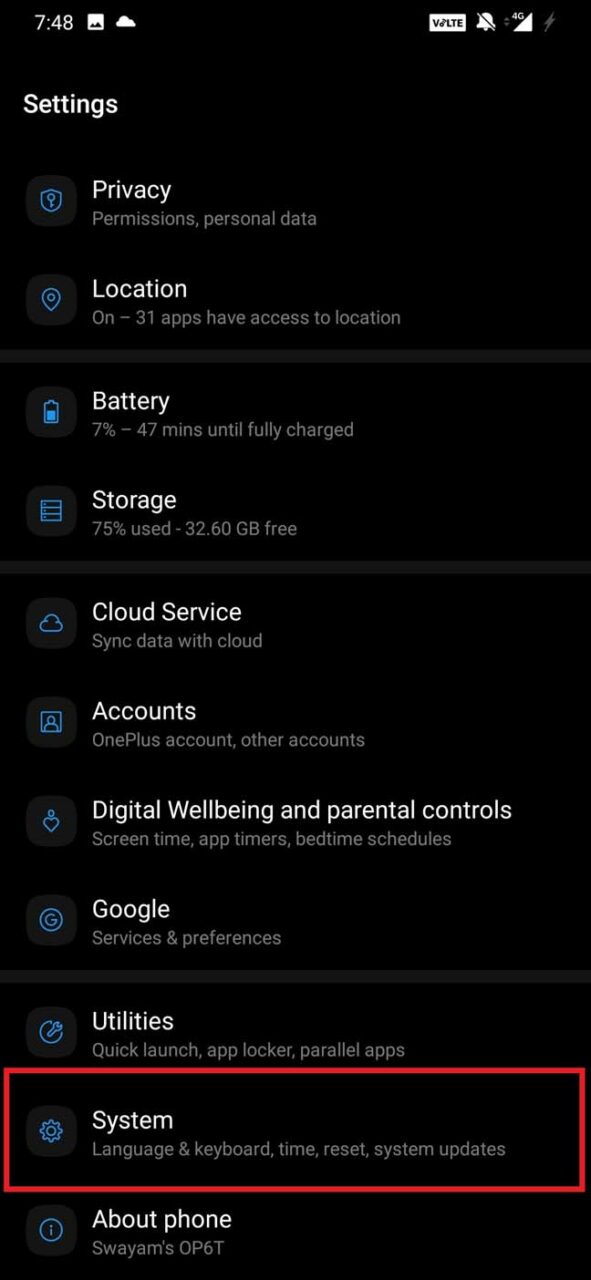
- Sob isso, haverá a opção Redefinir.
- Dentro disso, escolha a opção Restaurar para as Configurações de Fábrica.
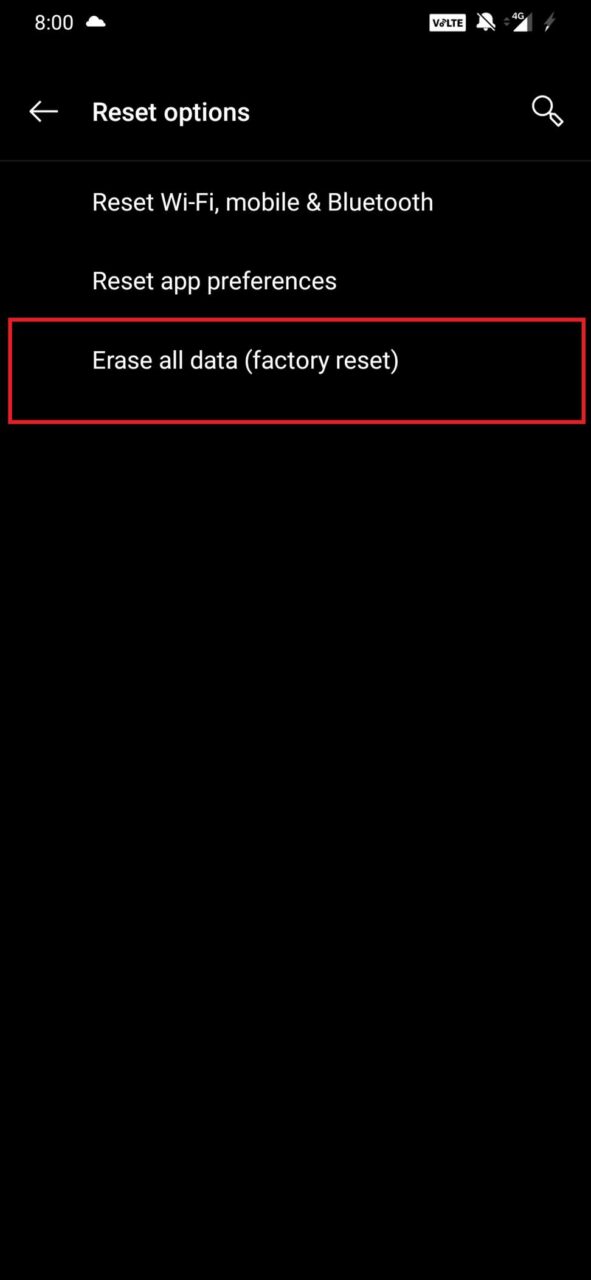
- Você pode ter que inserir suas senhas de segurança ou PIN para prosseguir com a restauração para as configurações de fábrica.
Nota: Uma restauração para as configurações de fábrica excluirá todos os seus dados presentes no dispositivo e o deixará exatamente como estava quando você o comprou. Portanto, antes de realizar uma restauração para as configurações de fábrica, certifique-se de fazer um backup dos dados do seu dispositivo para que você possa recuperá-los e usá-los mais tarde.
Então, esses são todos os métodos de solução de problemas que você deve seguir para corrigir com sucesso o problema de dispositivos Android ficando presos na tela de inicialização.
Se você tiver alguma dúvida sobre Como Corrigir OnePlus Preso na Tela de Inicialização?, sinta-se à vontade para deixar um comentário abaixo. Além disso, inscreva-se em nosso canal do YouTube DigitBin para tutoriais em vídeo. Saúde!
Receba novas postagens na sua caixa de entrada
Sem spam. Cancele a assinatura a qualquer momento.