Soluções iPhone · 4 min read · Oct 07, 2025
Como Corrigir o Erro de Atualização de Software OTA Falhou no iPhone 12
Erro de Atualização de Software OTA Falhou no iPhone 12? Não se preocupe, você não é o primeiro a enfrentar esse problema. O problema é muito comum e enfrentado por cada 4º usuário de iPhone. Neste artigo, vamos mencionar e discutir todos os métodos que podem corrigir o Erro de Atualização de Software OTA Falhou no iPhone 12.
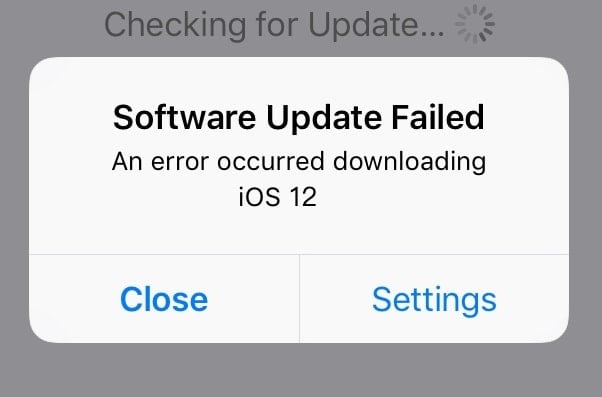
Com atualizações pontuais para seu sistema operacional, a Apple tem se mantido na posição mais alta devido ao seu iOS, deixando o Android para trás. Mas, na maioria das vezes, ao atualizar o iOS para a versão mais recente, os usuários enfrentam um problema e veem uma mensagem informando que a atualização do software do iPhone falhou, ocorreu um erro ao baixar o iOS. Bem, pode haver muitas possibilidades por trás do problema “Uma atualização de software é necessária para conectar ao seu dispositivo iOS”. Uma variedade delas pode ser uma conexão de internet fraca, incompatibilidade do dispositivo, falhas de software e muito mais. Hoje, vamos tirar você desse dilema oferecendo soluções possíveis para esse problema.
Corrigir Erro de Atualização de Software OTA Falhou no iPhone 12
Reinicie seu iPhone
Reiniciar/reinicializar é a solução definitiva para muitos problemas. Um usuário normal faz isso com bastante frequência. E mesmo que isso esteja tecnicamente certo, ao reiniciar, o sistema encerra todos os processos em andamento e dá um novo começo ao sistema.
Embora a maioria de vocês já saiba como reiniciar/reinicializar seu iPhone 12, no entanto, estamos escrevendo o método correto para fazê-lo, caso você tenha alguma dúvida ou confusão:
- Pressione e segure o botão lateral e o botão de volume para baixo simultaneamente.
- Você pode soltar os botões quando vir uma barra ‘Deslizar para desligar’.
- Agora, deslize a barra para desligar seu iPhone.
- Agora, aguarde alguns momentos e, em seguida, pressione o botão lateral para ligá-lo novamente.
Reconecte os Dados Móveis ou Wi-Fi/ Ative o Modo Avião
Você também pode usar o modo avião em seus dispositivos da linha iPhone 12 para corrigir qualquer pequeno problema de Bluetooth.
- Toque e deslize para baixo em qualquer lugar da tela inicial.
- Agora, toque no ícone do avião até que ele fique azul.
- Agora, aguarde alguns momentos.
- Finalmente, siga novamente os passos acima para desligar o Modo Avião.
Esqueça a Rede Wi-Fi/Senha
- Abra o aplicativo Ajustes na tela inicial.
- Em seguida, navegue até Wi-Fi.
- Agora, ative-o, se ainda não estiver ativado.
- Agora, você verá a lista de todas as redes Wi-Fi conectadas anteriormente.
- Toque no ícone “i” para obter detalhes.
- Em seguida, toque na opção Esquecer esta rede.
- Se solicitado, toque em Esquecer rede novamente para confirmar.
Redefinir Todas as Configurações para corrigir a Atualização de Software falhou no iPhone 12
- Abra o aplicativo Ajustes na gaveta de aplicativos.
- Em seguida, navegue até as configurações Gerais.
- Agora, role para baixo até o final e selecione a opção Redefinir.
- A janela de redefinição será aberta, agora, toque nas configurações que dizem ‘Apagar Todo o Conteúdo e Ajustes ‘.
- Em seguida, você será solicitado a inserir seu código de acesso.
- Finalmente, siga as instruções na tela para concluir o processo de redefinição de fábrica.
Instale a Atualização do iOS via iTunes ou Finder App
- Abra o iTunes no seu PC/Mac.
- Agora, conecte seu iPhone 12 ao PC/Mac.
- Após a conexão bem-sucedida, toque no ícone do iPhone.
- Quando você estiver na Resumo das Configurações, verá o botão Verificar Atualização sob os detalhes do dispositivo.
- Em seguida, clique nesse botão para verificar se há atualizações pendentes.
- Se a nova atualização estiver disponível, clique em Baixar e Atualizar.
- Agora, siga as instruções na tela para atualizá-lo.
Visite o Apple Care
Se uma redefinição de fábrica não ajudar a corrigir seu problema, visite sua loja Apple local ou Centro de Serviço para que um técnico qualificado possa examinar o hardware. Se necessário, eles podem enviá-lo para reparo ou substituição.
Conclusão
Isso foi tudo, você aprendeu com sucesso como Corrigir o Erro de Atualização de Software OTA Falhou no iPhone 12. Se você estiver enfrentando qualquer outro tipo de problema ou precisar de outro guia, certifique-se de verificar nosso Guia de Solução de Problemas dedicado ao Apple iPhone 12, cobrimos vários tutoriais e guias de solução de problemas.
Esperamos que você tenha gostado do artigo e o achado útil. Sinta-se à vontade para enviá-lo para seus entes queridos se eles precisarem. Se você tiver mais perguntas, comente abaixo, ficaríamos mais do que felizes em ajudar.
Paz 😉
Mais Como Este
- Melhores Aplicativos de Recuperação para iOS
- Revisão do EaseUS Data Recovery Wizard Pro
- Os 3 Navegadores Mais Seguros Disponíveis
- Como Configurar o Face ID no iPhone 12
- Como Corrigir Problema de Emparelhamento de Bluetooth no iPhone 12
Receba novas postagens na sua caixa de entrada
Sem spam. Cancele a assinatura a qualquer momento.