Erro Outlook · 7 min read · Dec 10, 2025
Como Corrigir o Erro de Arquivo de Dados do Outlook Não Pode Ser Acessado?

A mensagem de erro “o arquivo de dados do Outlook não pode ser acessado” é vista ao usar o Outlook 10 ou 13 no sistema operacional Windows. Você verá essa mensagem de erro ao enviar ou receber um e-mail usando o Microsoft Outlook ou o Outlook Express.
Devido a essa mensagem de erro de arquivo de dados do Outlook não pode ser acessado, você não pode enviar ou receber nenhum e-mail ou mensagens no seu Outlook.
O Outlook é um dos melhores serviços da Microsoft que permite aos usuários gerenciar e-mails mais rapidamente, oferecendo ótimos recursos.
No entanto, alguns usuários estão enfrentando problemas com o Outlook. Um desses problemas é não conseguir acessar ou enviar seu arquivo de dados pessoal.
A mensagem de erro original é, 0x8004010F: O arquivo de dados do Outlook não pode ser acessado.
Quando esse erro ocorre, você não poderá enviar ou receber e-mails e o Outlook continua exibindo o erro na sua tela quando você tenta enviar uma mensagem. Isso é realmente irritante quando você está no meio de algum trabalho importante.
Causas do Erro “Arquivo de Dados do Outlook Não Pode Ser Acessado”
As principais razões para esse erro de arquivo de dados do Outlook não pode ser acessado são, perfil do Outlook corrompido ou arquivos de dados do Outlook inacessíveis (OST ou PST).
Quando o Outlook é configurado com uma conta de e-mail Exchange ou IMAP, um arquivo OST é criado no PC. Quando você adiciona uma conta POP ao Outlook, um arquivo PST é criado.
Esses arquivos de dados do Outlook (OST e PST) incluem uma cópia sincronizada de todos os dados da caixa de correio do servidor de e-mail. Em resumo, um arquivo OST ou PST é uma cópia local da caixa de entrada do usuário, contendo todos os e-mails, anexos, contatos, notas, itens de calendário, etc.
O OST permite que os usuários acessem o Outlook mesmo que o sistema esteja indisponível ou o servidor Exchange esteja fora do ar ou ocupado. Nesses casos, os usuários podem trabalhar ininterruptamente no Outlook.
As alterações feitas na conta ou os e-mails enviados do Outlook são armazenados localmente no arquivo OST e sincronizados com a caixa de correio do servidor sempre que o sistema se conecta ao servidor Exchange.
No entanto, os usuários enfrentam problemas ao tentar acessar os dados da caixa de correio usando o arquivo de dados do Outlook. Problemas com o arquivo OST ou PST podem desencadear tais erros. Problemas com o arquivo OST ou PST frequentemente causam falhas de acesso à caixa de correio e de envio/recebimento.
Como Corrigir o Erro “Arquivo de Dados do Outlook Não Pode Ser Acessado”?
Você pode corrigir esse problema por conta própria. Neste artigo, vamos compartilhar um guia completo para corrigir o erro “Arquivo de Dados do Outlook Não Pode Ser Acessado” no Windows 10 e 11.
Método 1: Reinicie o Outlook e Verifique a Conexão com a Internet
O primeiro passo para corrigir o erro de arquivo de dados não pode ser acessado é reiniciar seu aplicativo Outlook. Quando você vê esse erro, basta fechar o aplicativo Outlook.
Abra o Gerenciador de Tarefas usando CTRL + SHIFT + ESC e force a parada do serviço do Outlook.
Em seguida, reinicie seu computador e abra o Outlook novamente.
Tente enviar um e-mail e veja se está funcionando ou não.
Método 2: Verifique as Configurações da Conta
O próximo método é verificar as configurações da sua conta. Certifique-se de que suas configurações de conta estão corretas. Você pode usar o Outlook Web App para verificar suas configurações. Isso verificará todas as configurações e problemas de conexão.
Se você conseguir fazer login com o OWA, então o problema é algo diferente.
Método 3: Crie um Novo Perfil do Outlook Usando Conta Automática
Como mencionamos acima, um perfil do Outlook corrompido pode ser a razão para o erro 0x8004010F do Outlook. Para corrigir esse erro, você precisa criar um novo perfil do Outlook. Aqui estão os passos para criar um novo perfil do Outlook.
Passo 1: Abra o menu Iniciar e procure pelo Painel de Controle.
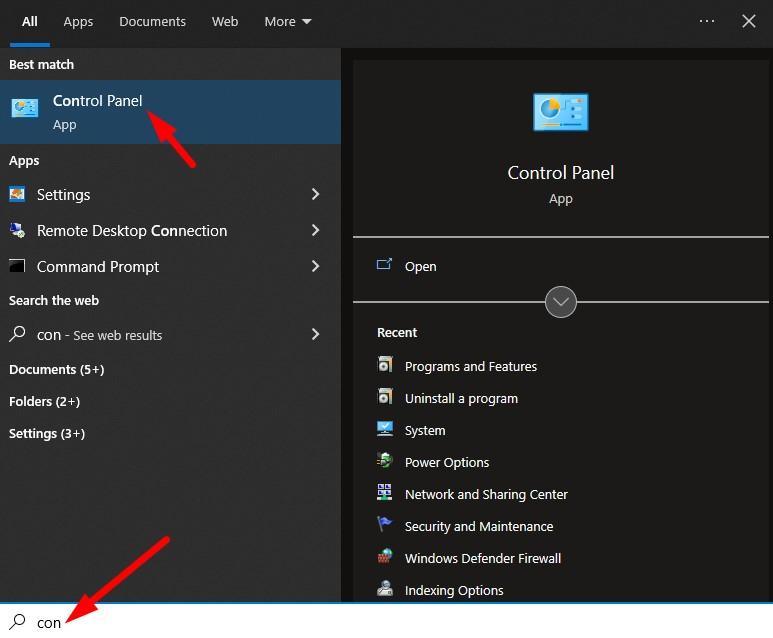
Passo 2: No painel de controle, selecione ícones grandes na opção Exibir por.
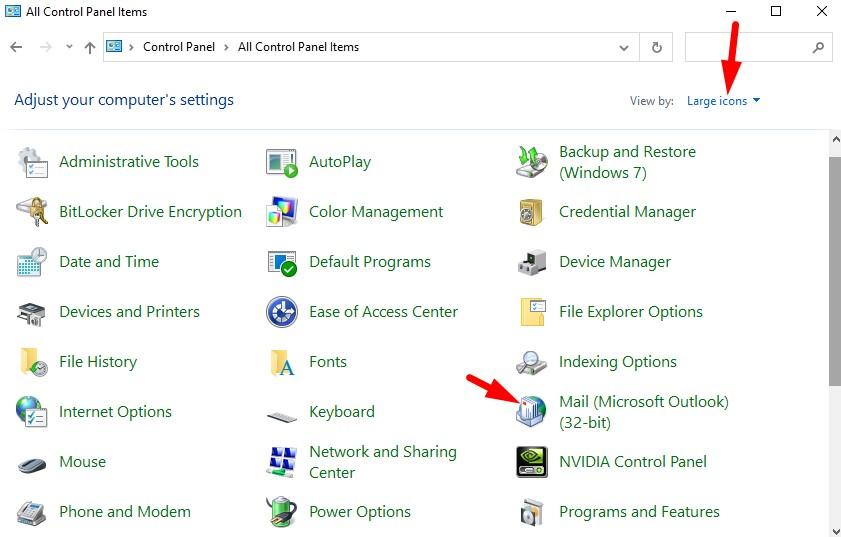
Passo 3: Encontre email e clique nele. Isso abrirá uma janela de configuração de Email.
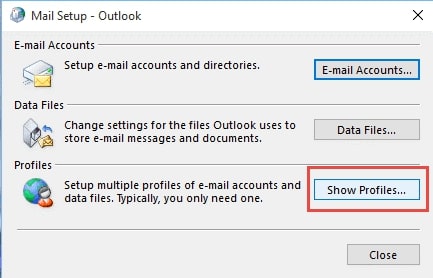
Passo 4: Clique em Mostrar Perfis.
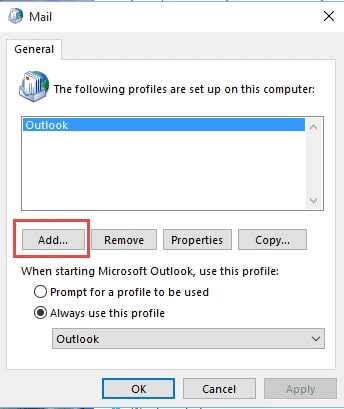
Passo 5: Clique em Adicionar para criar um novo perfil do Outlook.
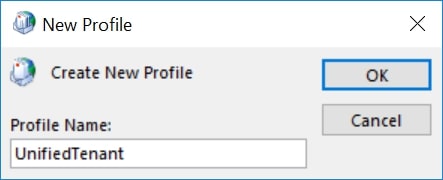
Passo 6: Digite um nome em ‘ Nome do Perfil:’ e clique em Ok.
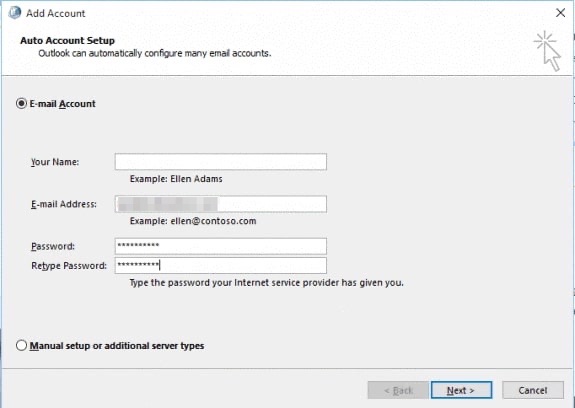
Passo 7: Insira outros detalhes necessários, como nome, e-mail e senha na janela adicionar conta e clique em Avançar.
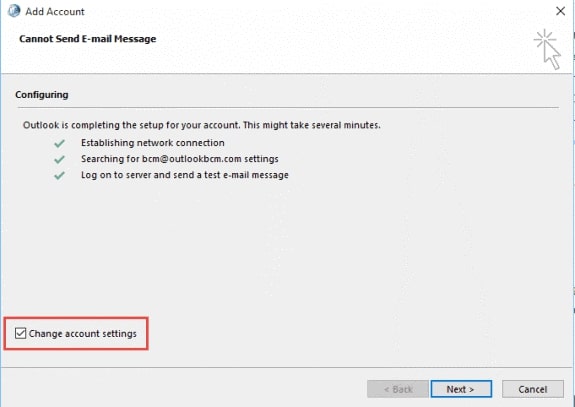
Passo 8: Ative a opção chamada Alterar configurações da conta e clique em Avançar.
Passo 9: Selecione o perfil antigo e clique em Remover.
Passo 10: Escolha o botão “ Sempre usar este perfil ” e selecione um novo nome de perfil no menu suspenso.
Finalmente, clique em Ok para salvar o perfil e reinicie seu Outlook para as novas alterações.
Usando Configurações do Windows:
Você também pode criar um novo perfil do Outlook usando as Configurações do Windows 10 ou 11.
Abra as configurações do Windows com a tecla Windows + I no seu teclado e vá para Contas > E-mail e contas.
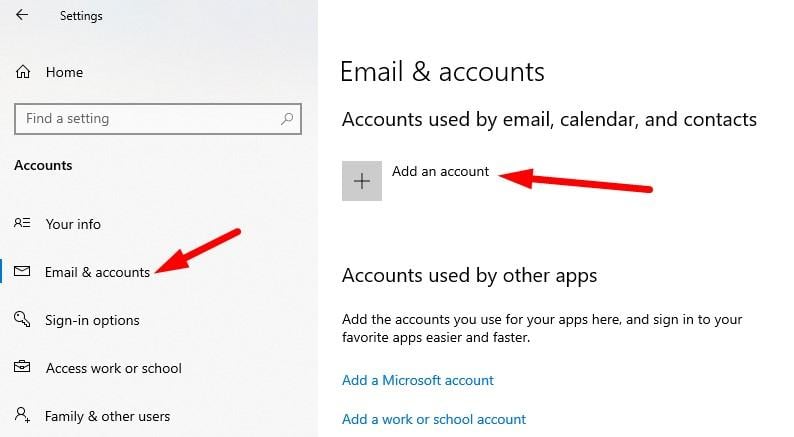
Aqui, adicione um novo perfil do Outlook.
Método 4: Mova o arquivo de dados para o local padrão
Muitos usuários relataram que mover o arquivo de dados para outro local pode corrigir o problema. Alguns também relataram que mover o arquivo não resolveu o problema, mas mover o arquivo de dados de volta para seu local original e reiniciar o computador pode corrigir o problema.
Método 5: Use Reparar
Você também pode reparar seus perfis de dados do Outlook. Para fazer isso, vá para Painel de Controle > Email e selecione a opção Reparar.
Aguarde um tempo até que esteja funcionando. Uma vez concluído, reinicie seu Outlook e veja se você ainda está enfrentando o mesmo erro ou não.
Método 6: Verifique o local de entrega
De acordo com alguns usuários, você pode enfrentar o erro “0x8004010F o arquivo de dados do Outlook não pode ser acessado” se o seu local de entrega estiver errado. Para corrigir o problema, você precisa alterar manualmente o local e defini-lo como Pasta Pessoal > Caixa de Entrada.
Para fazer isso, vá para Configurações da Conta > Contas de e-mail e clique no botão Alterar Localização.
Digite o local de entrega correto.
Método 7: Configurar Manualmente a Conta de E-mail
Se você ainda estiver enfrentando o mesmo erro, tente configurar uma nova conta POP3 manualmente. Aqui estão os passos para fazer isso.
Passo 1: Abra o Painel de Controle > selecione grande na opção de exibição e depois selecione Email.
Passo 2: Clique em Mostrar Perfis e depois clique no botão Adicionar.
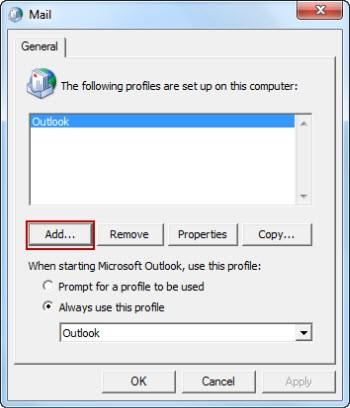
Passo 3: Digite um nome de novo perfil e clique em OK.
Passo 4: Selecione Configurar manualmente as configurações do servidor e clique em Avançar.
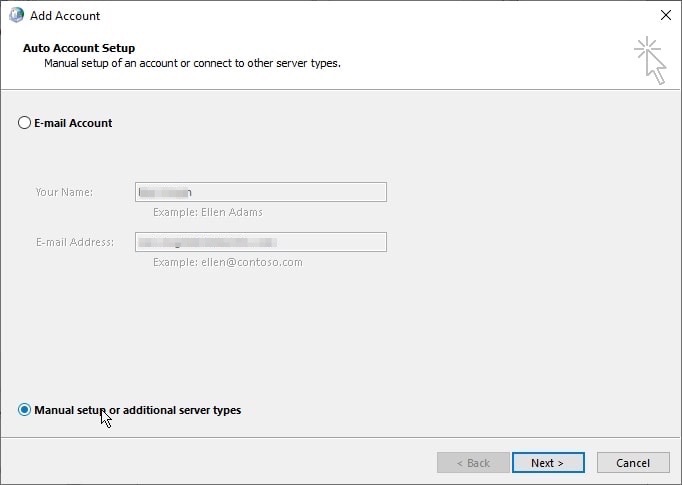
Passo 5: Selecione POP, IMAP ou E-mail da Internet > Avançar.
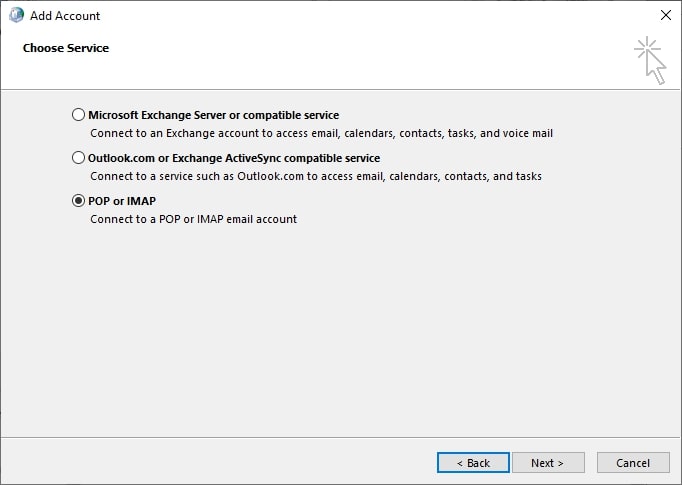
Passo 6: Insira seus detalhes da conta > clique em Testar Configurações da Conta para verificar sua conta.
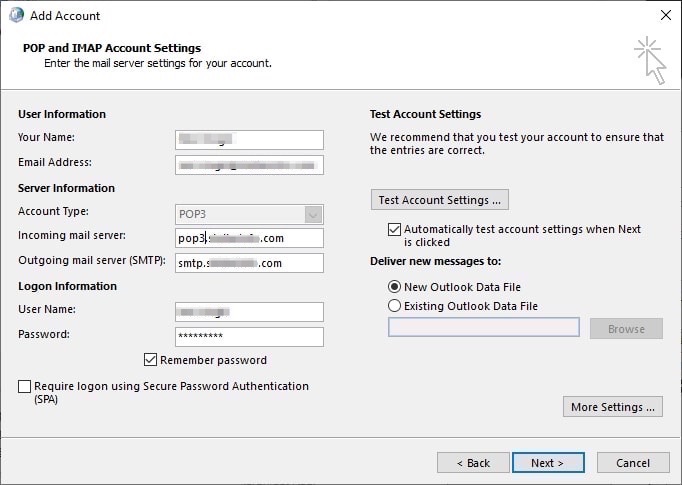
Passo 7: Selecione a opção de Arquivo de Dados do Outlook Existente > clique em Procurar para selecionar o arquivo PST existente.
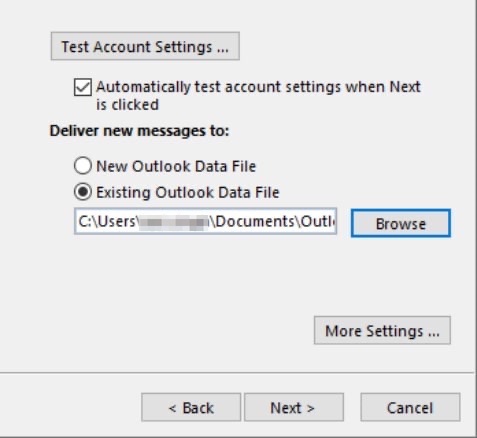
Passo 8: Clique em Avançar > Fechar e depois Concluir.
Agora tente enviar um novo e-mail usando o Outlook e veja se está funcionando ou não.
Método 8: Certifique-se de que você tem a propriedade sobre o arquivo de dados
Você precisará ter a propriedade sobre esse arquivo para enviá-lo usando o Outlook. Para verificar, siga estas etapas.
Passo 1: Encontre seu arquivo e clique com o botão direito sobre ele.
Passo 2: Escolha propriedades e depois vá para a aba Segurança.
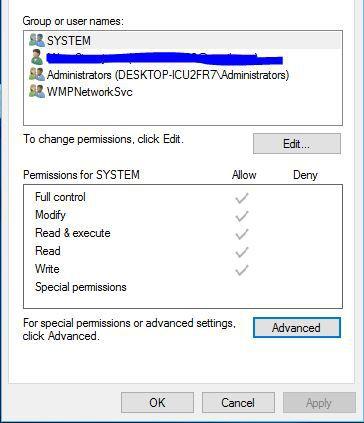
Passo 3: Em seguida, clique no botão Avançado.
Passo 4: Verifique a seção Proprietário. Se o proprietário estiver definido como um nome de usuário desconhecido, clique em alterar.
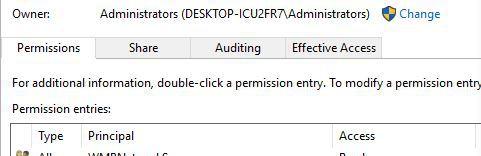
Passo 5: Na opção Digite o nome do objeto a ser selecionado, insira seu nome de usuário e clique em Verificar Nomes.
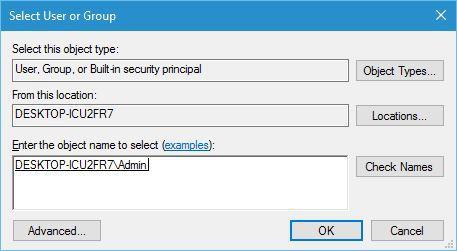
Passo 6: Se seu nome de usuário estiver correto, clique em OK. Além disso, forneça controle total da sua conta de usuário.
Passo 7: Clique em Aplicar e depois salve as alterações.
Se o problema foi devido a uma questão de propriedade, isso irá corrigir.
Receba novas postagens na sua caixa de entrada
Sem spam. Cancele a assinatura a qualquer momento.