Tecnologia · 5 min read · Oct 06, 2025
Como Corrigir Problemas de Superaquecimento no iPhone 12
Você está usando normalmente seu iPhone 12 e de repente ele começa a superaquecer, e em poucos minutos, o dispositivo se torna inutilizável. Bem, então não há nada com que se preocupar, neste artigo, vamos discutir as razões por trás e tentar corrigir os Problemas de Superaquecimento no iPhone 12.
Razões por trás dos problemas de superaquecimento do iPhone 12
Razões
- Uso excessivo do smartphone
- Problemas de malware
- Problemas de software
- Software do sistema desatualizado
- Uma bateria, cabo ou adaptador de energia com defeito
- Ventilação bloqueada e capas de telefone
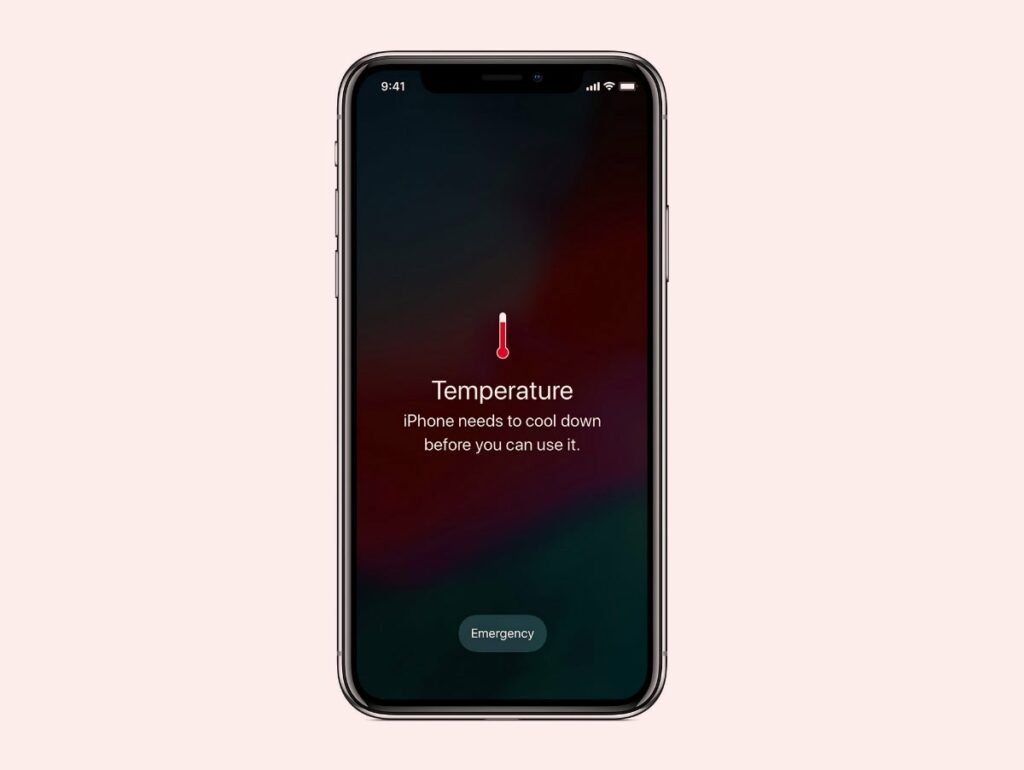
Corrigir problemas de superaquecimento no iPhone 12
Remova qualquer capa instalada
As capas para iPhone são uma das razões que causam o superaquecimento do smartphone. Às vezes, elas perturbam o fluxo de ar e, em última análise, causam superaquecimento. Portanto, se você tiver alguma capa instalada em seu iPhone 12, remova-a e aguarde alguns minutos.
Forçar reinicialização/reset suave do seu iPhone
Reiniciar/rebootar é a solução definitiva para muitos dos problemas. Um usuário normal faz isso com bastante frequência. E mesmo que isso esteja tecnicamente certo, ao reiniciar, o sistema encerra todos os processos em andamento e dá um novo começo ao sistema.
Embora a maioria de vocês já saiba como reiniciar/rebootar seu iPhone 12, muitos de vocês não sabem sobre a reinicialização forçada/reset suave, estamos escrevendo o método correto para fazê-lo, caso você tenha alguma dúvida e confusão:
Método 2
- Pressione e solte a tecla de Aumentar Volume.
- Agora, pressione e solte novamente a tecla de Diminuir Volume.
- Finalmente, pressione e segure o botão Lateral até ver uma tela preta.
Ativar o Modo Avião
Você também pode usar o modo avião em seus dispositivos da linha iPhone 12 para corrigir qualquer problema menor de Bluetooth.
Método 3
- Toque e deslize para baixo em qualquer lugar da tela inicial.
- Agora, toque no ícone do avião até que ele fique azul.
- Agora, aguarde alguns momentos.
- Finalmente, siga novamente os passos acima para desligar o Modo Avião.
Use o Modo de Baixa Energia
O Modo de Baixa Energia pode ajudá-lo a corrigir problemas de superaquecimento no iPhone 12, pois elimina todos os processos e serviços desnecessários em andamento no sistema. Siga os passos abaixo para fazê-lo:
Método 4
- Abra o aplicativo Configurações a partir da tela inicial.
- Em seguida, navegue até as configurações de Bateria.
- Em seguida, role para baixo e toque em Modo de Baixa Energia.
- Agora, ative o interruptor para a direita para habilitá-lo.
- Agora, aguarde um momento para encerrar todos os processos e serviços desnecessários.
Desative Aplicativos em Segundo Plano Indesejados
O recurso de Uso da Bateria permite que você verifique quais aplicativos consomem muita bateria e causam o problema de superaquecimento do iPhone. Basta acessar Configurações, tocar em Bateria e verificar o Uso da Bateria. Então você verá os aplicativos que mais consomem energia, basta voltar à tela inicial para fechá-los ou removê-los.
Método 5
- Abra o aplicativo Configurações a partir da tela inicial.
- Em seguida, navegue até as configurações de Bateria.
- Agora, verifique cuidadosamente os Usos da Bateria.
- Agora, feche os aplicativos que mais consomem energia.
Verifique se há Atualização de Software
Se nenhum dos métodos acima funcionou, então há uma possibilidade de que o sistema operacional do seu iPhone não esteja atualizado. Portanto, atualize o iPhone para a versão mais recente do iOS para resolver o problema. Para atualizar, siga os passos mencionados abaixo:
Método 6
- Abra o aplicativo Configurações a partir da tela inicial.
- Em seguida, navegue até as Configurações Gerais.
- Agora toque na opção Atualização de Software.
- Se houver uma atualização disponível, siga as instruções na tela para instalar as atualizações em seu iPhone.
Realizar a redefinição de fábrica
Método 7
- Abra o aplicativo Configurações a partir da gaveta de aplicativos.
- Em seguida, navegue até as configurações Gerais.
- Agora, role para baixo até o final e selecione a opção Redefinir.
- A janela de redefinição será aberta, agora, toque nas configurações que dizem ‘Apagar Todo o Conteúdo e Configurações ’.
- Então você será solicitado a inserir seu código de acesso.
- Finalmente, siga as instruções na tela para concluir o processo de redefinição de fábrica.
Restaure seu iPhone no iTunes via Modo de Recuperação
Esta é a última opção que você deve tentar, pois apagará todo o armazenamento do iPhone e o iniciará como um novo iPhone, portanto, siga com cautela.
Método 8
- Conecte seu iPhone a um PC/Mac com o cabo lightning certificado pela Apple.
- Agora, aguarde o iTunes reconhecer automaticamente o dispositivo.
- Em seguida, clique no botão Dispositivo próximo ao canto superior esquerdo da janela do iTunes.
- Agora, toque em Resumo no menu vertical à esquerda.
- Finalmente, clique no botão Restaurar e siga as instruções na tela.
Restaure seu iPhone no iTunes via modo DFU
Este é o tipo mais profundo de recuperação que se pode realizar em um iPhone. Este tipo de recuperação é geralmente realizado pelos oficiais da Apple, mas você também pode realizá-lo por conta própria. Siga os passos abaixo cuidadosamente para realizar a restauração via Modo DFU:
Método 9
- Conecte seu iPhone ao seu computador usando um cabo lightning certificado pela Apple.
- Agora, realizaremos alguns passos complicados para inicializar no modo DFU.
- Para fazer isso, pressione rapidamente os botões de Aumentar e Diminuir Volume um por um e depois pressione e segure o botão de dormir/ativar até que a tela fique preta, depois mantenha pressionados simultaneamente o botão de dormir/ativar e o botão de Diminuir Volume. Após 5 segundos, solte o botão de dormir/ativar enquanto continua pressionando o botão de Diminuir Volume. A tela ficará completamente preta quando o Modo DFU estiver aberto.
- Uma vez que o modo DFU esteja aberto, um popup aparecerá no iTunes, dizendo que o iTunes detectou seu iPhone.
- Agora siga as instruções na tela para restaurar seu dispositivo.
Visite o Apple Care
Se uma redefinição de fábrica ou restauração não ajudar a corrigir seu problema, visite sua loja Apple local ou Centro de Serviço para que um técnico qualificado possa examinar o hardware. Se necessário, eles podem enviá-lo para reparo ou substituição.
Conclusão
Isso foi tudo, você aprendeu com sucesso como corrigir problemas de superaquecimento no iPhone 12. Se você estiver enfrentando algum outro tipo de problema ou precisar de outro guia, certifique-se de verificar nosso Guia de Solução de Problemas do Apple iPhone 12, cobrimos vários tutoriais e guias de solução de problemas.
Esperamos que você tenha gostado do artigo e o achado útil. Sinta-se à vontade para enviá-lo para seus entes queridos se eles precisarem. Se você tiver mais perguntas, comente abaixo, ficaremos mais do que felizes em ajudá-lo.
Mais como este
- Como configurar o Face ID no iPhone 12
- Como corrigir problema de emparelhamento do Bluetooth no iPhone 12
- Como corrigir erro de atualização de software OTA falhou no iPhone 12
- Como corrigir problema de tela congelada no iPhone 12
Receba novas postagens na sua caixa de entrada
Sem spam. Cancele a assinatura a qualquer momento.