Soluções Windows · 8 min read · Jan 03, 2026
Como corrigir PAGE_FAULT_IN_NONPAGED_AREA no Windows 11?
PAGE_FAULT_IN_NONPAGED_AREA é uma Tela Azul da Morte (BSOD) no Windows 11. O sistema operacional armazena dados temporários na memória e nos discos de armazenamento. O código de erro 0xCD3DD628, 0x804EFC9A e 0x00000050 é uma indicação de que há um problema sério na máquina. Compilamos uma lista de soluções viáveis que abordam problemas relacionados a hardware e software em máquinas Windows 11.
O que é PAGE_FAULT_IN_NONPAGED_AREA no Windows 11?
O sistema operacional é projetado para o consumidor médio, mas é uma combinação de múltiplos componentes e sequências de software. A ÁREA NÃO PAGINADA desempenha um papel crucial no funcionamento do sistema e listei alguns motivos abaixo.
- O sistema Windows armazena dados de programas ativos, processos em segundo plano e outros dados de atividade na ÁREA NÃO PAGINADA. O sistema trava quando os dados temporários não são encontrados e você vê o erro PAGE_FAULT_IN_NONPAGED_AREA na tela.
- A Memória de Acesso Aleatório (RAM) é a principal culpada aqui e pode estar com defeito.
- O Windows armazena dados temporários no disco rígido (HDD) ou na unidade de estado sólido (SSD). Os dados temporários armazenados na unidade de armazenamento são inacessíveis e levam ao travamento do sistema.
Reinicie seu PC por um dia e isso resolverá o problema instantaneamente.
O Win 11 é a edição mais recente e os fabricantes precisam de muito tempo para lançar drivers, software e ferramentas estáveis. Você deve aplicar as soluções se o problema persistir, independentemente de atualizar os pacotes de qualidade e recursos da Microsoft.
1. Status de Saúde do Disco de Armazenamento
Os discos de armazenamento se degradam com o tempo e é uma frase comum que todos os componentes internos passam. Precisamos colocar o disco rígido ou a unidade de estado sólido em um caminho de teste e descobrir se eles estão aptos para as tarefas do dia a dia.
- Abra o Prompt de Comando como administrador e você pode usar a barra de pesquisa para localizá-lo.
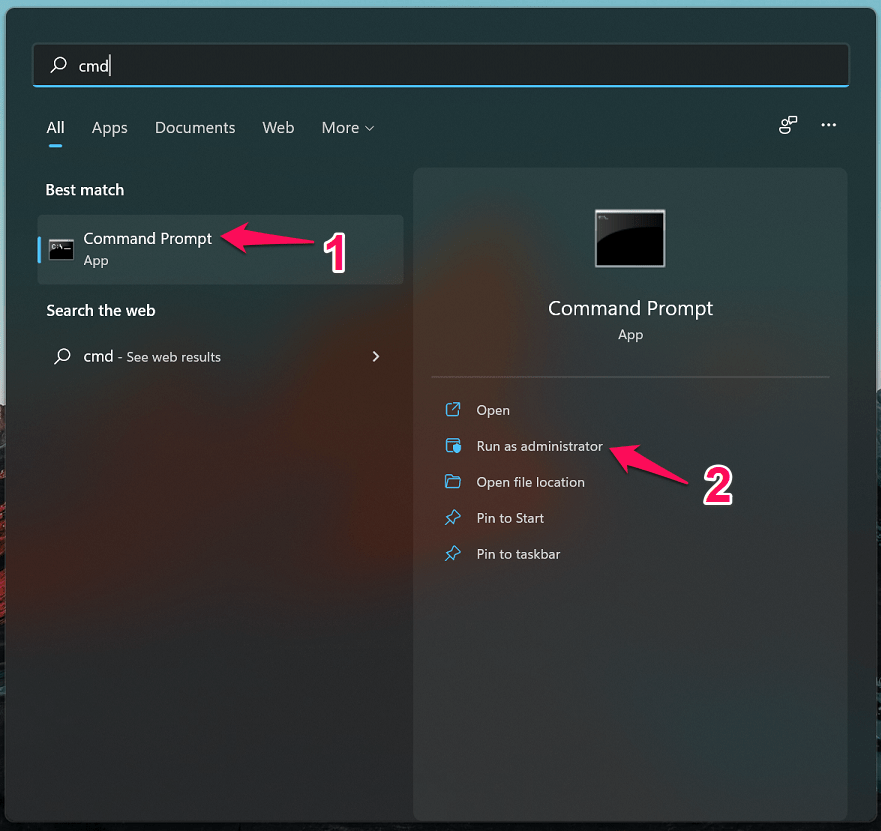
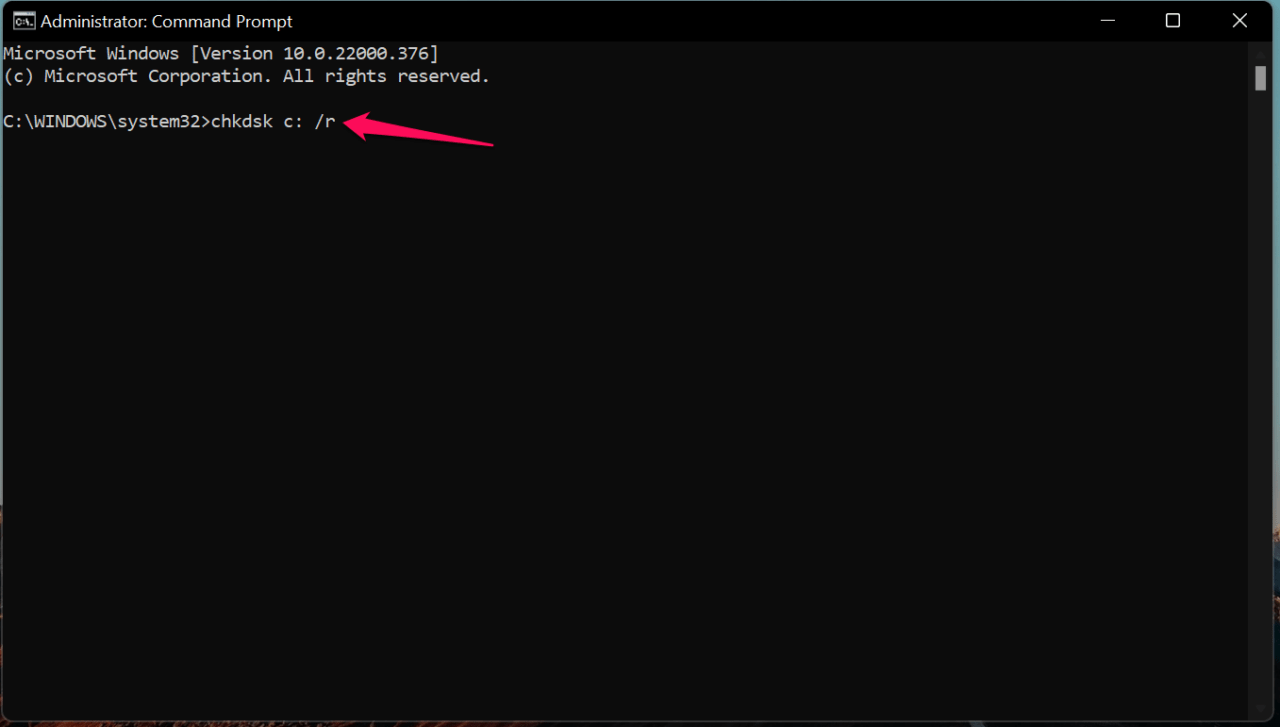
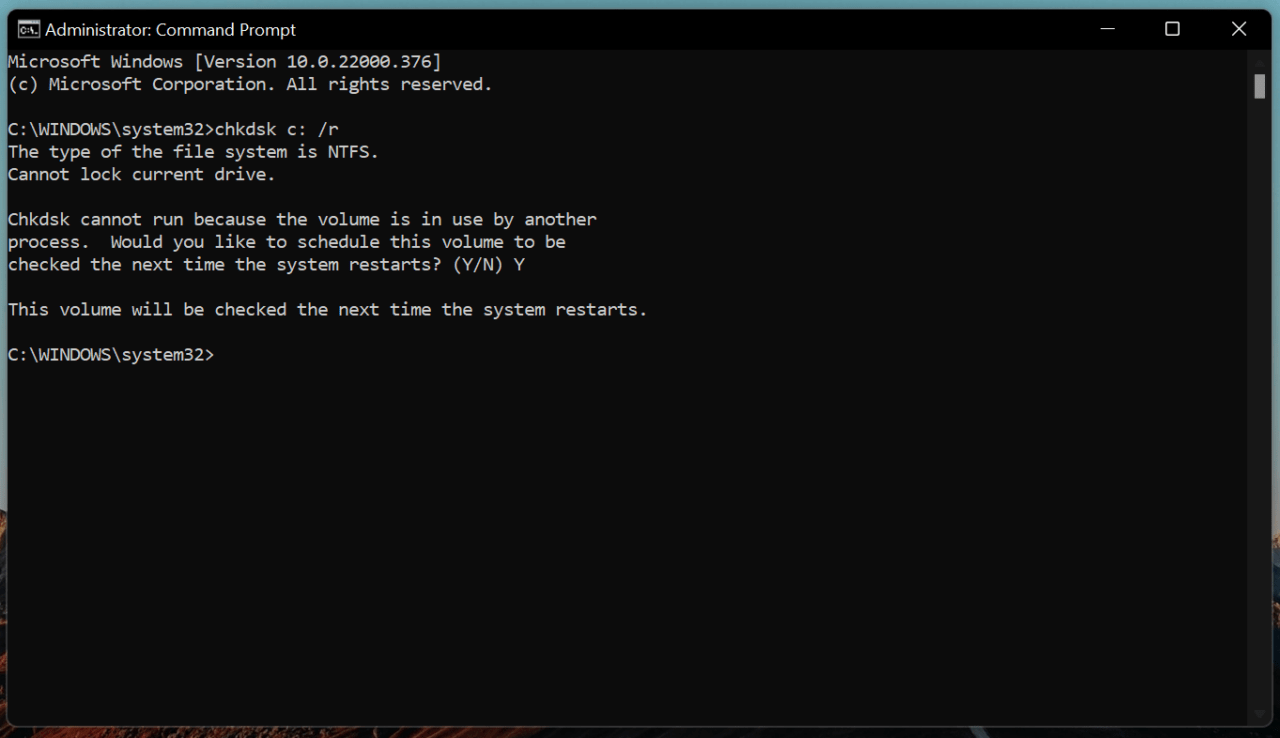
- Digite o comando chkdsk c: /r e pressione a tecla Enter.
- Digite “ Y ” e pressione a tecla Enter.
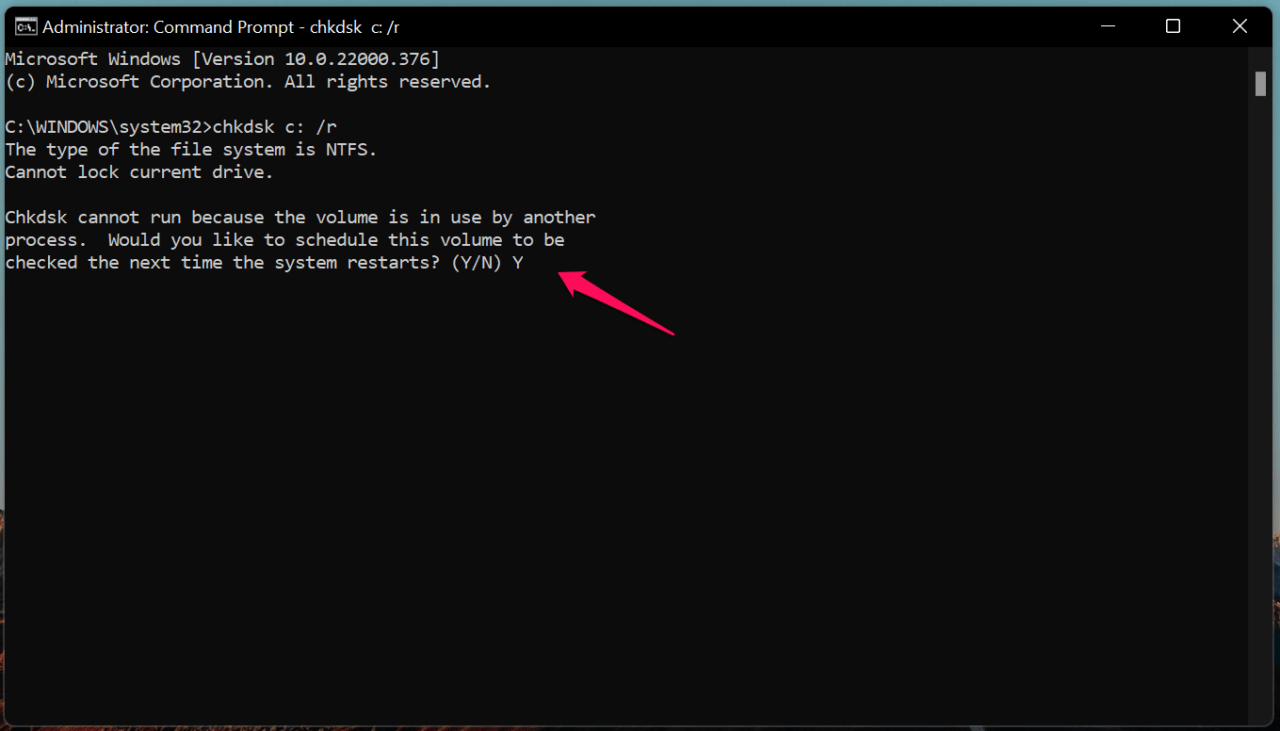
- O volume será escaneado ao reiniciar a máquina.
Eu tenho duas partições no sistema e “ D ” é a letra do volume da segunda partição.
Digite chkdsk D: /r e você deve substituir a letra da unidade pela sua.
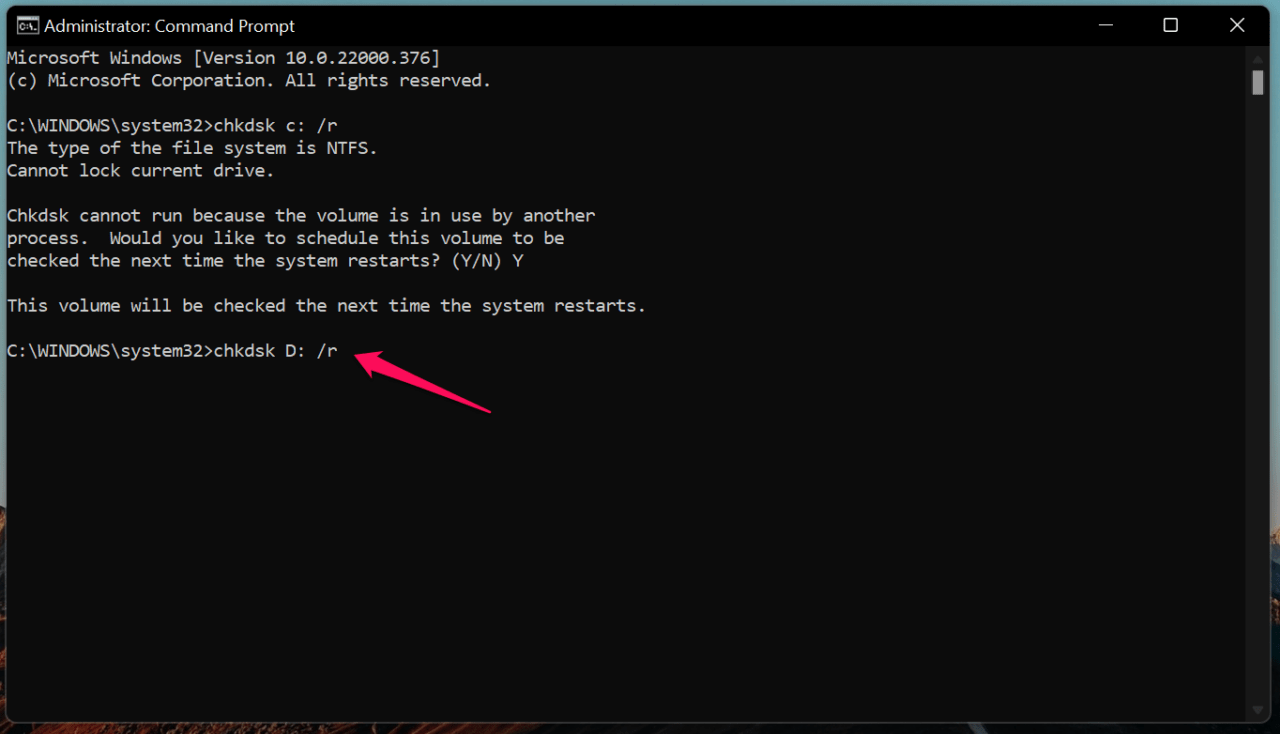
Pressione a tecla Enter.
- Aguarde o sistema testar todo o volume.
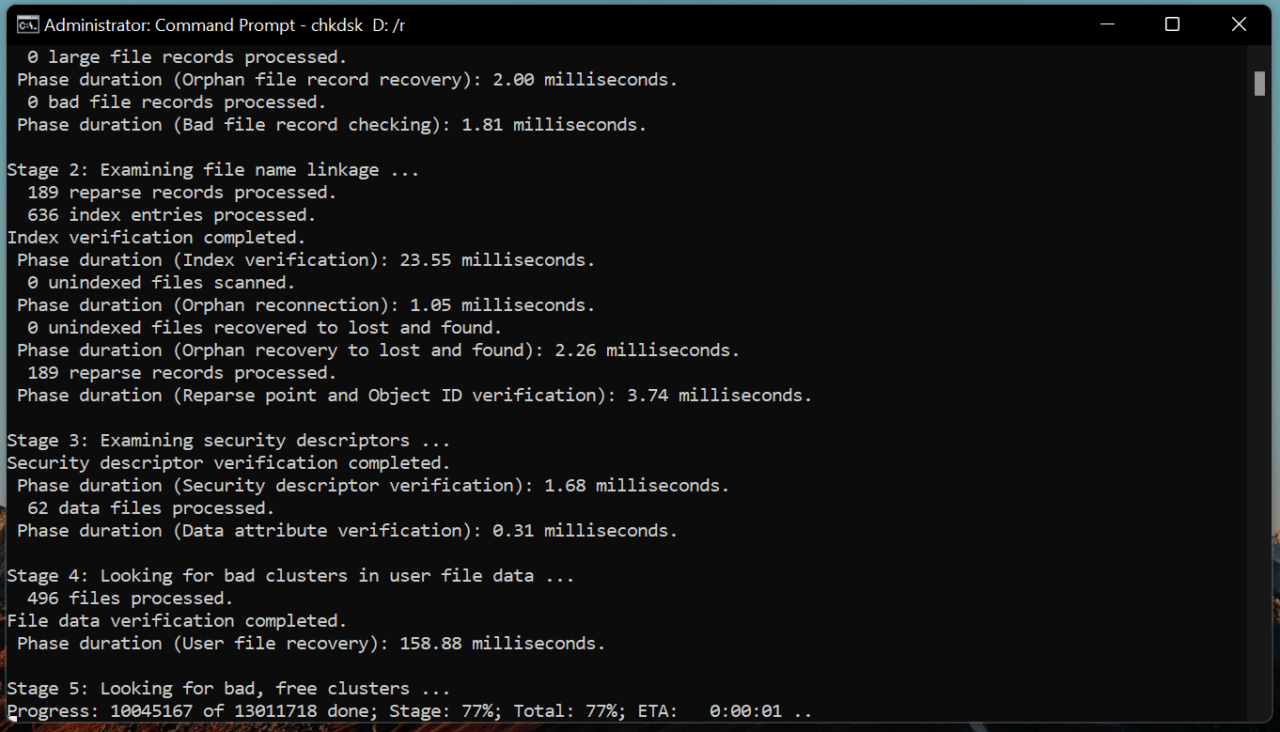
- Os resultados da verificação saíram e o volume está saudável.
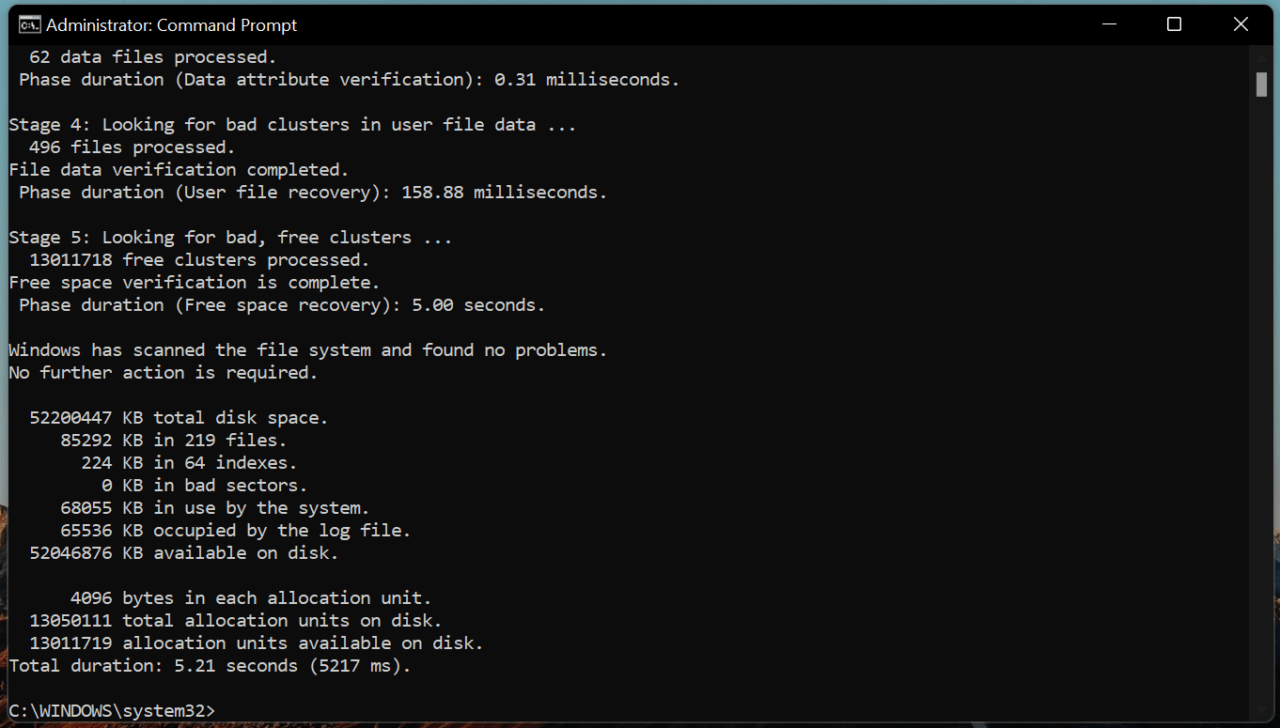
O Windows executará alguns testes ao reiniciar o PC, então não desligue à força ou desconecte o cabo de energia da tomada. O prompt de comando não conseguiu conduzir a unidade C porque o Windows está sendo executado nela.
2. Status de Saúde do Módulo de Memória
Você não pode ignorar o módulo de RAM neste ponto. O Windows armazena os ARQUIVOS NÃO PAGINADOS na RAM e esse é nosso próximo suspeito. Faremos um teste em duas etapas no módulo de memória e isso revelará se o componente de hardware permanece saudável. Não precisamos procurar uma ferramenta de terceiros para realizar os testes, pois temos a ferramenta embutida do Windows para realizar o teste.
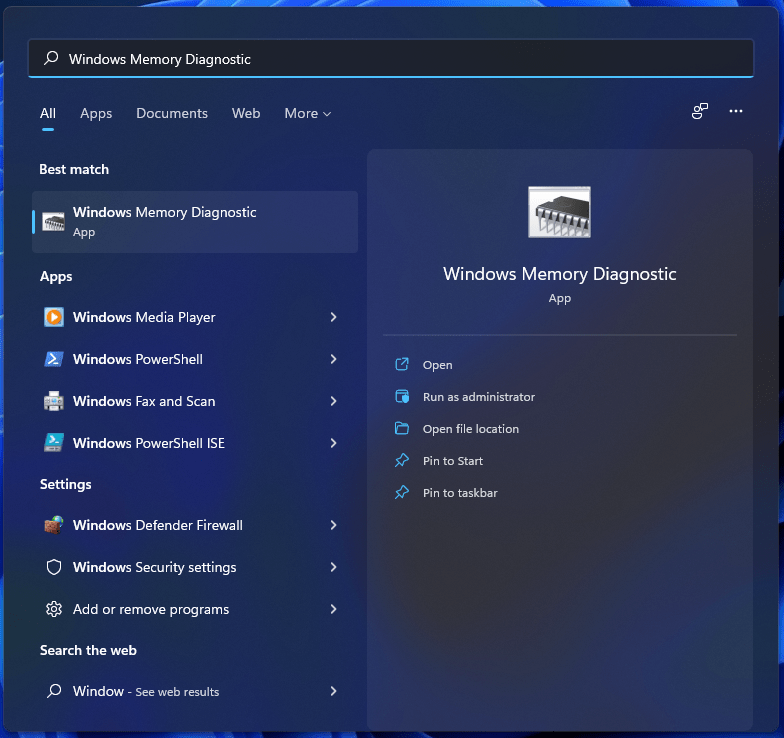
- Abra “ Diagnóstico de Memória do Windows ” a partir da barra de pesquisa.
- A ferramenta aparece na tela. Clique na opção “ Reiniciar agora e verificar se há problemas (Recomendado) ”.
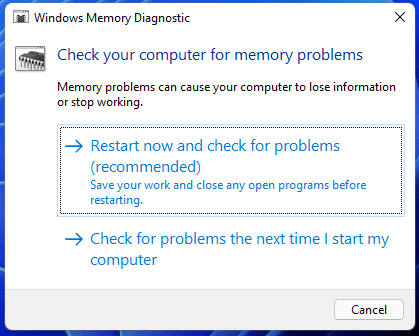
Nota: O Windows requer que o módulo de RAM esteja em um estado inativo, então certifique-se de salvar o trabalho em segundo plano.
- Seu PC reinicia instantaneamente e a sequência de teste de memória começa.
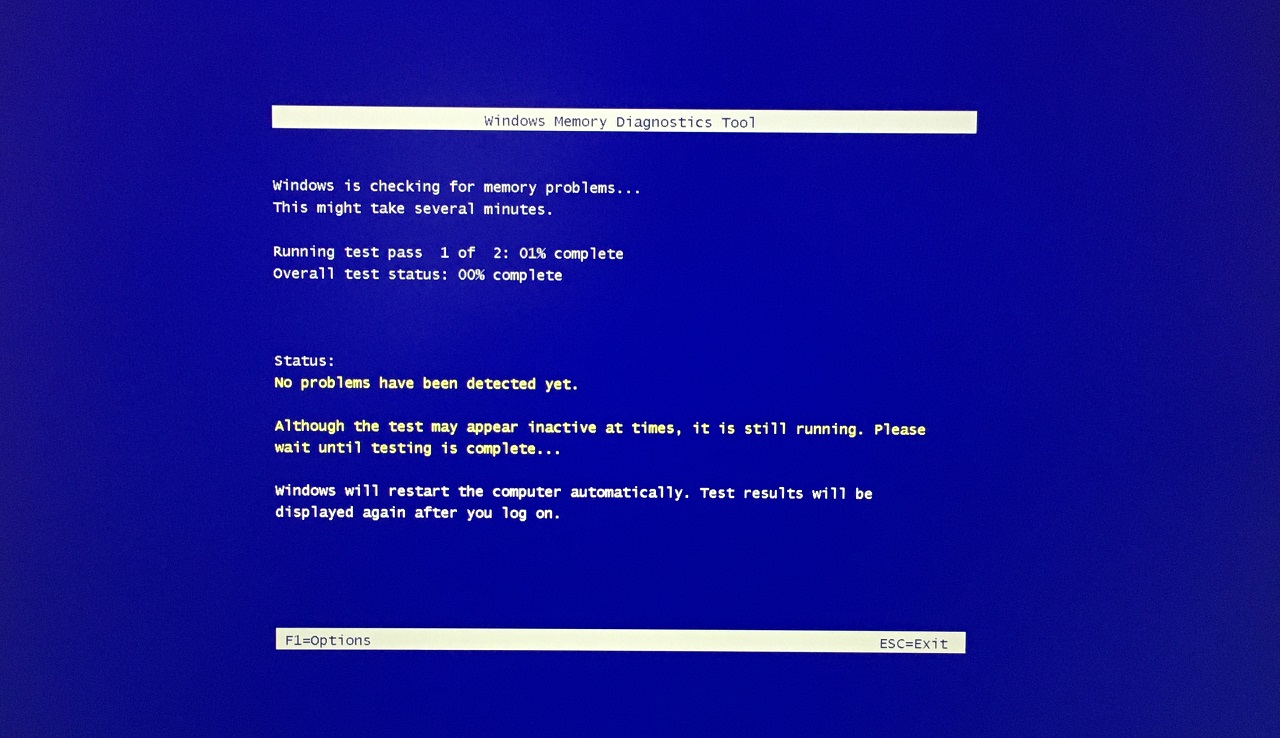
- Você deve esperar a fase de teste secundária ser concluída.
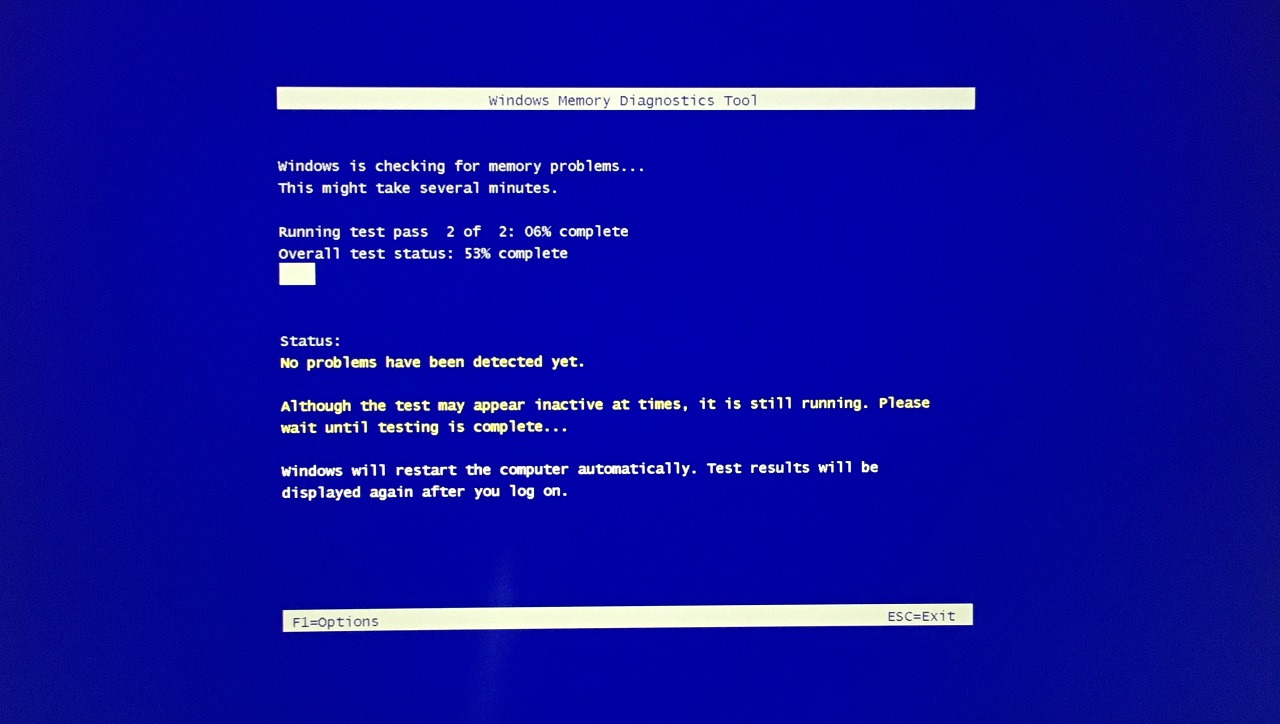
Todo o processo de teste de memória leva de 30 a 45 minutos para terminar. Não desligue a máquina à força e deixe a verificação terminar de 0% a 100% para o bem do hardware. Claro, o PC com Windows notificará você se houver um problema ou se o módulo de RAM estiver saudável e em bom estado.
3. Atualizar Drivers da Placa-Mãe
Você pode confiar na Atualização do Windows para automatizar o processo, mas recomendo que todos se esforcem e instalem novos drivers no sistema. Deixe-me mostrar como você pode baixar drivers do site oficial do fabricante.
Nota: Crie um ponto de restauração antes de desinstalar e instalar os novos drivers.
Abra o navegador.
Digite o número do modelo da placa-mãe do laptop/desktop no mecanismo de busca.
Abra a página oficial de listagem do produto.
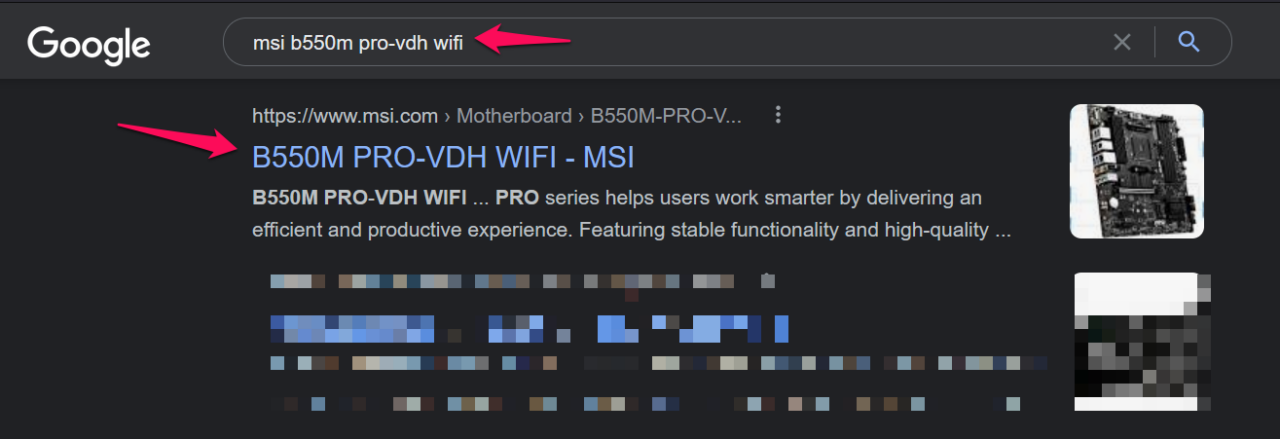
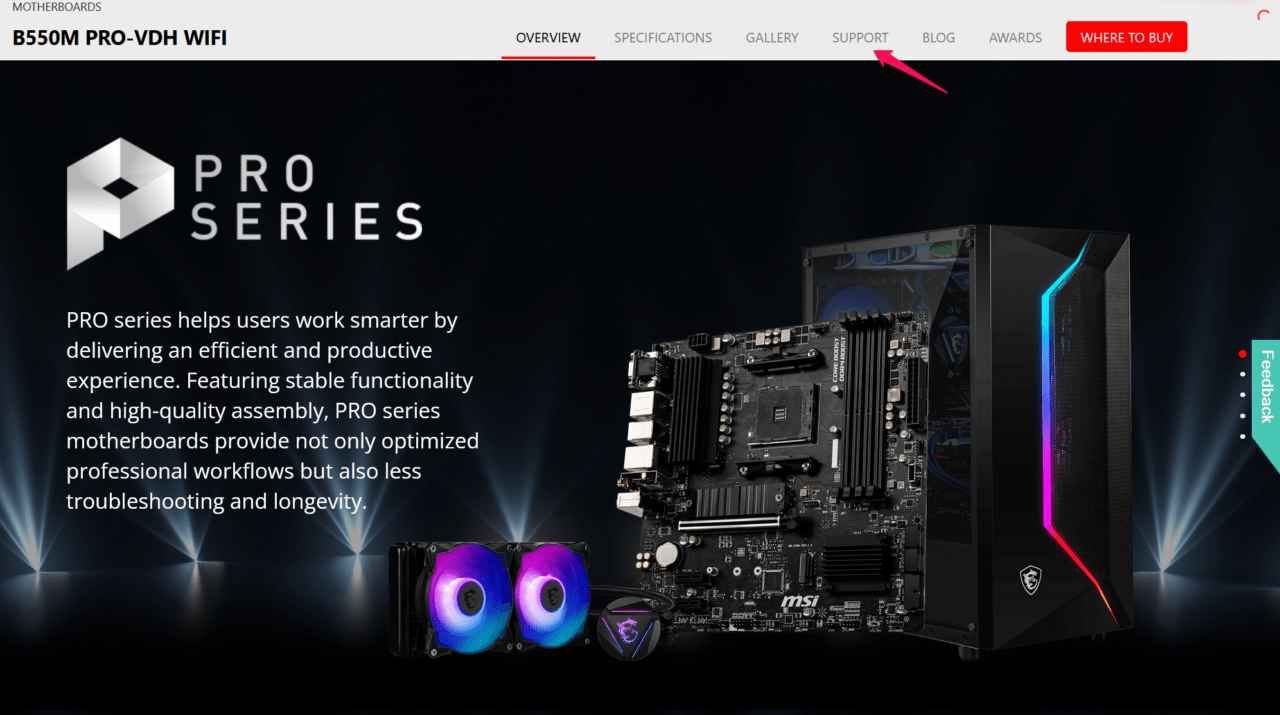
- Escolha a página de suporte ou drivers.
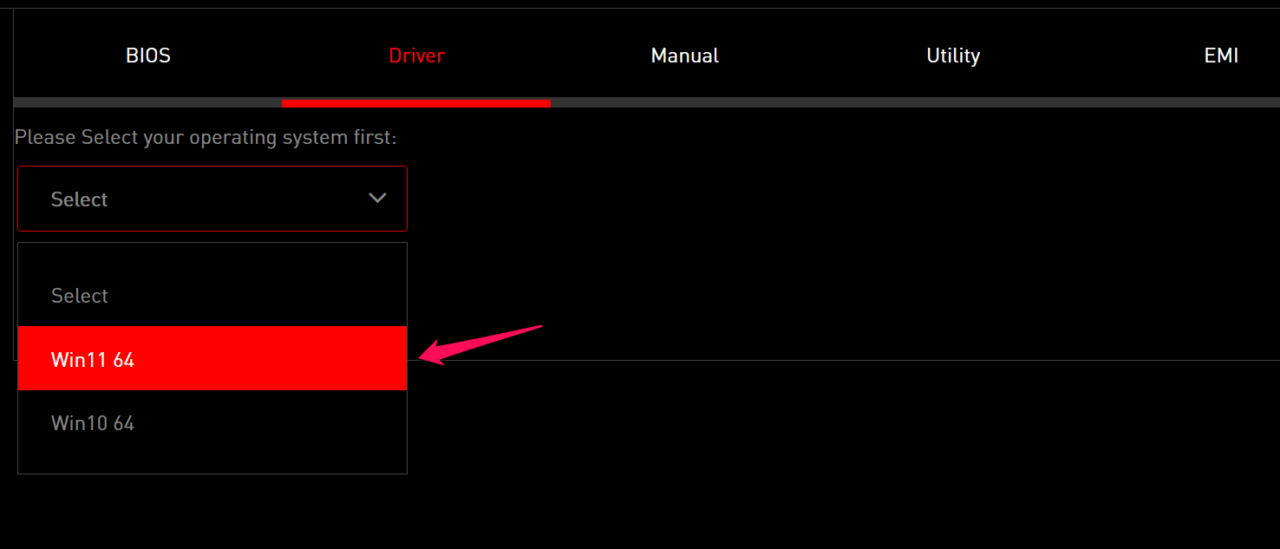
- Escolha o sistema operacional.
- Baixe todos os pacotes da página de suporte.
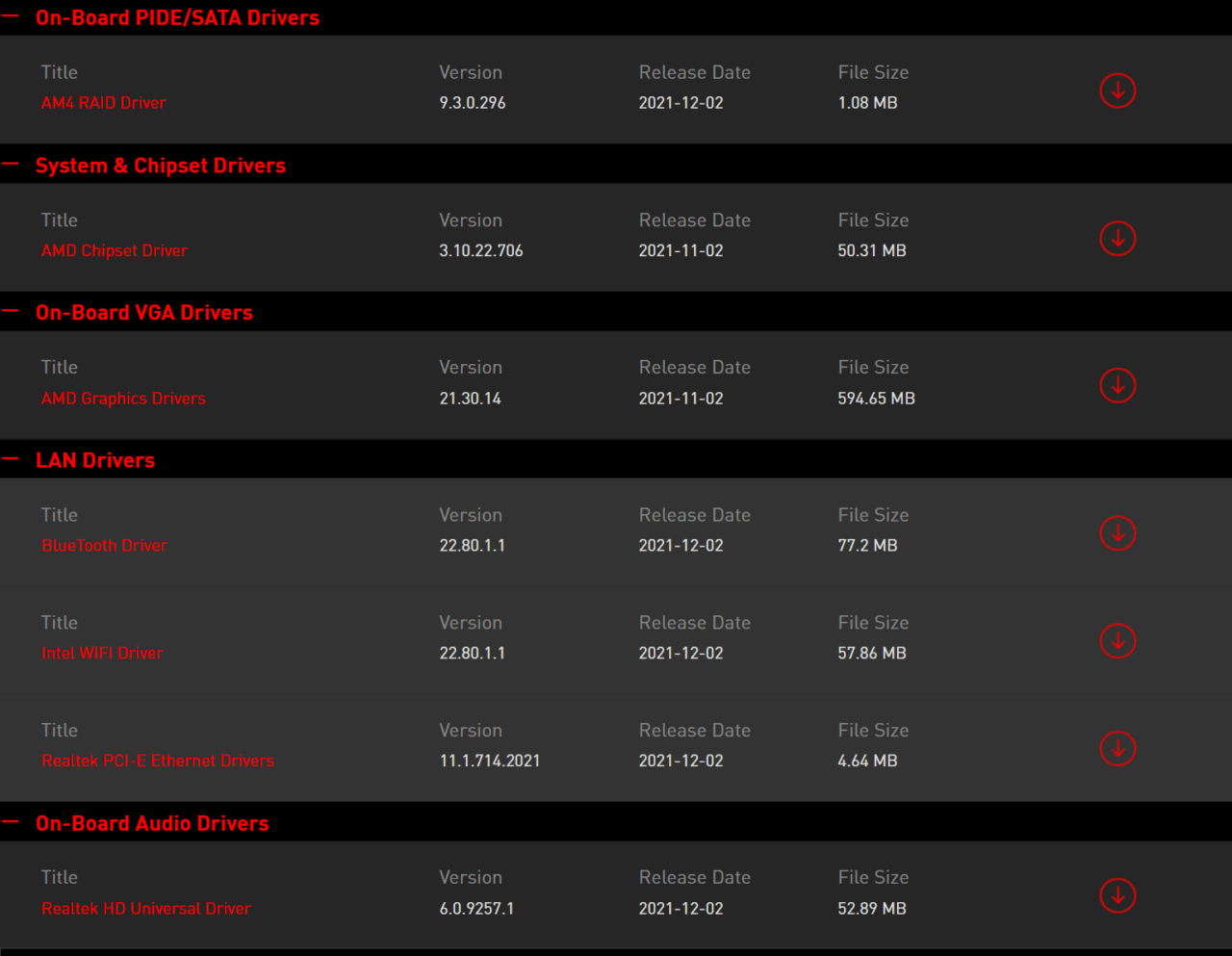
Desinstale todos os drivers da máquina Windows e reinstale manualmente, para que não haja espaço para erros. Claro, você pode optar por confiar na Atualização do Windows, já que foi projetada para automatizar o processo.
4. Instalar Atualizações de Qualidade e Recursos
A Microsoft removeu a opção de optar por não receber atualizações do sistema operacional Windows e começou a forçar os usuários a instalar as atualizações mais recentes. A frequência aumentou ao longo dos anos e isso irrita milhões ao redor do mundo.
Entendemos que as atualizações cumulativas e de recursos têm um impacto significativo no desempenho geral, mas deveriam limitar a frequência. No entanto, você deve evitar perder atualizações cumulativas e de recursos no software Windows 11.
Pressione a tecla Iniciar e abra o aplicativo Configurações.
Clique em “ Atualização do Windows “ localizado no painel lateral esquerdo.
Clique no botão “ Verificar atualizações ”.
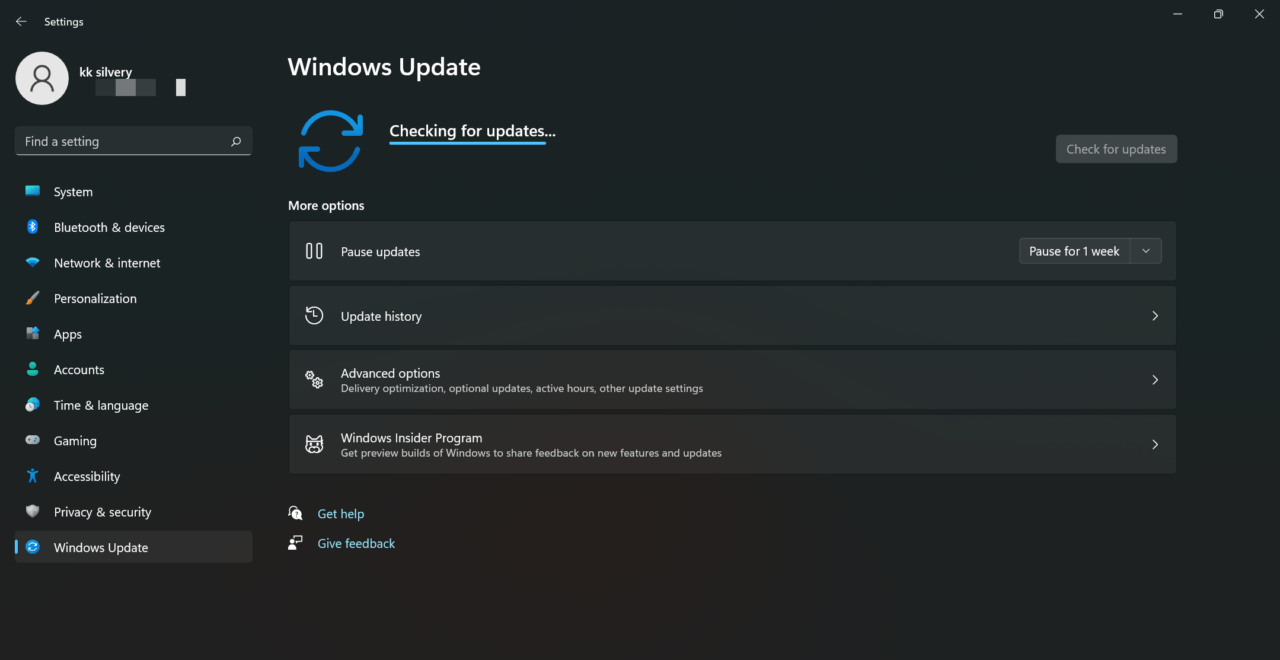
- Clique no botão “Baixar”.
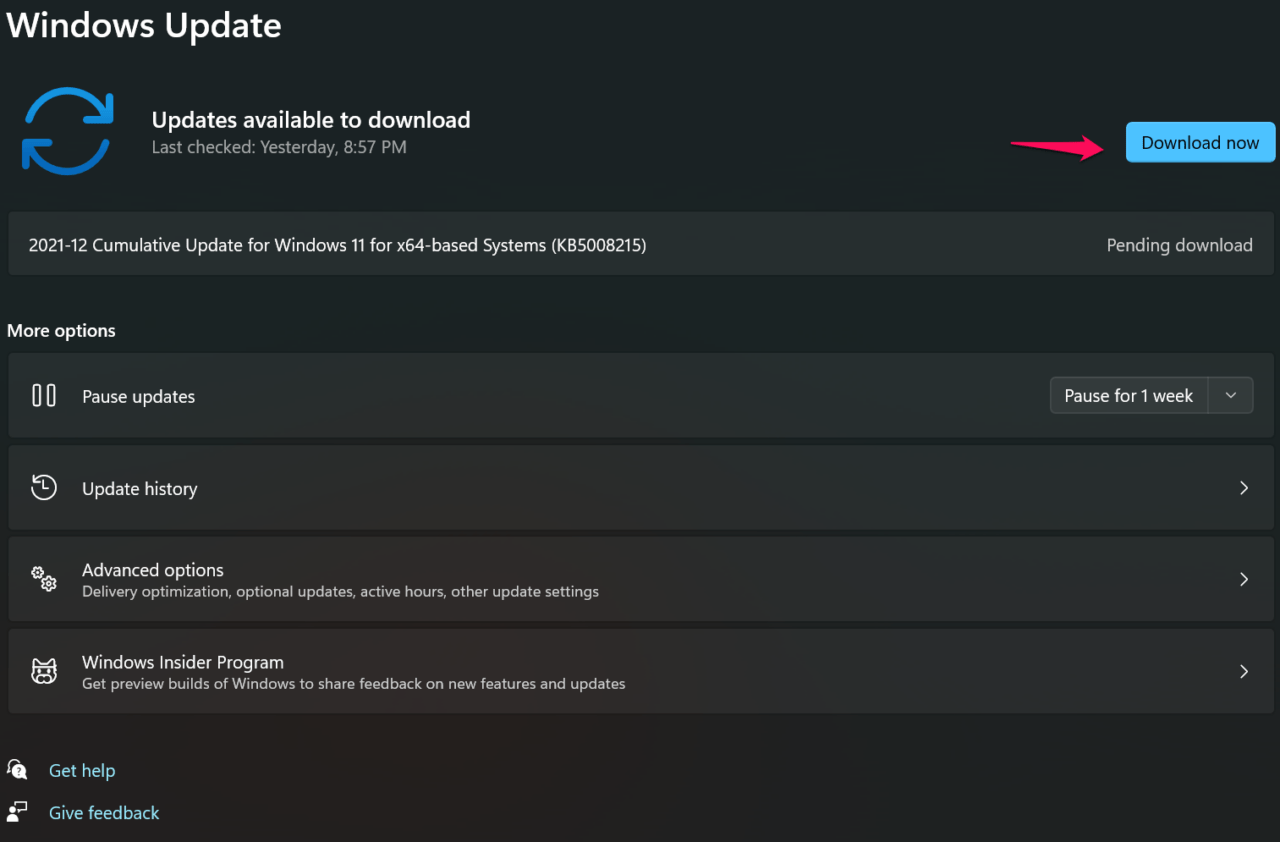
O software se conectará aos servidores da Microsoft e baixará o pacote, então seja paciente durante todo o processo.
- A atualização cumulativa foi instalada com sucesso no sistema Win 11.
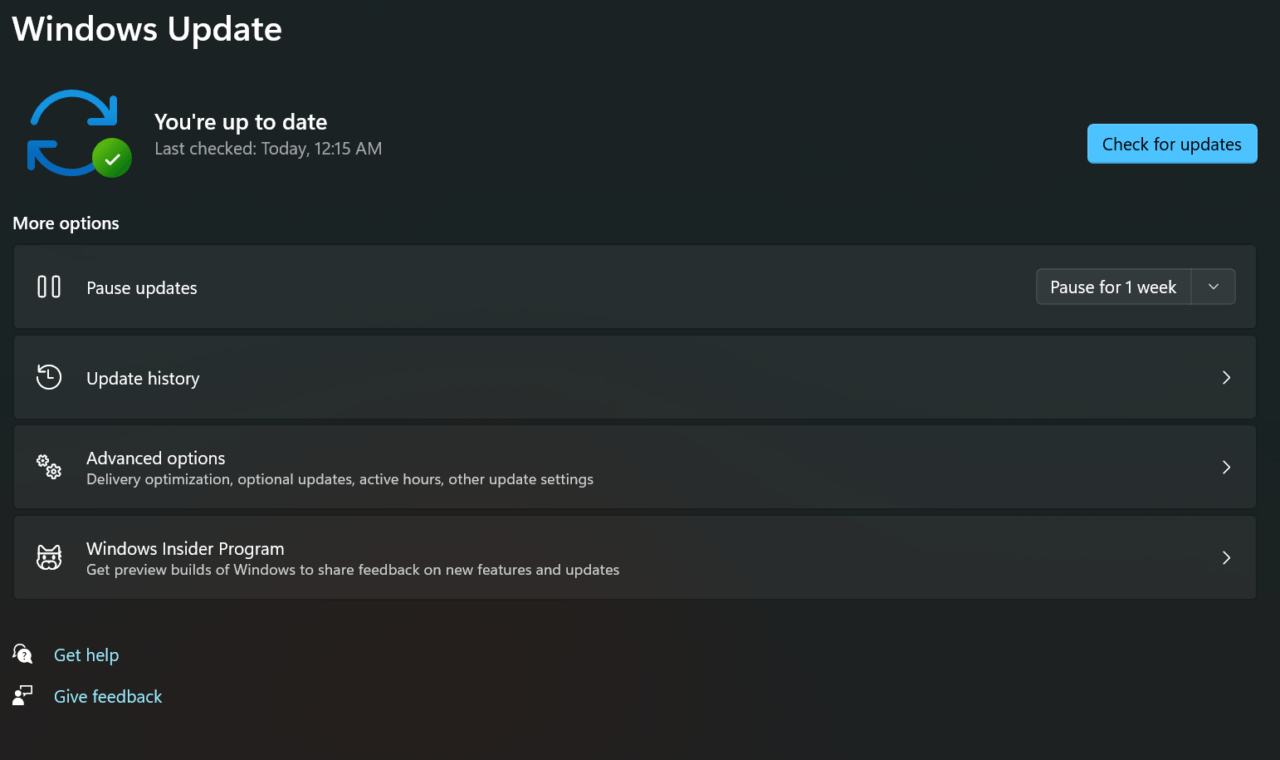
Você não deve perder as atualizações cumulativas e de qualidade do software no próximo ano, pois elas abordam múltiplos problemas na forma de atualizações de patch. Reserve um tempo para criar pontos de restauração por enquanto e isso ajudará você a voltar a um ponto anterior.
5. Solucionar Problemas de Dispositivos
A Microsoft continuou o recurso de solução de problemas no Windows 11 e você pode usá-lo para escanear vários dispositivos. Reserve um tempo e escaneie periféricos, adaptador de rede, adaptador sem fio, chip de áudio, etc. Vou mostrar como solucionar um dispositivo e passar algum tempo verificando os chips mencionados no sistema.
Abra o aplicativo “ Configurações ”.
Abra “ Solução de Problemas ” no menu “Sistema”.
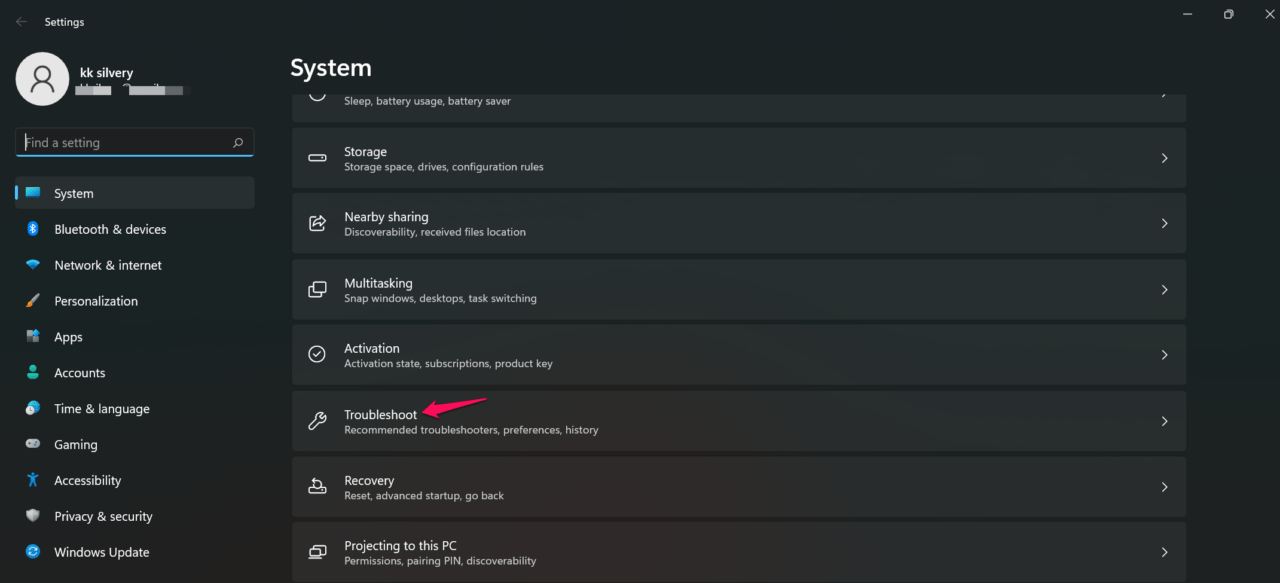
- Clique em “ Outros solucionadores de problemas ” para continuar.
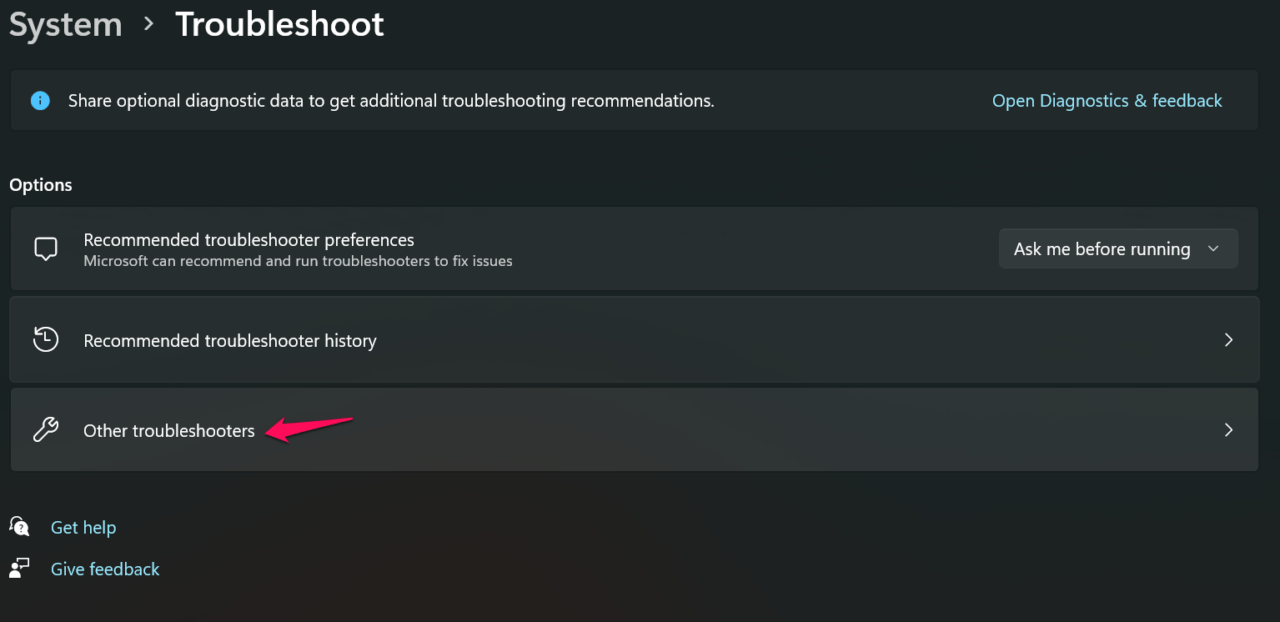
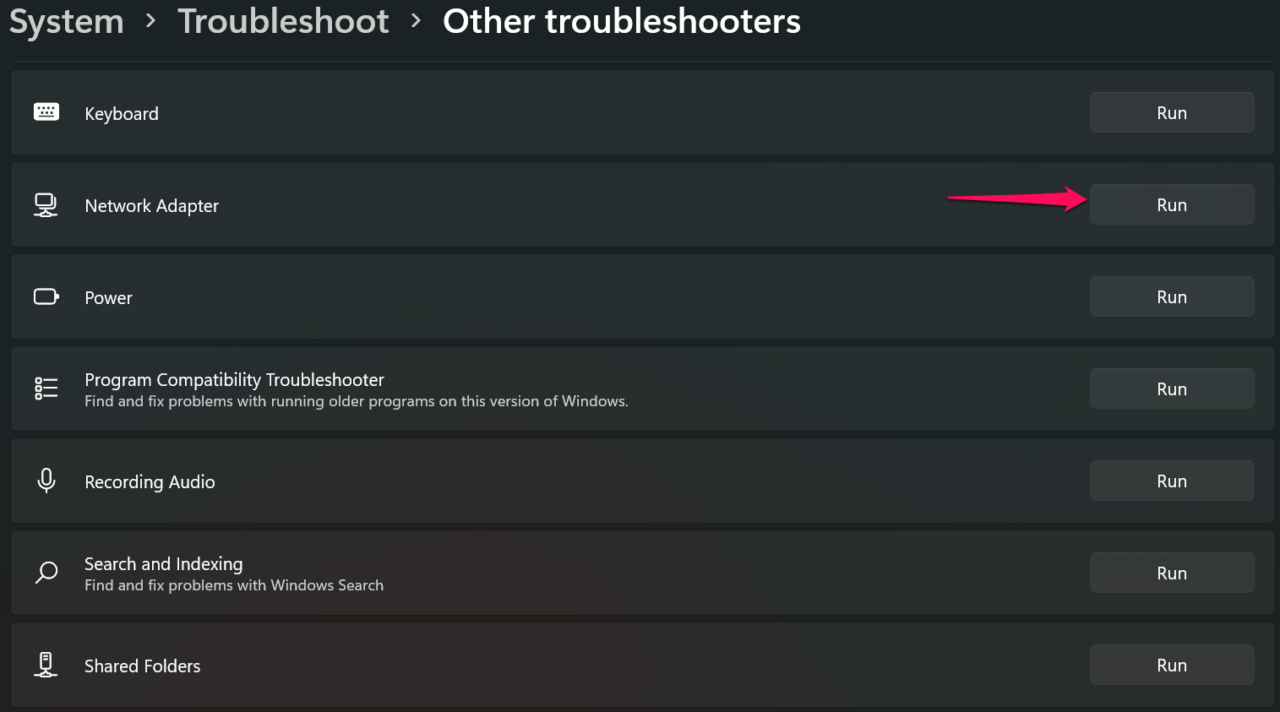
- Encontre um dispositivo e clique no botão “ Executar ”.
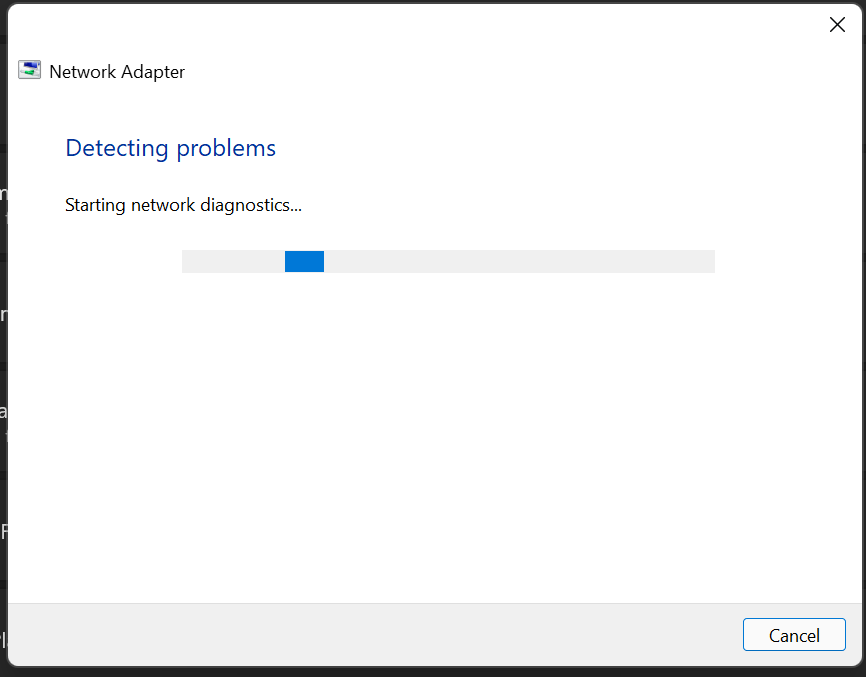
- A janela de solução de problemas aparece na tela e o diagnóstico começa.
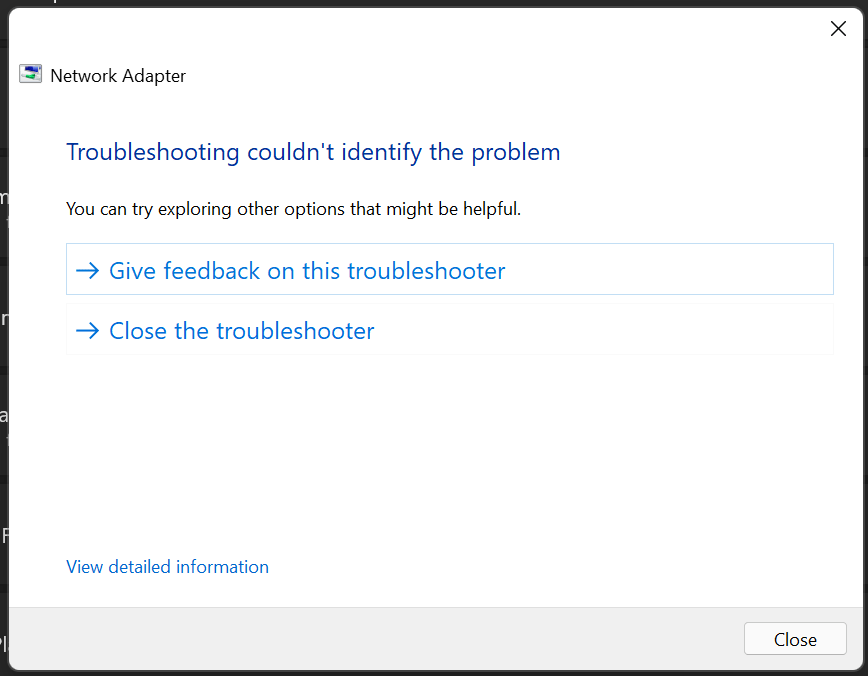
- Meu dispositivo não tem problemas.
Escaneie todos os dispositivos que mencionei acima e descubra se estão funcionando corretamente ou não. Drivers defeituosos não funcionam de forma eficiente e criam problemas de tempos em tempos, e o solucionador de problemas os expõe.
6. Redefinir o Windows
O Windows tem uma opção para redefinir o software e voltar às configurações originais. Mova os dados armazenados para uma unidade externa ou armazenamento em nuvem, para que não haja risco de perda de dados. Não sabemos se o software está corrompido ou se você instalou um driver incorreto ou modificado no sistema.
- Conecte o laptop/desktop à rede Wi-Fi ou LAN.
- Certifique-se de que a rede é segura e não tem limitações de largura de banda.
- Carregue a máquina Windows e mantenha-a conectada à tomada de carregamento.
É hora de redefinir a máquina agora que você está preparado para a tarefa.
Abra o aplicativo “ Configurações ”.
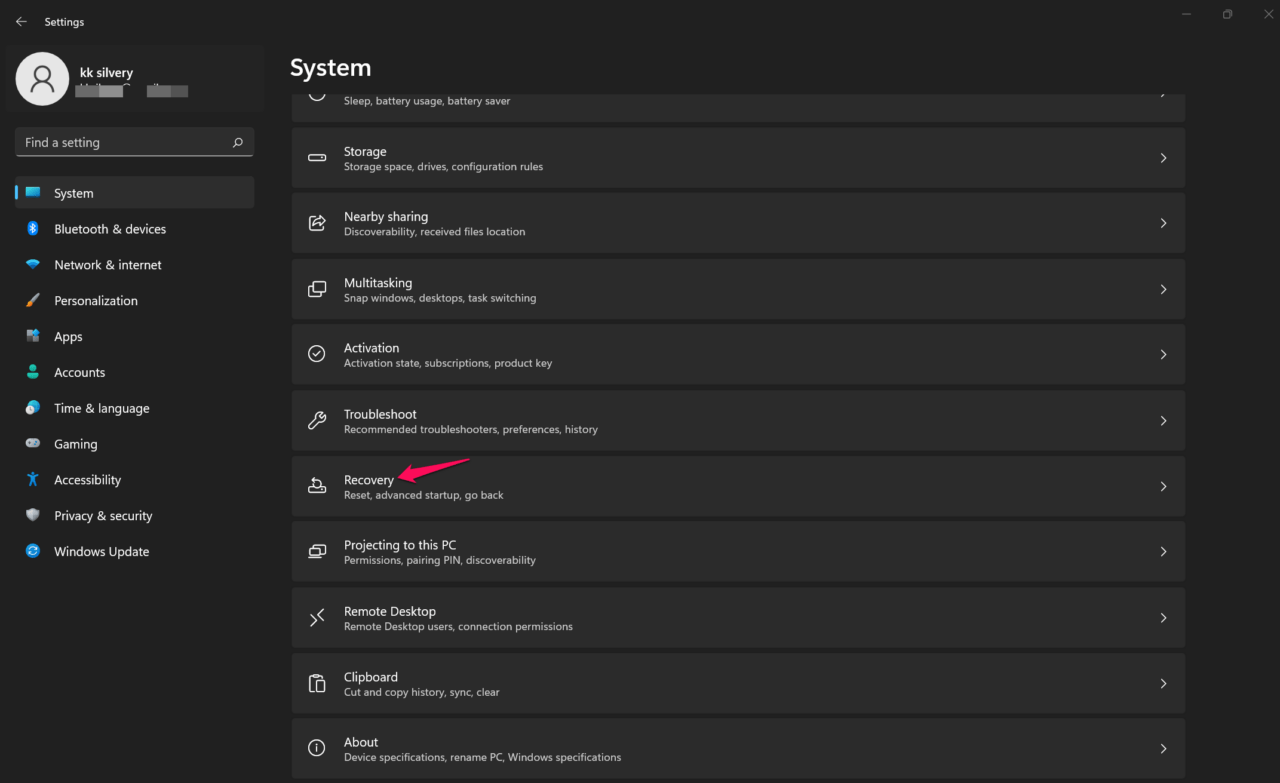
Selecione “ Recuperação ” no Sistema.
- Clique em “ Redefinir PC ” nas opções.
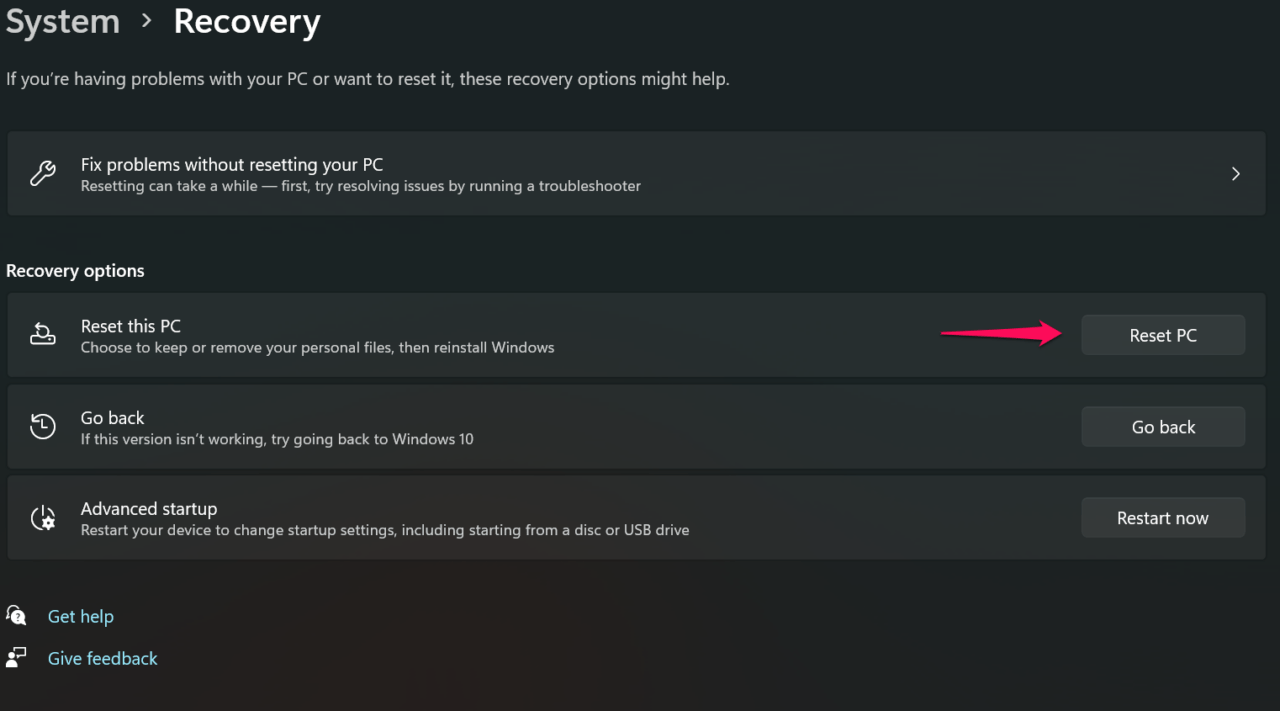
Nota: Você pode escolher “Voltar” se desejar.
- Escolha uma opção, e recomendo que você escolha “ Remover tudo ”.
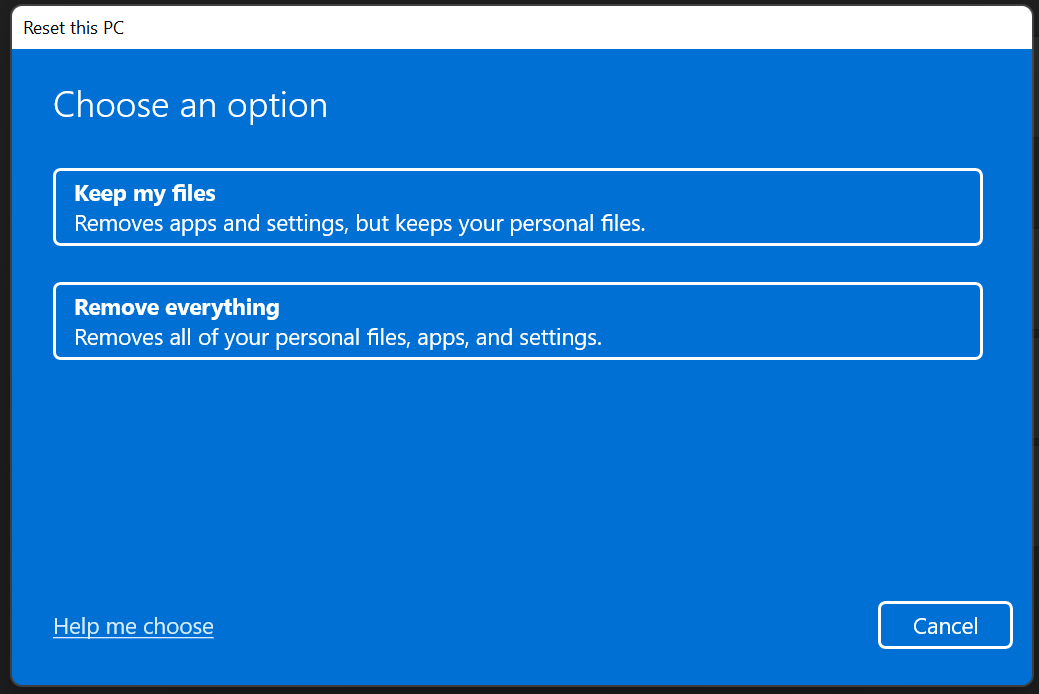
- Manter meus arquivos
- Remover tudo
- Escolha uma opção.
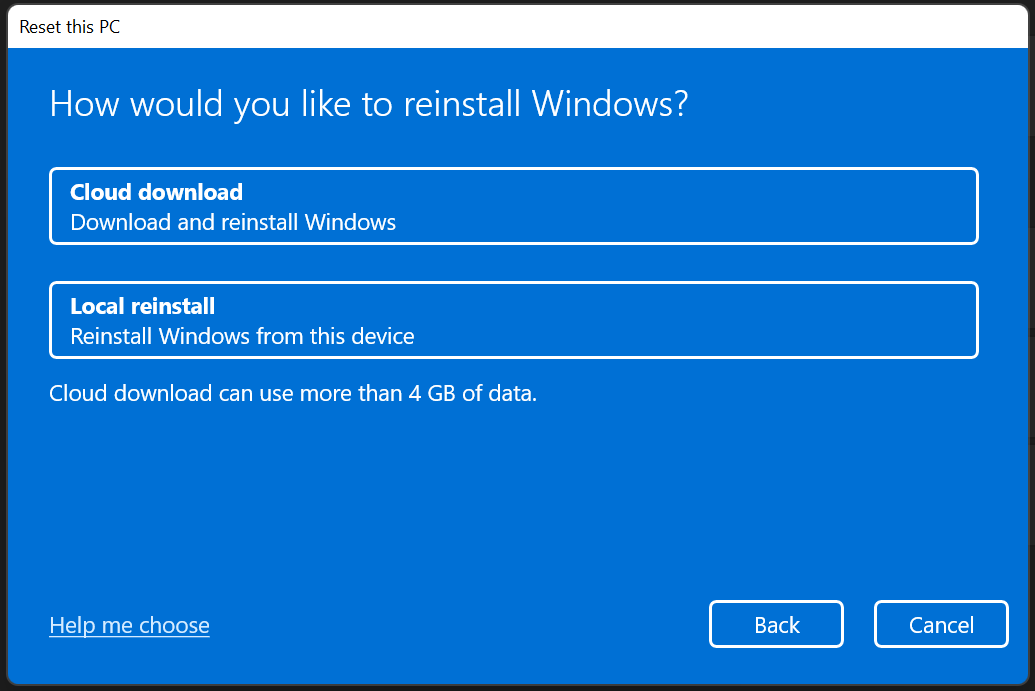
- Download na nuvem
- Reinstalação local
O restante da ação é automatizado e segue a opção do assistente automático. Certifique-se de ficar tranquilo, pois isso pode levar algumas horas em hardware de nível básico.
Conclusão
Você deve marcar uma consulta com o centro de serviço e pedir para que eles verifiquem o erro PAGE_FAULT_IN_NONPAGED_AREA no Windows 11. O fabricante do laptop/desktop pode substituir a RAM ou a unidade de armazenamento se estiverem com defeito. Você não precisa pagar um único centavo pelo custo de substituição se a máquina estiver coberta pela garantia. Deixe-nos saber como você resolveu os códigos de erro 0xCD3DD628, 0x804EFC9A e 0x00000050 na seção de comentários abaixo.
Se você tiver alguma opinião sobre Como corrigir PAGE_FAULT_IN_NONPAGED_AREA no Windows 11?, sinta-se à vontade para deixar um comentário abaixo. Além disso, inscreva-se no nosso canal do YouTube DigitBin para tutoriais em vídeo. Cheers!
Receba novas postagens na sua caixa de entrada
Sem spam. Cancele a assinatura a qualquer momento.