Solução de Problemas · 4 min read · Jan 20, 2026
Como Corrigir Miniaturas de PDF Não Exibidas no Windows 11?
Neste guia, aprenderemos algumas dicas de solução de problemas para corrigir o problema das miniaturas de PDF não sendo exibidas no Windows. Um PC geralmente tem centenas de arquivos armazenados nele. Isso inclui dados com vários formatos de arquivo. Para classificar entre os arquivos, uma miniatura é muito útil.
Os arquivos PDF são um dos principais formatos de arquivo usados no Windows OS por milhões de usuários. Muitos documentos valiosos são preparados como arquivos PDF. Às vezes, os usuários reclamam que não conseguem ver as miniaturas de PDF em seu computador que roda o Windows OS.
Por que as Miniaturas de PDF Não Estão Sendo Exibidas no PC?
Primeiro, vamos passar pelas possíveis razões pelas quais as miniaturas de PDF podem não aparecer no Windows 11. Pode ser um bug aleatório causando vários problemas no PC. Entre os muitos problemas, a falta de miniaturas de arquivos PDF pode ser um problema aleatório.
Em segundo lugar, a visualização de miniaturas pode ter sido desativada no PC. Quando essa é a razão, você não verá a pré-visualização da miniatura para nenhum formato de arquivo que você tenha em seu computador.
O cache de miniaturas pode ter sido corrompido com dados indesejados presentes nele por um longo tempo. Se você baixou o arquivo PDF da web e o fez de forma incorreta, o arquivo pode ter se corrompido. Portanto, sua pré-visualização de miniatura não está sendo exibida.
Melhores Dicas para Corrigir Miniaturas de PDF Não Exibidas no Computador Windows
Aqui estão algumas dicas úteis de solução de problemas que você pode usar para corrigir miniaturas que não estão sendo exibidas em computadores Windows.
1. Ativar Miniaturas no Windows Explorer
Primeiro, você deve ativar as miniaturas no Explorador de Arquivos do seu computador.
- Pressione Windows + E para abrir o Explorador de Arquivos.
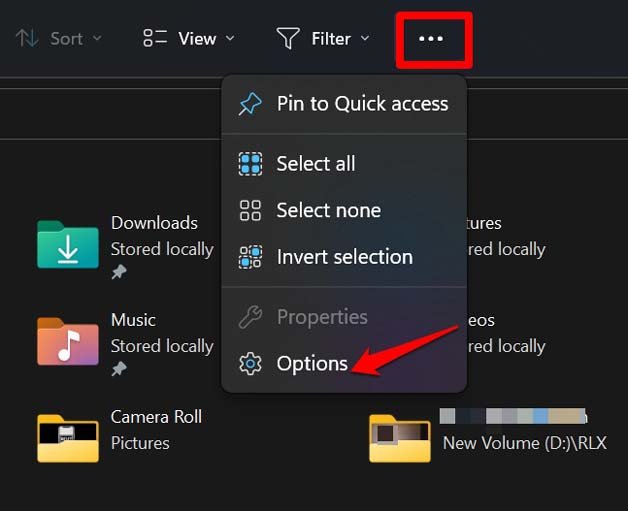
- Navegue até o botão de 3 pontos e clique nele para revelar um menu expandido.
- No menu, selecione o termo Opções.
- Na caixa de diálogo Opções de Pasta, clique na guia Exibir.
- Haverá uma opção Sempre mostrar ícones, nunca miniaturas. Desmarque esta opção.
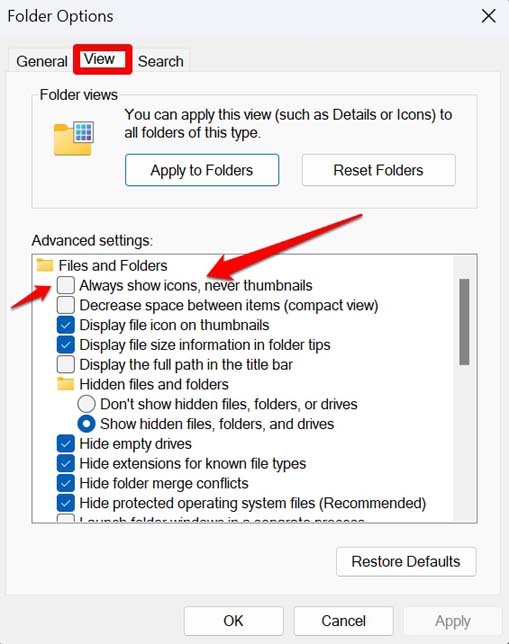
- Clique em Aplicar e clique em OK.
2. Gerenciar Pré-visualização de Miniaturas no Adobe Acrobat Reader
Sempre use um aplicativo designado, como o Adobe Acrobat Reader, para abrir os arquivos PDF em seu computador.
- Clique com o botão direito em qualquer arquivo PDF.
- No menu, selecione Abrir Com > Escolher Outro Aplicativo.
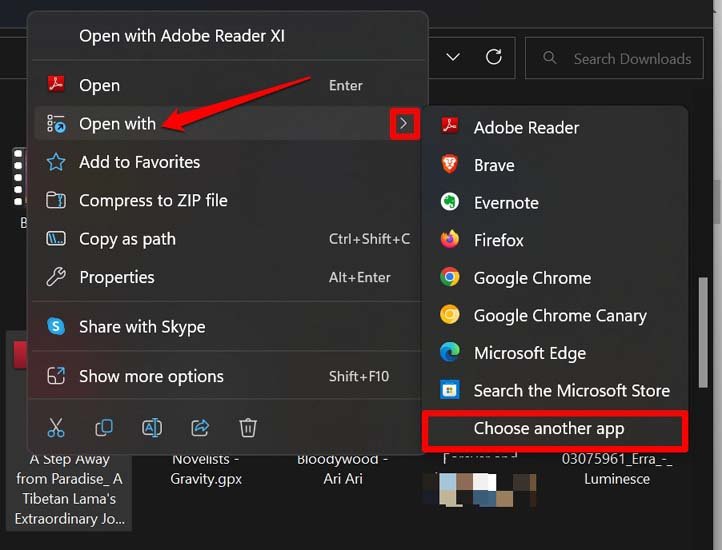
- Selecione o programa Adobe Acrobat Reader > clique em Sempre.
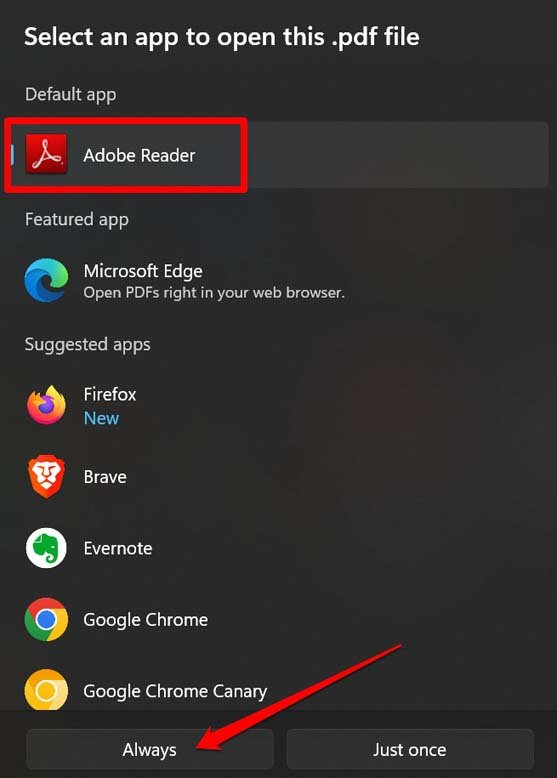
- Inicie o Adobe Acrobat Reader.
- Na barra de menu, clique em Editar e selecione a opção Preferências.
- Em Preferências, clique na guia Geral.
- Selecione a caixa de seleção Ativar pré-visualizações de miniaturas de PDF no Windows Explorer.
- Navegue para baixo e clique em OK para confirmar as alterações.
Todos os arquivos PDF devem ter uma pré-visualização de miniatura a partir de agora.
3. Ativar Pré-visualização de Arquivo: Uma Melhor Alternativa à Miniatura
Como o nome sugere, quando você ativa esse recurso, pode visualizar o conteúdo do arquivo no painel direito do Explorer. Isso ajudará você a saber o tipo de arquivo. Aqui está como ativar a pré-visualização de arquivos no Windows OS.
- Vá para o Explorador do Windows pressionando as teclas de atalho Windows + E.
- Clique em Exibir > no menu e clique em Mostrar.
- No sub-menu Mostrar, clique em Painel de Pré-visualização.
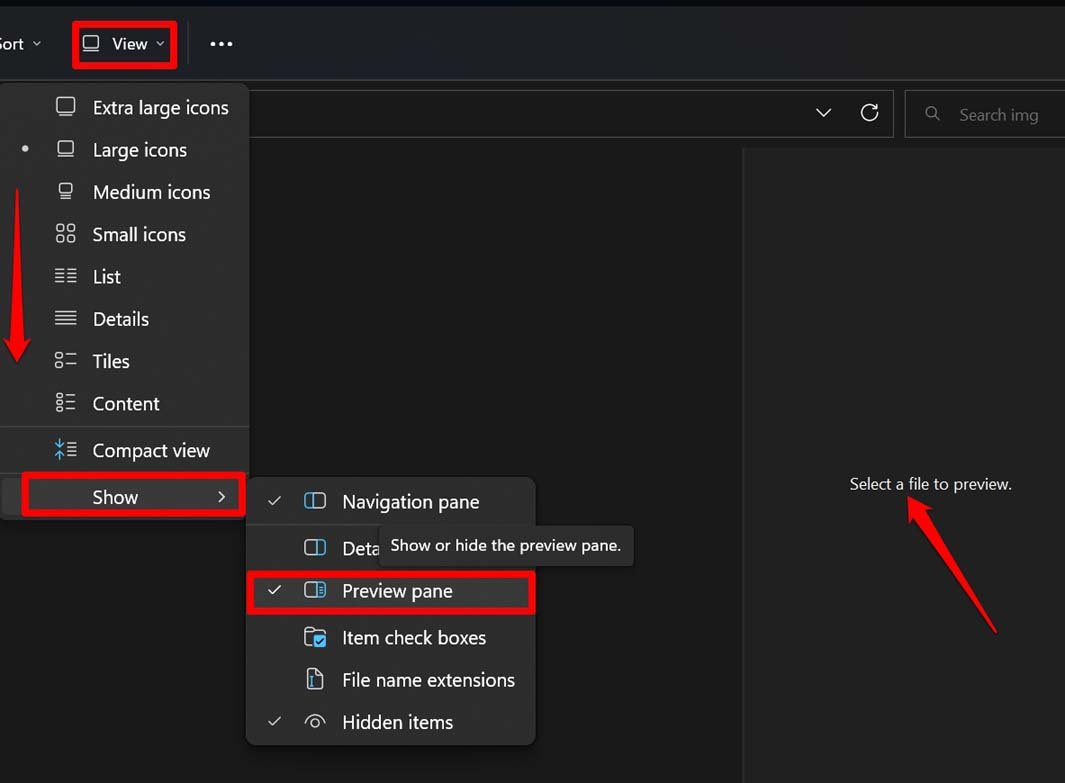
- Clique em qualquer arquivo PDF, e a pré-visualização aparecerá no lado direito.
4. Reiniciar o PC
Como mencionei anteriormente, pode ser um bug aleatório que está acontecendo por algum problema técnico desconhecido. Um simples reinício muitas vezes corrige tais problemas de forma eficaz. Então, por que não tentar?
- Pressione a tecla do Windows.
- Quando a caixa de pesquisa aparecer, navegue até o ícone de energia no canto inferior direito e clique nele.
- No menu, clique em Reiniciar.
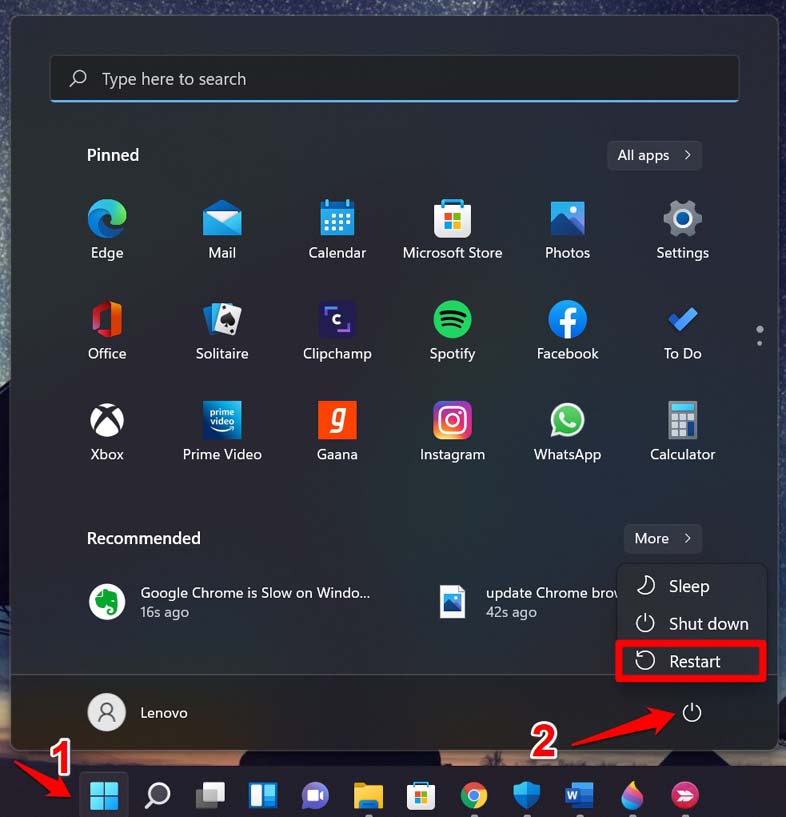
- Agora, verifique se as miniaturas de PDF estão sendo exibidas ou não.
5. Redefinir o Cache de Miniaturas
O cache armazena as imagens de miniaturas. Isso permitirá que o sistema gere rapidamente as miniaturas para os arquivos que você acessa com frequência. Redefinir o cache limpará os dados indesejados presentes nele.
- Pressione Windows + I para ir para as configurações do Windows.
- Clique em Armazenamento na aba Sistema.
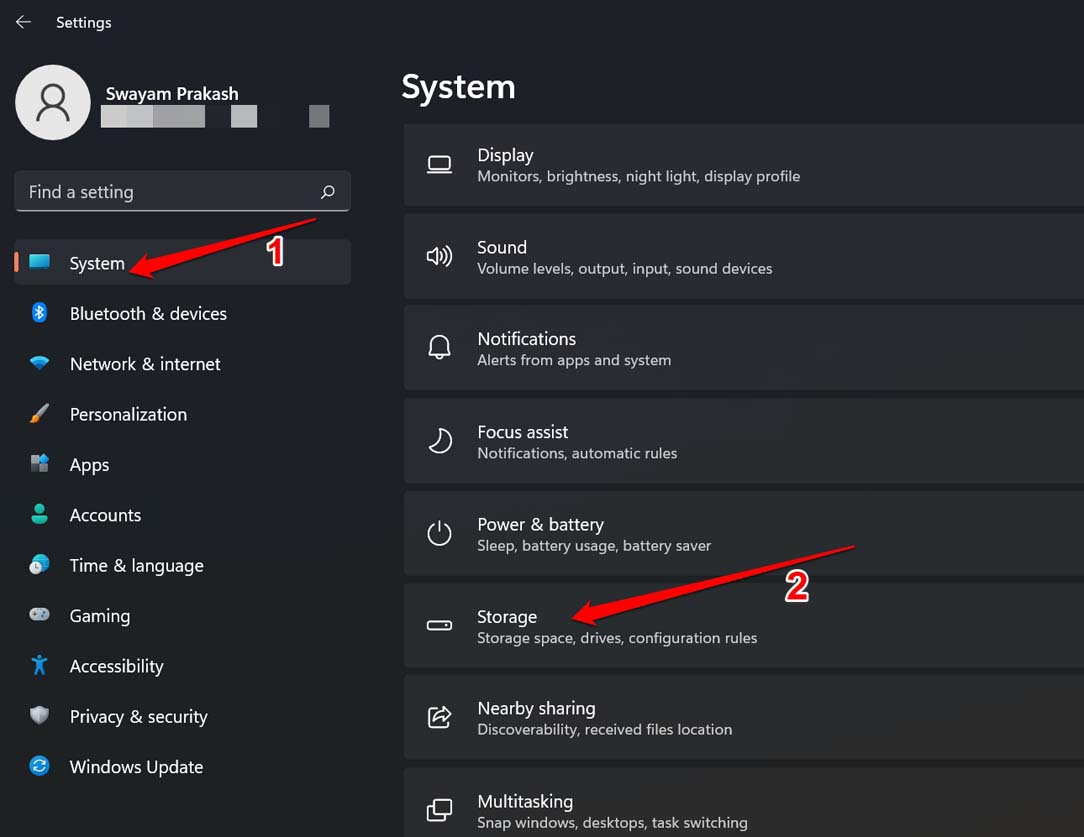
- Em seguida, clique em Arquivos Temporários.
- Sob isso, selecione apenas Miniaturas e desmarque todas as outras opções.
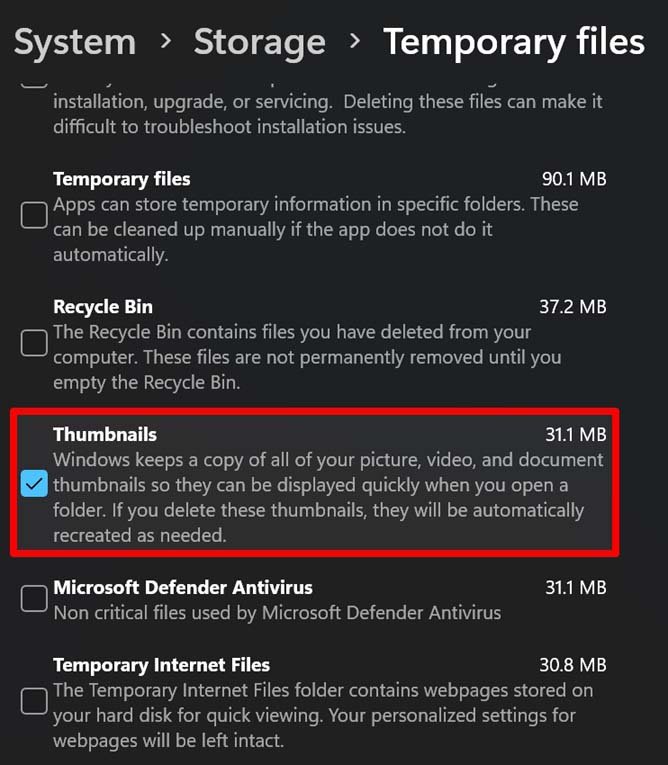
- Clique em Remover Arquivos.
6. Baixar o Arquivo PDF Novamente
Se você baixou o arquivo PDF incorretamente, ele pode ter se corrompido. Portanto, vá até a fonte na web de onde você o baixou anteriormente. Baixe novamente o mesmo arquivo, mas certifique-se de baixá-lo sem interrupções.
Uma vez que você baixar o arquivo, use as dicas anteriores para ativar a miniatura ou a pré-visualização de arquivo usando o Explorador de Arquivos. Agora, clique no arquivo PDF para ver sua pré-visualização ou ver sua miniatura.
Conclusão
Ativar a miniatura é essencial para manter a clareza com seus arquivos PDF. Espero que as dicas de solução de problemas neste guia ajudem você a resolver o problema das Miniaturas de PDF não sendo exibidas no Windows 11.
Se você tiver alguma opinião sobre Como Corrigir Miniaturas de PDF Não Exibidas no Windows 11?, sinta-se à vontade para deixar um comentário abaixo. Além disso, inscreva-se em nosso canal do YouTube DigitBin para tutoriais em vídeo. Saúde!
Receba novas postagens na sua caixa de entrada
Sem spam. Cancele a assinatura a qualquer momento.