Erro Windows · 7 min read · Sep 20, 2025
Como Corrigir o BSOD PFN_LIST_CORRUPT no Windows 10/11?

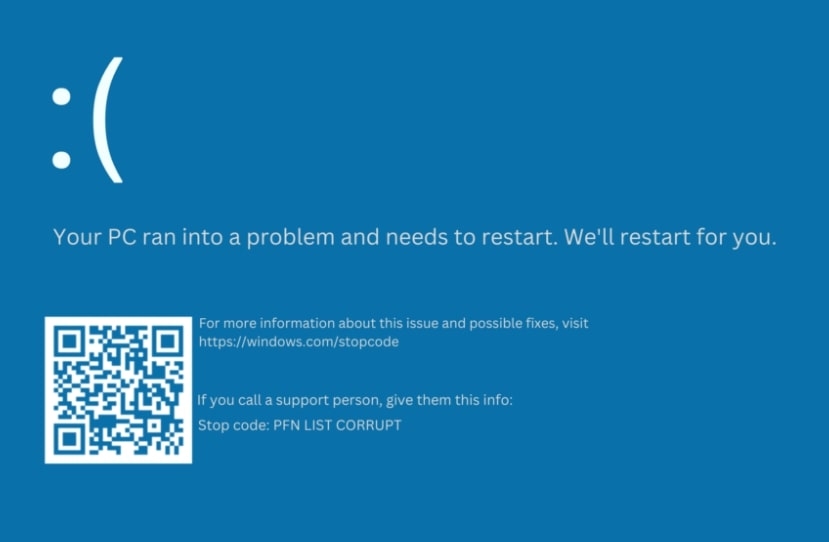
O BSOD PFN_LIST_CORRUPT ocorre em sistemas Windows 11 quando o banco de dados PFN está corrompido, fazendo com que o computador trave.
Para que o sistema operacional funcione corretamente, esse banco de dados gerencia as páginas de memória física. Ele leva a travamentos do sistema quando corrompido, tornando impossível gerenciar a memória de forma eficaz.
Portanto, se você está enfrentando o erro PFN_LIST_CORRUPT, certifique-se de conferir este guia até o final.
O que é PFN?
No sistema operacional, o Número de Quadro de Página (PFN) desempenha um papel crucial na gestão da memória. A memória virtual mapeia cada página física na RAM para um endereço na memória física.
Isso garante que os aplicativos tenham os recursos de memória de que precisam, permitindo que o sistema gerencie a memória de forma eficiente.
O que causa a corrupção da lista PFN?
Você pode se referir às listas PFN como suas páginas de memória física do Windows. Quando a lista PFN contém as informações dos arquivos, o sistema poderá localizá-los diretamente.
Em uma tela azul, você verá o código de parada PFN corrompido quando a lista estiver corrompida devido a problemas de hardware ou problemas físicos.
Um problema com a RAM
Disco rígido danificado
Ataque de malware ou vírus
Registro do Windows corrompido
Arquivos do sistema danificados ou corrompidos
Um driver de dispositivo corrompido, desatualizado ou configurado incorretamente
Há uma possibilidade de que esse erro seja temporário ou permanente. Antes de tentar consertar seu computador, remova quaisquer arquivos importantes dele, para evitar danos secundários.
Não é necessário completar o processo de corrupção da lista PFN se você tiver backups.
Como corrigir a lista PFN corrompida no seu PC Windows 11
Então, aqui estão algumas correções que têm o potencial de resolver o problema PFN_LIST_CORRUPT:
Correção 1: Execute o Verificador de Arquivos do Sistema (SFC) e DISM
Podem haver erros relacionados ao PFN_LIST_CORRUPT quando arquivos do sistema estão corrompidos.
Você pode fazer esses arquivos funcionarem novamente com o Verificador de Arquivos do Sistema (SFC) e a Ferramenta de Gerenciamento e Imagem de Implantação (DISM).
Execute o SFC
Execute o Prompt de Comando como administrador.
Em seguida, digite sfc /scannow e pressione Enter.
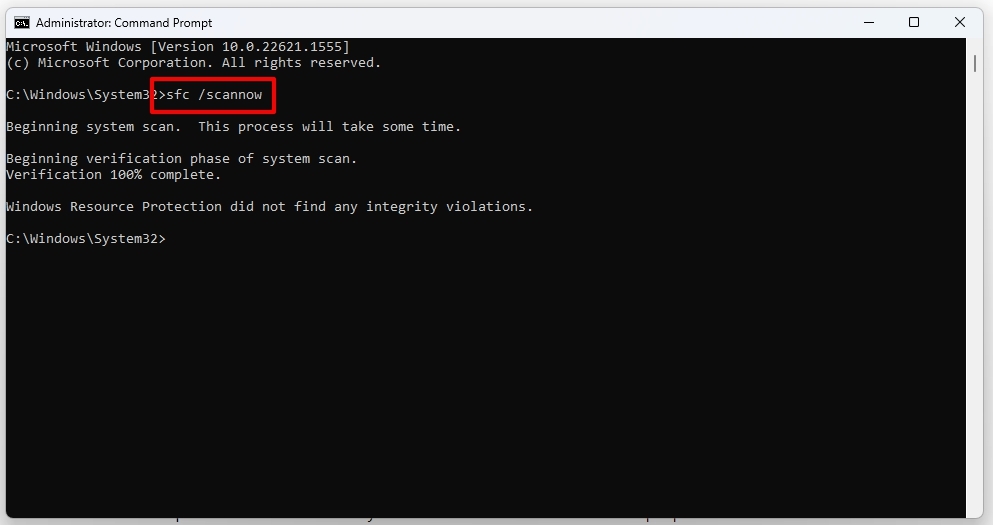
- Aguarde até que a verificação seja concluída. Sempre que encontrar arquivos de sistema corrompidos, ele os corrige automaticamente.
Execute o DISM
Você precisará abrir o Prompt de Comando como administrador.
Digite DISM /Online /Cleanup-Image /RestoreHealth.
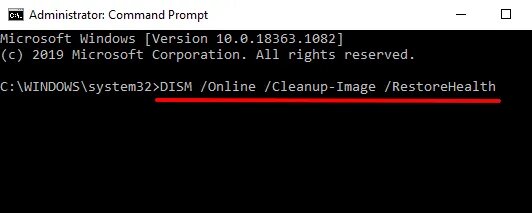
- Deixe o processo seguir seu curso. Seja paciente; pode levar algum tempo.
Correção 2: Execute a Verificação CHKDSK
Usando o CHKDSK (Check Disk), você pode diagnosticar e corrigir erros em um disco, como um disco rígido. Ele verifica deslaminações, arquivos cruzados, clusters perdidos e outros erros de disco com a verificação CHKDSK.
Abra o CMD como administrador.
Depois disso, execute o comando: **
chkdsk /r on C: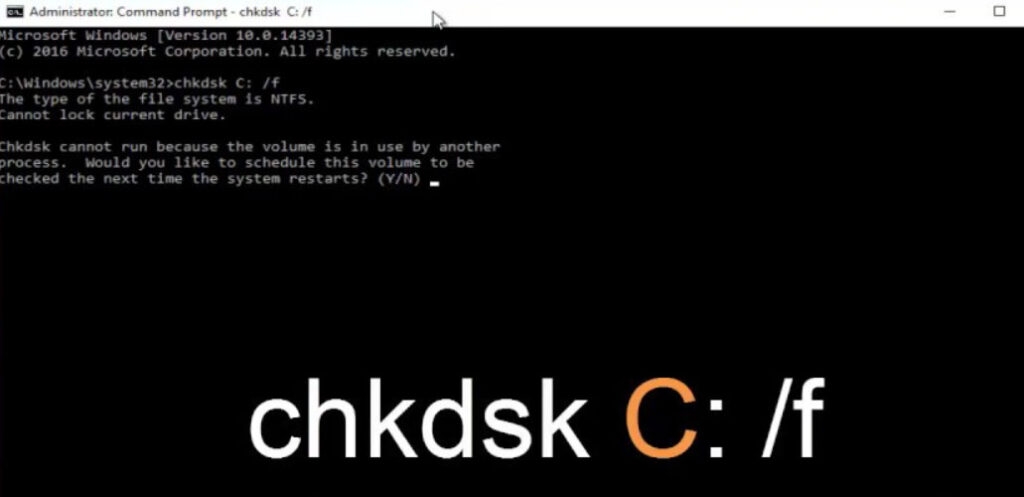
- Execute a verificação CHKDSK e permita que ela termine. Verifique seu computador para ver se você resolveu o erro da tela azul.
Correção 3: Verifique se há Malware
É possível que infecções por malware corrompam arquivos do sistema e causem BSODs. Para realizar uma verificação completa do sistema, use o Windows Defender ou um programa antivírus de terceiros.
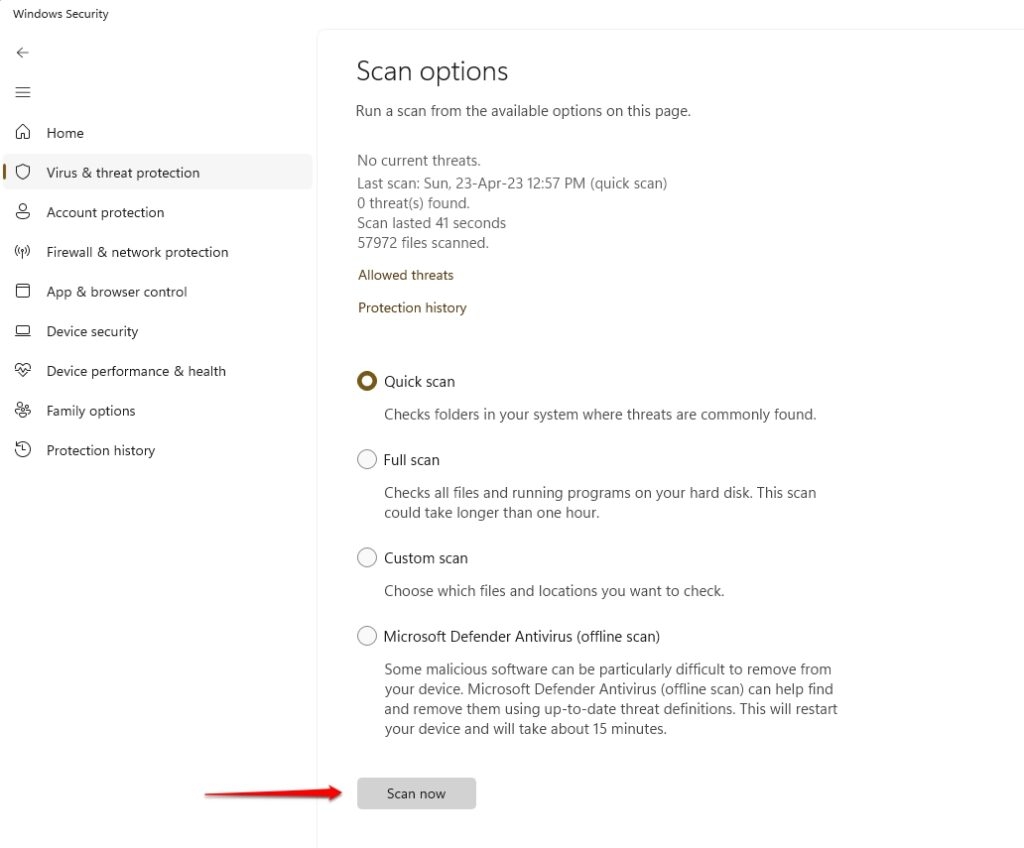
Pressione Win + I e selecione Atualização e Segurança > Segurança do Windows no menu.
Selecione Proteção contra Vírus e Ameaças.
Vá para Opções de Verificação e selecione Verificação Completa.
Agora você pode clicar em Verificar Agora para iniciar a verificação.
Correção 4: Execute a Ferramenta de Diagnóstico de Memória do Windows
No Windows, uma ferramenta de diagnóstico de memória embutida está disponível para diagnosticar e resolver problemas relacionados à memória.
Para determinar se há erros na memória do computador, ela pode testá-la em busca de erros e fornecer um relatório dos resultados.
Na sua barra de tarefas, encontre e clique no ícone de pesquisa para abrir a barra de pesquisa. Alternativamente, você pode pressionar Windows + S para abrir a mesma janela. Na caixa de pesquisa, digite “ Diagnóstico de Memória ” e selecione-o.
Para iniciar o diagnóstico de memória, selecione “ Reiniciar agora e verificar se há problemas (recomendado) ” na nova janela pop-up. É altamente recomendável que você salve todos os seus documentos antes de clicar neste botão.
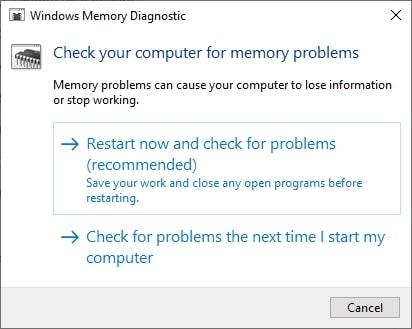
- Se houver discrepâncias com sua RAM, a ferramenta de diagnóstico de memória alertará você assim que seu computador reiniciar. Você será notificado assim que um problema for descoberto.
Correção 5: Desinstale Aplicativos Recentes
Pode ser uma boa ideia desinstalar aplicativos e programas recentes se você estiver enfrentando o erro PFN_LIST_CORRUPT.
Você pode ser capaz de resolver problemas de compatibilidade dessa forma. Para desinstalar um aplicativo no Windows, siga estas etapas:
Vá ao menu Iniciar e selecione Configurações. Alternativamente, você pode usar o atalho de teclado Windows + I.
Use o menu à esquerda para selecionar Aplicativos, em seguida, clique em Aplicativos Instalados. Usando esta página, você pode acessar todos os seus aplicativos instalados.
Filtre sua lista de unidades para Todas as unidades e classifique por Data instalada. Os aplicativos mais recentes do seu computador serão exibidos, que provavelmente causarão conflitos e levarão ao erro PFN_LIST_CORRUPT.
Na lista, clique em Desinstalar ao lado do nome de um aplicativo.
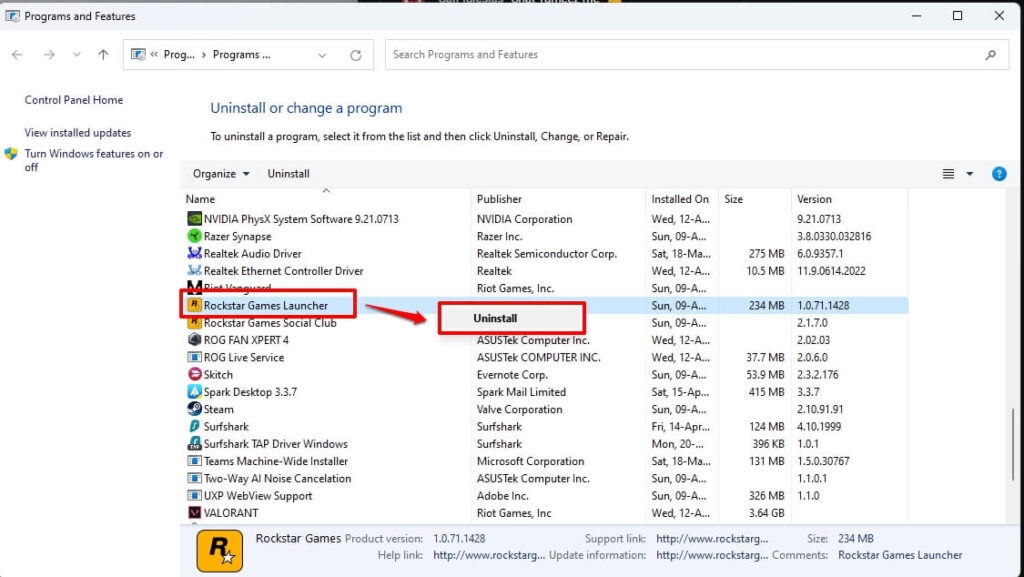
- Certifique-se de que o desinstalador remova todos os arquivos residuais e o aplicativo. Se o erro persistir, reinicie seu dispositivo após o término do processo.
Correção 6: Atualize o Windows
É recomendável que você atualize sua versão do Windows para a versão mais recente se estiver enfrentando o erro PFN_LIST_CORRUPT.
Os BSODs PFN List Corrupt frequentemente ocorrem como resultado de atualizações que incluem correções de bugs e melhorias de desempenho.
É importante garantir que seu dispositivo esteja ligado e conectado a uma rede antes de atualizar.
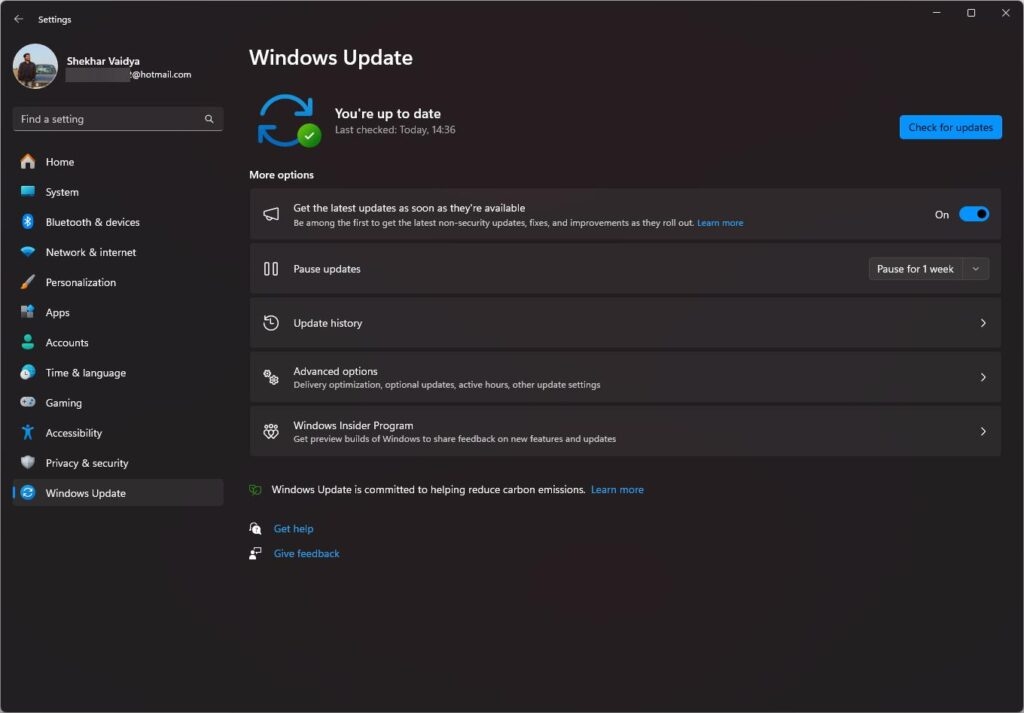
Vá para o menu Configurações do Windows.
Clique em Atualização do Windows.
Em seguida, clique em Verificar se há Atualizações.
Correção 7: Reconstruir os Dados de Configuração de Inicialização
Os códigos de erro PFN_LIST_CORRUPT podem aparecer quando os Dados de Configuração de Inicialização (BCD) estão corrompidos. O processo de inicialização do Windows é controlado pelo BCD, portanto, corrigir esse problema deve resolver a questão.
Na sua barra de tarefas, clique na barra de pesquisa (ou pressione Windows + S) e digite Prompt de Comando. Clique com o botão direito sobre ele nos resultados e selecione Executar como Administrador.
Clique em Sim quando o prompt de Controle de Conta de Usuário (UAC) aparecer para conceder acesso administrativo ao aplicativo.
Para abrir a janela do Prompt de Comando, insira os comandos abaixo e pressione Enter após cada um:
bootrec /fixmbr

bootrec /fixboot- Dê tempo para os comandos serem concluídos. Se o erro da lista PFN corrompida persistir após eles terem terminado, reinicie seu sistema.
Correção 8: Redefinir o Windows
Pode haver a necessidade de redefinir sua instalação do Windows se nenhuma das soluções acima funcionar. Se você optar por manter seus arquivos pessoais, o Windows será reinstalado e todos os aplicativos e configurações serão removidos.
Clique em Win + I para abrir a janela Configurações.
Selecione Sistema > Recuperação.
Vá para Redefinir este PC e clique em Começar.
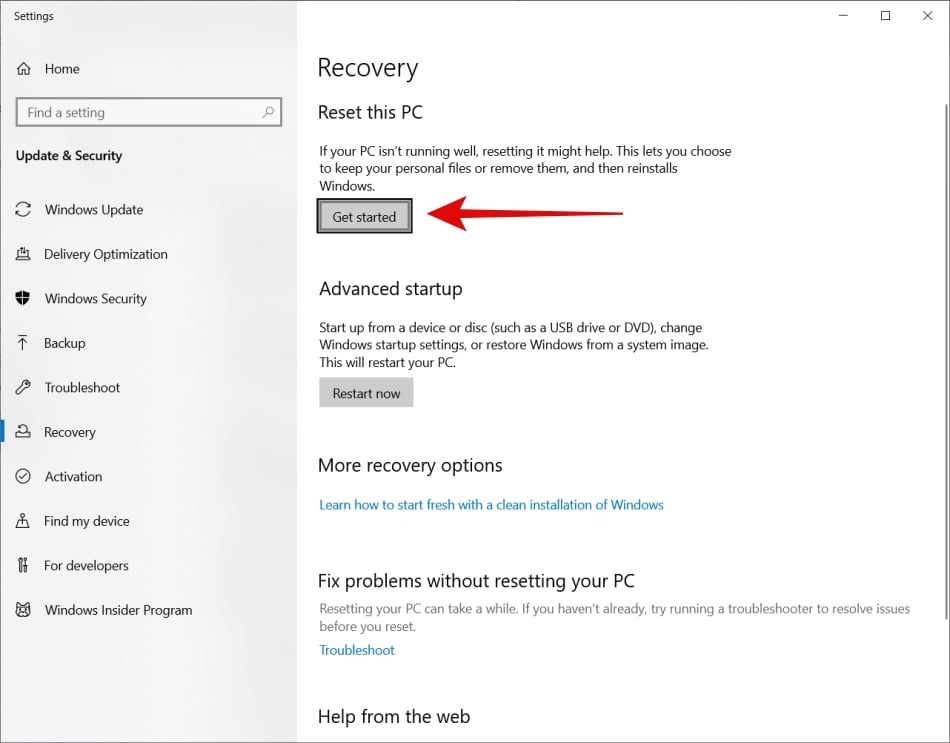
Você pode escolher manter todos os seus arquivos ou removê-los todos.
Para redefinir seu dispositivo, siga as instruções.
Correção 9: Procure Ajuda Profissional
É hora de buscar assistência profissional se você tentou todos os métodos acima e ainda recebe o BSOD PFN_LIST_CORRUPT.
Se você precisar de mais assistência com seu computador, entre em contato com o Suporte da Microsoft ou contate um técnico profissional.
Como Prevenir Erros PFN_LIST_CORRUPT no Futuro?
#1. Mantenha Seu Sistema Atualizado
Para evitar problemas de compatibilidade e vulnerabilidades de segurança, certifique-se de que seu sistema operacional, drivers e software estejam atualizados regularmente.
#2. Mantenha Seu Hardware
É importante manter seus componentes de hardware, especialmente RAM e discos rígidos. Certifique-se de que a manutenção regular seja realizada e que as substituições sejam feitas conforme necessário.
#3. Use Software Confiável
Não instale utilitários de sistema desnecessários ou ferramentas de ajuste que possam levar a software conflitante. Em vez disso, instale software de fontes confiáveis.
#4. Verificações e Backups Regulares
Certifique-se de que seus dados estejam protegidos por uma verificação regular de malware e mantenha uma cópia de seus documentos importantes.
Então, isso é tudo que temos para você sobre como corrigir o problema da lista PFN corrompida. Obrigado por ler este artigo. Esperamos que você o ache útil. Se você gostaria de mais informações, por favor, comente abaixo.
Receba novas postagens na sua caixa de entrada
Sem spam. Cancele a assinatura a qualquer momento.