Solução de Problemas · 5 min read · Jan 09, 2026
Como Corrigir o Aplicativo Fotos Não Funcionando no Windows 11

O aplicativo Fotos do Windows não está funcionando no seu PC após a atualização para o Windows 11? Então, neste guia, vou te contar algumas dicas e truques para corrigir esse problema. Após a nova atualização do sistema, o aplicativo Fotos do Windows mudou significativamente. É um dos aplicativos padrão mais procurados do Windows para visualizar imagens.
Se a atualização do sistema Windows 11 não foi instalada corretamente, isso pode deixar os aplicativos padrão com bugs. Essa é uma das principais razões pelas quais o aplicativo Fotos pode não funcionar no Windows 11. Quando os usuários enfrentam esse erro, eles reclamam que o aplicativo Fotos trava ou não responde quando tentam navegar pelas imagens. Uma imagem pode não abrir no aplicativo Fotos.
Razões Pelas Quais o Aplicativo Fotos Não Está Funcionando no Windows 11
Além dos bugs do sistema, aqui estão mais algumas razões que fazem o aplicativo Fotos do Windows 11 travar.
- Talvez haja algum arquivo de imagem corrompido no computador que está causando problemas com o aplicativo Fotos. Portanto, o aplicativo está travando.
- Pode ser algum arquivo de sistema corrompido que está fazendo o aplicativo Fotos não funcionar no seu computador.
- O aplicativo Fotos pode não suportar o formato de arquivo da imagem que você está tentando abrir.
- O aplicativo Fotos pode ter algum bug local.
- O computador em questão pode estar afetado por algum malware que veio junto com alguns arquivos de imagem. Quando você tenta abrir um arquivo assim, o aplicativo em questão (aplicativo Fotos neste caso) trava ou fica sem resposta.
Confira os métodos de solução de problemas fáceis que você precisa seguir para corrigir o aplicativo Fotos no Windows 11 se ele não estiver funcionando.
1. Atualizar o Windows OS
A Microsoft lança patches regularmente para corrigir bugs no Windows OS. Cabe a você obter essas atualizações e instalá-las para garantir uma experiência de usuário sem bugs. Se você acha que é algum bug que está fazendo o aplicativo Fotos ficar sem resposta ou travar, então atualize a versão do Windows 11 para a mais recente.
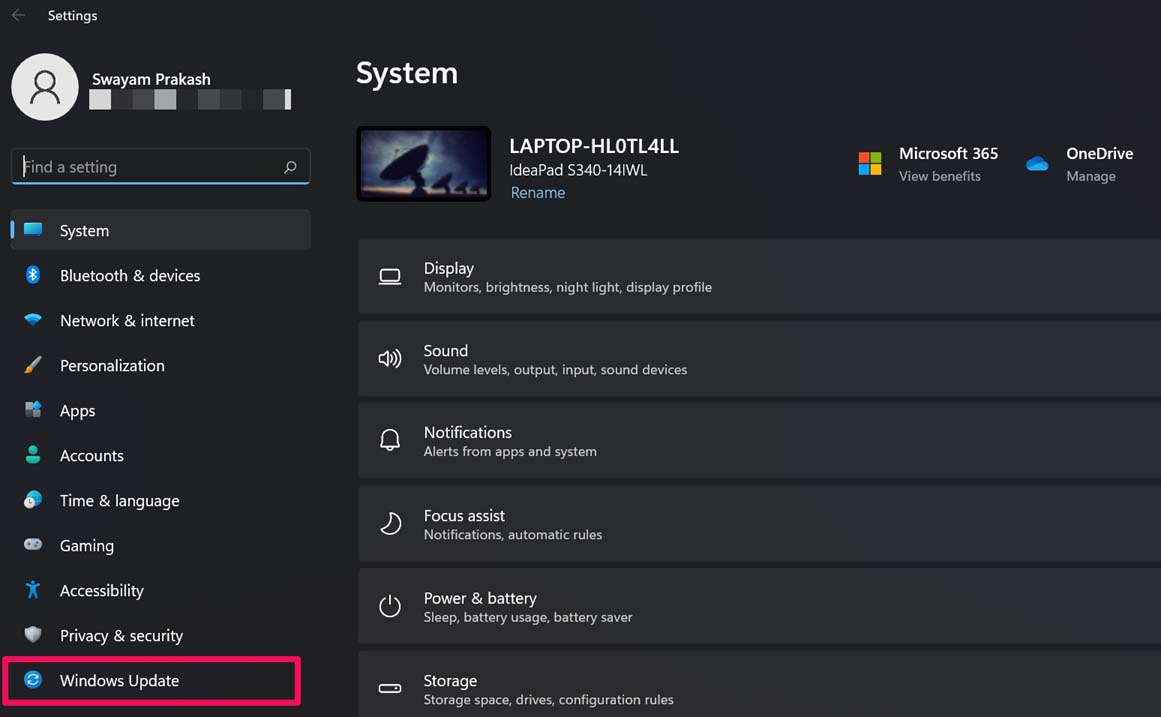
- Pressione as combinações de teclas Windows + I.
- Clique em Atualização do Windows.
- Em seguida, clique em Verificar Atualizações.
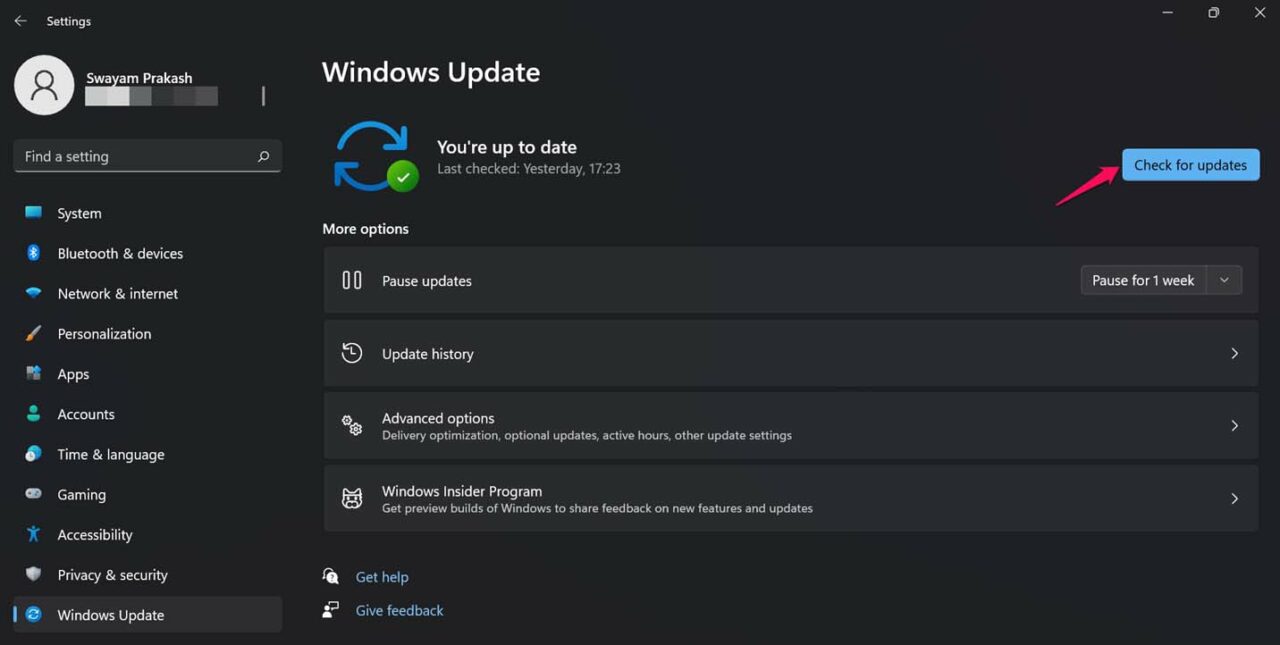
- O sistema procurará as versões mais recentes disponíveis para instalação.
- Uma vez disponível, a opção Baixar Agora ficará visível. Clique nela.
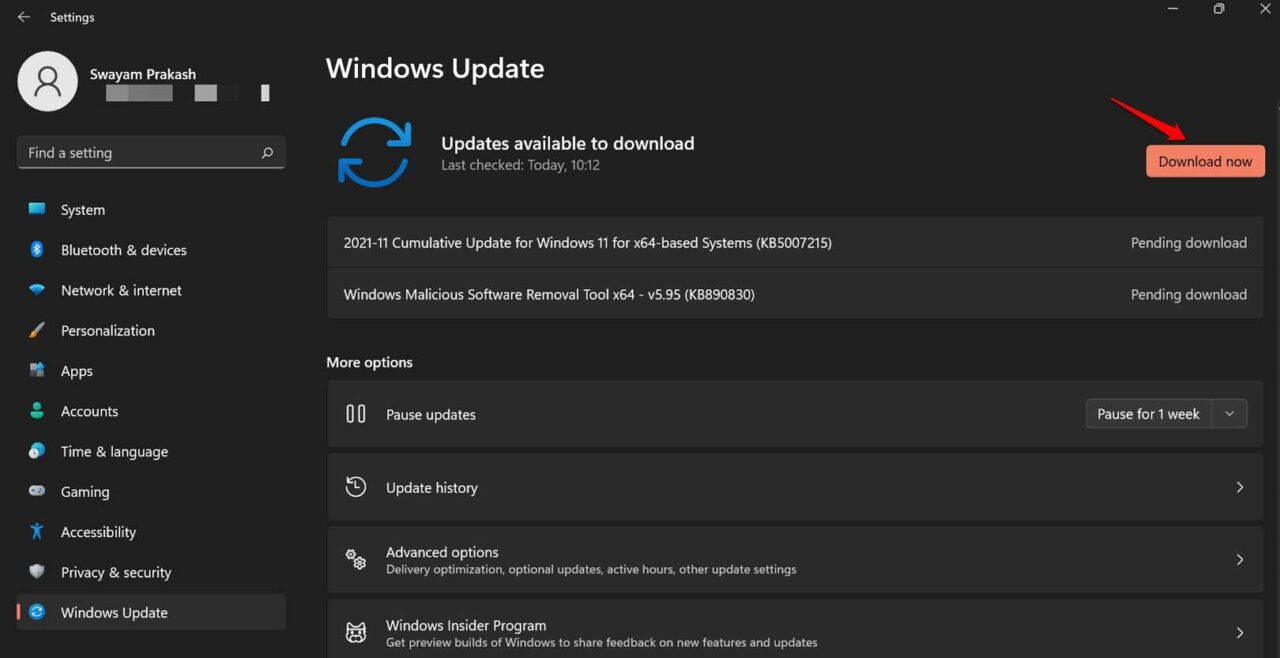
Após atualizar a versão do sistema, verifique se o aplicativo Fotos ainda está travando ou se agora funciona. Se não, tente as outras correções mencionadas neste guia.
2. Verificar Malware
Você deve sempre realizar verificações de malware regularmente. Você nunca sabe quando pode ter deixado um vírus de computador acessar seus sistemas de arquivos. Para realizar as verificações, você pode usar o programa oficial Windows Defender ou qualquer outro aplicativo antivírus de terceiros.
Pode ser um arquivo infectado que uma determinada pasta pode ter, na qual outros arquivos de imagem estão presentes. Quando você abre qualquer arquivo de imagem usando o aplicativo Fotos, o aplicativo não responde bem. Normalmente, quando há malware, os aplicativos antivírus o notificarão sobre isso. Além disso, você pode executar verificações manualmente também.
- Clique na opção de pesquisa rápida na barra de tarefas.
- Digite Proteção contra Vírus e Ameaças.
- Clique em Abrir.
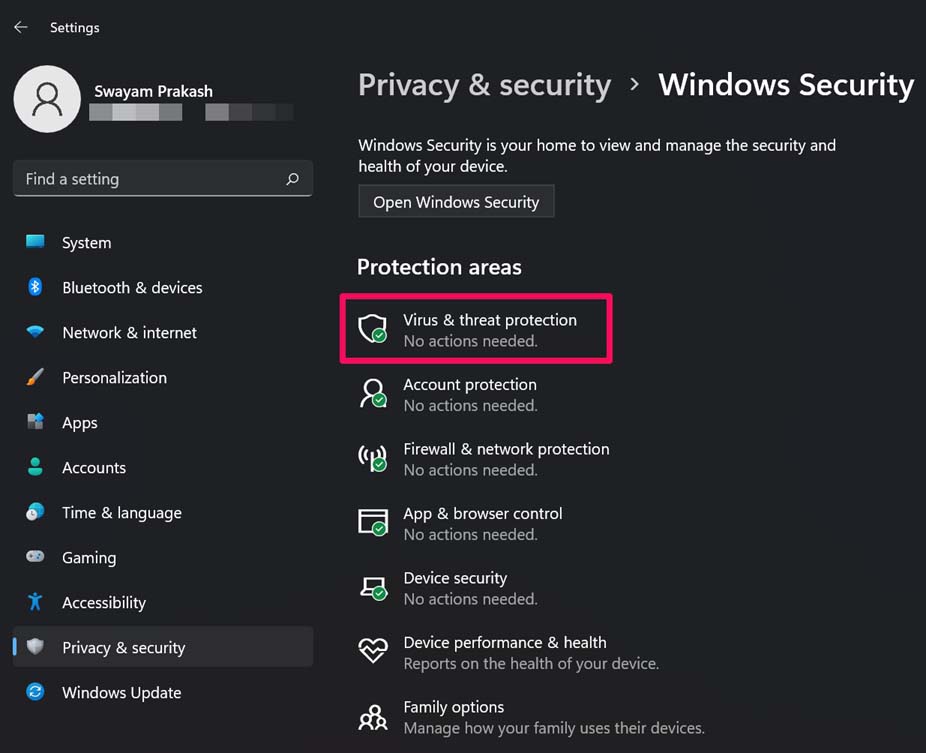
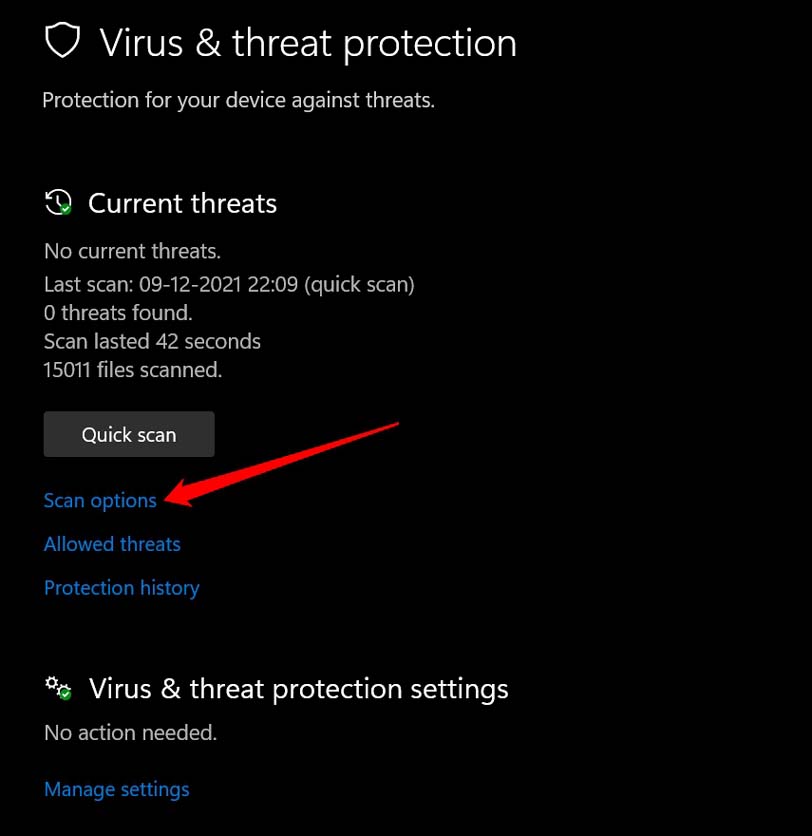
- Em seguida, clique em Opções de Verificação.
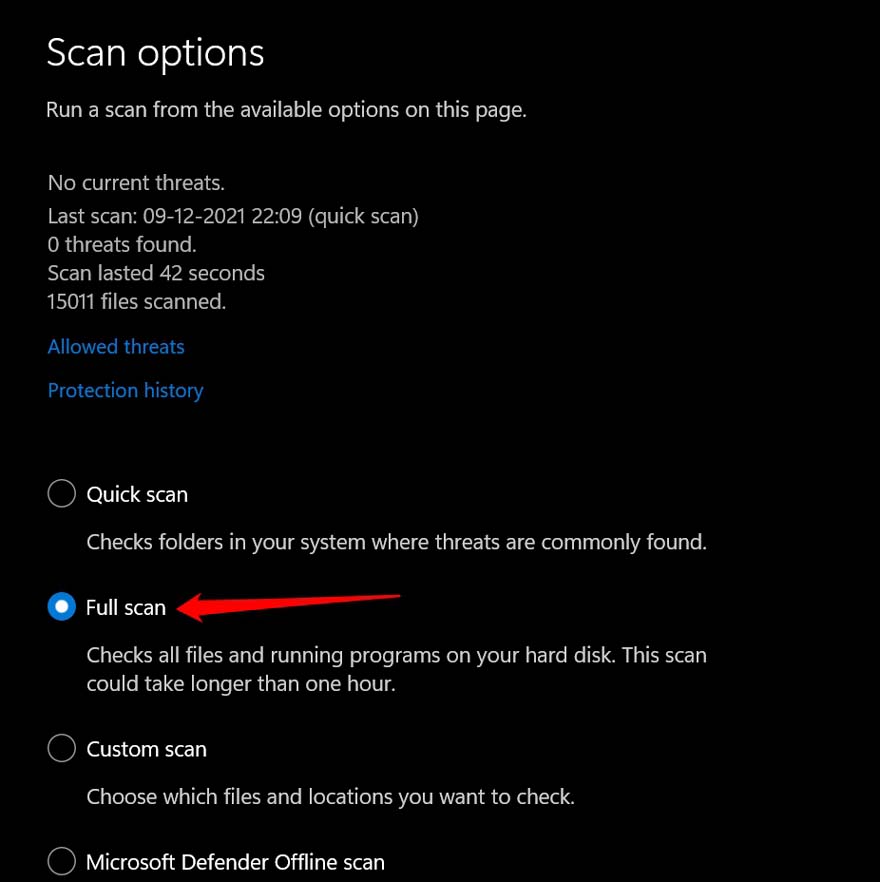
- Selecione Verificação Completa. Isso pode demorar um pouco para ser concluído.
Se algum arquivo corrompido for detectado, coloque-o em quarentena ou remova-o. Isso deve corrigir o aplicativo Fotos.
3. Verificar a Presença de Arquivos de Sistema Corrompidos
Pode ser algum arquivo de sistema corrompido que precise de uma correção. Portanto, você precisa verificar esses arquivos.
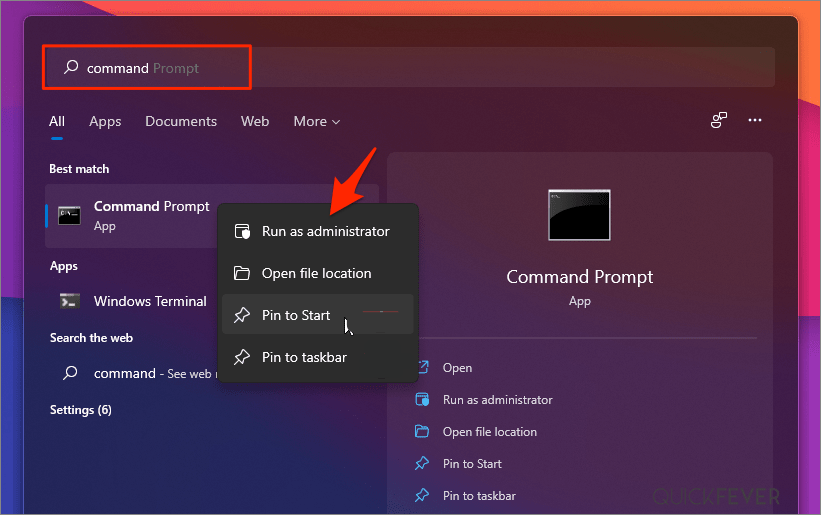
- Abra o Prompt de Comando.
- Digite sfc /scannow.
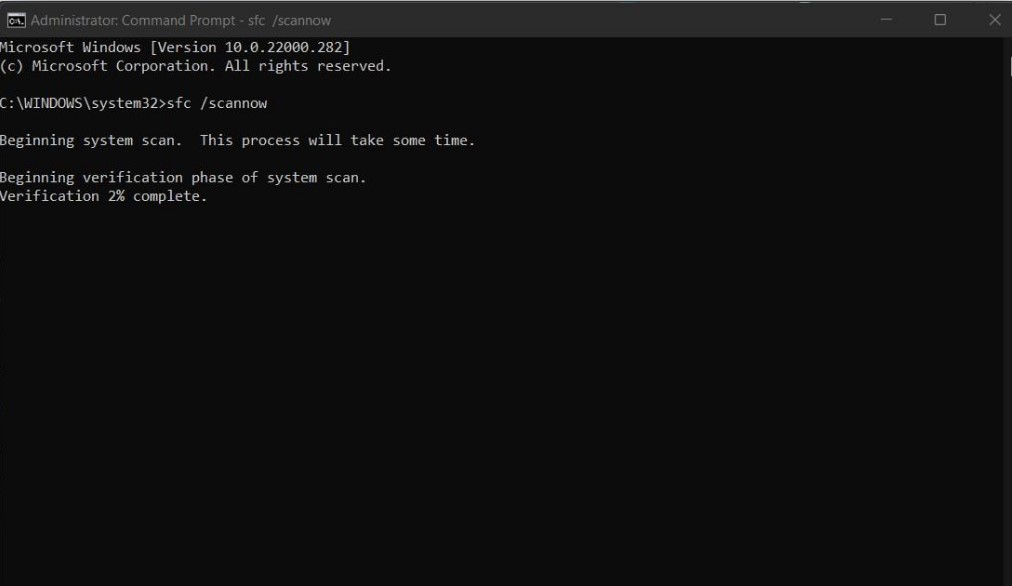
- Deixe o sistema verificar a si mesmo em busca de arquivos corrompidos e corrigi-los. Isso vai levar um tempo. Certifique-se de não interromper o processo enquanto ele corrige o problema.
Após realizar essa verificação, se de fato era algum arquivo de sistema corrompido que estava fazendo o aplicativo Fotos travar, o problema deve estar corrigido para sempre.
3. O Formato do Arquivo da Imagem Suporta o Aplicativo Fotos?
Você precisa garantir que a imagem que está tentando abrir usando o aplicativo Fotos seja suportada pelo aplicativo.
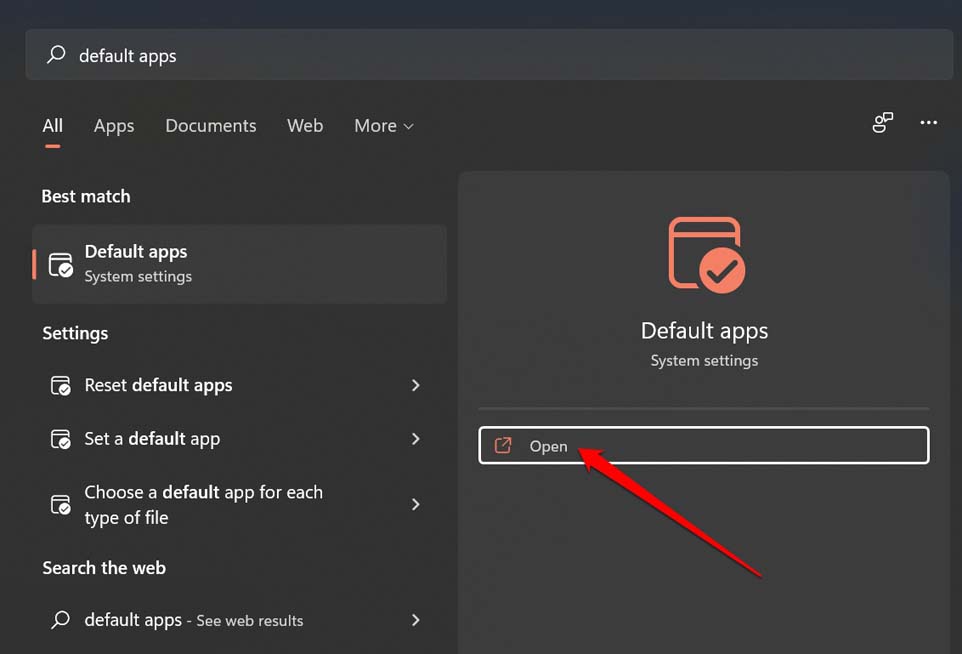
- Abra Aplicativos Padrão usando a pesquisa do Windows.
- Vá para Fotos.
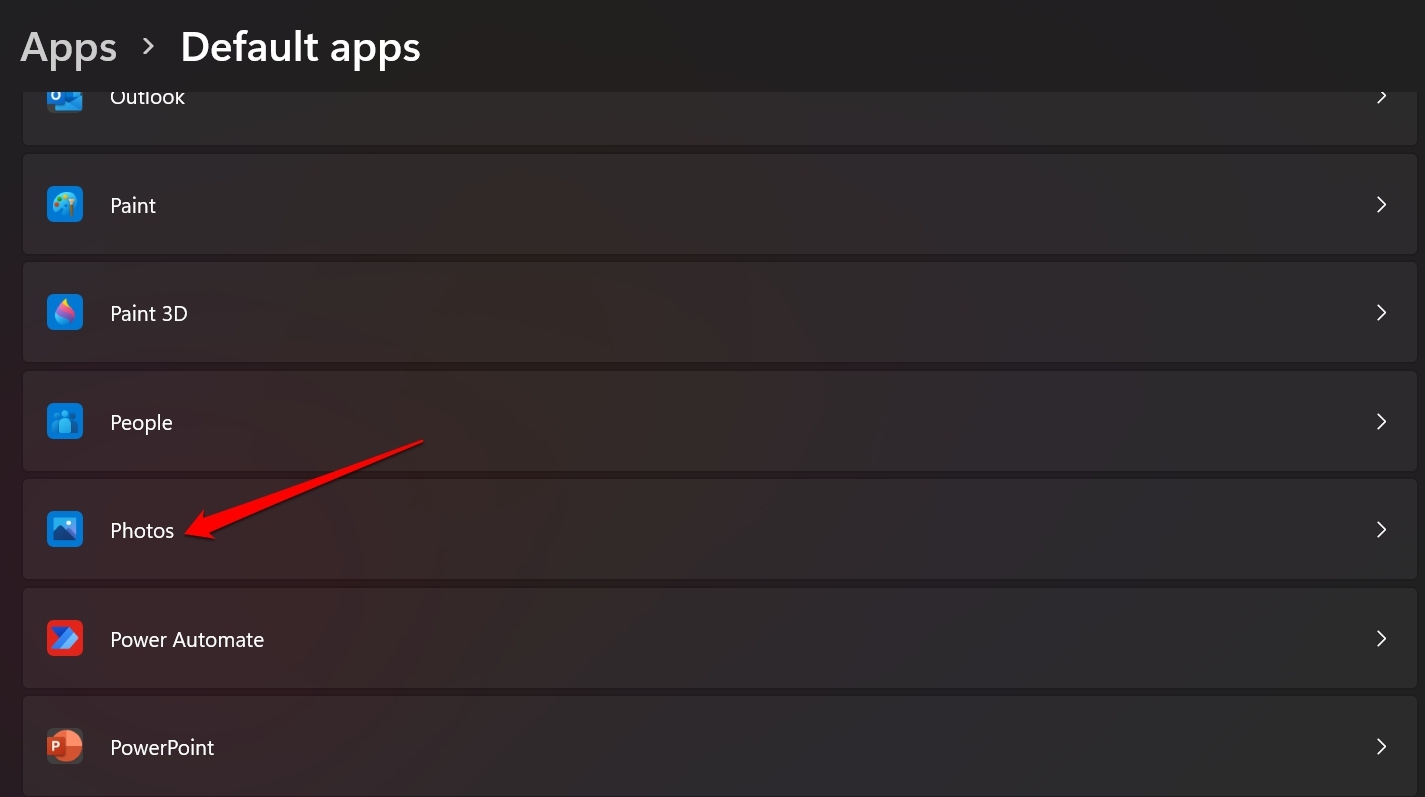
- Verifique os formatos de arquivo presentes lá.
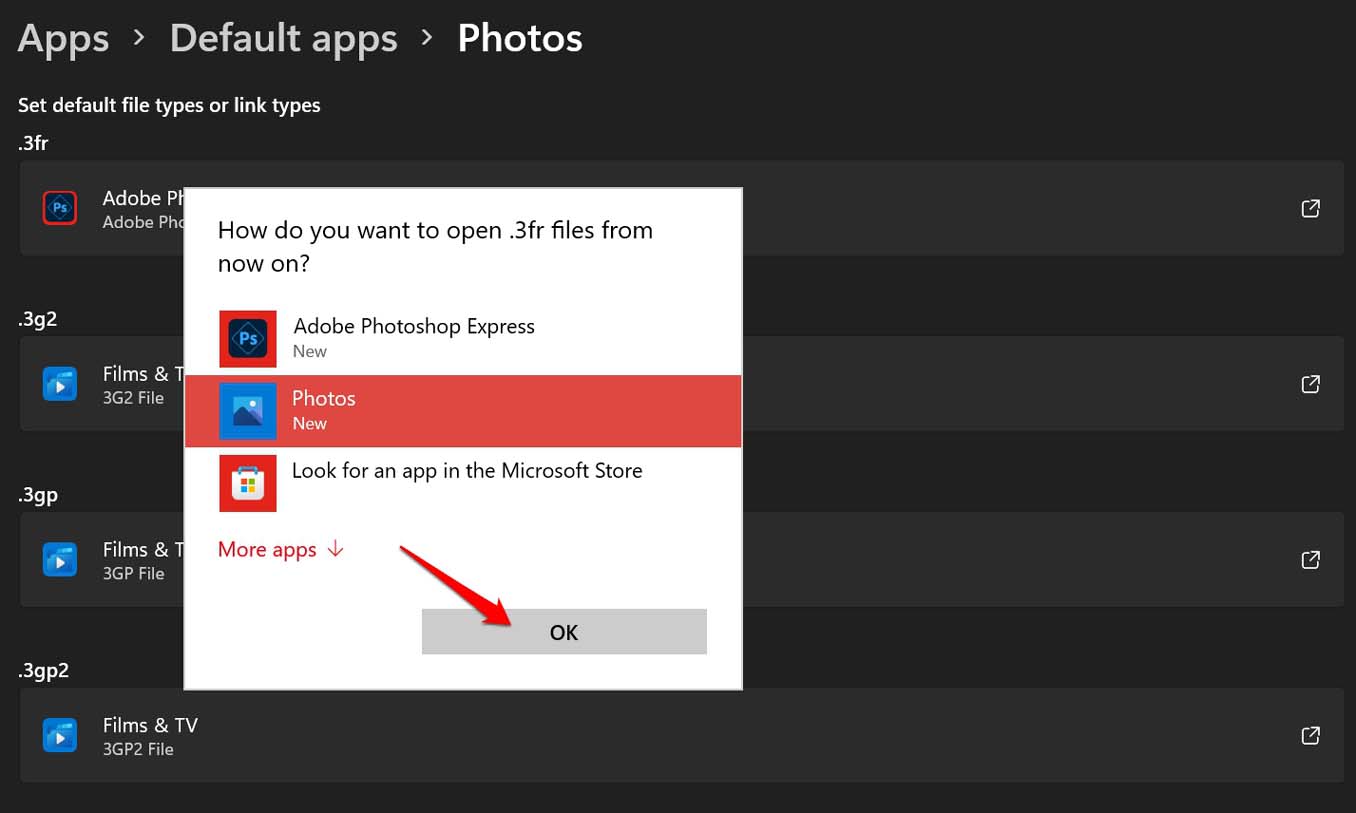
- Para o formato de arquivo que você deseja usar no Fotos, verifique qual é o aplicativo padrão definido para esse formato de arquivo.
- Se não estiver definido para Fotos, então defina como Fotos selecionando na lista de aplicativos instalados no seu computador.
4. Execute a Ferramenta de Solução de Problemas do Windows para Corrigir o Aplicativo Fotos
O Windows OS vem com uma ferramenta de solução de problemas para vários aplicativos do sistema. Você pode usar isso para corrigir o aplicativo Fotos se ele estiver travando ou ficando sem resposta no seu computador.
- Usando a pesquisa do Windows, abra Configurações de Solução de Problemas.
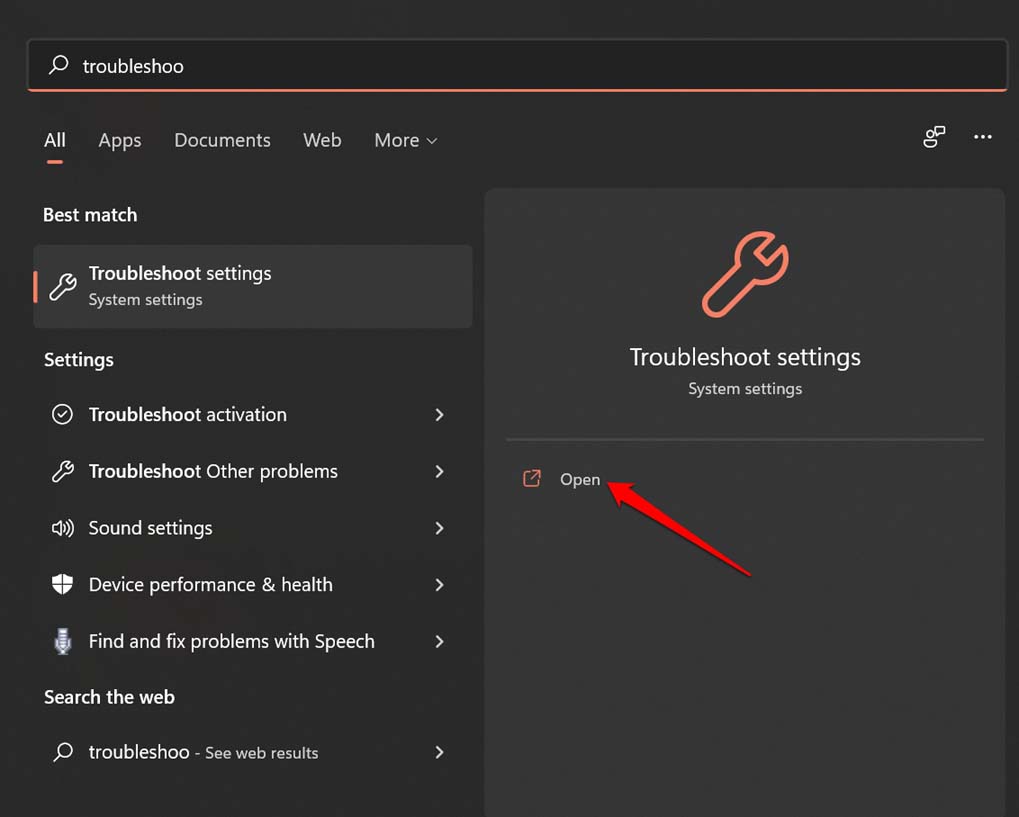
- Clique em Outros Solucionadores de Problemas.
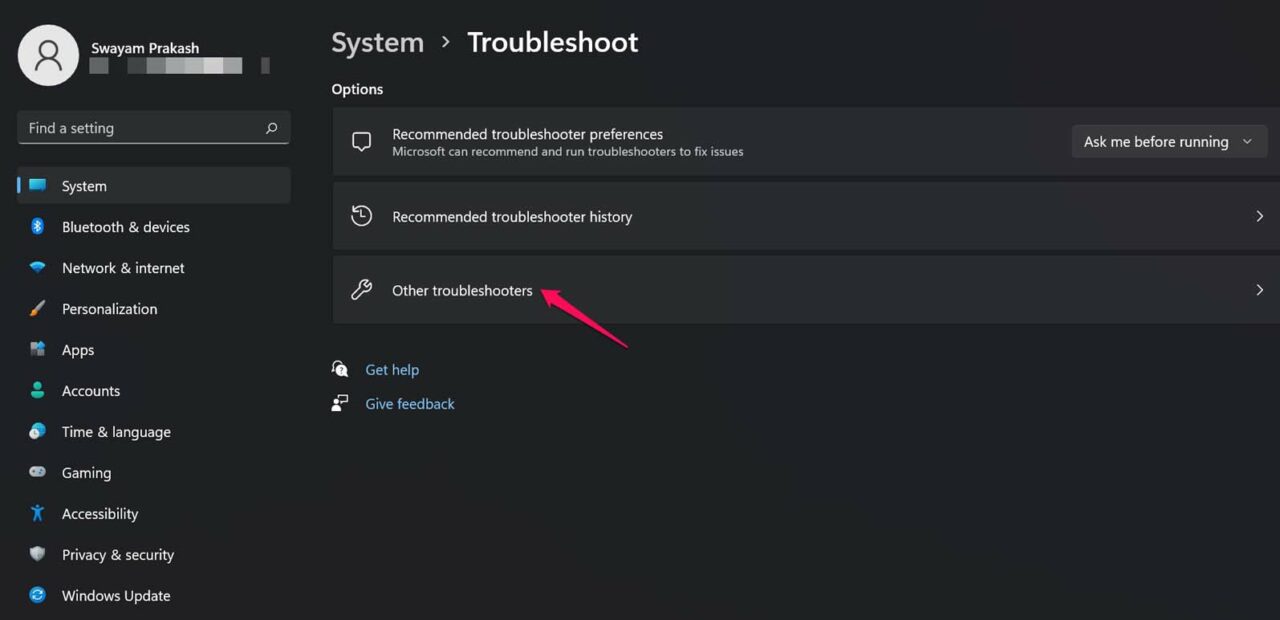
- Agora navegue até Aplicativos da Windows Store e clique em Executar.
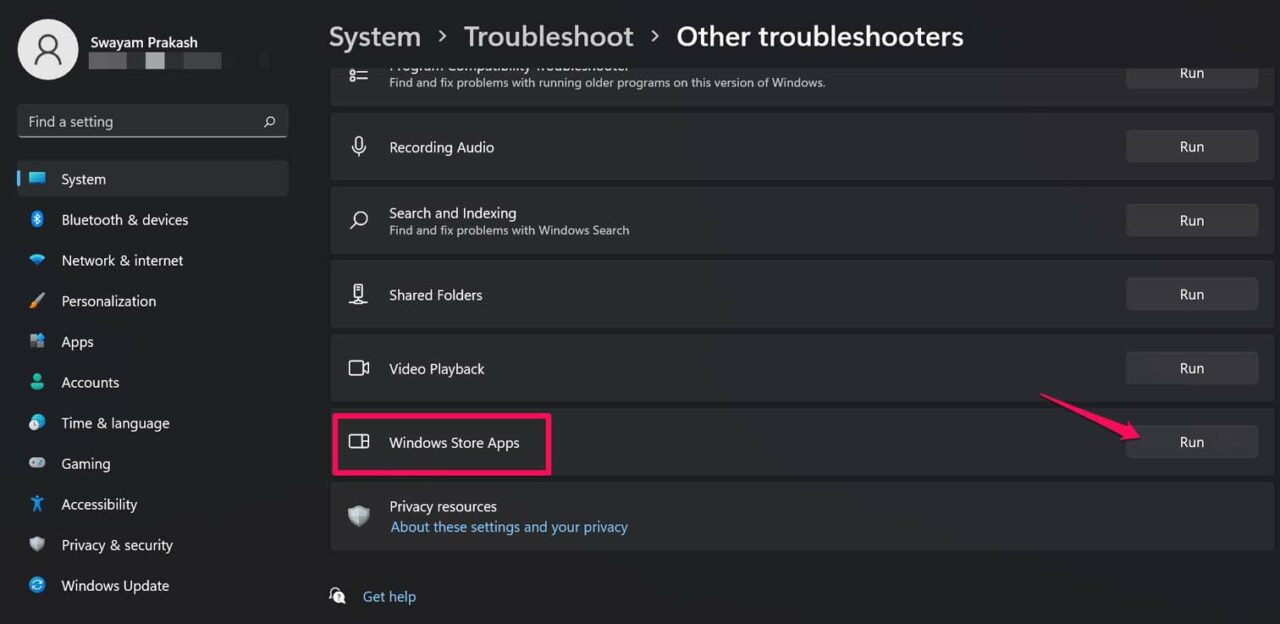
- Deixe a ferramenta corrigir os problemas e, após isso, você poderá acessar o aplicativo Fotos. Verifique se ele está funcionando ou não.
5. Redefinir o Aplicativo Fotos do Windows
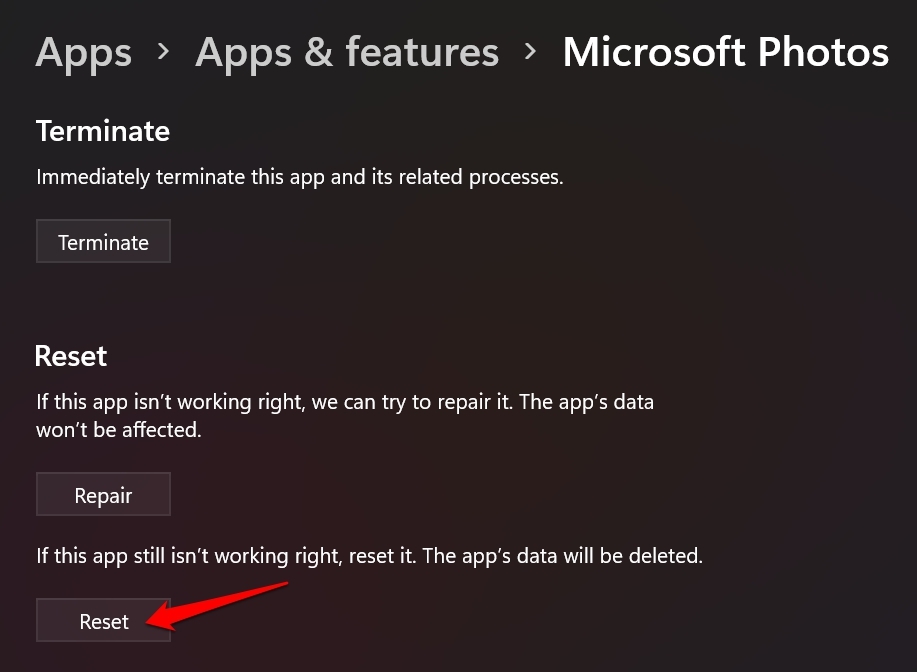
Você pode tentar as opções de Redefinição para corrigir o aplicativo Fotos que não responde.
- Na opção de Pesquisa Rápida, digite Aplicativos e Recursos.
- Clique em Abrir.
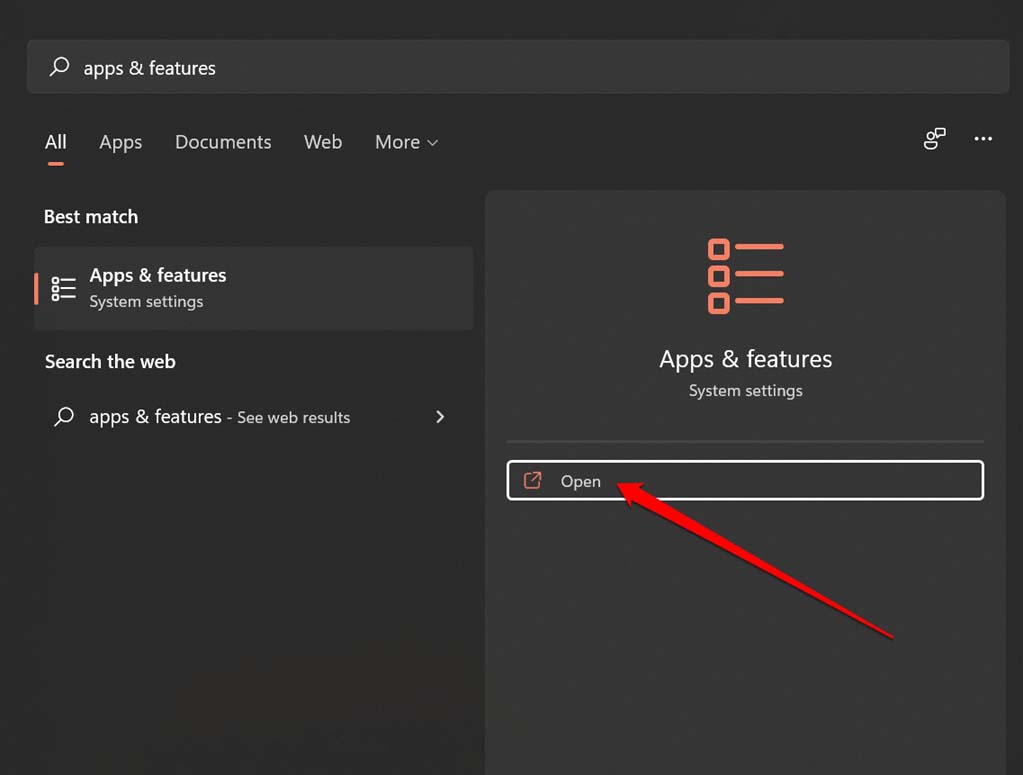
- Navegue até Microsoft Photos.
- Clique no botão de 3 pontos e selecione Opções Avançadas.
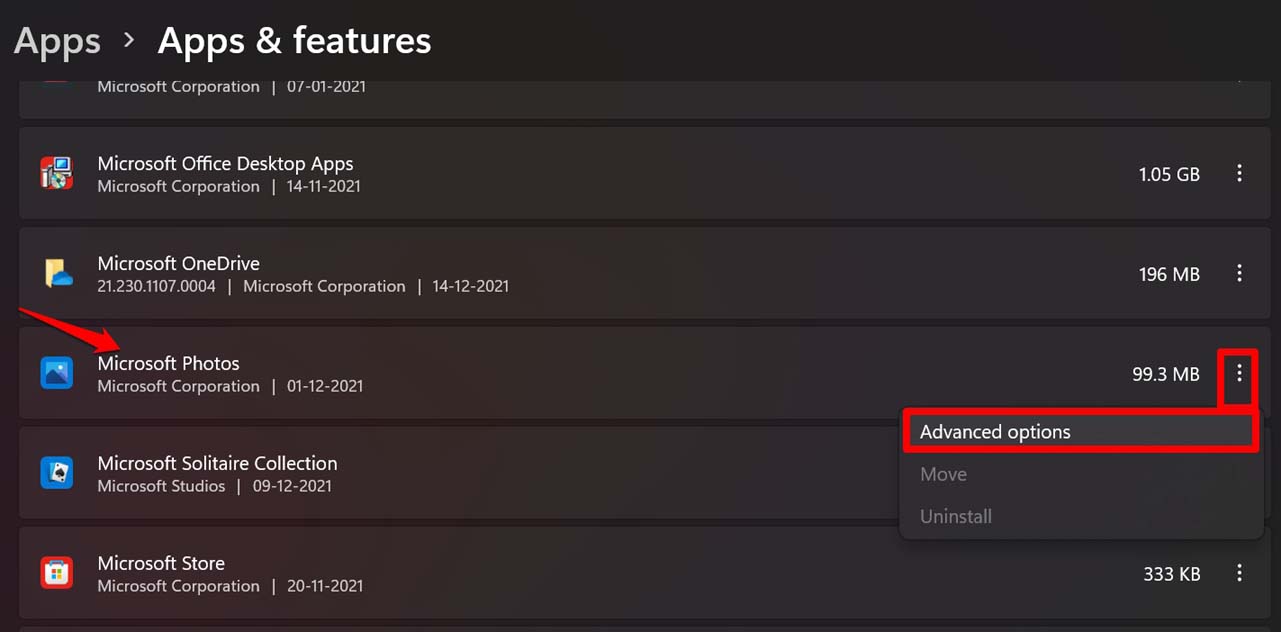
- Em seguida, role até Redefinir e clique nele.
6. Reinstalar o Aplicativo Fotos do Windows
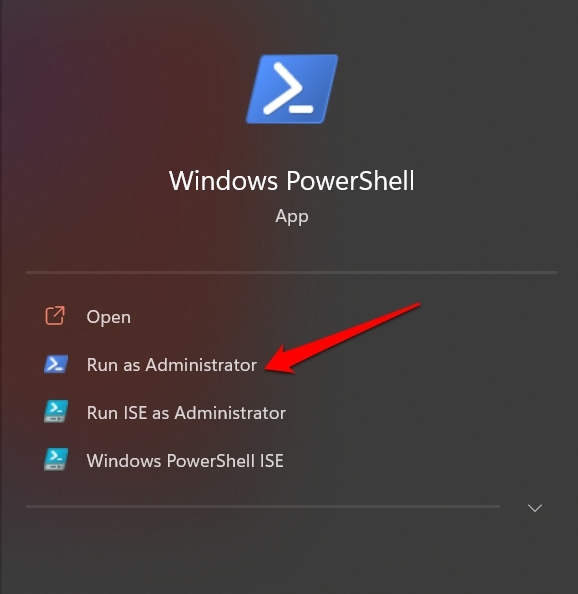
Se nada mais funcionar, você pode desinstalar a versão atual do aplicativo Fotos e reinstalá-la. Você pode fazer isso usando o Windows PowerShell.
- Abra o Windows PowerShell com privilégios de Administrador usando a pesquisa do Windows.
- Digite o seguinte comando e pressione enter para desinstalar o Microsoft Photos.
get-appxpackage *Microsoft.Windows.Photos* | remove-appxpackage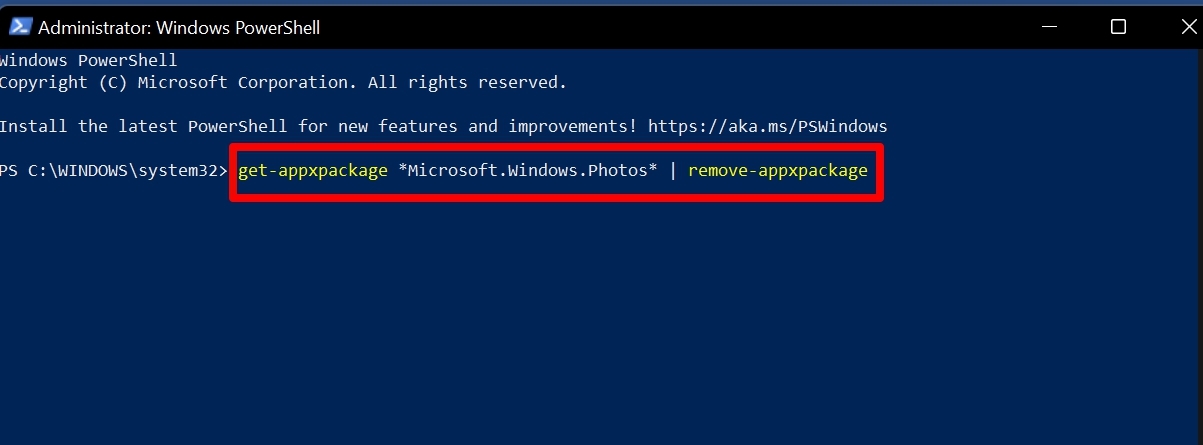
- Abra o aplicativo Microsoft Store.
- Pesquise por Microsoft Photos.
- Clique em Obter para instalá-lo.
Então, essas são as várias correções que você deve seguir para corrigir o aplicativo Fotos que não está funcionando no Windows 11, se ele não estiver funcionando ou travando. Espero que este guia tenha sido informativo.
Se você tiver alguma opinião sobre Como Corrigir o Aplicativo Fotos Não Funcionando no Windows 11, sinta-se à vontade para deixar um comentário abaixo. Além disso, inscreva-se no nosso canal do YouTube DigitBin para vídeos tutoriais. Saúde!
Receba novas postagens na sua caixa de entrada
Sem spam. Cancele a assinatura a qualquer momento.