Tecnologia · 6 min read · Nov 07, 2025
Como Corrigir Fotos que Não Carregam no iPhone

Você está vendo uma mensagem no aplicativo Fotos do seu iPhone quando tenta abrir um arquivo de foto? A mensagem dirá “Não é possível carregar a foto” ou “Houve um erro ao carregar esta foto.” Neste guia, explicarei por que seu iPhone não consegue carregar Fotos e como você pode corrigir esse problema.
Isso também acontece no iPad, e se você usar um, este guia será útil. Quando a opção Otimizar armazenamento está ativada no seu iPhone e o espaço de armazenamento está baixo, as fotos não carregarão no seu iPhone.

Normalmente, uma cópia de baixa resolução de suas fotos é armazenada no armazenamento do dispositivo, enquanto uma cópia de backup de alta resolução dos mesmos dados é armazenada no iCloud. Além disso, se o servidor do sistema Apple para iCloud estiver fora do ar devido a algum bug ou manutenção, isso pode fazer com que o iPhone não carregue as fotos. Existem várias outras possíveis razões que mencionei adiante no guia.
Por que o iPhone ou iPad não pode carregar fotos?
Aqui estão algumas possíveis razões para esse problema.
- O servidor da Apple pode estar fora do ar para o iCloud.
- Pode haver algum bug no iOS que está fazendo com que o iPhone não carregue as fotos.
- Seu iPhone está com pouco armazenamento disponível.
- Pode haver algum problema com a internet que você está usando no iPhone. (se você estiver tentando acessar suas Fotos via iCloud, o que pode demorar muito para carregar as fotos se a conectividade com a internet estiver lenta)
- Pode ser algum erro ocasional de software.
- O aplicativo Fotos pode ter algum bug que precisa ser corrigido, o que pode fazer com que o iPhone não carregue as Fotos.
Melhores Métodos para Corrigir o iPhone Não Pode Carregar Fotos
Agora, deixe-me apresentar alguns métodos básicos de solução de problemas que costumam funcionar para resolver esse problema específico em que seu iPhone não consegue carregar Fotos.
1. Atualize o iOS
Vamos começar com o iOS e verificar se há uma atualização disponível que podemos instalar. Atualizar para uma versão recente pode trazer melhorias e correções para o iOS se algum bug na versão do sistema estiver causando o problema em que as fotos não carregam no iPhone.
- Abra o aplicativo Ajustes
- Toque em Geral
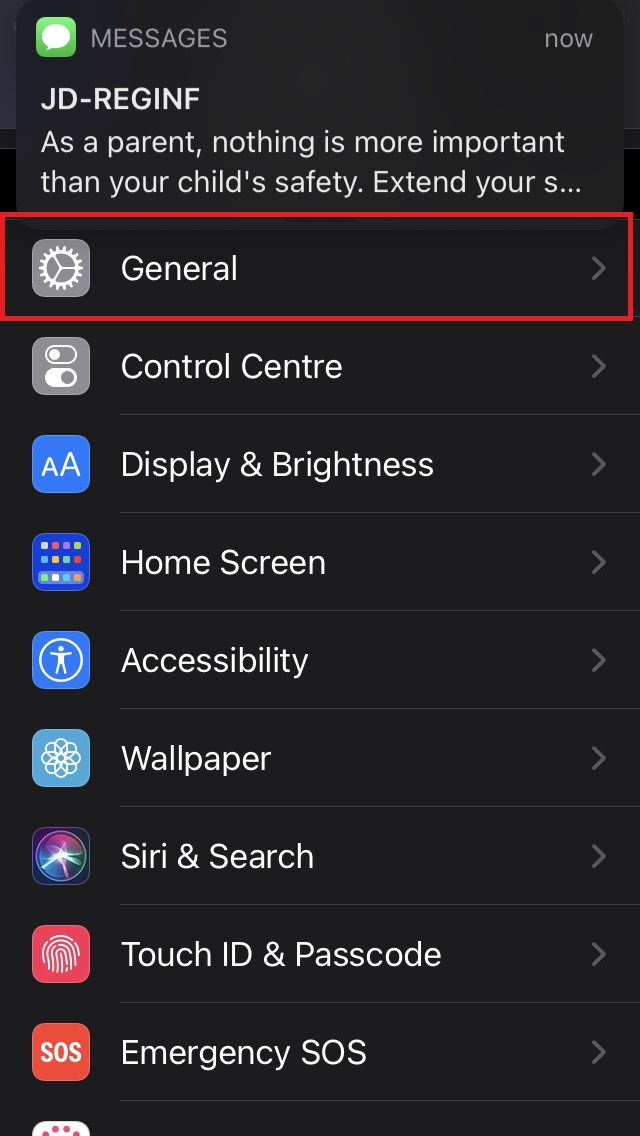
- Em seguida, toque em Atualização de Software.
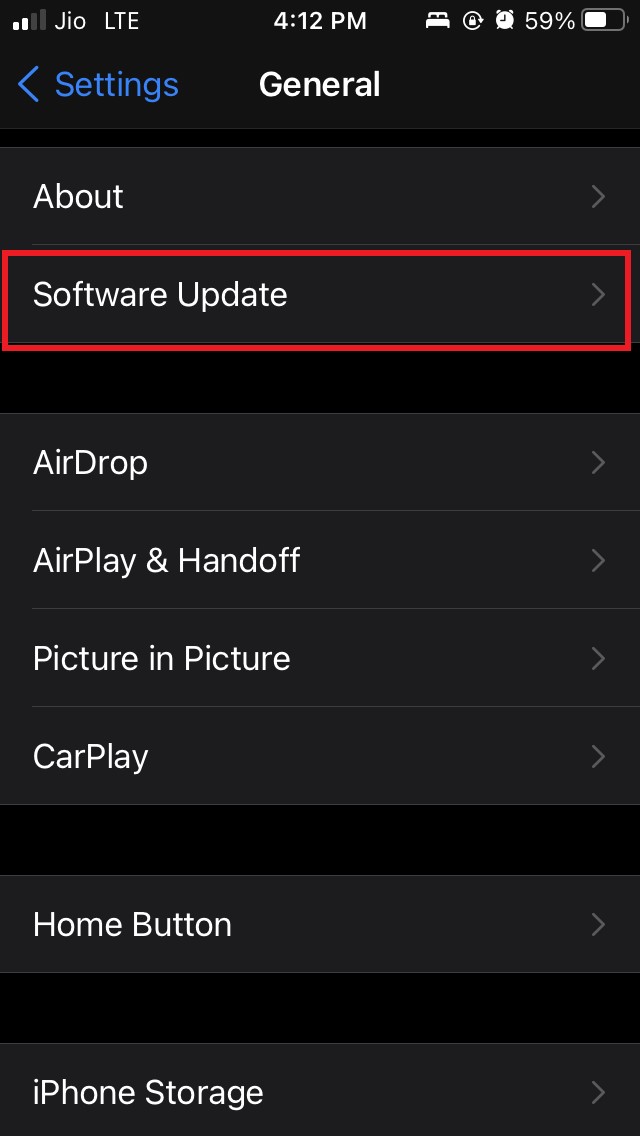
- Deixe o dispositivo verificar se há atualizações disponíveis.
- Se você for notificado sobre uma nova atualização, toque em Baixar e Instalar.
- Deixe instalar e reinicie o iPhone.
Então, tente verificar se suas fotos estão carregando agora ou não. Se você usar um iPad, verifique se o iPadOS precisa de uma atualização seguindo os mesmos passos mencionados acima.
2. Reinicie seu iPhone
Se for um pequeno erro, reiniciar o iPhone também pode corrigir isso. Muitos usuários tentaram essa solução simples e você também deve tentar antes de implementar qualquer outro método de solução de problemas.
- Pressione o botão de energia
- Quando a tela de confirmação aparecer, deslize o controle deslizante da esquerda para a direita para confirmar o desligamento.

- Após alguns segundos, ligue seu iPhone novamente.
- Agora, tente acessar suas Fotos. Seu iPhone consegue carregar as fotos?
3. Verifique se o aplicativo Fotos precisa de uma atualização
Pode também acontecer que o iOS esteja funcionando bem, mas há algum problema no aplicativo Fotos. Portanto, para atualizar isso, você precisa verificar na App Store.
- Abra a App Store.
- Toque na foto do perfil no canto superior direito.
- Em seguida, na lista de aplicativos, veja se o aplicativo Fotos está listado para receber uma atualização.
- Toque no botão Atualizar ao lado do aplicativo Fotos.
- Após a atualização do aplicativo, verifique se o iPhone agora pode carregar fotos ou não.
4. O servidor da Apple para iCloud pode estar fora do ar
Se o servidor estiver fora do ar, o que acontece raramente, você terá que esperar até que a Apple o conserte. Você pode verificar o status do servidor, no entanto.
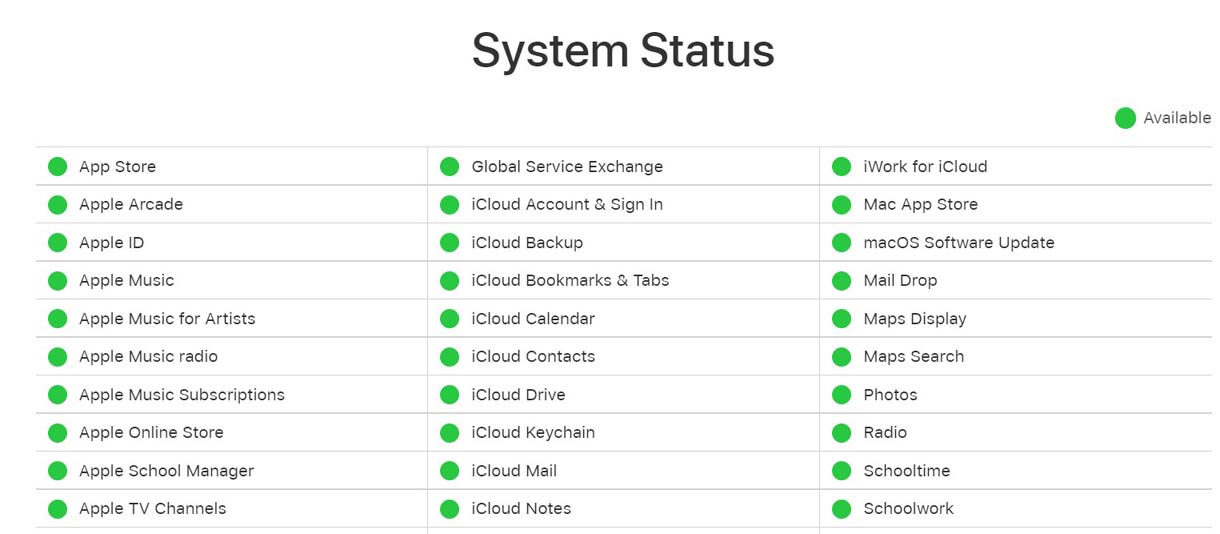
- Visite o site oficial do Status do Sistema da Apple.
- Verifique se o iCloud está funcionando bem ou se tem algum problema.
- No momento da redação deste texto, o iCloud e seus serviços associados estão funcionando bem. Veja a captura de tela abaixo.
5. Verifique o armazenamento disponível no seu iPhone
Frequentemente, os usuários de iPhone ficam sem armazenamento, então as fotos não carregam. Para resolver isso, você pode desinstalar ou excluir os aplicativos ou outros arquivos que estão ocupando espaço desnecessariamente em seus iPhones.
Abra os Ajustes
Vá para Geral e toque nele.
Toque em Armazenamento do iPhone.
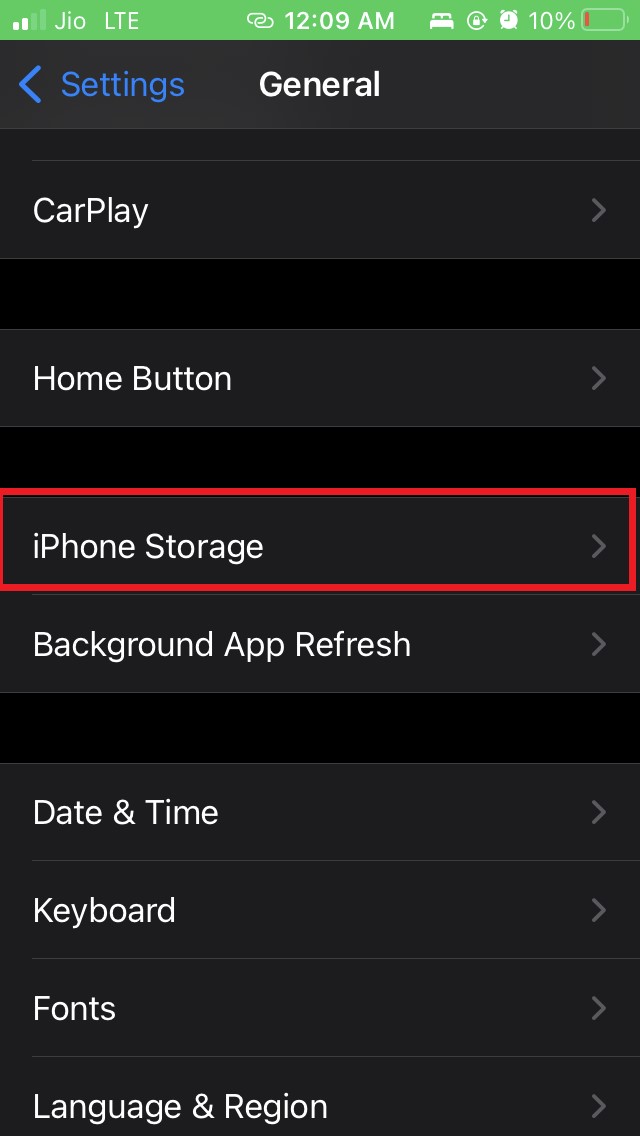
Verifique quanto armazenamento resta no dispositivo e aja de acordo.
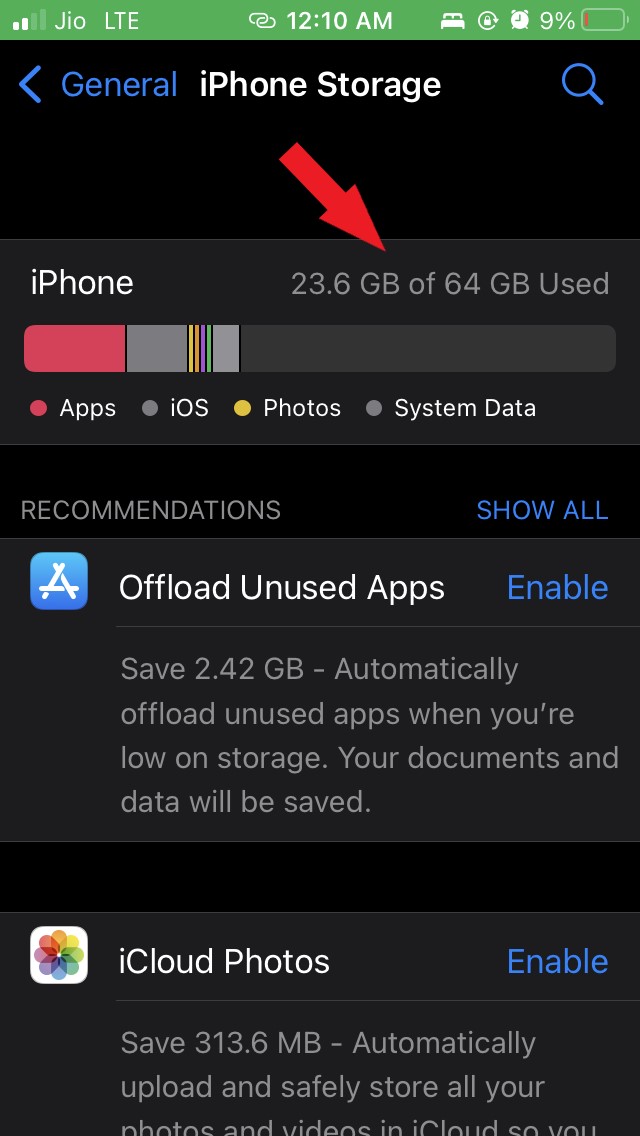
Observe que você precisa ter pelo menos 1 GB de espaço livre no seu iPhone para carregar as fotos corretamente. Você também pode estar ficando sem armazenamento no seu iCloud. Portanto, exclua o backup existente ou compre mais espaço de armazenamento.
Para limpar a bagunça do iCloud,
- Abra os Ajustes
- Toque no seu nome [perfil Apple ID]
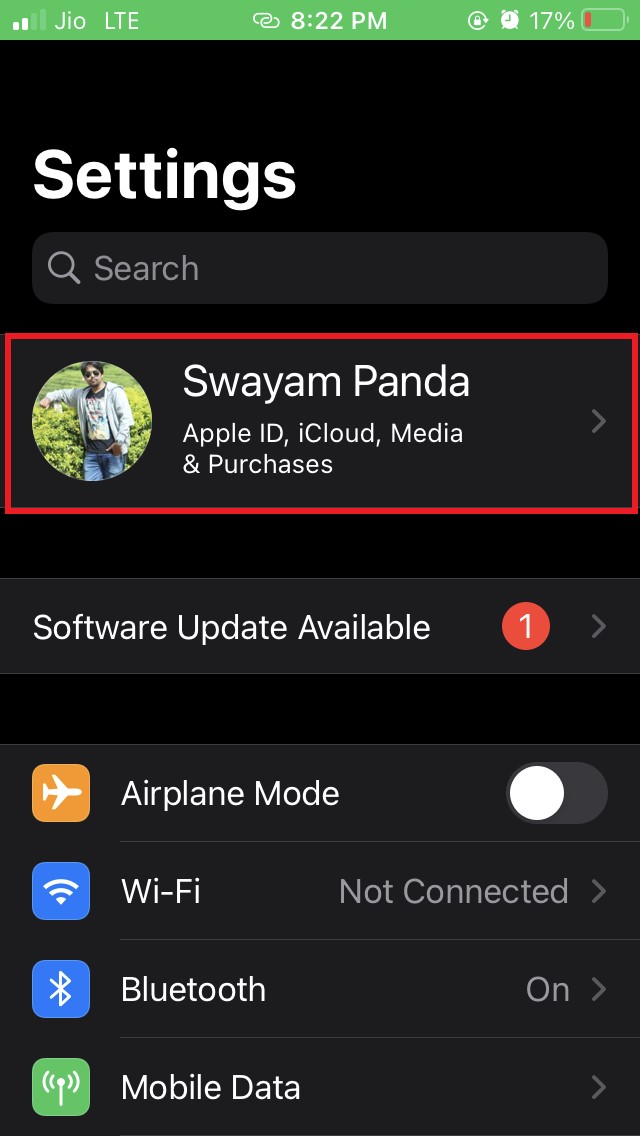
- Em seguida, toque em iCloud.
- De acordo com sua necessidade, exclua os aplicativos que você não precisa para liberar armazenamento.
6. A conectividade com a internet no seu iPhone é estável?
Por último, você também precisa verificar se sua conexão com a internet é estável ou não. Se você estiver tentando visualizar ou recuperar fotos do iCloud, certifique-se de ter uma conexão de internet estável. Caso contrário, o backup levará muito tempo para carregar e pode não carregar as fotos na maioria dos casos.
Você também pode tentar ativar e desativar o modo avião, que pode parecer um truque simples, mas muitas vezes corrige pequenos problemas de rede que impedem certos aplicativos ou serviços no iPhone.
- Para acessar o Centro de Controle, deslize para cima ou para baixo no seu iPhone (dependendo do modelo do seu iPhone).
- Toque no botão do modo avião para ativar o recurso.

- Após alguns segundos, toque novamente no botão do modo avião para desativar o modo avião.

- Agora, verifique se seu iPhone pode carregar as fotos ou não.
7. Desative o Modo de Baixo Consumo no iPhone
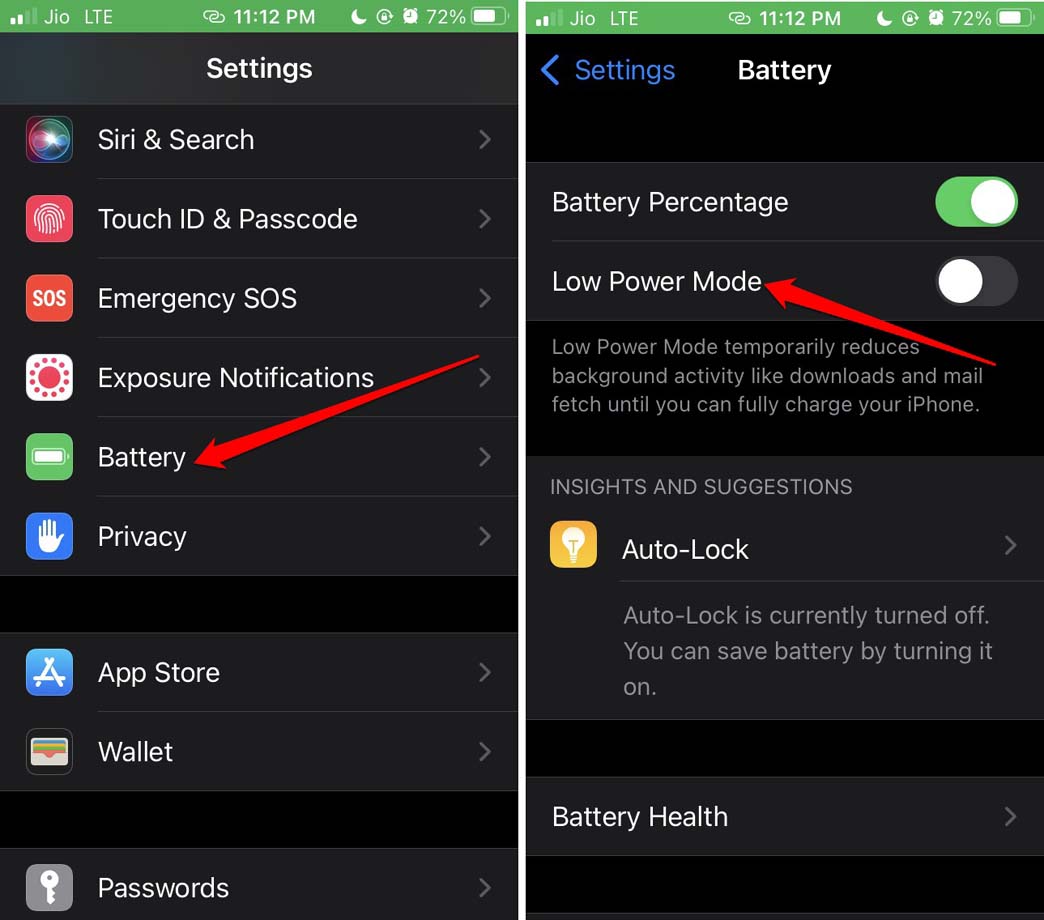
Quando o modo de baixo consumo do seu iPhone está ativado para preservar a energia da bateria, alguns aplicativos podem não funcionar como deveriam. Se você ativou acidentalmente o modo de baixo consumo, pode desativá-lo nas configurações do iOS.
- Abra o aplicativo Ajustes no iPhone > Role até Bateria e toque nele.
- Toque no interruptor ao lado de “Modo de Baixo Consumo“ para desativá-lo.
8. Redefinir Todas as Configurações
Quando nenhuma das outras dicas está funcionando, redefina completamente as configurações do iOS do seu iPhone.
- Abra o aplicativo Ajustes.
- Vá para Geral > Transferir ou Redefinir iPhone.
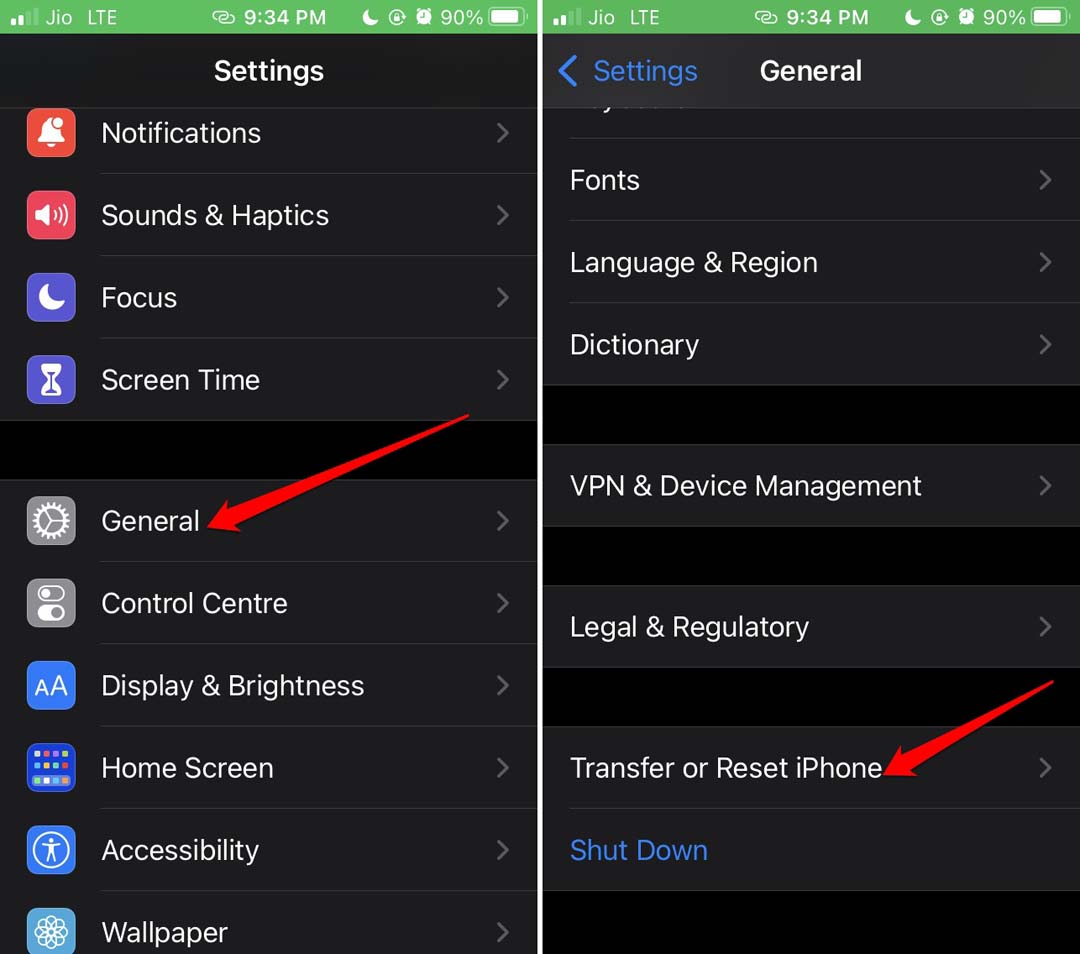
- Toque em Redefinir > Selecione Redefinir Todas Configurações.
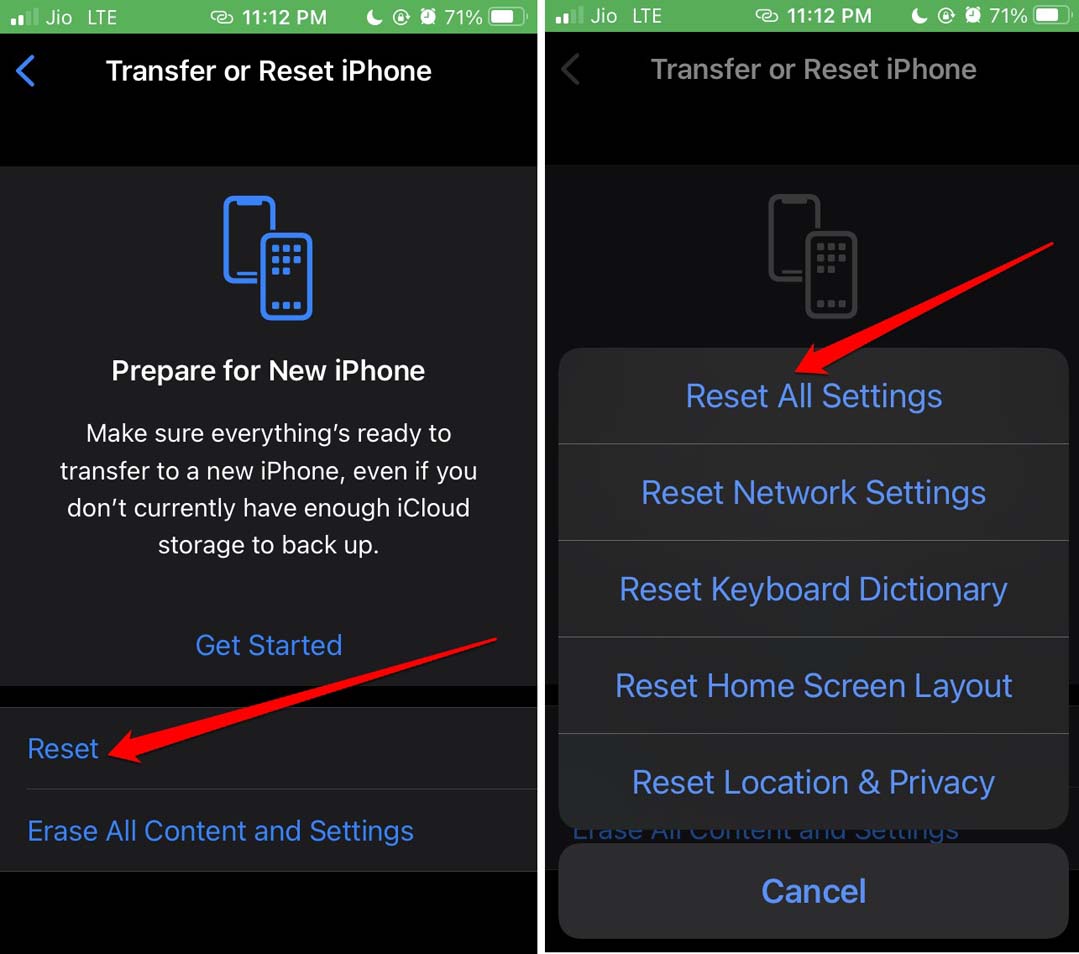
- Forneça a senha para autenticar o processo quando solicitado a inserir a senha.
- Assim que a redefinição terminar, reinicie o iPhone.
- Abra o aplicativo Traduzir e verifique se está funcionando.
Portanto, esses são os métodos de solução de problemas que você pode tentar para corrigir o iPhone quando ele não consegue carregar fotos corretamente. Este guia também funcionará bem se você usar um iPad e estiver enfrentando o mesmo problema.
Se você tiver alguma dúvida sobre Como Corrigir Fotos que Não Carregam no iPhone, sinta-se à vontade para deixar um comentário abaixo. Além disso, inscreva-se em nosso canal do YouTube DigitBin para tutoriais em vídeo. Saúde!
Receba novas postagens na sua caixa de entrada
Sem spam. Cancele a assinatura a qualquer momento.