Tecnologia · 3 min read · Dec 31, 2025
Como Corrigir o Picture in Picture (PiP) Não Funcionando no iPhone?
O modo Picture in Picture (PiP) é um recurso que permite aos usuários sobrepor um vídeo sobre outro aplicativo em uma interface móvel. O modo PiP está se tornando popular e também é comum em dispositivos Android, iPhone e desktop. O modo PiP permite multitarefa criando uma pequena janela flutuante que permanece na tela enquanto você pode realizar qualquer outra tarefa ao mesmo tempo.
Com o iOS 14, a Apple introduziu o modo PiP para seus dispositivos iPhone e iPad. Com o modo picture in picture, você pode assistir a vídeos do YouTube ou qualquer outro aplicativo suportado no celular com uma pequena janela na tela e, ao mesmo tempo, realizar qualquer outra tarefa no seu iPhone.
Mas muitas pessoas estão relatando que não conseguem usar o modo picture in picture em seus dispositivos móveis. Este guia analisará algumas das melhores soluções para corrigir o modo PiP que não está funcionando no iPhone.
Vamos começar a solução de problemas para corrigir problemas no Modo Picture in Picture no iPhone
1. Reinicie seu iPhone
Aqui está uma das soluções mais aplicadas para a maioria dos problemas técnicos que surgem em smartphones.
Você pode simplesmente tentar reiniciar seu iPhone e verificar se há algum problema menor relacionado ao software que geralmente deve ser corrigido assim que você reiniciar seu dispositivo.
- Pressione e segure o botão de energia do seu iPhone
- Mova o controle deslizante para desligar seu iPhone
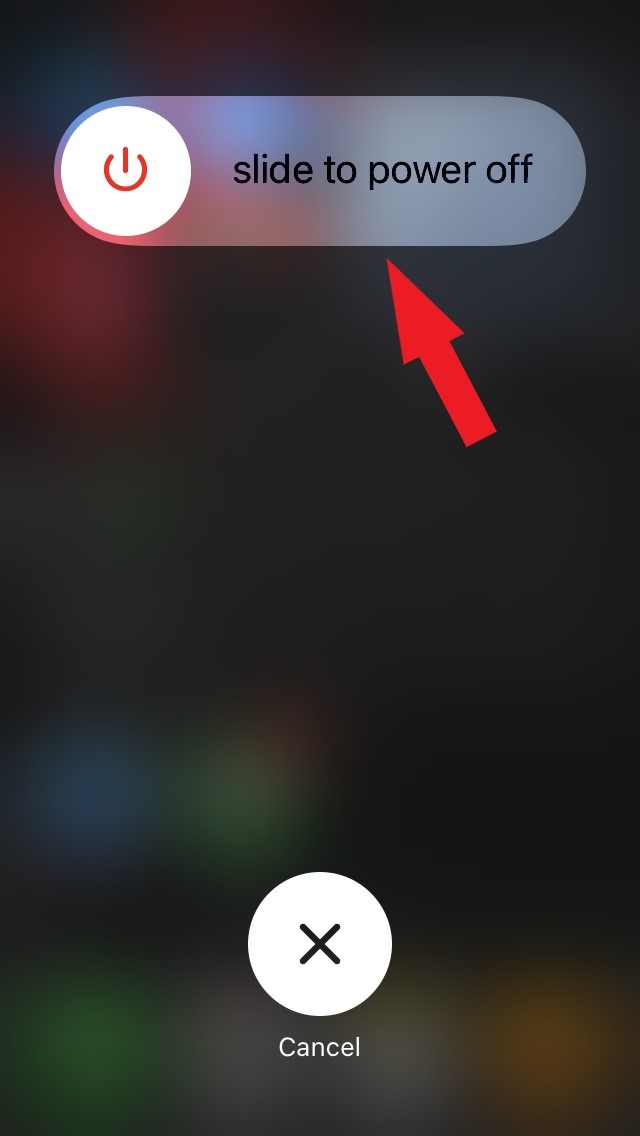
- Pressione o botão de energia novamente para reiniciar seu iPhone
- Agora abra o aplicativo desejado e execute o conteúdo de mídia nele
- Ative o modo picture in picture usando seu dedo e deslizando suavemente o player de vídeo para baixo na tela para minimizá-lo.
- O player de vídeo irá encolher, e você poderá multitarefar.
Note que, essa correção acima só funcionará quando você tiver ativado o modo Picture in Picture no seu iPhone nas configurações.
2. Ative o Modo Picture in Picture (PiP) no iPhone
Você precisa ativar o recurso para usar o modo PiP no seu iPhone da Apple. Caso você não saiba, aqui estão os passos.
- Abra o aplicativo Configurações
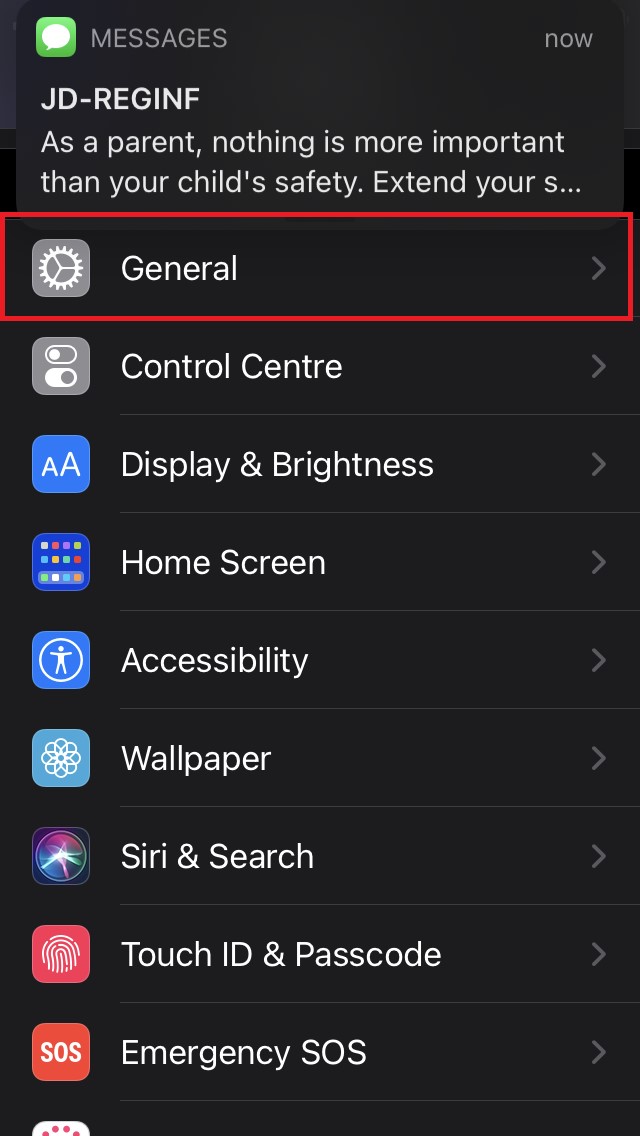
- Role para baixo até Geral e toque nele
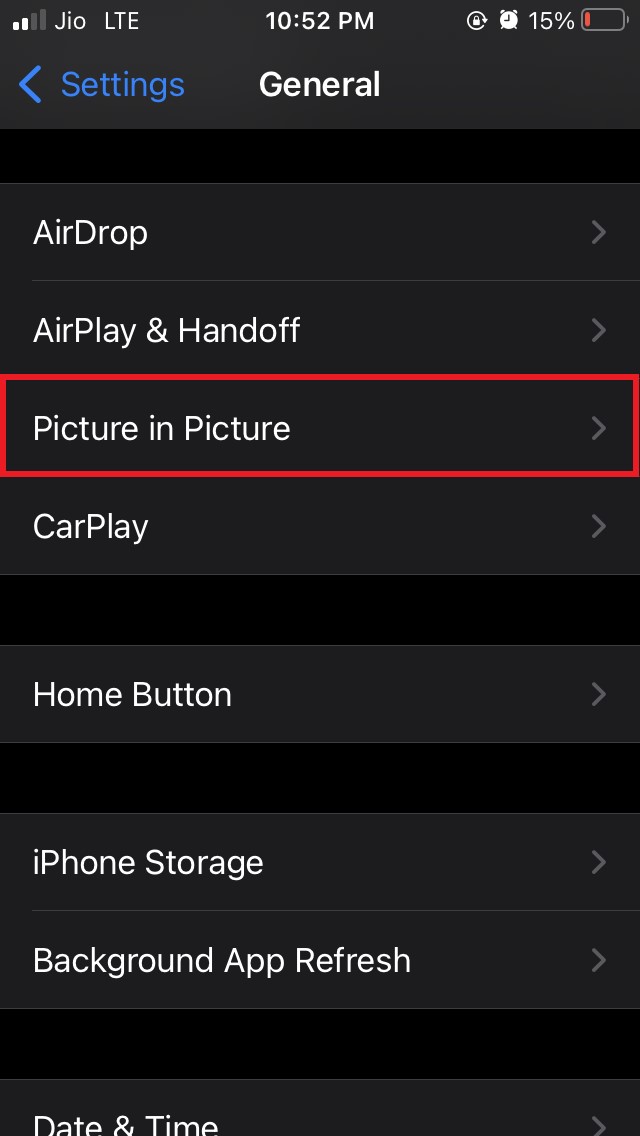
- Sob isso, toque na opção Picture in picture
- Agora você verá um recurso Iniciar PiP automaticamente

- Certifique-se de ativá-lo tocando no interruptor ao lado, se o recurso estiver desativado.
3. Atualize para a Versão Mais Recente do iOS
O modo picture in picture está disponível desde o iOS 14 e para todas as atualizações mais recentes do iOS 15. Portanto, certifique-se de que você está executando o iOS 14 ou o beta do iOS 15 no seu iPhone.
Se você estiver no iOS 14 ou até mesmo no iOS 15, a versão atual pode ter algum bug que está fazendo com que o modo picture in picture falhe ou não funcione como pretendido.
Você deve ir para as configurações e verificar se há alguma atualização do sistema mais recente disponível, que você pode baixar para corrigir esse bug.
Abra o aplicativo Configurações
Navegue até Geral e toque nele
Agora toque em Atualização de software
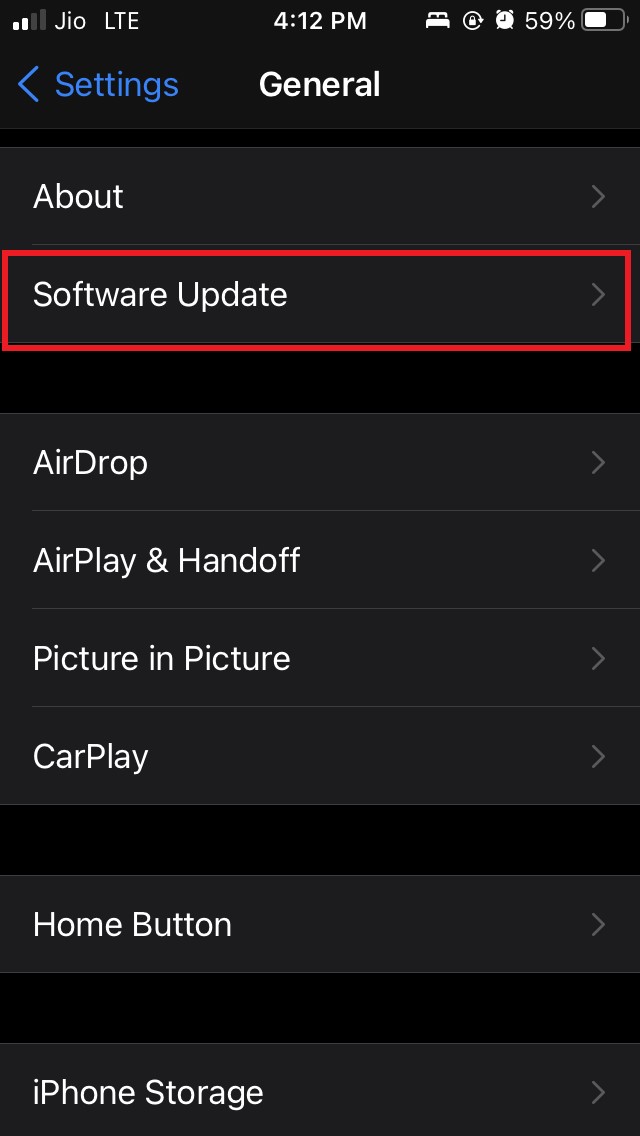
O iOS verificará se há alguma nova versão disponível
Se alguma nova versão estiver disponível, toque em Baixar, instalar, conecte-se ao Wi-Fi e inicie o processo de instalação da atualização do sistema.
4. Ative o Modo Picture in Picture Manualmente
Se outras soluções não ativaram e usaram o modo Picture in Picture, você pode tentar ativá-lo manualmente.
- Abra o aplicativo que suporta o modo picture in picture
- Reproduza o vídeo e certifique-se de reproduzir o vídeo em modo de tela cheia
- No player de vídeo em tela cheia na parte superior, você verá um ícone para o modo picture in picture

- Basta tocar no ícone para ativar o modo picture in picture
- Ao tocar no ícone, o player de vídeo irá encolher para o canto inferior da tela
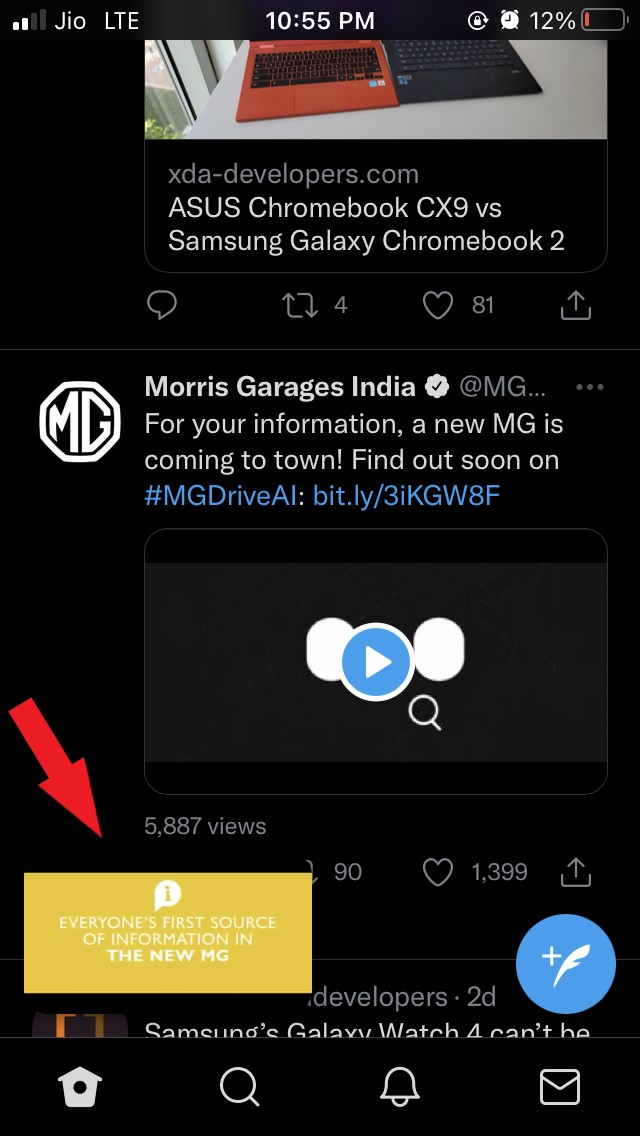
- Então você pode simplesmente mover o mini player de vídeo para qualquer canto da tela do iPhone e usar qualquer outro aplicativo simultaneamente.
Se você tiver alguma dúvida sobre Como Corrigir o Picture in Picture (PiP) Não Funcionando no iPhone?, sinta-se à vontade para deixar um comentário abaixo. Além disso, inscreva-se no nosso canal do YouTube DigitBin para tutoriais em vídeo. Cheers!
Receba novas postagens na sua caixa de entrada
Sem spam. Cancele a assinatura a qualquer momento.