Soluções de Problemas · 3 min read · Jan 20, 2026
Como Corrigir o Pixlr Não Funcionando no Chrome?
Pixlr é um popular site de edição de imagens online que é útil quando você deseja uma edição rápida, mas não tem nenhum aplicativo editor nativo instalado em seu dispositivo pessoal. O site ajudará você com recortes, edições, cores rápidas e requisitos de edição multilayer pesada. O Pixlr se tornou tão perfeito no processo de edição de imagens online, que as pessoas começaram a usá-lo como seu site de referência para qualquer tipo de necessidade de edição de imagens. Embora muitos usuários também enfrentem problemas regulares onde o Pixlr não está funcionando em seu navegador Chrome.
Como o Pixlr é uma aplicação online, quaisquer problemas que surgirem no servidor do site devem ser mantidos e corrigidos pelos desenvolvedores. Normalmente, o site nunca fica fora do ar e você poderá usá-lo sem problemas 24×7. No entanto, se você enfrentar algum problema com o serviço, é mais provável que seja devido a algum problema local em seu navegador web. Então, aqui estão algumas maneiras de solucionar o problema.
Maneiras de Corrigir o Pixlr Não Funcionando no Chrome
Houve muitos relatos em vários fóruns online sobre o problema do Pixlr não funcionando. Neste caso, o site simplesmente não carrega ou não adere às ações de edição de fotos conforme instruído.
O Pixlr não está funcionando de jeito nenhum. do pixlr
Não conseguir criar, editar ou manipular imagens pode prejudicar sua produtividade e fluxo de trabalho. Então, aqui estão algumas soluções rápidas para ajudá-lo com o problema.
Reiniciar o Navegador
Às vezes, o site não carrega corretamente no navegador e, portanto, usuários como você e eu não conseguimos usar todos os seus serviços. Embora isso seja algo que não podemos corrigir, geralmente reiniciamos nosso navegador e isso acaba resolvendo todos os problemas. Aqui o caso é semelhante, então reiniciar seu navegador ajudará.
Desativar o Modo de Economia de Dados
Muitos usuários gostam de economizar em seu uso de dados usando vários softwares ou extensões de terceiros. Esses softwares bloqueiam inteligentemente solicitações desnecessárias ao servidor, economizando assim muito da sua largura de banda. No entanto, o Pixlr é uma ferramenta de edição de imagens online que não funcionará perfeitamente se algumas dessas ferramentas/extensões estiverem bloqueando seu acesso ao servidor em nome da economia de dados. Portanto, desative essas extensões, se houver, e veja se isso ajuda.
Ativar Aceleração de Hardware
Qualquer ferramenta de edição ou processamento de imagens requer uma enorme quantidade de poder de processamento ou computação. Geralmente, temos o processamento de GPU ativado para todos os nossos softwares, mas não para navegadores web. Como o Pixlr é um site, ele usa Javascript para processar todas as suas ações e solicitações de edição. Portanto, é importante que você ative a aceleração de hardware, caso contrário, o Pixlr ficará tão lento que você pensará que ele parou de funcionar.
- Abra as configurações do Chrome e procure por “ Aceleração de hardware “.
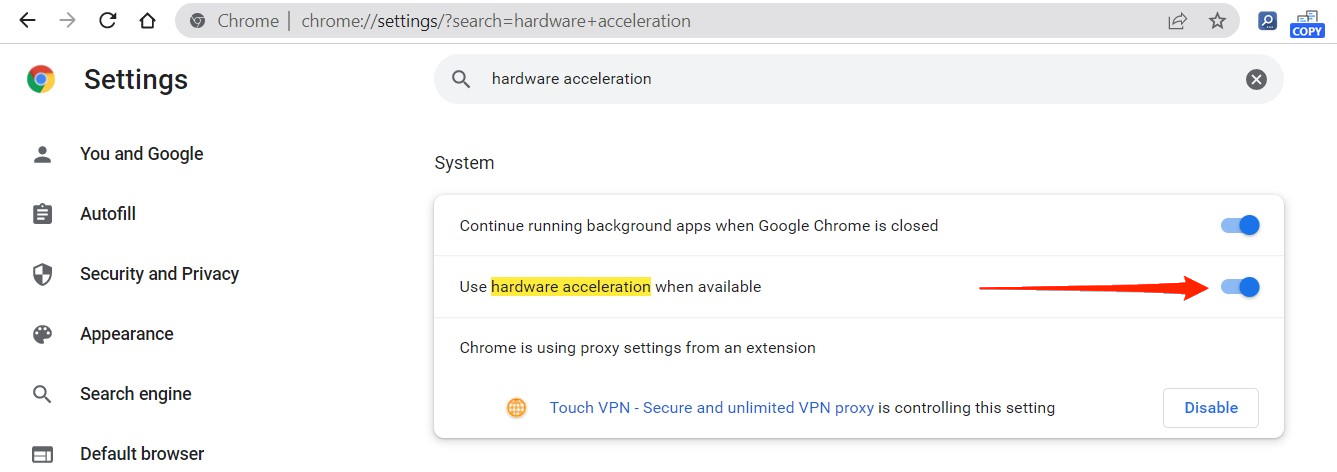
- Aqui, certifique-se de ativar a opção “Usar aceleração de hardware quando disponível”.
Limpar Cache e Dados
É importante limpar o cache e os dados de qualquer site a cada 3 meses. Isso ajuda a economizar espaço de armazenamento e também garante que você nunca enfrente problemas com o site. Embora esse processo seja majoritariamente automático, às vezes você também precisa fazê-lo manualmente. Aqui estão os passos para limpar cache e dados no Chrome.
- Abra o Chrome e abra o Histórico.
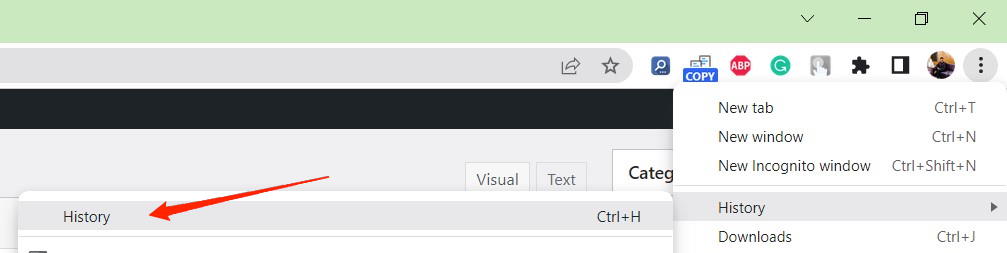
- Aqui clique na opção limpar dados de navegação.
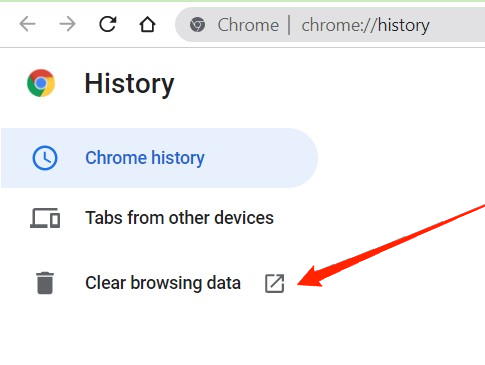
- Marque a opção Arquivos de Cookies e caches.
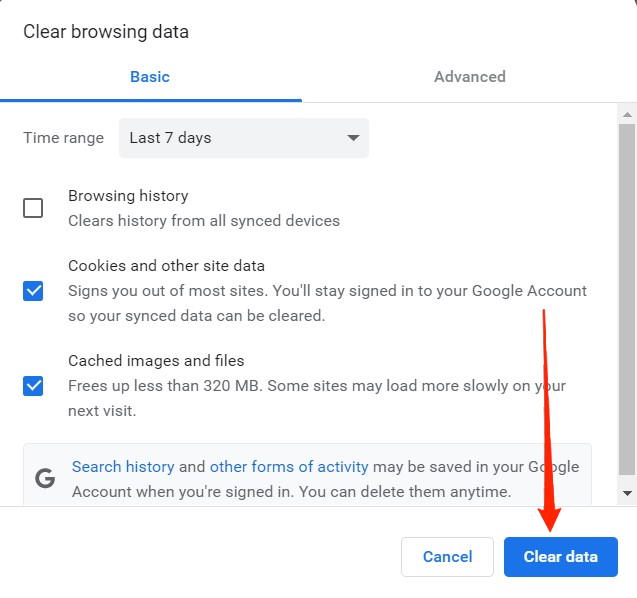
Clique em limpar dados. Isso limpará os dados dos últimos 7 dias, você pode ter que fazer login novamente em sua conta Pixlr.
Usar Navegador Alternativo
Se nenhum dos passos acima ajudar, então é mais provável que seja um problema de servidor que será corrigido em breve pelos desenvolvedores. Então, até lá, você pode tentar usar o serviço Pixlr em navegadores alternativos como Firefox ou Microsoft Edge. Como esses navegadores são baseados no motor Chromium (o motor que o Chrome usa), você terá uma experiência semelhante ao Pixlr.
Conclusão
Isso nos leva ao final deste guia sobre como corrigir o problema do Pixlr não funcionando no Chrome. O problema depende muito do seu navegador web, então é melhor verificar os métodos de solução de problemas dados acima. Se nenhum deles funcionar, você pode até tentar reinstalar o Chrome e ver se isso ajuda.
Se você tiver alguma opinião sobre Como Corrigir o Pixlr Não Funcionando no Chrome?, sinta-se à vontade para deixar um comentário abaixo. Além disso, inscreva-se em nosso canal do YouTube DigitBin para tutoriais em vídeo. Saúde!
Receba novas postagens na sua caixa de entrada
Sem spam. Cancele a assinatura a qualquer momento.