Erro Play Store · 4 min read · Nov 29, 2025
Como Corrigir o Erro de Não Conseguir Instalar Aplicativo na Play Store?
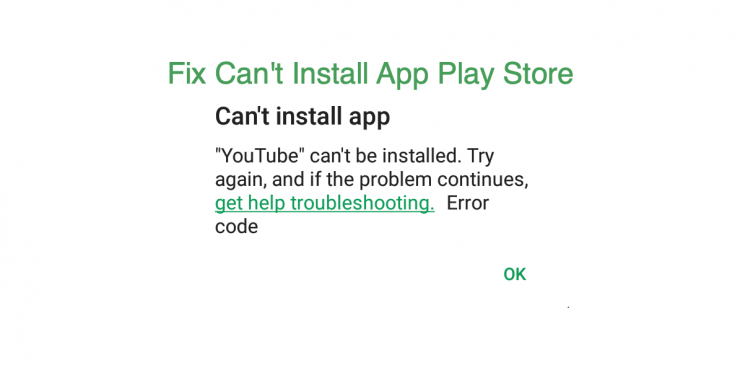
A Play Store sempre foi a escolha preferida para instalar os jogos e aplicativos desejados. Além da facilidade de uso, também garante uma experiência de download segura e protegida.
Por outro lado, é conhecida por passar por alguns problemas também. Nesse sentido, um dos problemas que ocorrem com mais frequência parece ser o erro da Play Store “Não é possível instalar o aplicativo”.
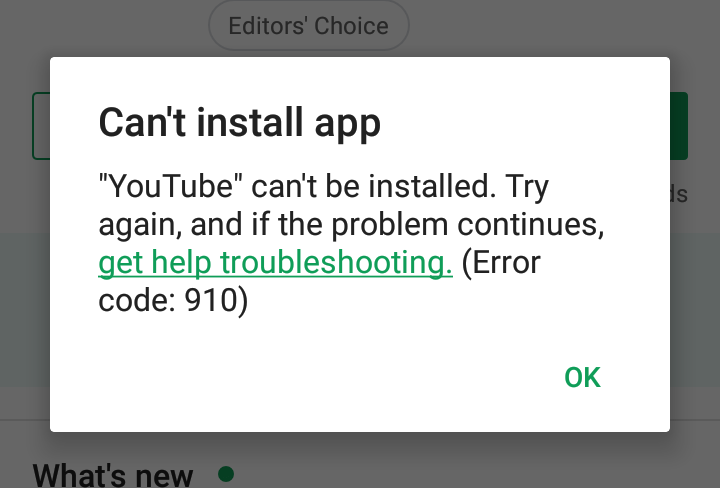
Não é possível instalar o aplicativo. O aplicativo não pode ser instalado, tente novamente.
Infelizmente, essa mensagem de erro não fornece nenhuma pista sobre quais poderiam ser as razões plausíveis para esse problema ou como alguém poderia corrigi-lo.
Bem, é aqui que este guia será útil. Aqui estão as várias soluções potenciais que ajudarão você a corrigir esse problema da Play Store de uma vez por todas. Então, sem mais delongas, vamos começar.
Formas de Corrigir Não é possível instalar o aplicativo da Play Store
Verifique a Conexão de Rede
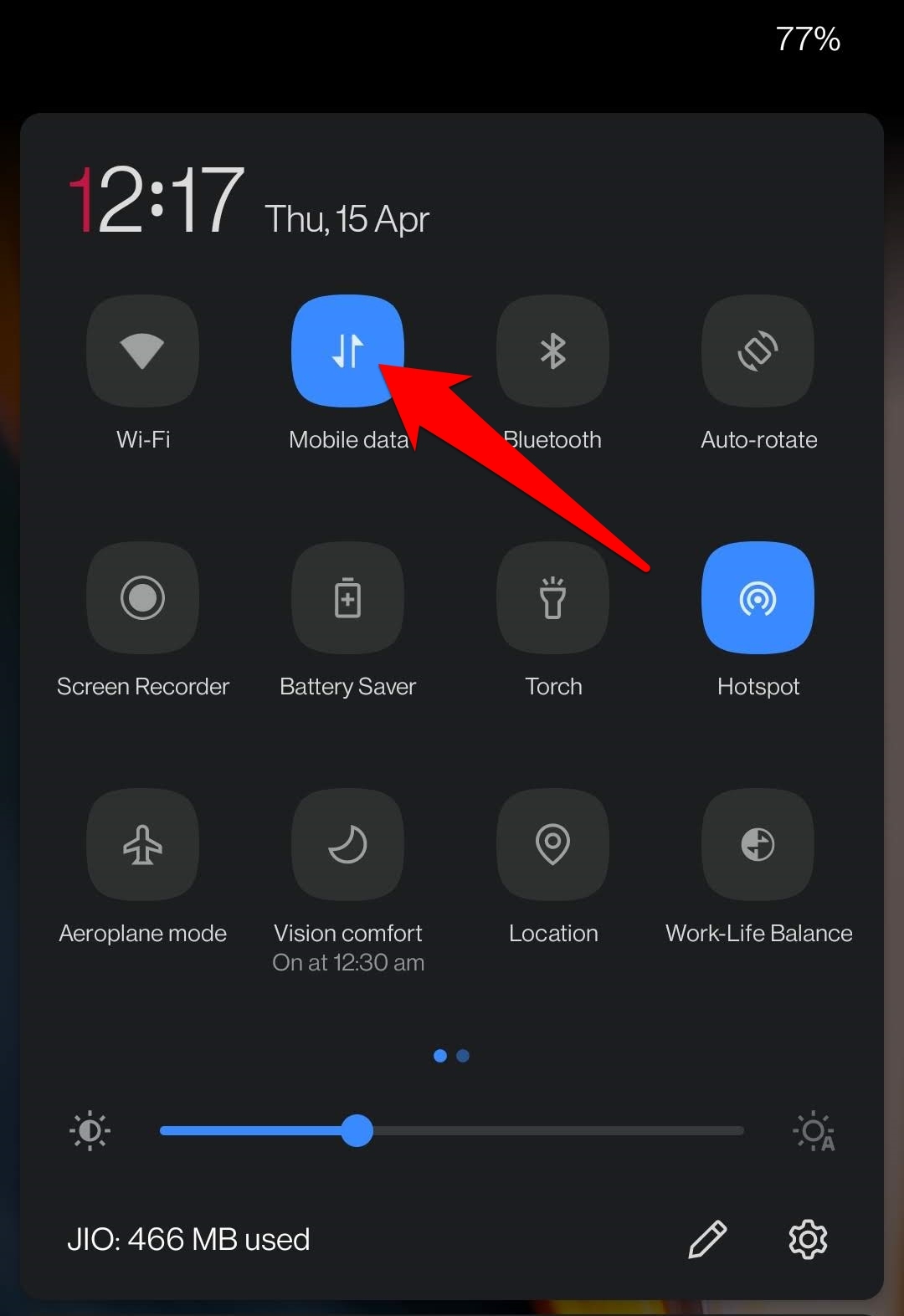
Às vezes, uma falha temporária na rede pode levar a uma interrupção repentina no download. Portanto, comece verificando se não há nada de errado com sua internet.
Da mesma forma, você também pode mudar de WiFi para dados da operadora ou tentar usar um hotspot. Experimente essas alterações na rede e veja se o problema é resolvido.
Verifique o Espaço de Armazenamento
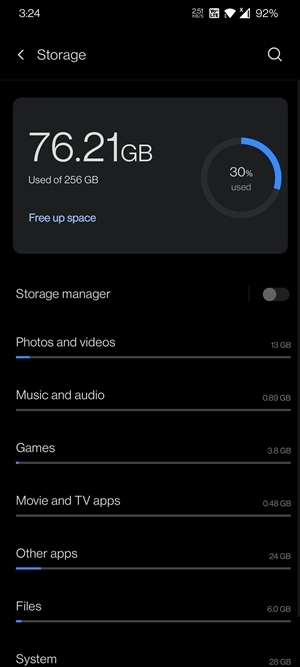
Se o espaço de armazenamento do seu dispositivo estiver se aproximando da capacidade total, não haverá mais espaço para a instalação de novos aplicativos. Portanto, certifique-se de que você tem espaço suficiente restante para realizar esse download.
Para fazer isso, vá em Configurações > Armazenamento, e os dados estarão bem na sua frente. Se o espaço estiver realmente baixo, exclua os arquivos desnecessários ou transfira-os para o Cartão SD. Assim que você recuperar o espaço livre, tente novamente com o download.
Re-adicionar Conta do Google
Se nenhum dos métodos mencionados acima funcionou para você, pode haver problemas de sincronização em tempo real com sua Conta do Google.
Portanto, para corrigir isso, você deve considerar remover e re-adicionar sua conta, mas antes de fazer isso, certifique-se de que todos os seus dados foram sincronizados com este ID.
- Uma vez feito isso, vá para Configurações > Contas.
- Em seguida, selecione sua Conta do Google e toque em Remover Conta.
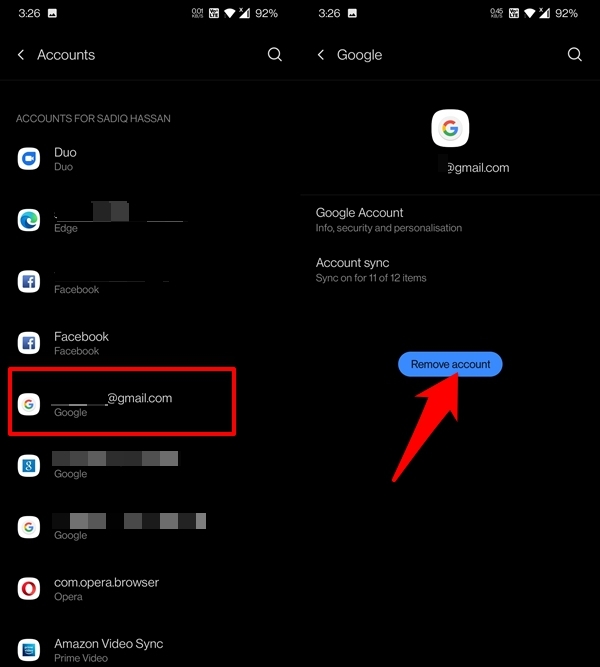
- Uma vez removida, volte para a seção de Contas e selecione Adicionar Conta.
- Escolha Google na lista, digite suas credenciais da conta e faça login.
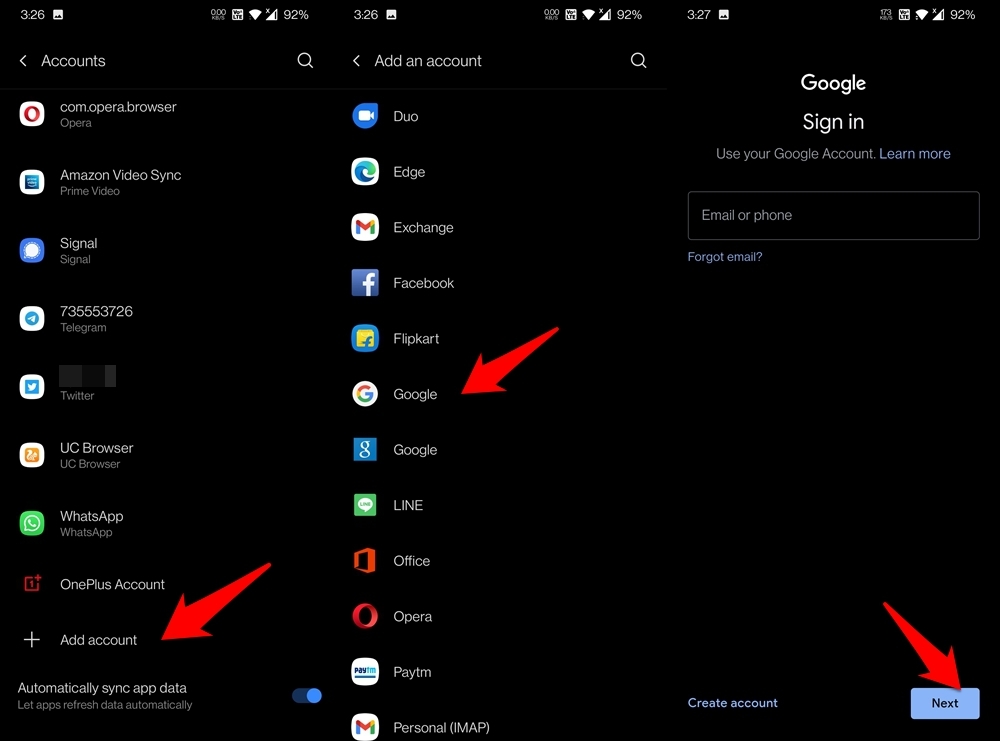
- Agora inicie a Play Store e tente baixar o aplicativo, o problema deve ter sido corrigido.
Limpar Dados da Play Store e dos Serviços da Play
Com o passar do tempo, os dados temporários continuam se acumulando. Isso não apenas desacelera a usabilidade do aplicativo, mas em alguns casos, pode até impedir que o aplicativo execute suas funcionalidades básicas.
Portanto, é recomendável excluir os dados dos aplicativos em questão imediatamente, que neste caso são a Google Play Store e os Serviços Play.
- Então vá para a página de Configurações do seu dispositivo.
- Em seguida, vá para Aplicativos e Notificações > Ver Todos os Aplicativos.
- Primeiro, selecione o aplicativo Google Play Services e vá para sua seção Armazenamento e Cache.
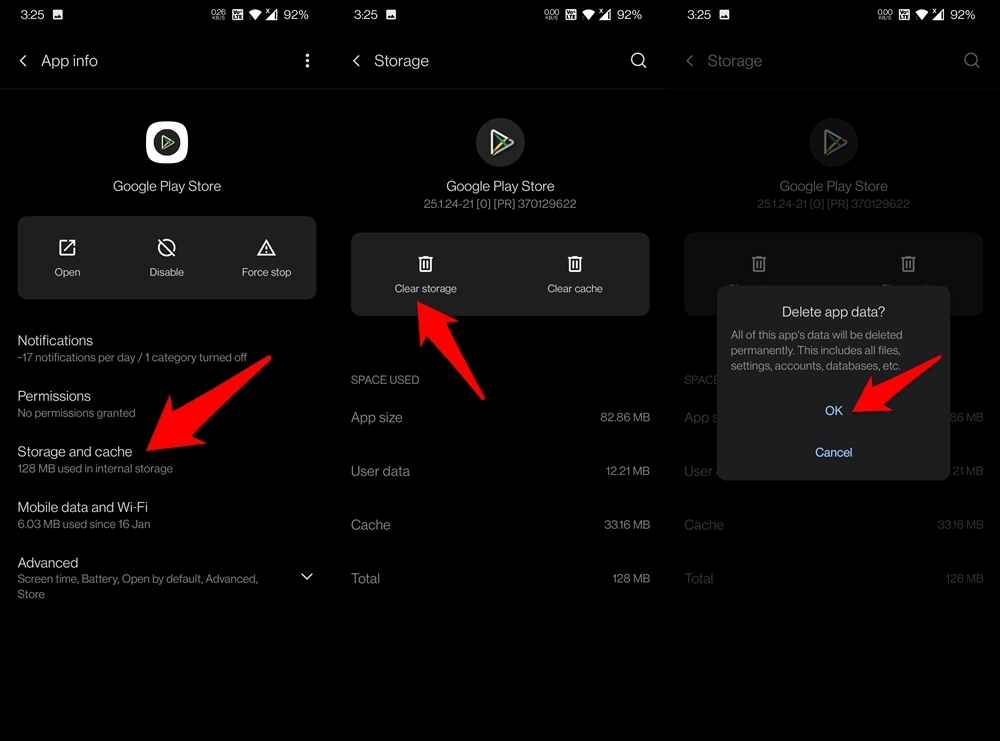
- Em seguida, toque em Limpar Armazenamento/Dados e depois toque em Limpar Todos os Dados.
- Uma vez feito isso, vá para a seção de Armazenamento e Cache da Google Play Store.
- Toque em Limpar Armazenamento e responda afirmativamente na caixa de diálogo de confirmação.
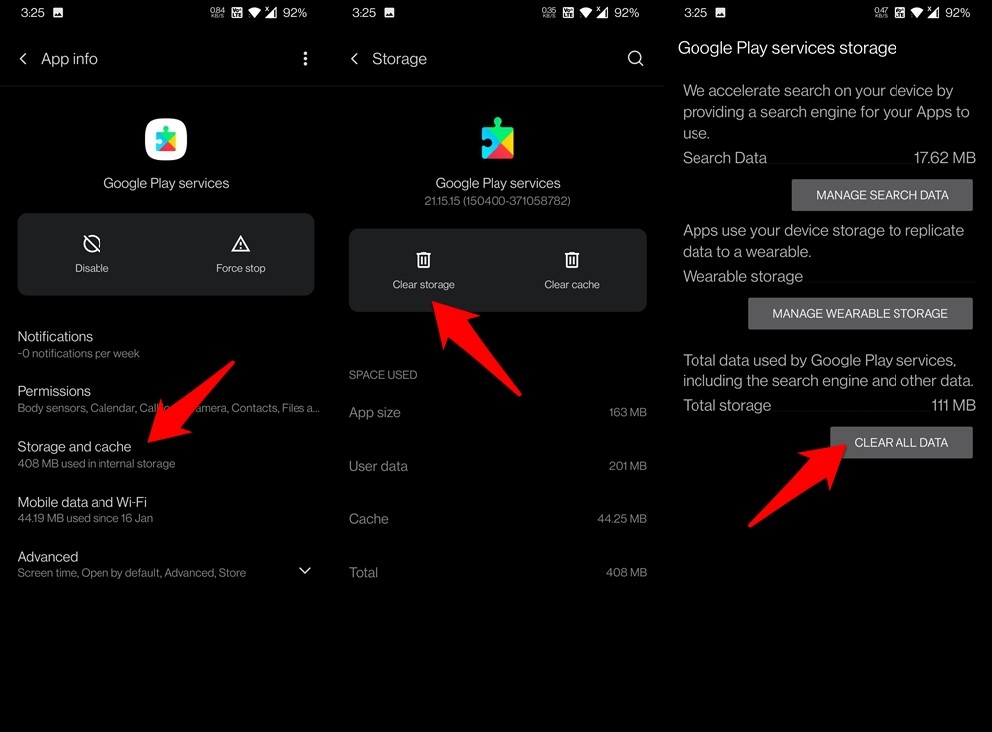
Uma vez feito isso, inicie a Play Store, faça login com seu ID do Google e verifique se o erro “Não é possível instalar o aplicativo” foi corrigido ou não.
Excluir Dados do Gerenciador de Downloads
Enquanto a Play Store fornece a interface interativa para o usuário final, na verdade é o aplicativo Gerenciador de Downloads que realiza o processo de download em segundo plano.
Portanto, se houver um problema com esse serviço de backend, o aplicativo não será baixado em primeiro lugar. Portanto, você deve considerar excluir seus dados e permitir que ele crie uma nova instância do zero.
- Para fazer isso, vá para Configurações > Aplicativos e Notificações > Ver Todos os Aplicativos.
- Em seguida, toque no ícone de overflow situado no canto superior direito e selecione Mostrar Sistema.
- Agora role até o aplicativo Gerenciador de Downloads e vá para sua seção Armazenamento e Cache.
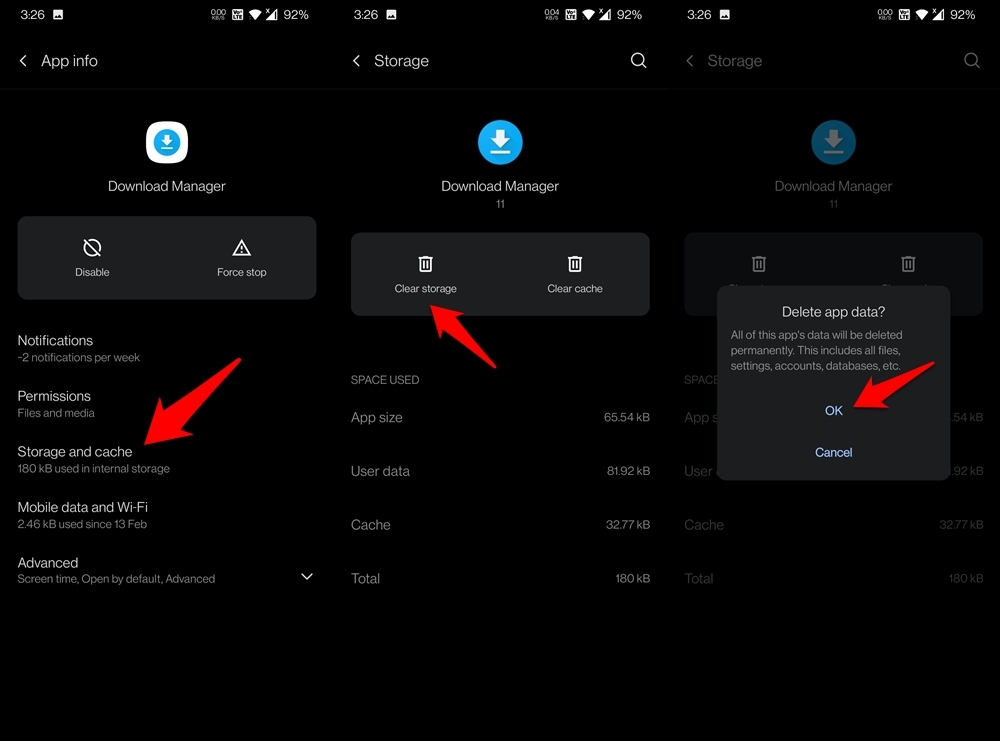
- Por fim, toque em Limpar Armazenamento/Dados seguido de OK.
- Agora inicie a Play Store e veja se você consegue baixar e instalar o aplicativo ou não.
Então, isso foi tudo deste guia sobre como você poderia corrigir o erro “Não é possível instalar o aplicativo” da Play Store. Compartilhamos cinco correções diferentes, deixe-nos saber nos comentários qual delas teve sucesso para você.
Se você tiver alguma dúvida sobre Como Corrigir o Erro de Não Conseguir Instalar Aplicativo na Play Store?, sinta-se à vontade para deixar um comentário abaixo. Além disso, inscreva-se no nosso canal do YouTube DigitBin para vídeos tutoriais. Saúde!
Receba novas postagens na sua caixa de entrada
Sem spam. Cancele a assinatura a qualquer momento.