Kodi Mac · 3 min read · Nov 04, 2025
Como Corrigir Falha na Reprodução no Kodi para MacBook?

Kodi é um centro de mídia gratuito e de código aberto que ajuda você a transmitir conteúdo de mídia e também organizar a lista de reprodução. Mas o Kodi é principalmente usado para streaming de tv ao vivo e filmes; o Kodi é usado principalmente para transmitir mídia pela internet. Você só precisa adicionar o Repositório ao seu Kodi, instalar o aplicativo e aproveitar o conteúdo sem interrupções gratuitamente.
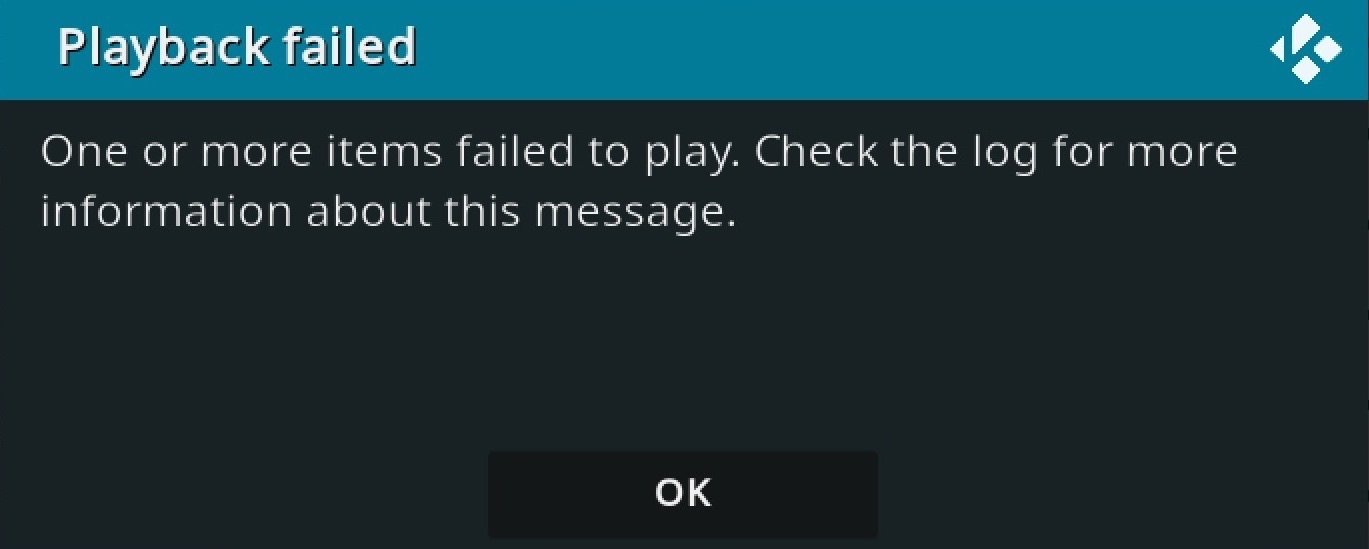
Se você está usando o Kodi no MacBook, tentando transmitir TV ao vivo ou assistir a filmes e séries de TV no seu PC Mac, mas enfrentando o erro de reprodução de vídeo “Falha na Reprodução, Um ou Mais Itens Falharam ao Reproduzir. Verifique o Log para Mais Informações sobre esta Mensagem”. Este é um guia simples para corrigir o erro de Falha na Reprodução no Kodi para Mac.
Correções Básicas que Você Pode Tentar
Antes de prosseguir com as correções técnicas, você pode tentar esta solução simples para ver se essas soluções podem ser úteis.
- Certifique-se de que você tem a versão mais recente do Kodi instalada. Se a versão mais recente estiver causando o problema de reprodução, volte para uma versão anterior para ver se a versão mais antiga está funcionando bem.
- Verifique sua conexão com a internet. Se sua conexão estiver lenta ou instável, isso pode causar problemas com o streaming.
- Reinicie seu computador. Reiniciar o PC reiniciará todos os processos do sistema e fechará processos em segundo plano indesejados.
1. Limpar o Cache do Kodi
Um cache é um dado que ajuda a carregar o aplicativo e outras funções do aplicativo. É melhor excluir os dados de cache do Kodi no seu PC Mac para corrigir quaisquer problemas de streaming.
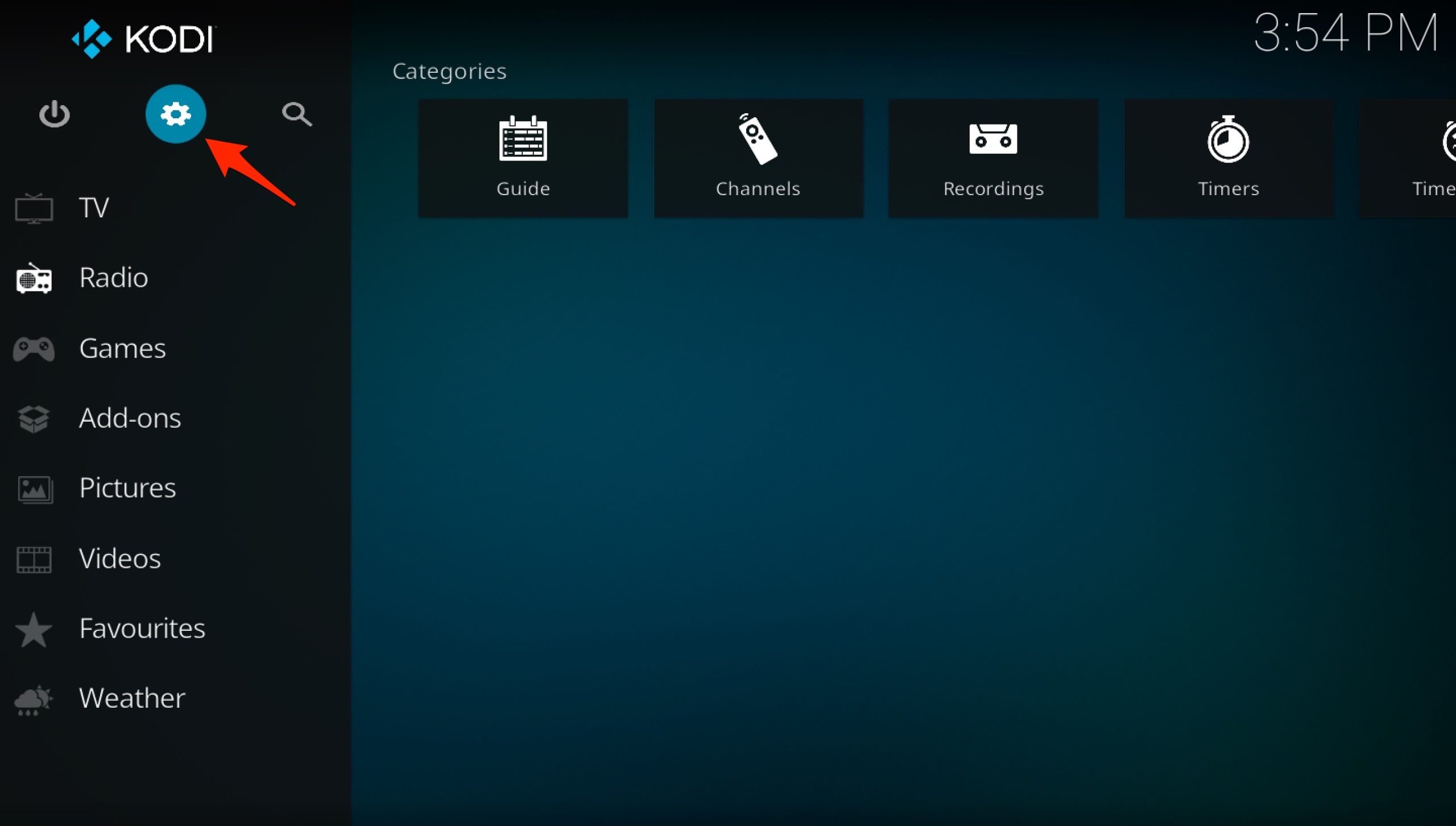
Clique no ícone de Configurações.
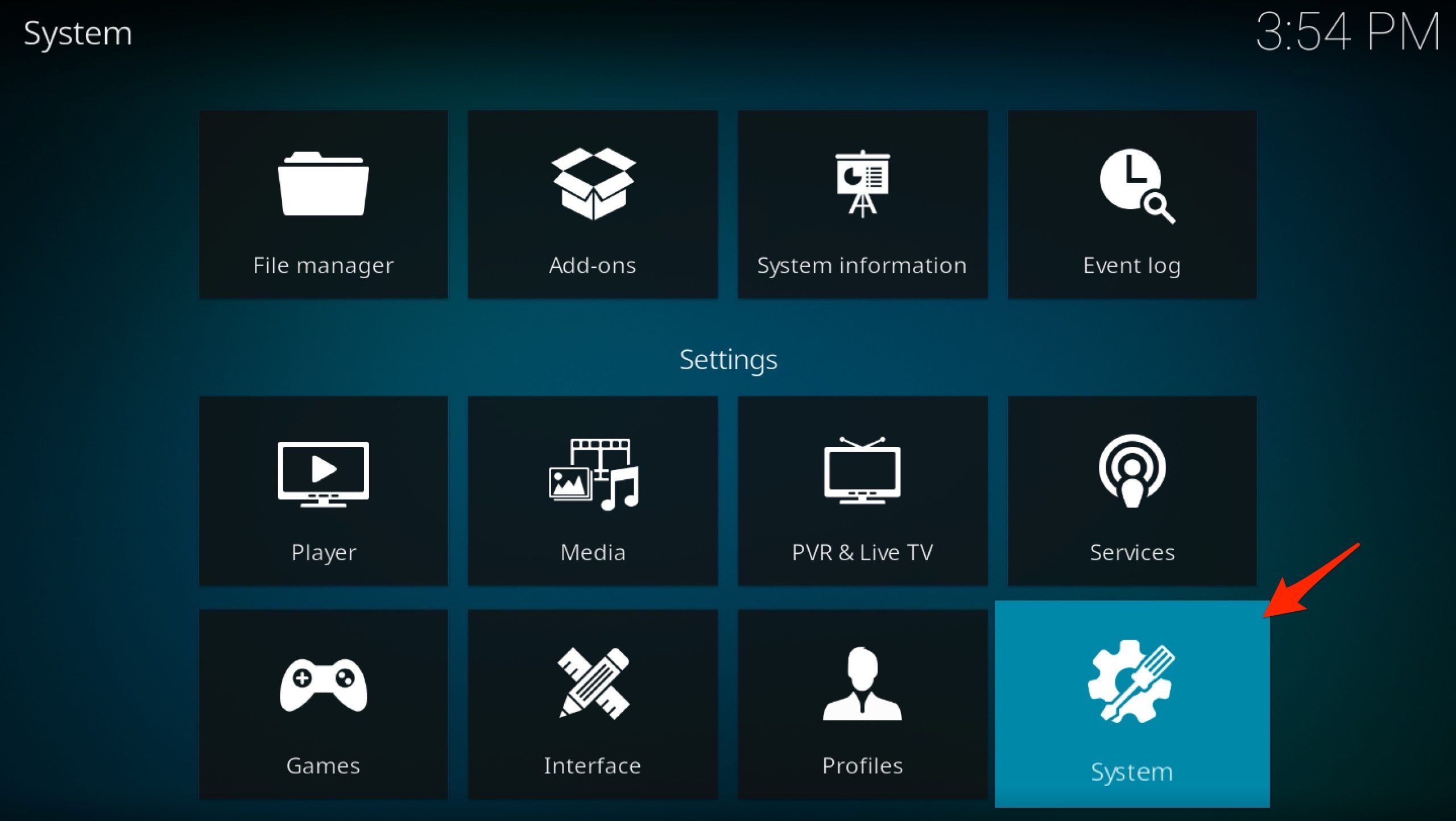
Clique em Sistema.
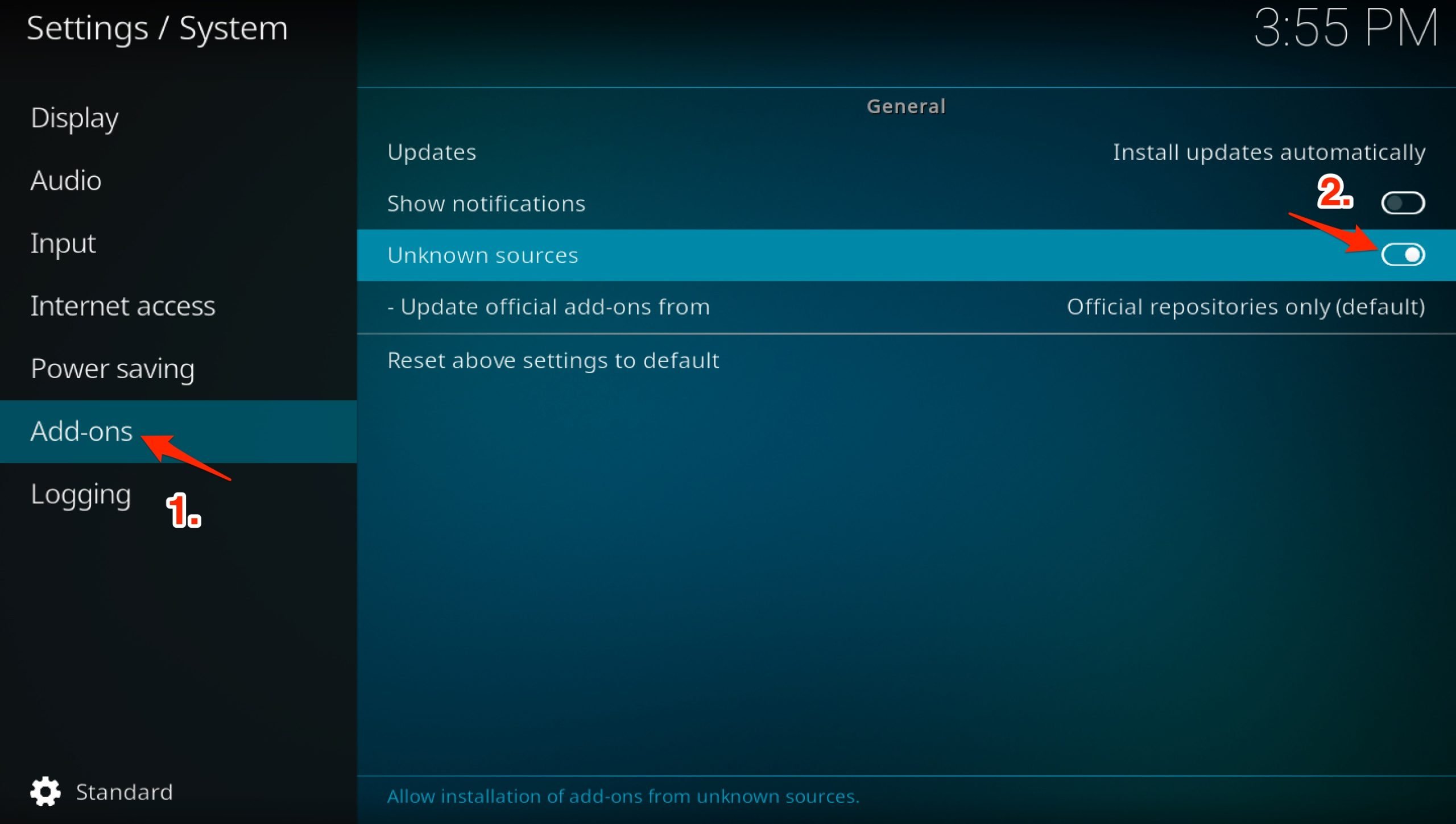
Na barra lateral esquerda, clique em Addons.
Ative o botão ao lado de Fontes Desconhecidas.
Agora, volte à página inicial e clique no ícone de Configurações novamente.
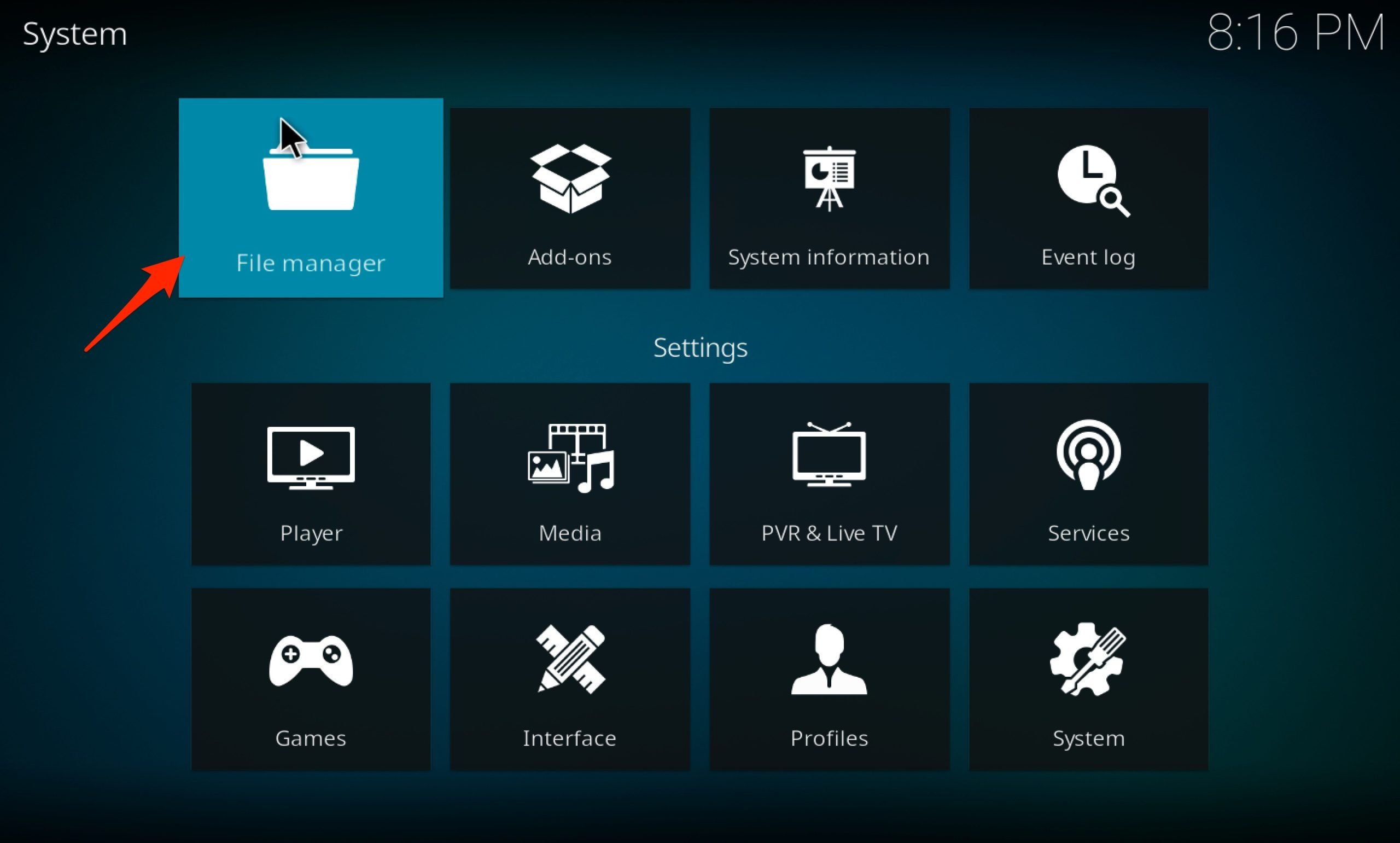
Clique em Gerenciador de Arquivos.
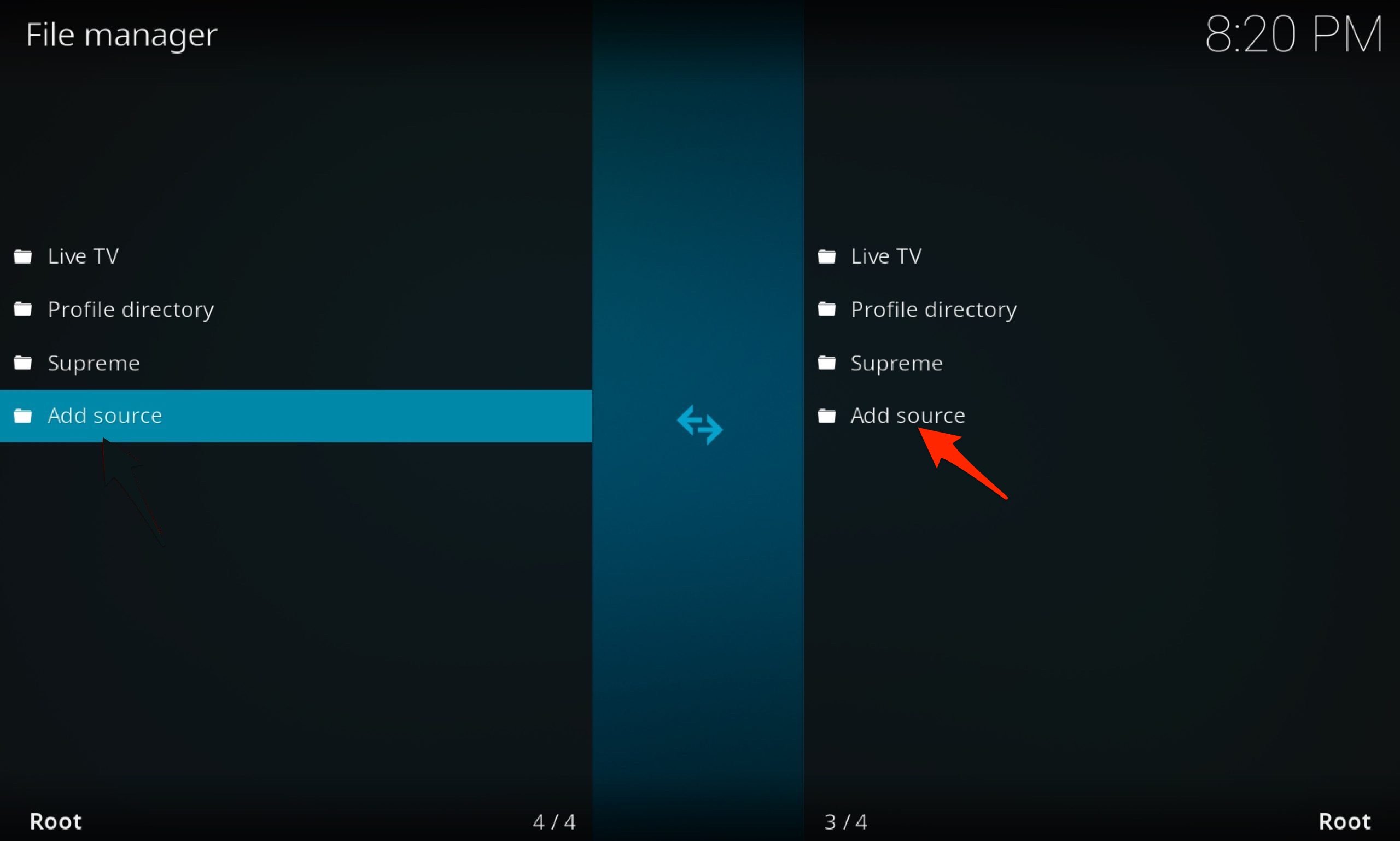
Aqui clique em Adicionar Fonte.
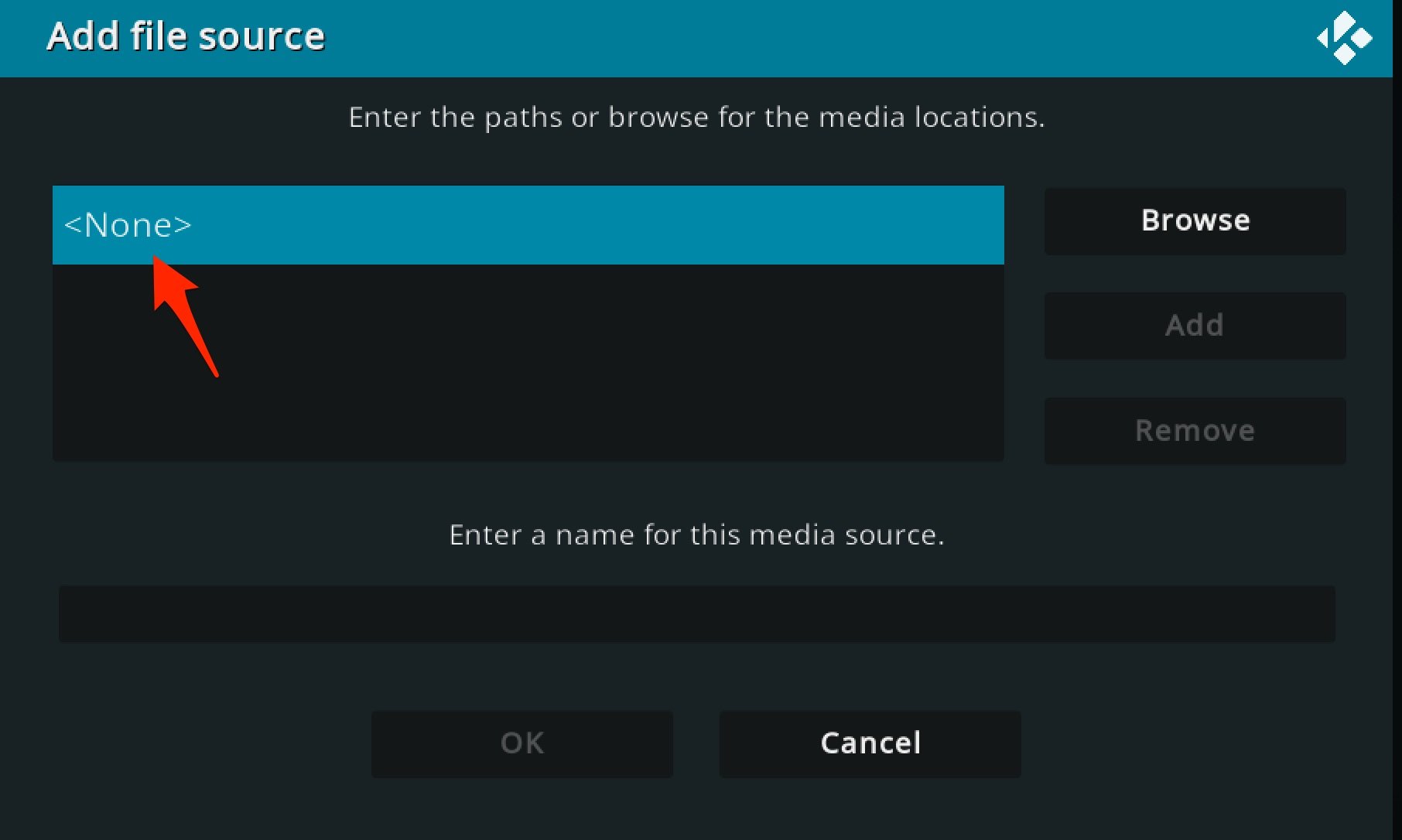
Agora clique em Nenhum.
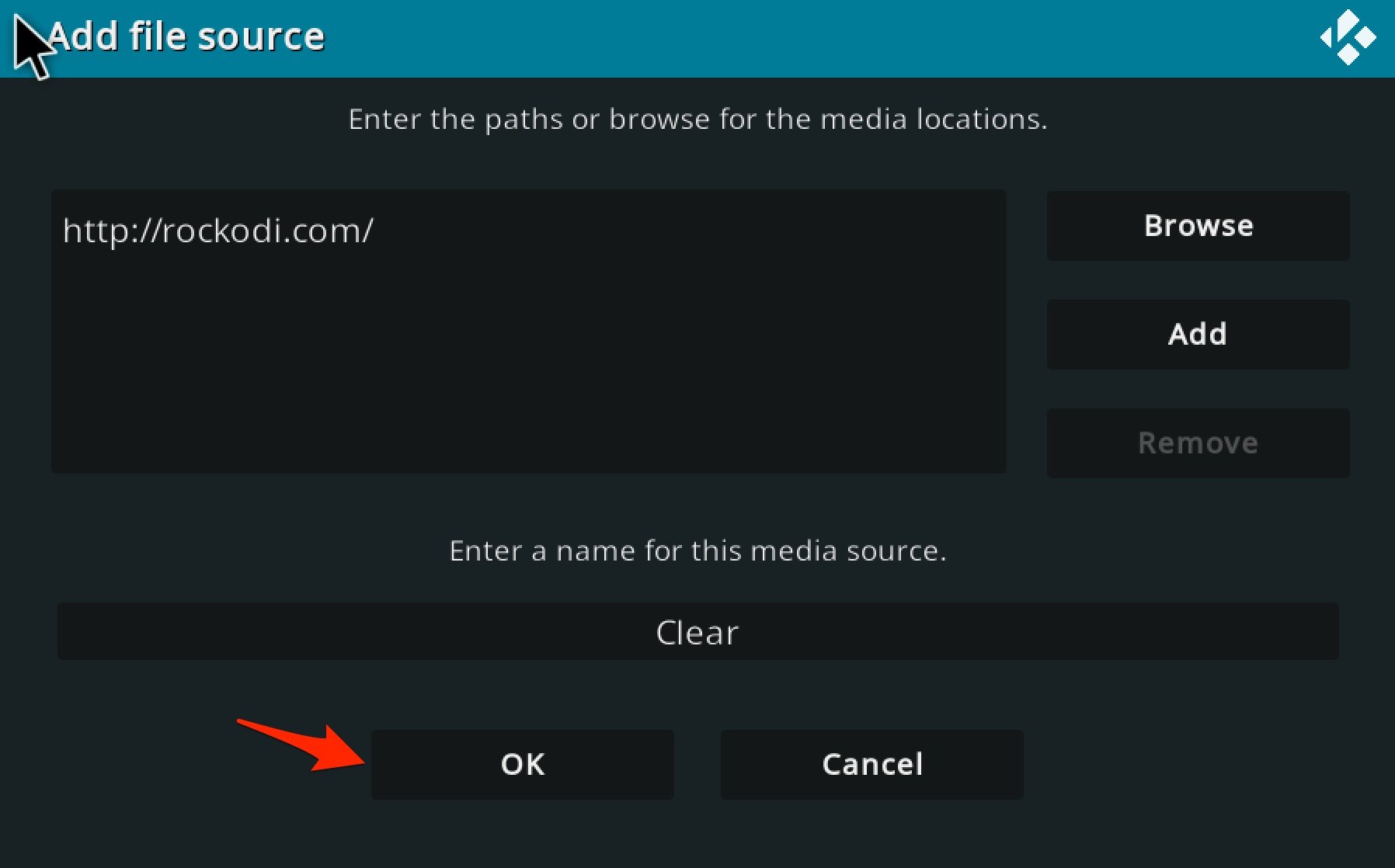
Adicione a URL “thttp://rockodi.com/“. Dê um nome ao repositório (eu dei o nome Limpar) e clique em OK.
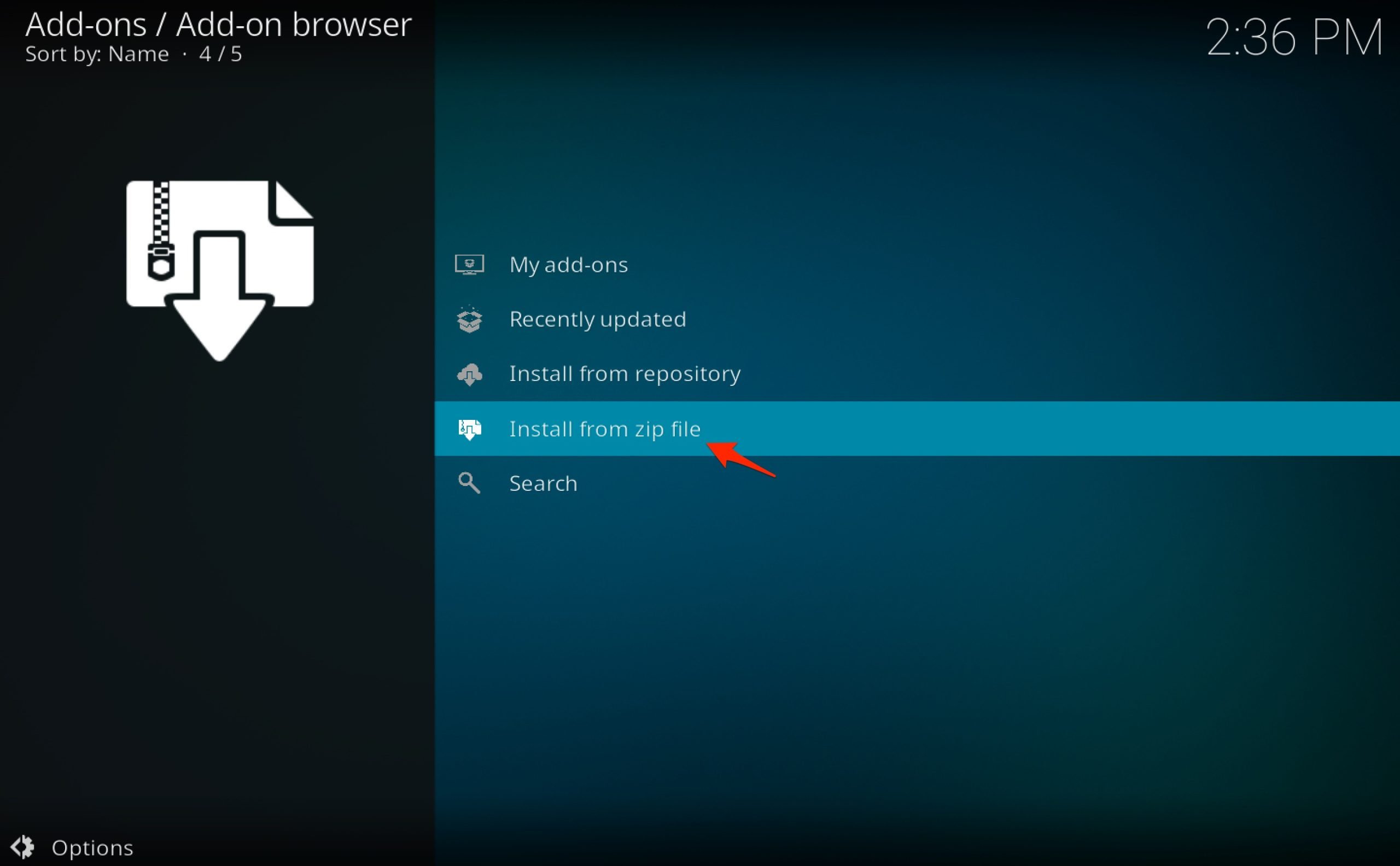
Agora vá para Addons e clique em Instalar do Arquivo Zip.
Localize o arquivo.
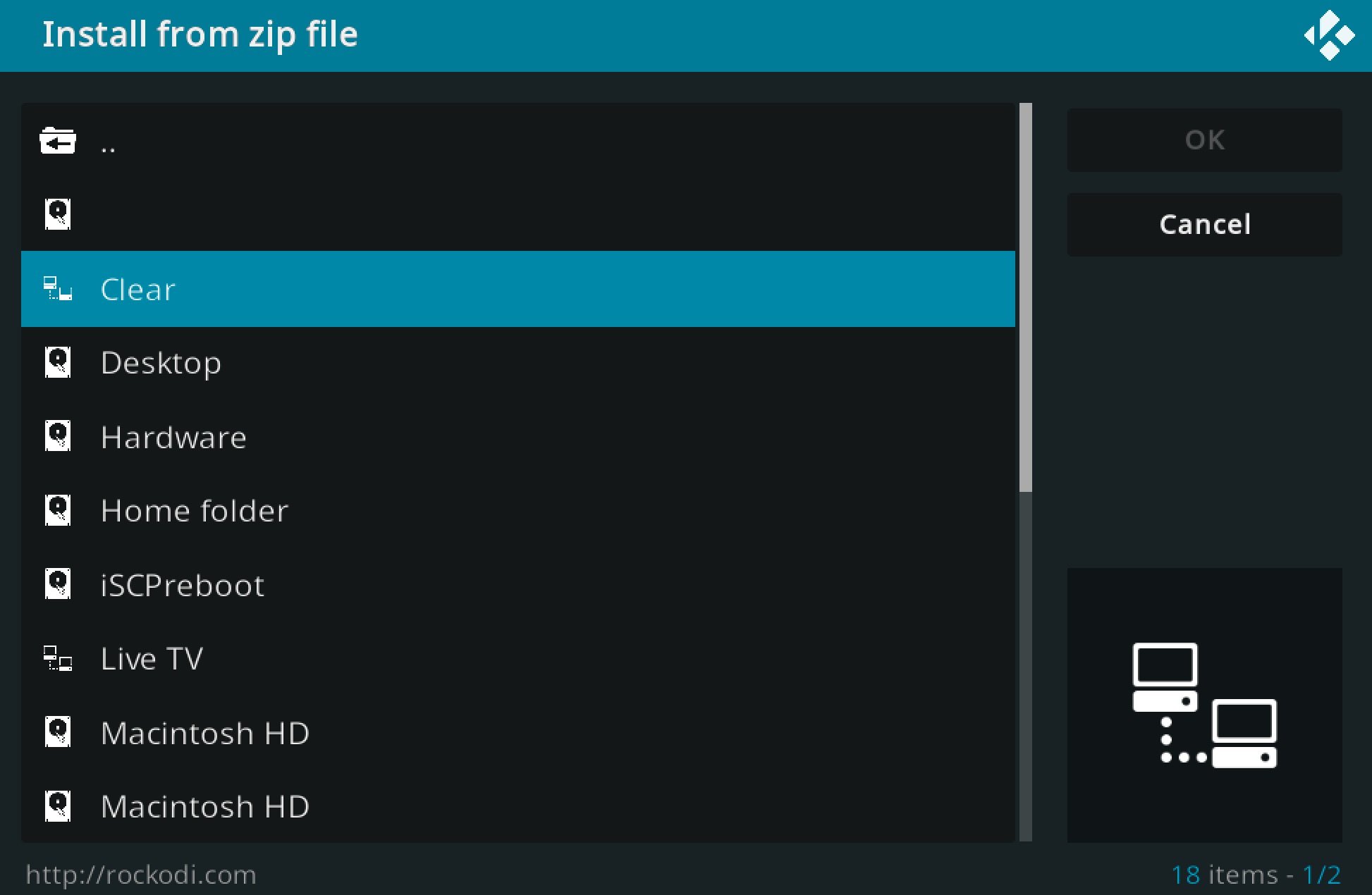
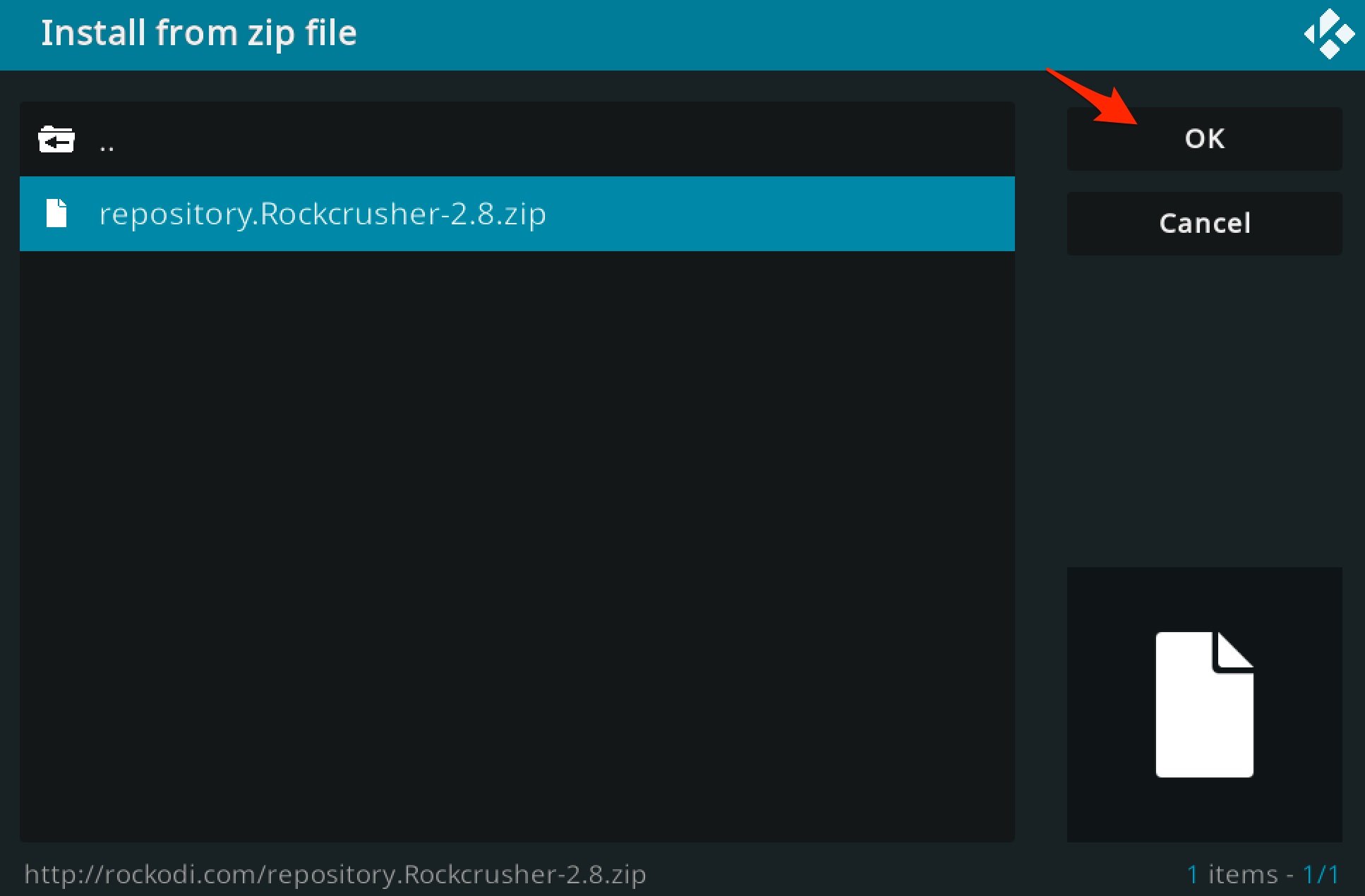
Clique em OK para instalar o arquivo Zip do Repositório.
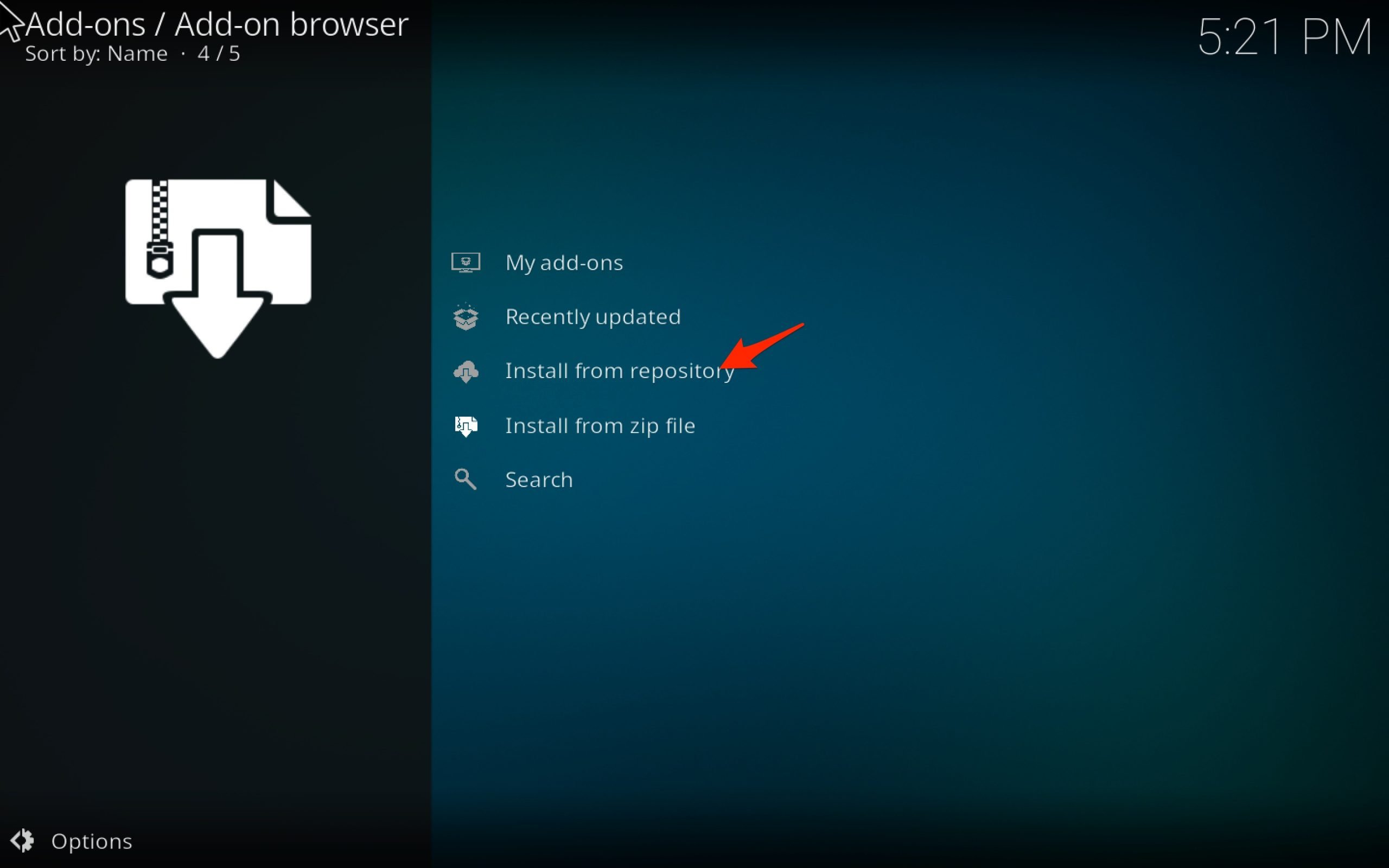
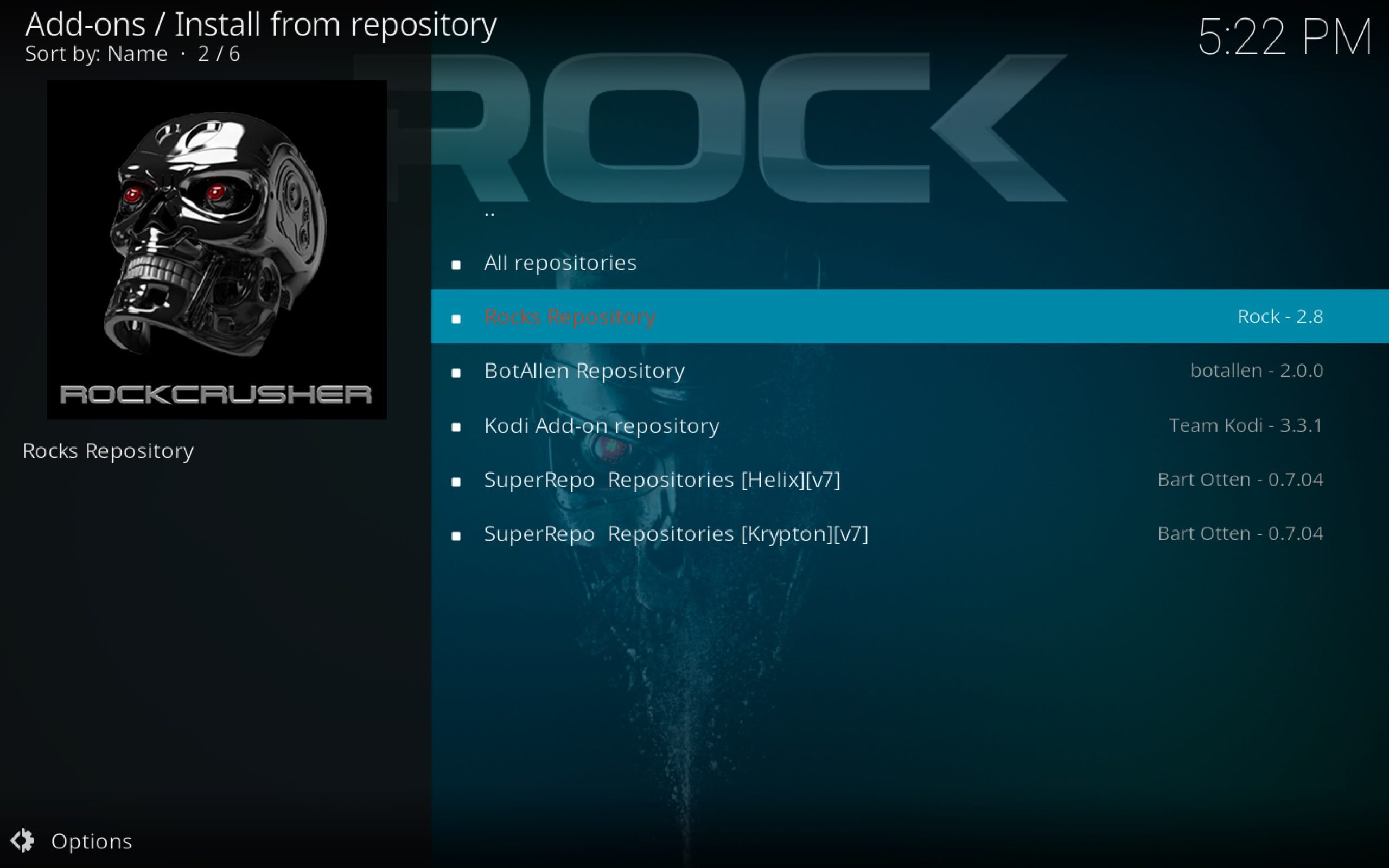
Agora vá para Instalar do Repositório.
Abra Rock Repository.
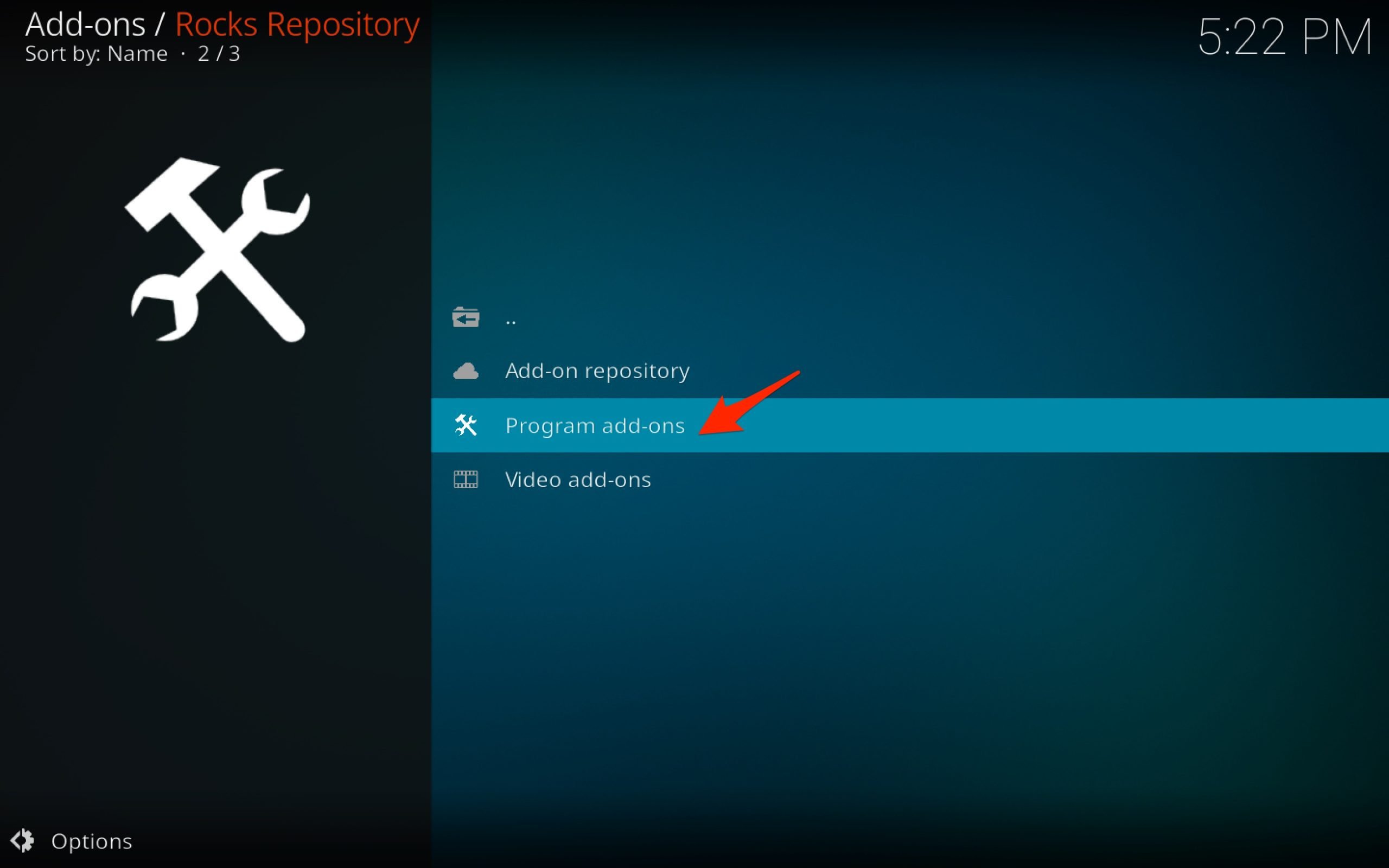
Abra Addons de programa.
Instale o Repo no Kodi
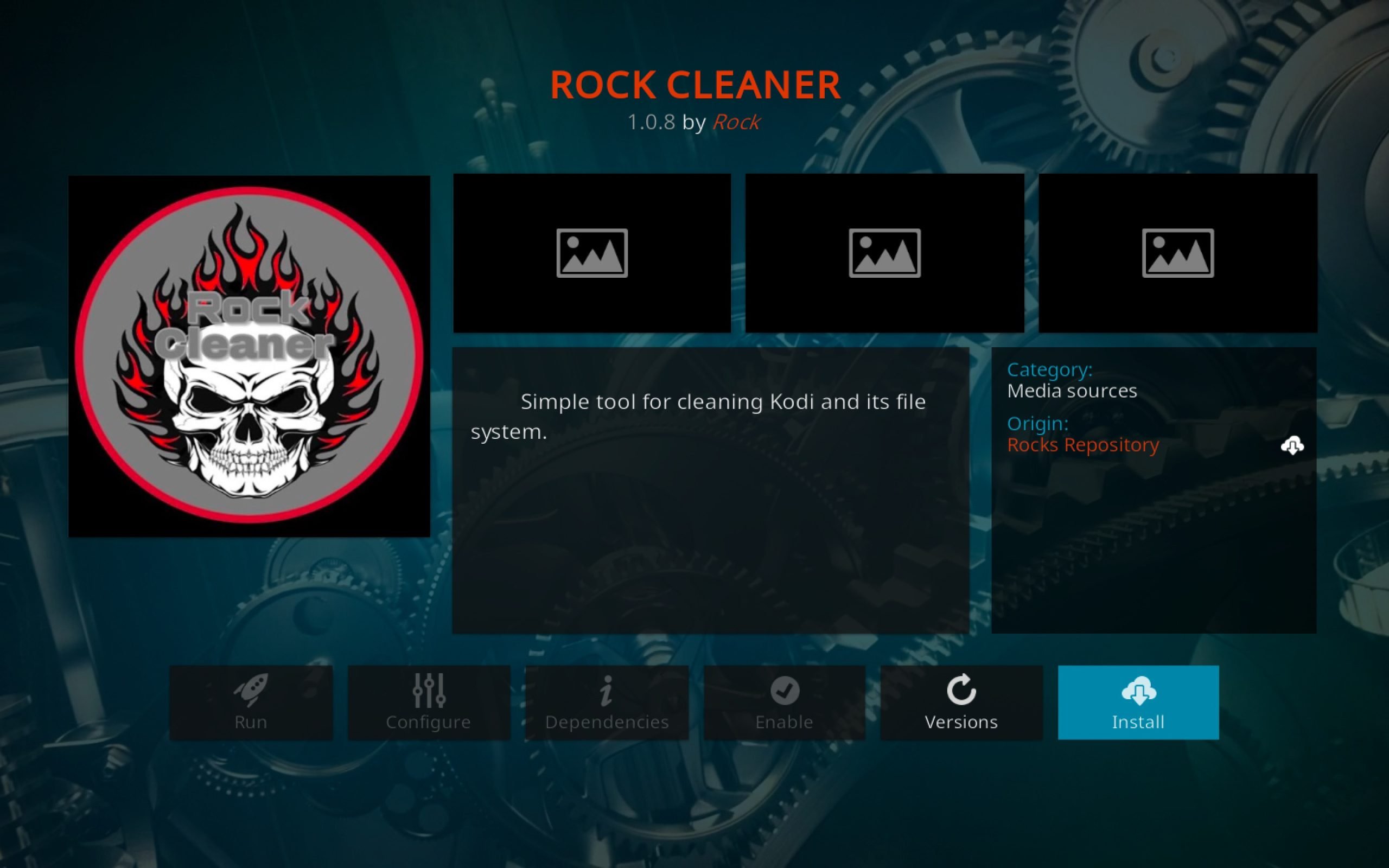
Agora abra o Addon do Kodi instalado e Limpe o Cache do Kodi.
2. Limpar Banco de Dados do Kodi
O Kodi armazena um conjunto de arquivos de banco de dados para addons que você instalou; esses arquivos de banco de dados são temporários e podem ser excluídos. Excluir os arquivos *.db corrigirá quaisquer problemas devido ao conjunto errado de bancos de dados no seu Kodi.
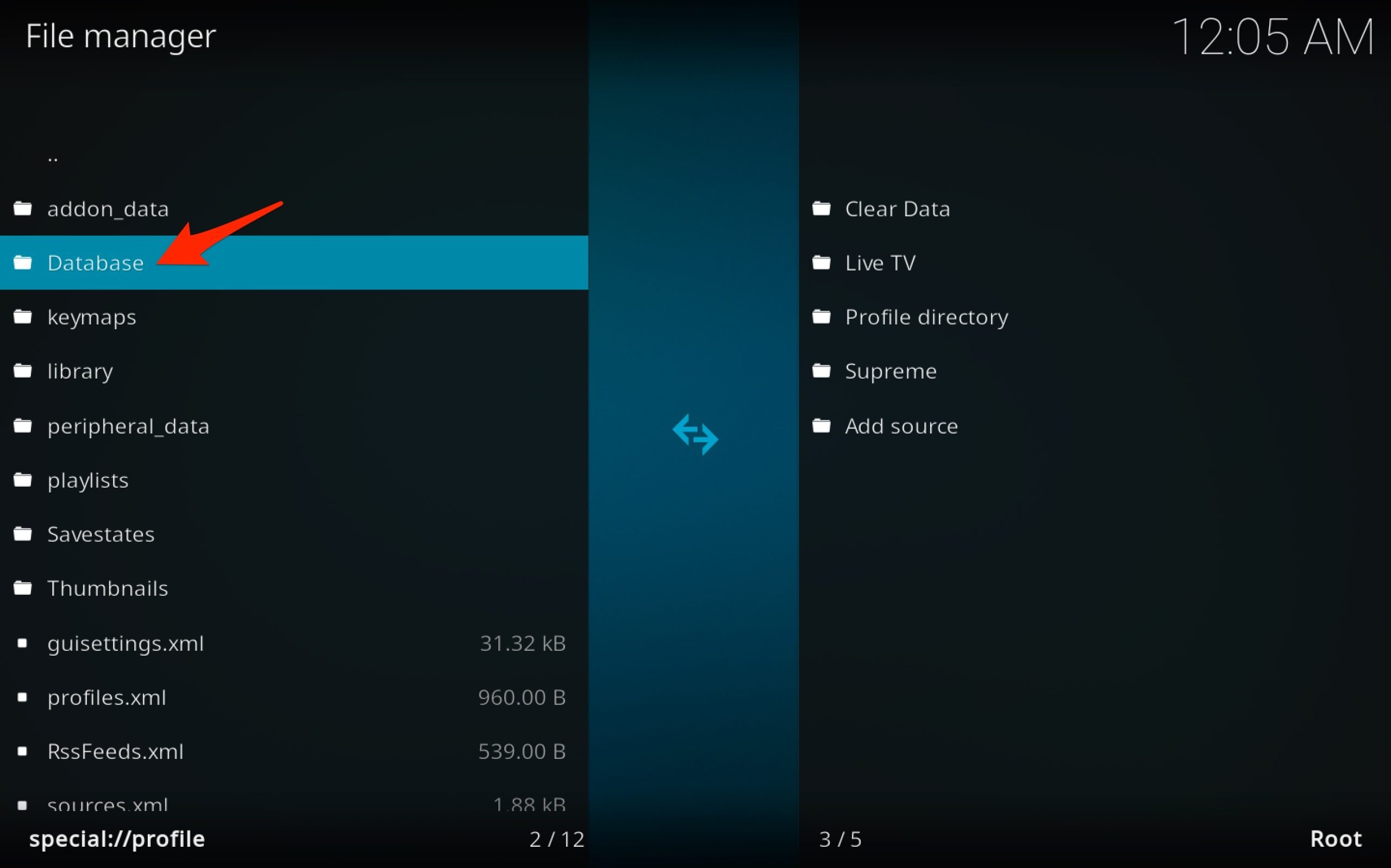
Abra Configurações e clique em Gerenciador de Arquivos.
Aqui abra Diretório de Perfil.
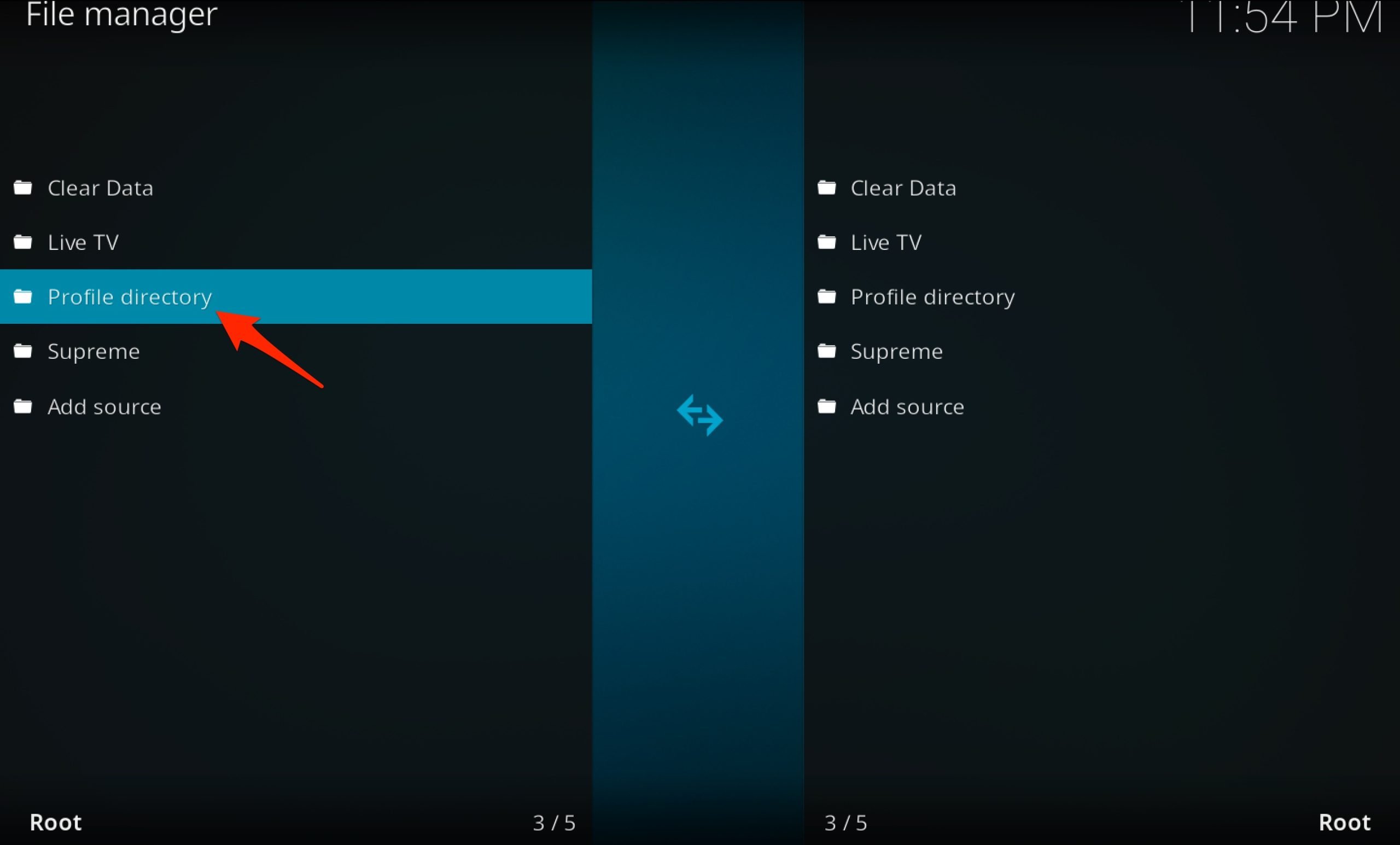
Clique em Banco de Dados.
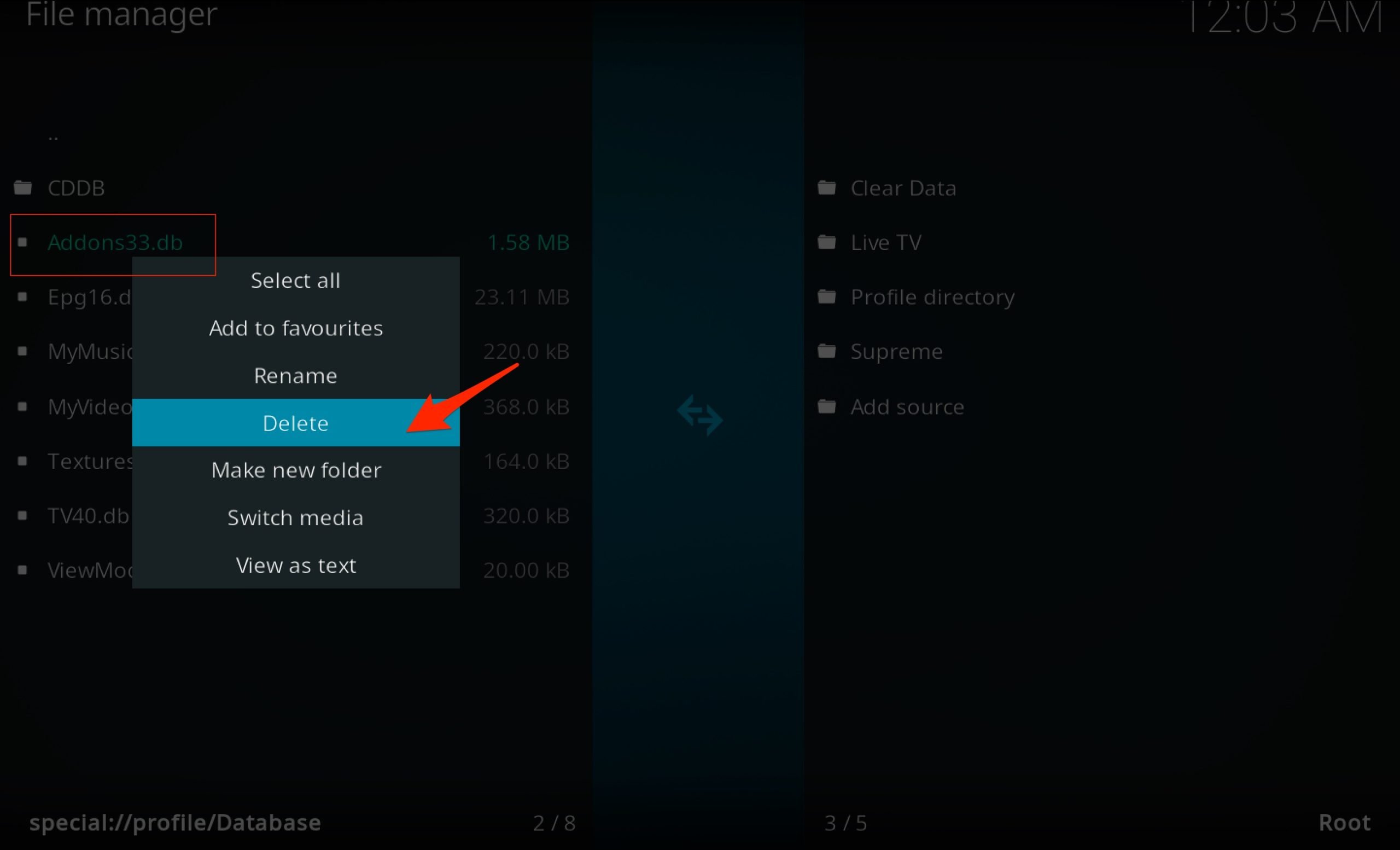
Agora clique com o botão direito/tap duplo em Addonxx.db e Exclua o banco de dados *.db do addon.
3. Defina a Data e Hora Corretas
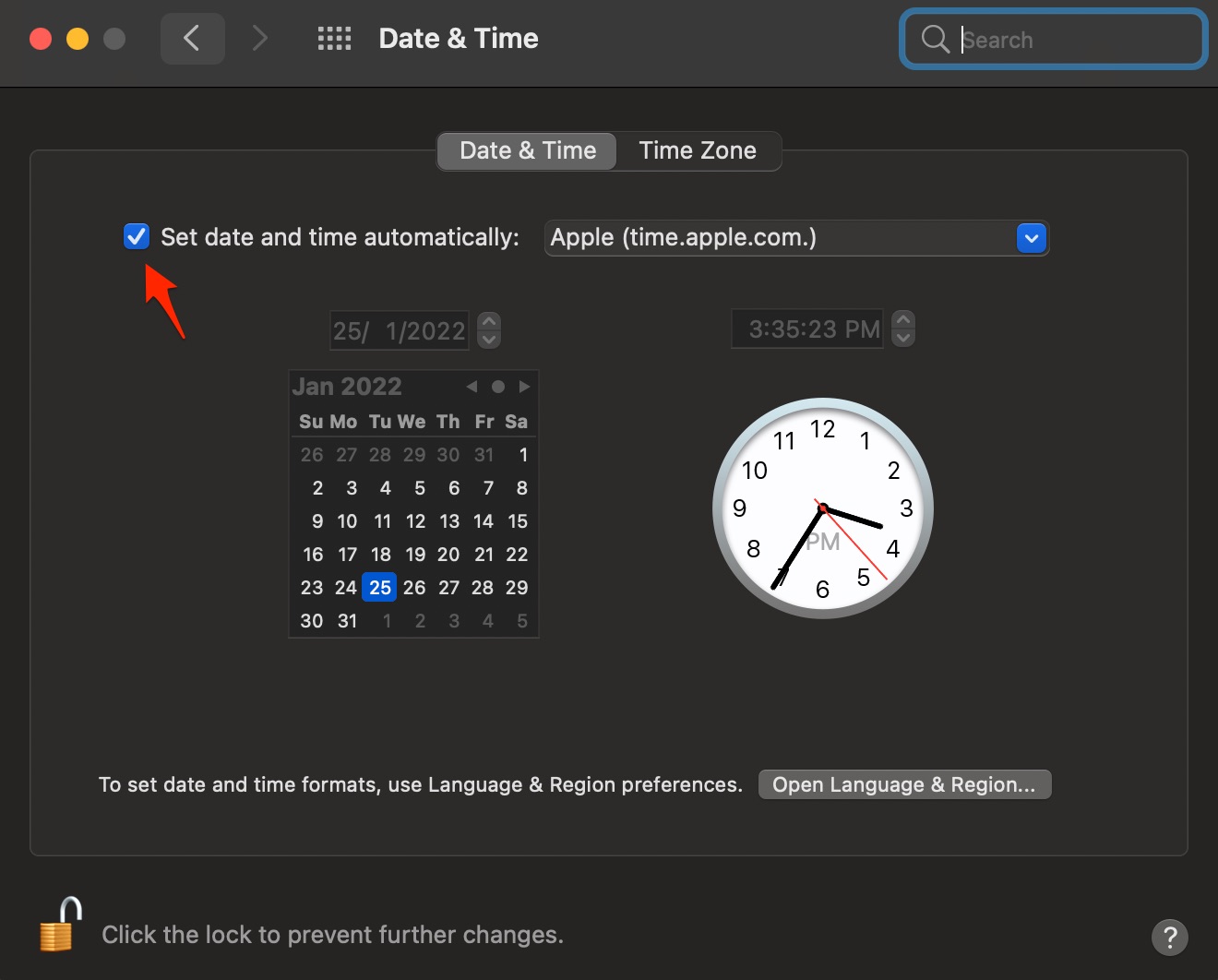
O Kodi transmite conteúdo online e coleta dados de servidores; é essencial que a data e hora do sistema estejam corretas, caso contrário, o Kodi pode mostrar erros. Você pode definir automaticamente a hora e a data no seu Macbook de acordo com o provedor de rede. A rede verificará sua localização e definirá o Fuso Horário, removendo quaisquer problemas de reprodução do Kodi.
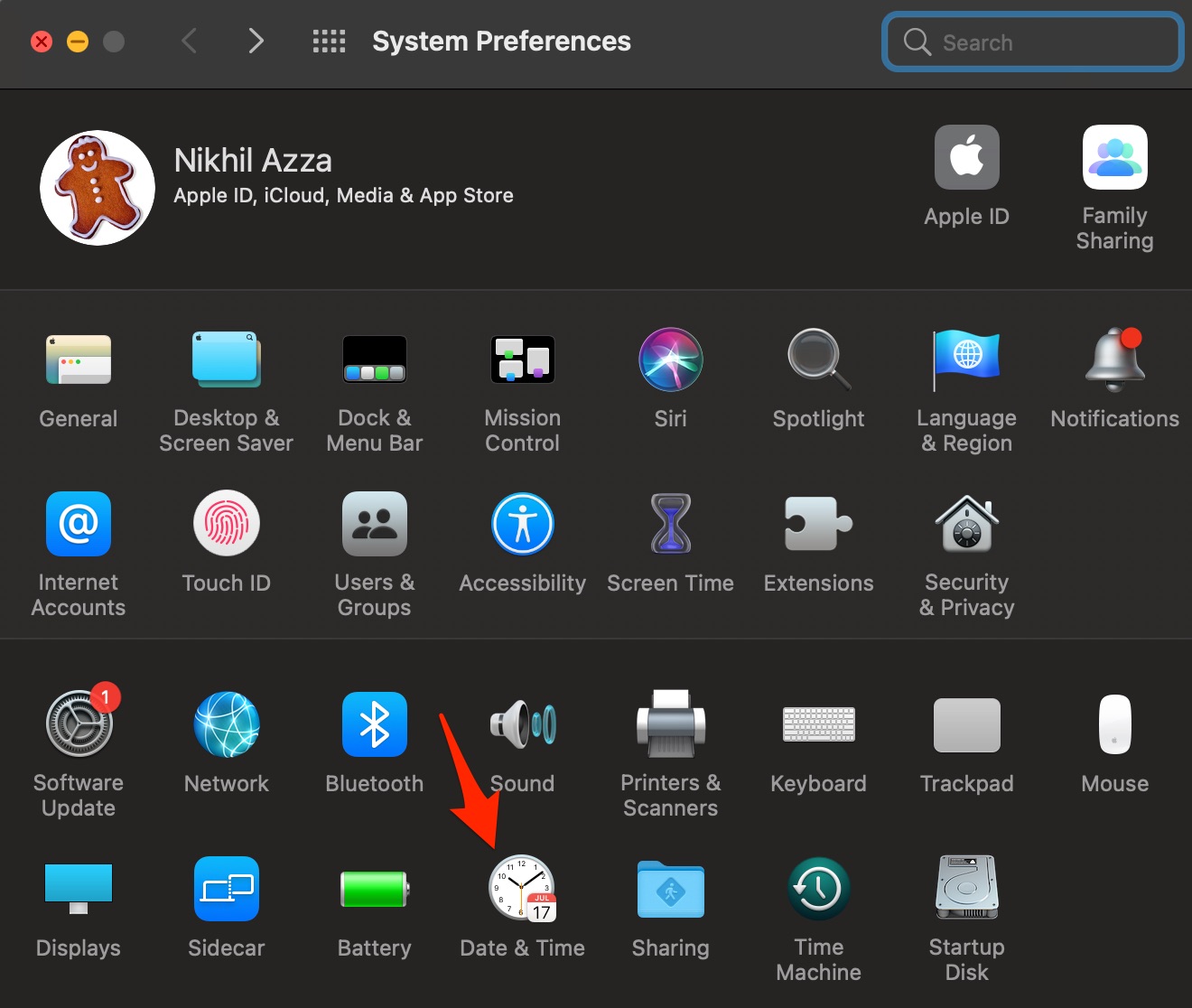
- Abra as Configurações do MacBook.
- Clique em Data e Hora.
- Selecione Definir Data e Hora Automaticamente.
É isso; com este guia simples, você pode corrigir o erro de Falha na Reprodução, Um ou Mais Itens Falharam ao Reproduzir no Kodi para PC MacBook.
Se você tiver alguma dúvida sobre Como Corrigir Falha na Reprodução no Kodi para MacBook?, sinta-se à vontade para deixar um comentário abaixo. Além disso, inscreva-se no nosso canal do YouTube DigitBin para tutoriais em vídeo. Saúde!
Receba novas postagens na sua caixa de entrada
Sem spam. Cancele a assinatura a qualquer momento.