Impressão · 6 min read · Nov 07, 2025
Como Corrigir o Compartilhamento de Impressora Não Funcionando no Windows 11?
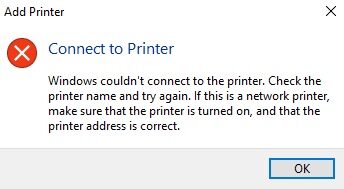
Você não consegue usar a impressora em uma rede de computadores ou está enfrentando a mensagem de erro ‘ Windows Não Conseguiu Conectar à Impressora? Isso significa que o recurso de Compartilhamento de Impressora não está funcionando para nenhum computador na rede. Neste guia, explicarei por que esse problema pode ocorrer e quais correções você pode implementar para Corrigir o Compartilhamento de Impressora Não Funcionando no Windows 11.
O Compartilhamento de Impressora permite que qualquer computador em uma rede imprima arquivos facilmente. Você não precisa conectar a impressora separadamente a cada PC na rede para realizar a impressão para os respectivos computadores.
Agora, vamos descobrir por que o compartilhamento de impressora não está funcionando no Windows 11. Se a impressora for bastante nova, você precisa verificar se a conexão com o PC principal foi feita corretamente. O problema pode ocorrer se a impressora não estiver configurada corretamente. Além disso, se o Compartilhamento de Impressora não estiver habilitado, o recurso não funcionará.
Novamente, se os drivers associados à impressora não foram atualizados ou não estão instalados corretamente, a impressão não ocorrerá para nenhum computador. Alguns usuários relataram que muitas vezes notaram que o Firewall do Windows bloqueia as ações ordenadas para a impressora.
Vamos para a solução de problemas e resolver o Compartilhamento de Impressora Não Funcionando ou Não Conseguiu Conectar à Impressora no Windows 11.
1. Atualize o Windows OS
Embora possa parecer irrelevante em alguns casos, se você não atualizou o Windows OS em seu PC, as chances são altas de que a versão atual possa ter alguns problemas de bug. Isso geralmente resulta em falhas técnicas e incompatibilidade com certos outros programas.
Portanto, você precisa atualizar o Windows OS.
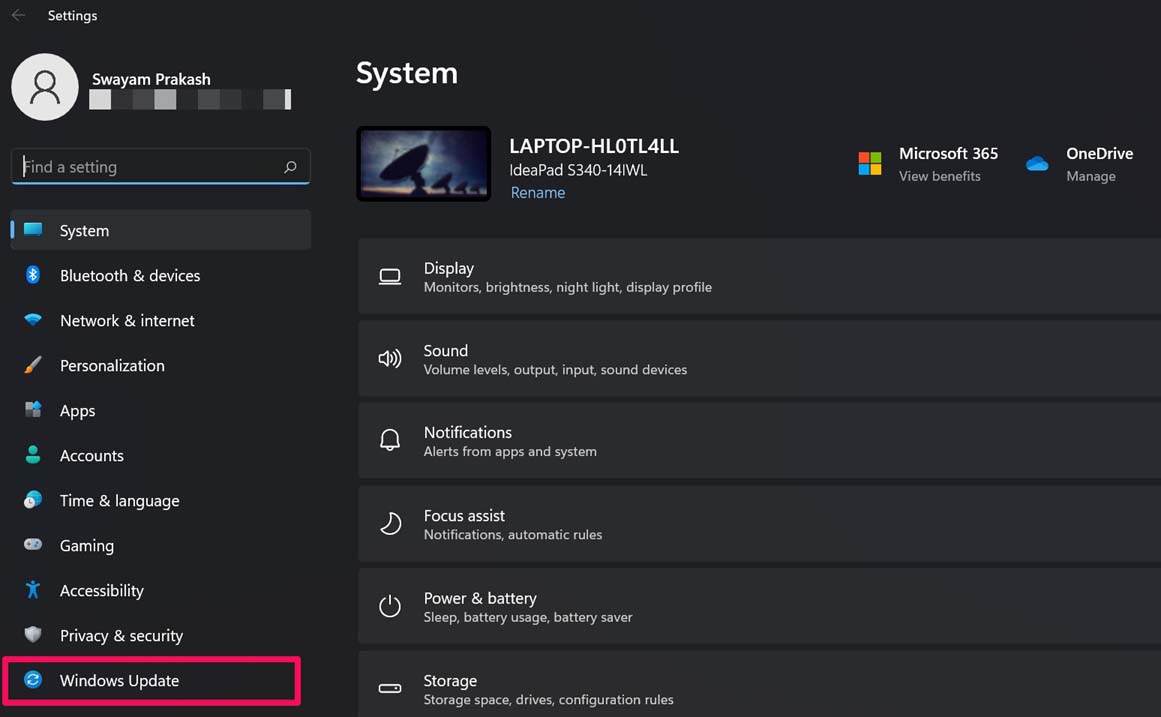
- Pressione Windows + I.
- Você irá para a seção Configurações do Windows.
- Clique em Atualização do Windows.
- Você verá uma opção Verificar Atualizações.
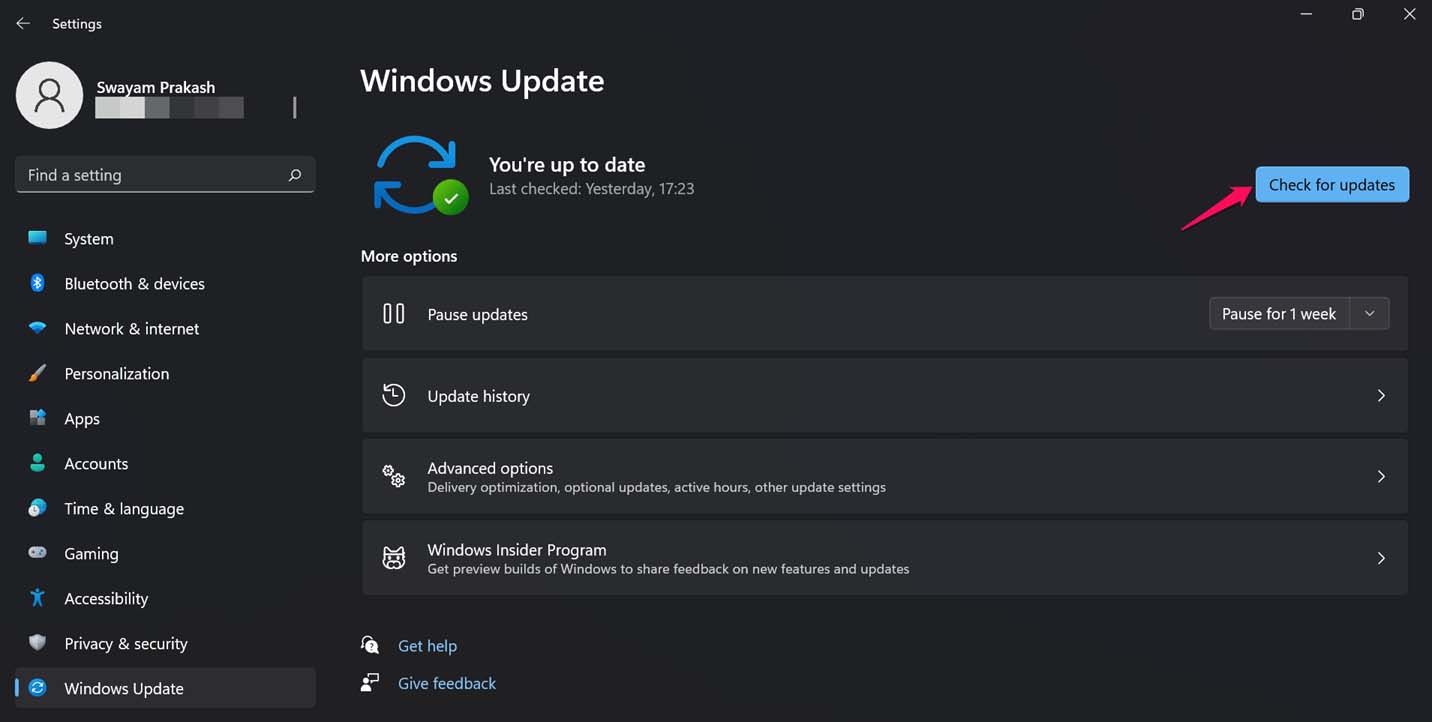
- Então o sistema procurará atualizações disponíveis e clique em Baixar Agora.
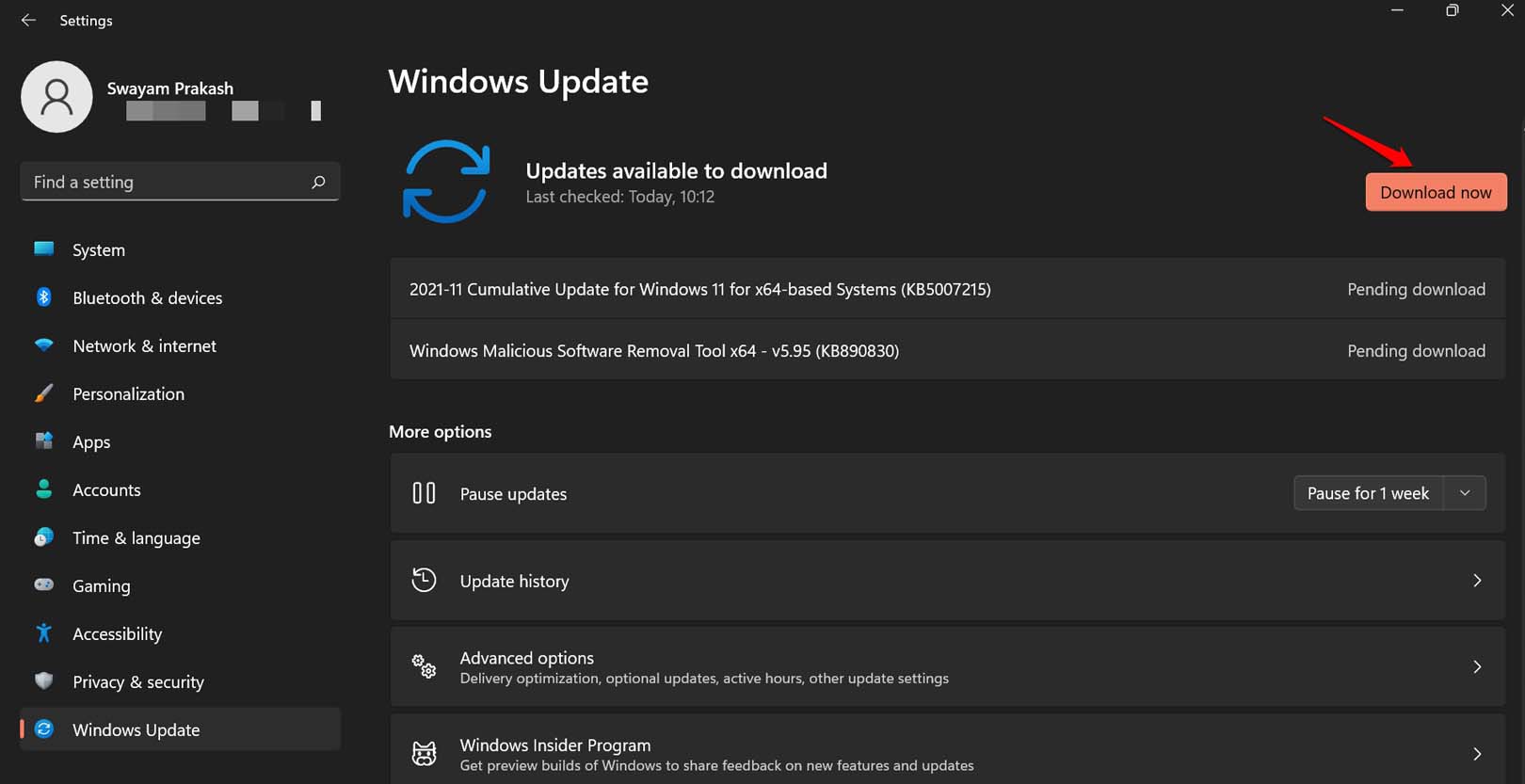
- A atualização será baixada e instalada automaticamente [ certifique-se de que o PC esteja conectado ao WiFi ]
2. Habilite o Compartilhamento de Impressora no Windows 11
Você deve habilitar o recurso de Compartilhamento de Impressora no PC para poder compartilhar a impressora com outros dispositivos na mesma rede. Aqui estão os passos para habilitá-lo.
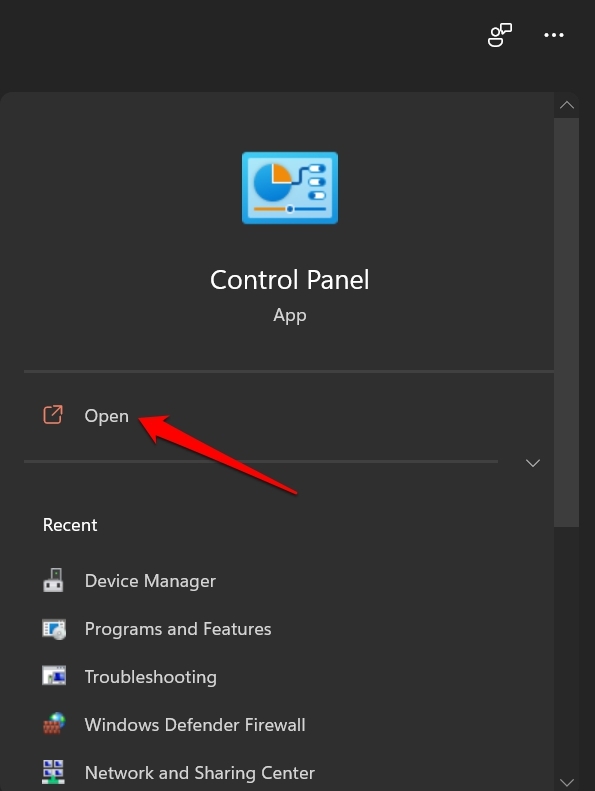
- Abra o Painel de Controle a partir do console de pesquisa do Windows.
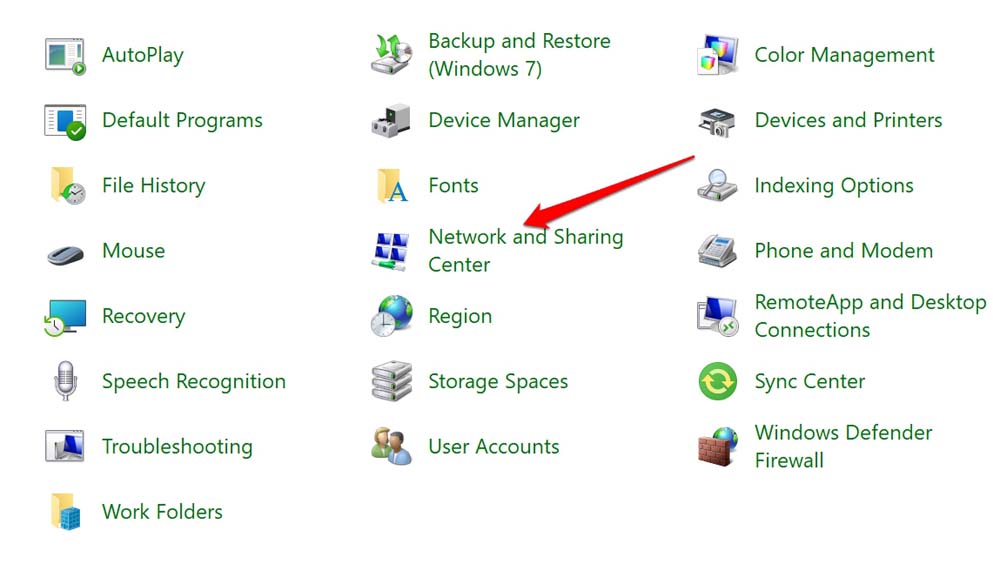
- Agora, clique em Central de Rede e Compartilhamento.
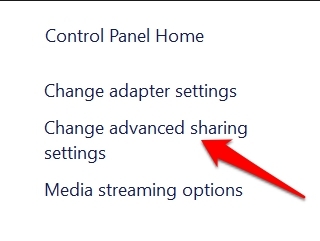
- Sob isso, clique na opção Alterar Configurações de Compartilhamento Avançadas que você encontrará no painel esquerdo.
- Na próxima página que aparecer, clique em Ativar Descoberta de Rede para habilitá-la.
- Logo abaixo da opção acima, haverá outra opção Ativar Compartilhamento de Arquivos e Impressoras. Clique nela e habilite-a.
- Para confirmar, clique em Salvar Alterações.
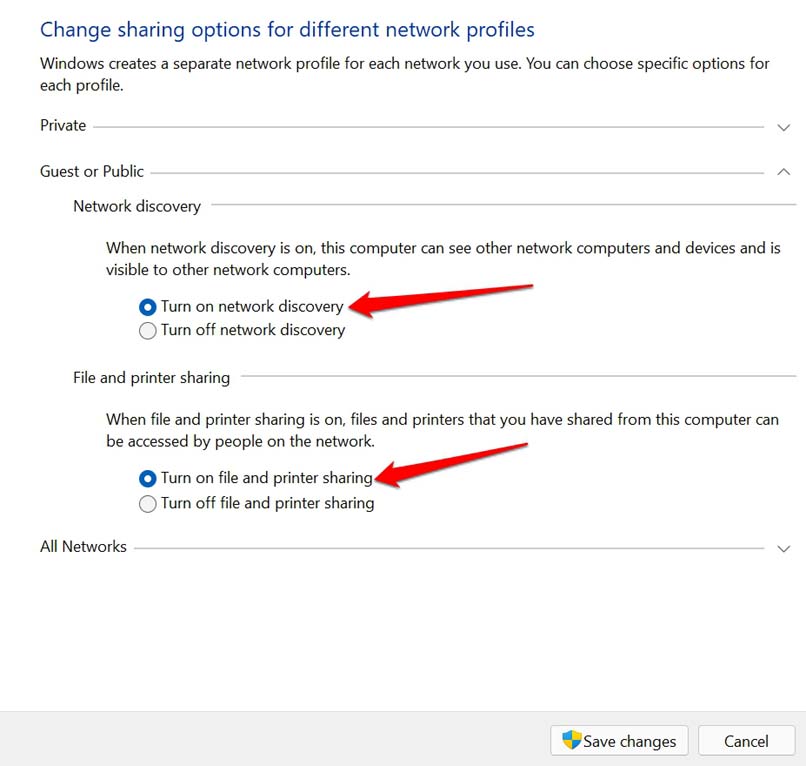
Observe que, para realizar os passos acima, você precisa ter acesso de administrador quando falamos sobre uma rede de computadores.
3. Verifique se a Impressora Não Tem Problemas de Hardware
Se for uma impressora nova que você conectou e não está funcionando, entre em contato imediatamente com a equipe de suporte técnico da marca de onde você comprou a impressora.
Em segundo lugar, se sua impressora já estiver lá há algum tempo, verifique minuciosamente se as conexões estão corretamente configuradas ou não. Além disso, certifique-se de que a fonte de alimentação da impressora está adequada e se a impressora tem papel suficiente pronto para impressão.
O PC do qual você deseja imprimir, certifique-se de que ele faz parte dessa rede. Caso contrário, altere suas configurações de LAN e conecte esse computador à rede e você deve conseguir imprimir agora via Compartilhamento de Impressora.
4. Desative o Firewall do Windows
Talvez o Firewall esteja bloqueando a impressora por algum motivo. Portanto, você pode desativar o firewall temporariamente. Aqui estão os passos fáceis para fazer isso.
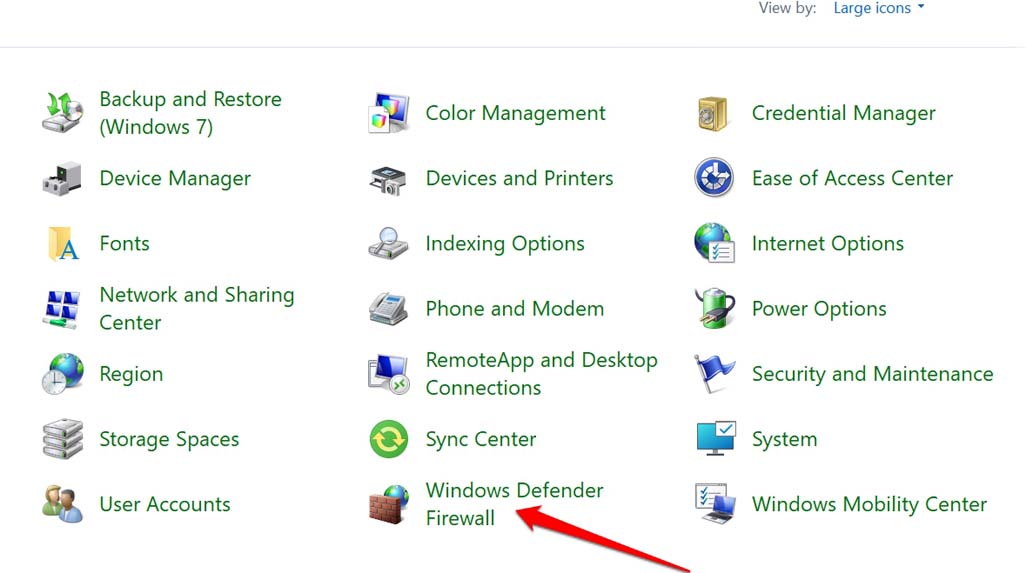
Abra o Painel de Controle.
Clique em Firewall do Windows Defender.
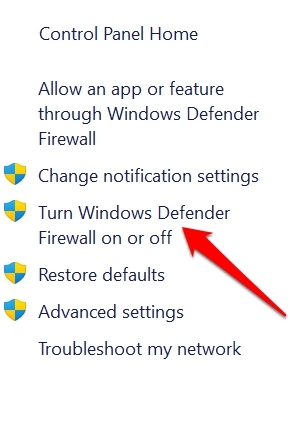
Em seguida, no painel esquerdo, clique em Ativar ou Desativar o Firewall do Windows Defender.
Você será redirecionado para a próxima página.
Selecione a opção Desativar o Firewall do Windows Defender para Configurações de Rede Privada e Configurações de Rede Pública.
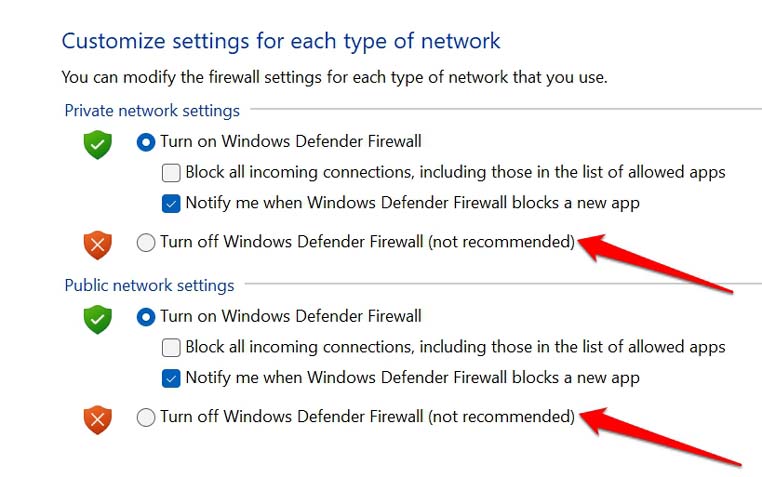
Agora verifique se o Windows Não Conseguiu Conectar à Impressora foi corrigido.
5. Habilite o Compartilhamento Próximo em seu Computador
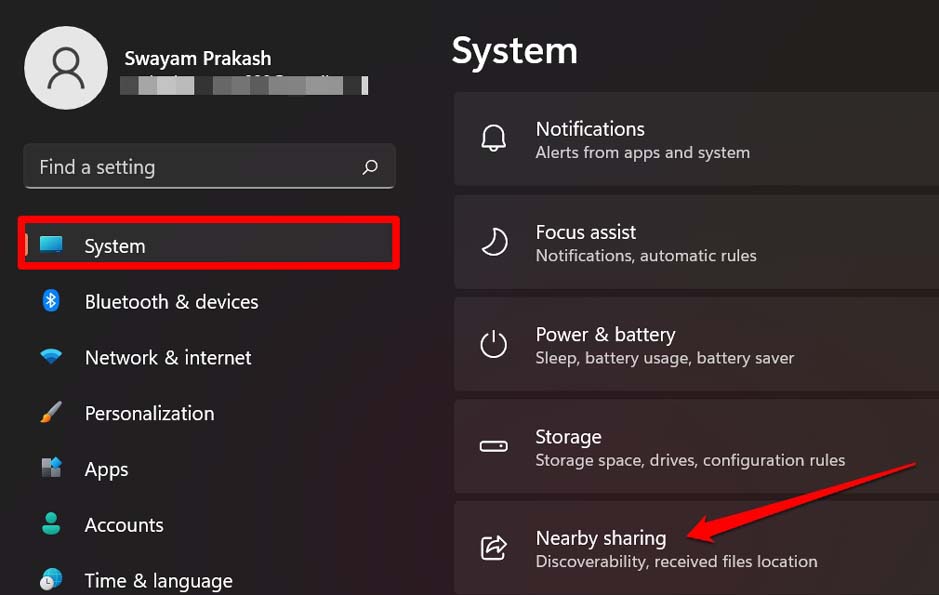
Ter o recurso de Compartilhamento Próximo habilitado ajudará o PC a reconhecer outros computadores e impressoras na rede. Para habilitá-lo,
- Vá para a página de Configurações clicando nas teclas Windows + I.
- No painel esquerdo, clique em Sistema.
- Agora, clique em Compartilhamento Próximo.
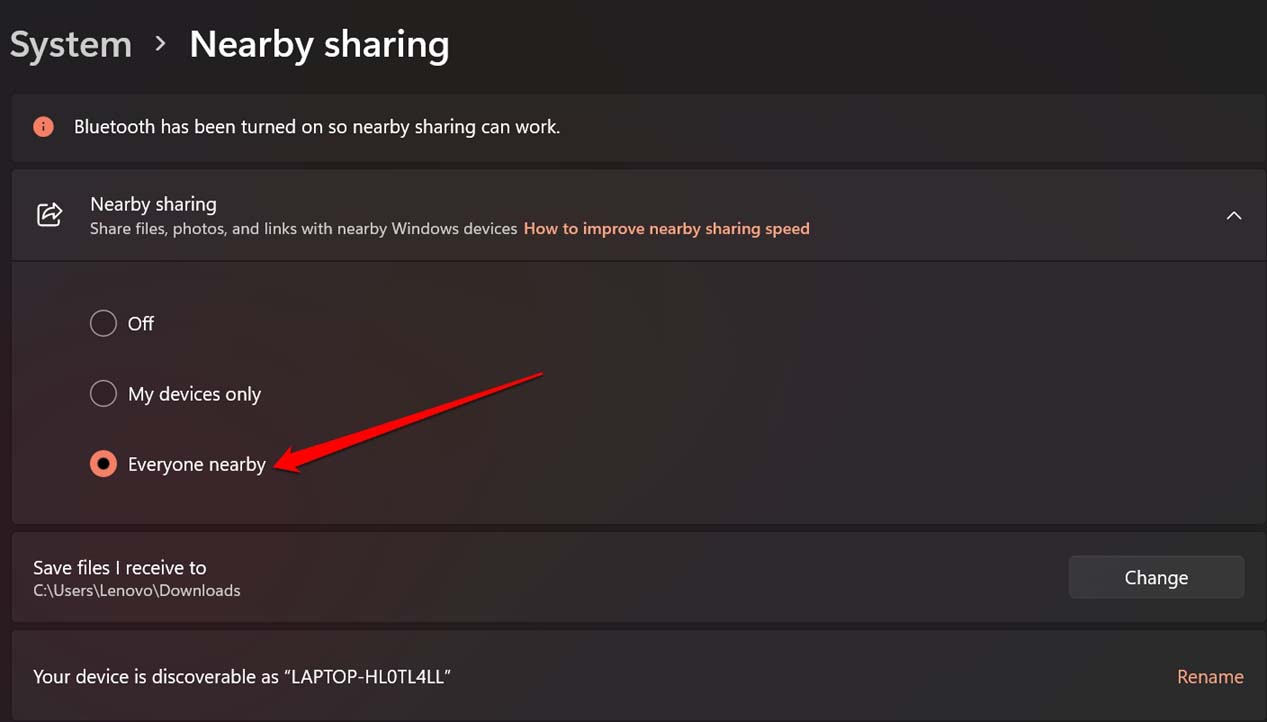
- Em seguida, selecione Todos Próximos.
6. Use a Ferramenta de Solução de Problemas do Windows para Corrigir o Recurso de Compartilhamento de Impressora
Há uma ferramenta dedicada no Windows OS que você pode usar para encontrar possíveis problemas nas configurações da impressora e corrigi-los. O processo é autônomo e tudo o que você precisa fazer é seguir os passos mencionados abaixo para habilitá-la.
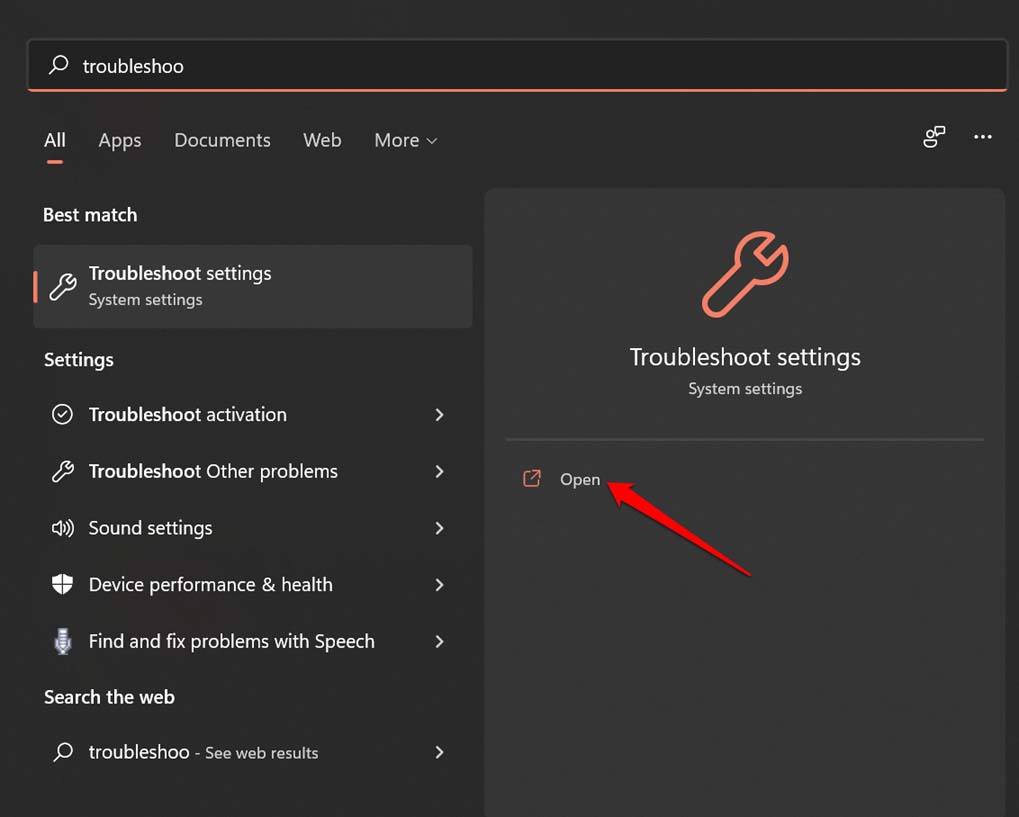
- Pressione a tecla Windows na barra de tarefas.
- Assim que o console de pesquisa abrir, digite Configurações de Solução de Problemas.
- Clique em Abrir quando os resultados apropriados aparecerem.
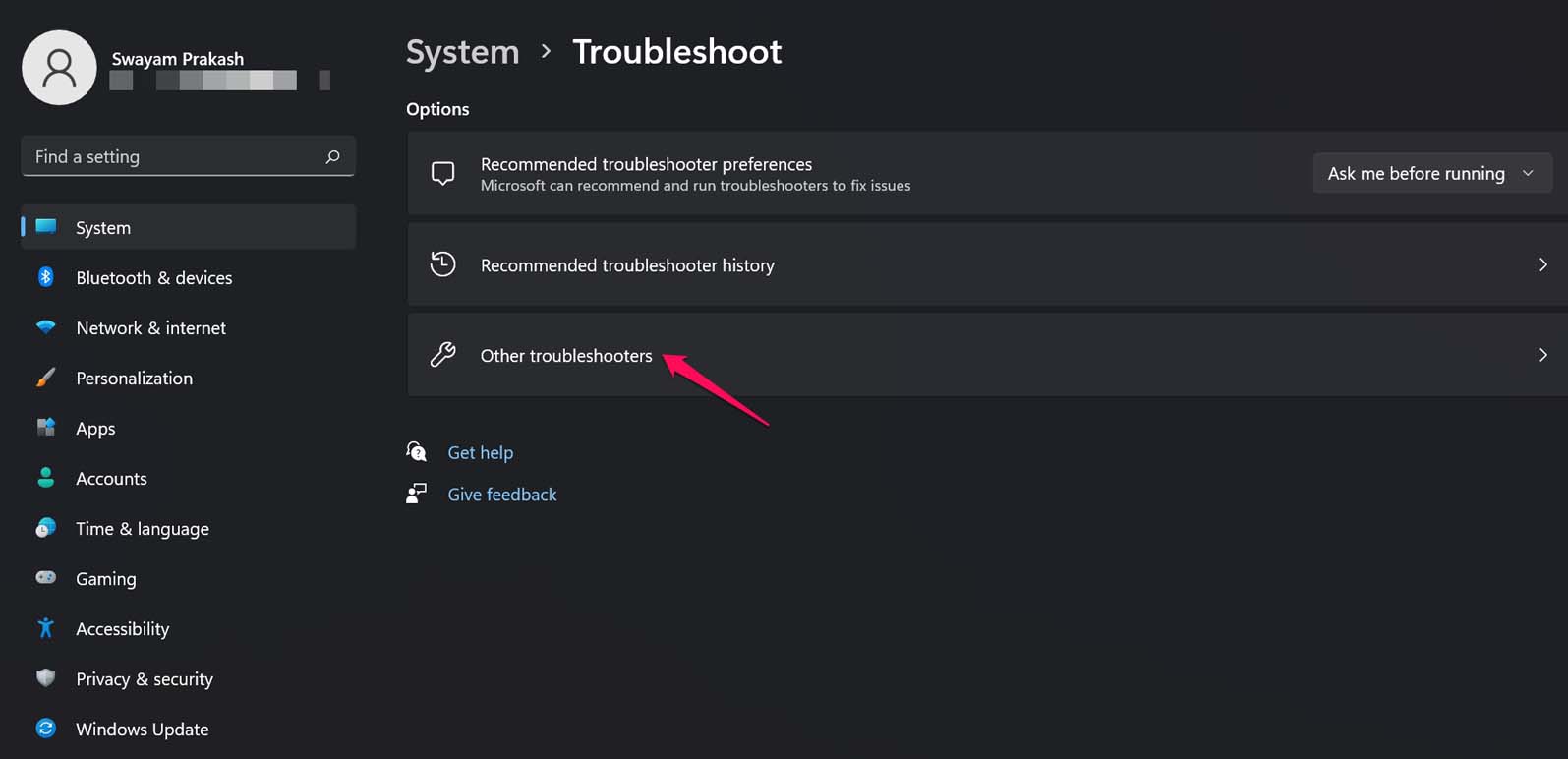
- Agora, clique em Outras Soluções de Problemas.
- Navegue até a guia Impressora e clique na opção Executar.
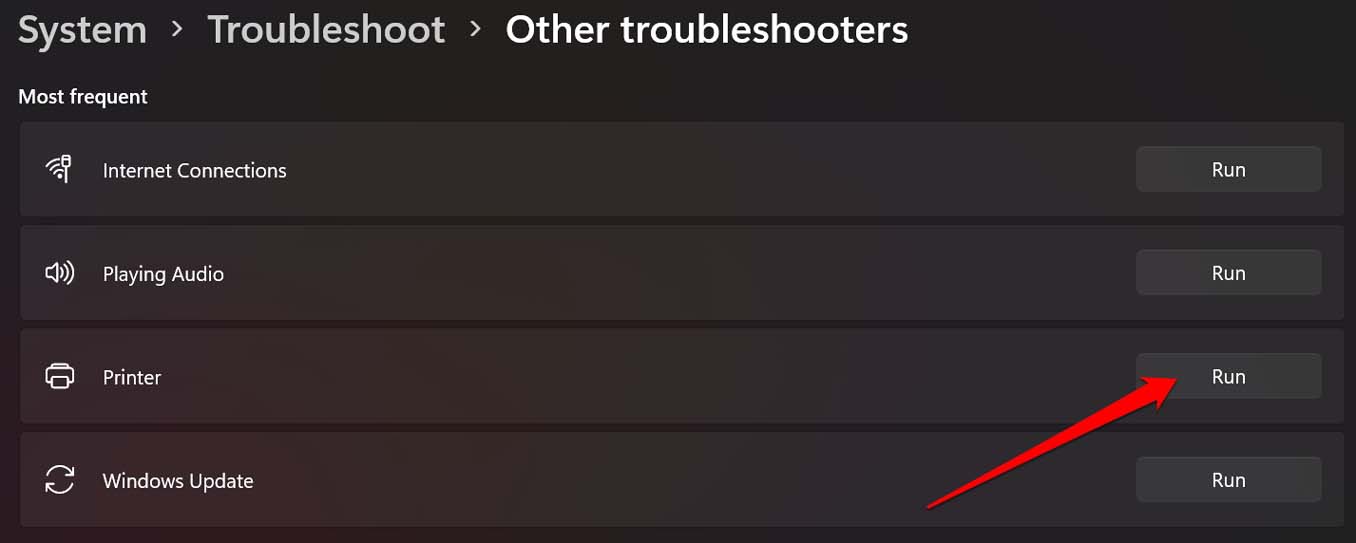
Esta ferramenta procurará problemas com a impressora na rede e corrigirá o Compartilhamento de Impressora Não Funcionando no Windows 11
7. Atualize o Driver da Impressora
Tente atualizar o driver da impressora, pois pode não ter sido atualizado há algum tempo. Isso pode levar a um erro no recurso de Compartilhamento de Impressora. Além disso, se o driver não foi instalado corretamente quando a impressora foi conectada inicialmente ao PC, então atualizar o driver manualmente ajudará a corrigir o problema com o compartilhamento de impressora.
- Pressione a tecla Windows e invoque o console de pesquisa.
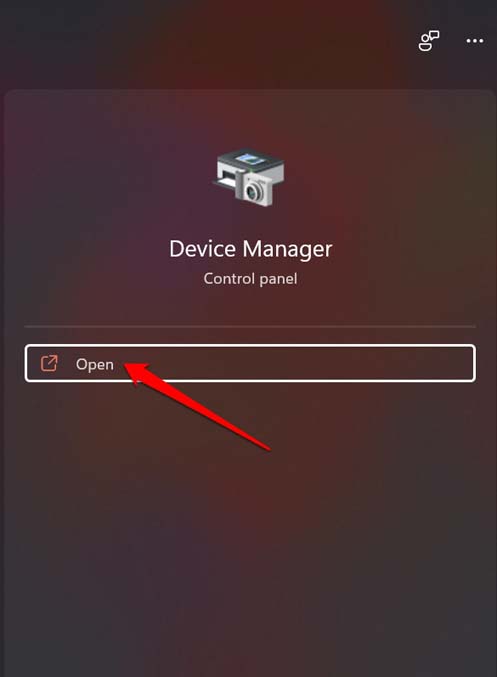
- Digite Gerenciador de Dispositivos e clique em Abrir quando o resultado correto aparecer.
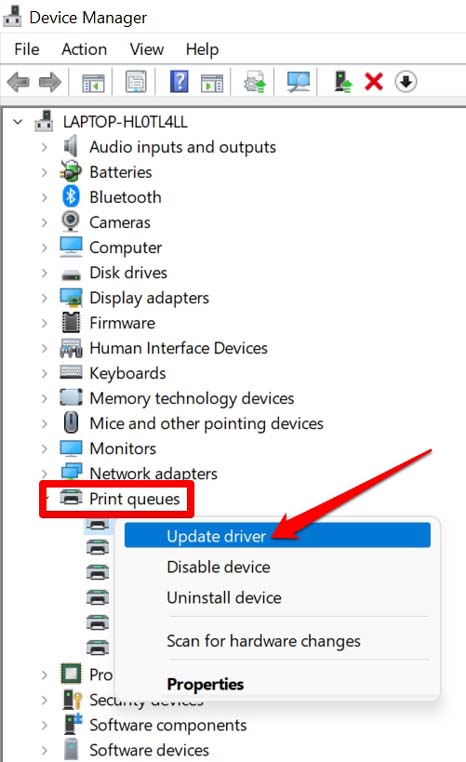
- Em seguida, role até Fila de Impressão e clique nela para expandi-la.
- Selecione sua impressora e clique com o botão direito nela e selecione Atualizar drivers.
- Defina a opção para o sistema procurar drivers disponíveis na internet e instalar os mesmos para a impressora.
- Após atualizar o driver da sua impressora, reinicie seu PC e tente imprimir seus arquivos através do compartilhamento de impressora. Além disso, certifique-se de que o recurso de Compartilhamento de Impressora esteja habilitado na rede.
Portanto, essas são todas as dicas de solução de problemas que você deve seguir para corrigir o problema de Compartilhamento de Impressora não funcionando em seu PC com Windows 11.
Se você tiver alguma dúvida sobre Como Corrigir o Compartilhamento de Impressora Não Funcionando no Windows 11?, sinta-se à vontade para deixar um comentário abaixo. Além disso, inscreva-se em nosso canal do YouTube DigitBin para tutoriais em vídeo. Saúde!
Receba novas postagens na sua caixa de entrada
Sem spam. Cancele a assinatura a qualquer momento.