Erro PS5 · 7 min read · Jan 08, 2026
Como Corrigir o Código de Erro CE-107891-6 do PS5?
Ao tentar iniciar um jogo ou aplicativo no seu PS5, você pode receber o código de erro CE-107891-6. Isso pode ser causado por um arquivo de jogo problemático ou incompatibilidade entre o disco rígido externo e o disco rígido interno, o que pode dificultar o início adequado do jogo pelo PS5.
Foi observado que um grande número de usuários do PS5 tem enfrentado o erro CE-107891-6 ao tentar iniciar um jogo.
No entanto, é mais benéfico para você reiniciar seu PS5, embora você possa facilmente consertá-lo reinstalando o jogo ou aplicativo com defeito. No entanto, se você não souber como realizar essas etapas, certifique-se de ler o guia até o final.
Formas de Corrigir o Código de Erro CE-107891-6 do PS5
Aqui estão algumas soluções que ajudarão você a resolver o código de erro CE-107891-6 do PS5
Solução 1: Reinicie seu Roteador Wi-Fi
Sempre que você encontrar o erro CE-107891-6 (Não é possível iniciar o jogo ou aplicativo) enquanto joga um de seus jogos online favoritos, seu roteador Wi-Fi precisa ser reiniciado.
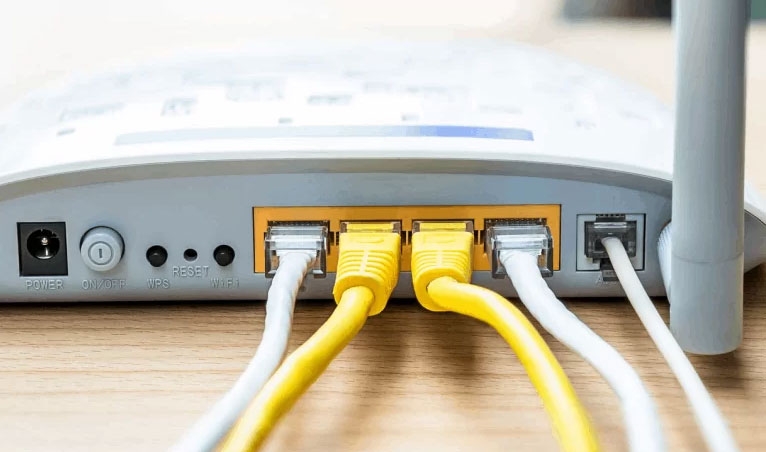
Você pode ver esse erro em seu console se houver um problema de conexão com seu roteador Wi-Fi. Você pode reiniciar seu roteador Wi-Fi seguindo estas etapas:
Usando o botão power no seu roteador, desligue-o e desconecte o cabo de alimentação.
Vamos esperar 60 segundos.
Quando o roteador estiver online (as luzes não piscam mais), reconecte o cabo de alimentação e pressione o botão de energia.
Se o jogo ou aplicativo não iniciar, ligue o PS5 e tente novamente.
Se isso resolver o problema para você, ótimo! De qualquer forma, você deve ir para a próxima etapa.
Solução 2: Excluir e Reinstalar o Jogo
É melhor excluir e reinstalar o jogo que exibe a mensagem de erro CE-107891-6 antes de tentar qualquer outra etapa de solução de problemas.
Se você suspeitar que dados de jogo corrompidos estão causando o erro, isso pode ajudar a corrigi-lo.
Aqui estão os passos para remover o jogo que causa o CE-107891-6 do PS5:
Inicialmente, no seu PS5, navegue até o menu Configurações.
Para localizar o jogo que está causando o erro, selecione Armazenamento > Armazenamento do Console > Jogos e Aplicativos.
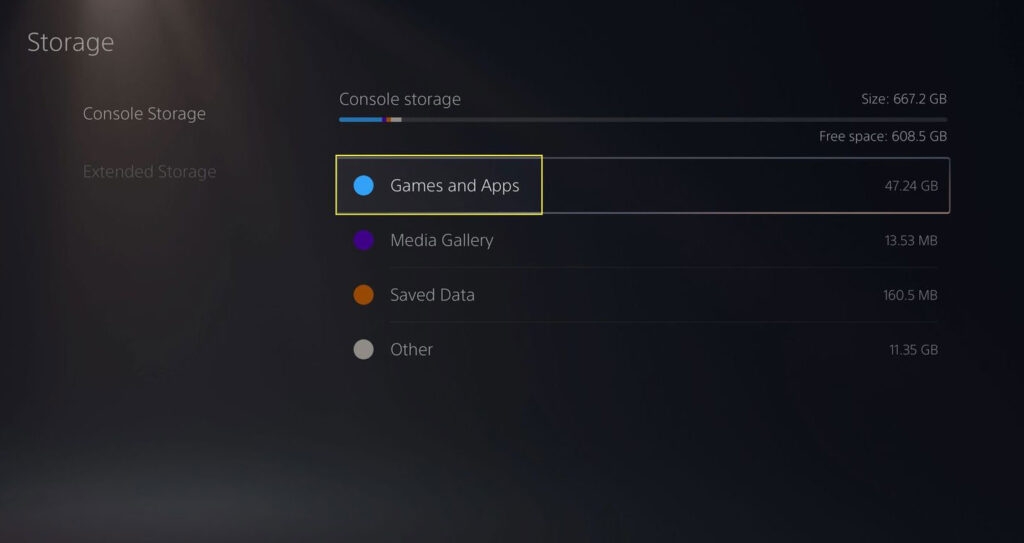
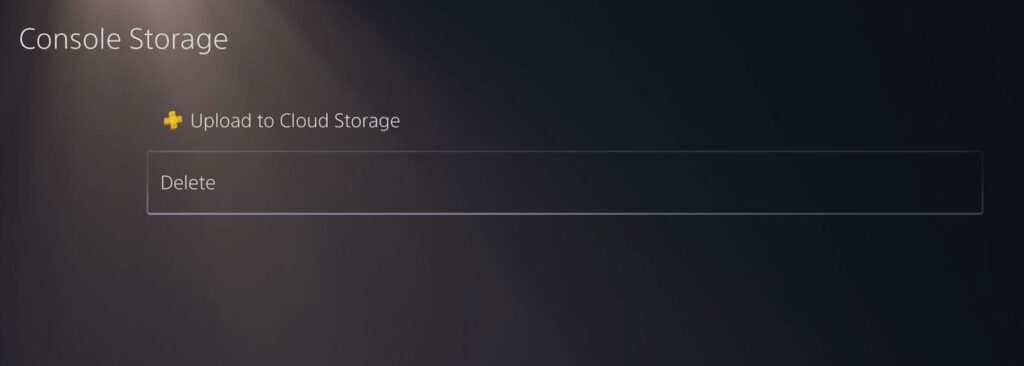
- Selecione “ Excluir ” no menu de opções. Depois de confirmar que deseja excluir o jogo, aguarde até que a exclusão seja concluída.
Certifique-se de reinstalar o jogo a partir da sua biblioteca de jogos ou da PlayStation Store após excluí-lo.
- Inicialmente, você pode iniciar o processo de instalação visitando a PlayStation Store, pesquisando o jogo e selecionando “ Baixar.” Alternativamente, você pode selecionar o jogo na sua biblioteca de jogos e clicar em “ Baixar.”
Você poderá instalar uma versão limpa e não corrompida do jogo no seu PlayStation 5 ao reinstalá-lo. Dessa forma, quaisquer problemas que causaram o CE-107891-6 devem ser resolvidos.
Solução 3: Reinicie o Console PS5
Reiniciando o PlayStation 5, o erro pode ser resolvido rápida e facilmente. Para tentar, siga estas etapas:
O primeiro passo é desligar o PS5.
Certifique-se de que o cabo do PS5 esteja desconectado da tomada. Além disso, verifique se qualquer periférico conectado ao PS5, como o controle DualSense, está desconectado.
Após cerca de 3 minutos, reconecte o cabo de alimentação do PS5 à tomada e ligue o console PS5.
Certifique-se de que o controle DualSense esteja conectado ao console e que o dispositivo esteja ligado. Assim que o software do sistema PlayStation 5 tiver carregado completamente, você pode começar a usá-lo.
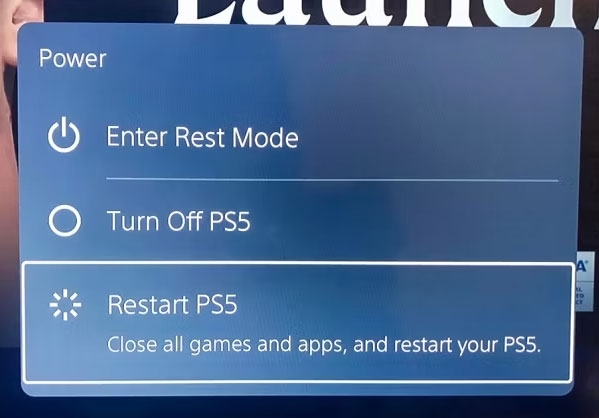
Uma vez que isso tenha sido feito, confirme se o problema foi resolvido.
Solução 4: Mude os Dados Salvos e Configurações de Jogo/App
Pode ser possível resolver esse erro dessa maneira. Você pode alterar seus dados salvos e configurações de jogos/aplicativos seguindo estas etapas:
Vá para “ Dados Salvos ” e “ Configurações de Jogo/App ” no menu Configurações do seu PS5.
No painel esquerdo, clique na aba “ Predefinições de Jogo ”. Você pode ver “ Modo de Desempenho ” ou “ Modo de Resolução ” na imagem.
Você precisa mudar de Padrão do Jogo para Modo de Desempenho.
Reinicie seu PS5 e inicie o aplicativo/jogo.
Solução 5: Atualize o Software do Sistema
Existem vários problemas e falhas que versões de software desatualizadas podem causar. No entanto, como você atualiza o software do sistema PS5? Aqui está um guia passo a passo para ajudá-lo.
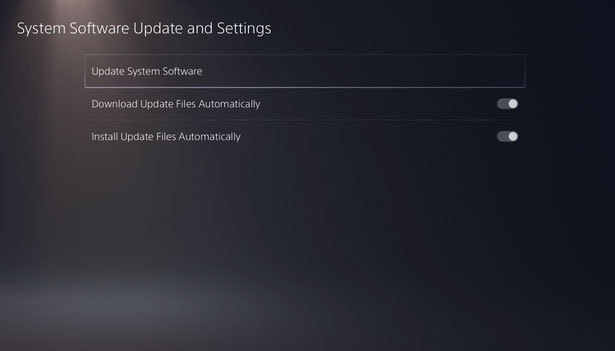
Inicialmente, para atualizar seu software do sistema, navegue até Configurações > Sistema > Software do Sistema > Atualização e Configurações do Software do Sistema.
Escolha “ Atualizar Software do Sistema.” Depois, siga as instruções para baixar e instalar qualquer versão atualizada.
Solução 6: Mova Jogos do PS5 para Armazenamento Externo
Quando o armazenamento interno do seu PS5 falha, isso pode resultar às vezes em um erro CE-107891-6 do PS5. Você pode ser capaz de corrigir o problema movendo os jogos para um dispositivo de armazenamento externo.
Aqui estão os passos para mover jogos para um dispositivo de armazenamento externo:
Seu PS5 precisa estar conectado a um dispositivo de armazenamento.
Vá para Configurações > Armazenamento a partir da tela inicial.
Navegue até Armazenamento do Console > Aplicativos e Jogos.
Clique em “ Mover Jogos do PS5 ” e selecione quais jogos você deseja mover.
Assim que o menu pop-up aparecer, clique em “ Mover.” Você precisará esperar até que o processo seja concluído.
No PlayStation 5, você deve copiá-lo de volta para a Biblioteca de Jogos para jogar o jogo. Você pode mover jogos do PS5 de volta para Armazenamento Interno clicando em Armazenamento USB Estendido > Mover Jogos do PS5.
Para enviar um jogo de volta para o armazenamento do console, selecione-o e clique em “ Mover.”
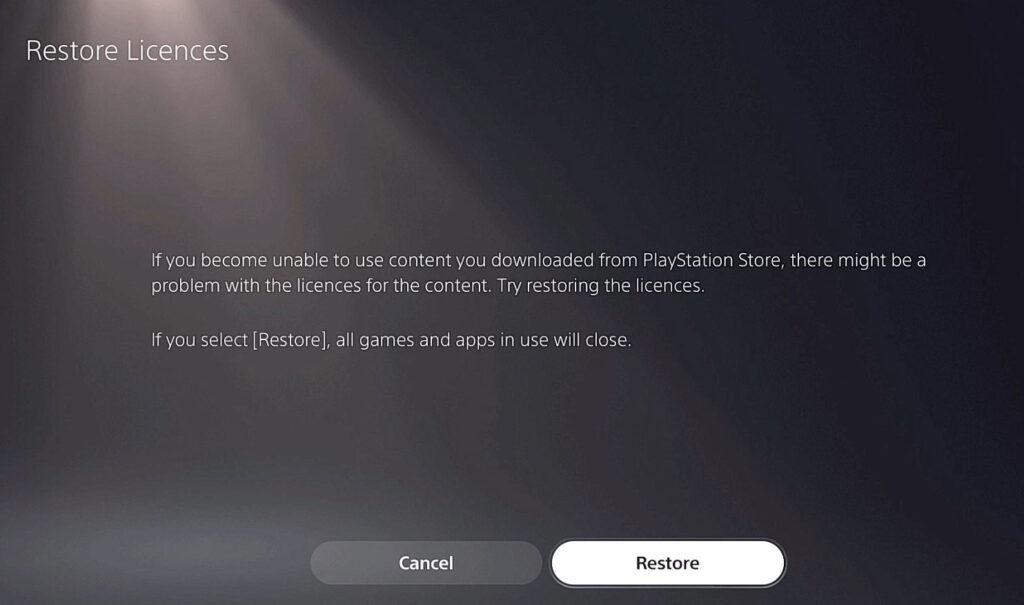
Solução 7: Restaurar Licenças
Isso significa que você poderá restaurar seus jogos, complementos e aplicativos comprados, atualizando seus direitos digitais.
Isso também pode ajudá-lo a corrigir problemas com jogos e aplicativos baixados da PlayStation Store e sincronizar dados entre seu PlayStation e seu computador.
Para restaurar licenças, siga estas instruções:
- Vá para Configurações > Usuários e Contas.

- Escolha Outros > Restaurar Licenças > Restaurar.
Solução 8: Redefinir o PS5 para as Configurações de Fábrica
Você pode precisar considerar uma redefinição de fábrica se todas as etapas de solução de problemas anteriores falharem, mas seu PS5 ainda disser que não há armazenamento suficiente.
Enquanto isso, usar esse método apagará todos os dados e configurações do seu PS5, retornando o sistema às suas configurações padrão.
Para evitar perder dados ou configurações importantes durante uma redefinição de fábrica, faça backup deles com um dispositivo de armazenamento externo ou na nuvem antes de começar.
Navegue até Configurações > Dados Salvos e Configurações de Jogo/App.
Escolha Dados Salvos (PS5) > Armazenamento do Console, depois faça o upload para a nuvem.
Siga as mesmas etapas para Dados Salvos do PS5.
Você pode redefinir o console se seu backup/upload de dados tiver sido bem-sucedido.
No menu inicial do PS5, selecione Configurações.
Vá para Sistema > Software do Sistema.
Selecione “ Opções de Redefinição.”
Escolha “ Redefinir Seu Console.”
Você pode concluir o processo de redefinição seguindo as instruções na tela.
Seu PS5 precisará ser redefinido para as configurações de fábrica após a redefinição, e todos os seus aplicativos e jogos precisarão ser baixados novamente. Como último recurso, não execute uma redefinição de fábrica a menos que seja absolutamente necessário.
Se você quiser resolver problemas como CE-107891-6, pode ser necessário realizar uma redefinição de fábrica. Isso pode parecer drástico, mas às vezes pode ser necessário.
Então, isso é tudo que temos para você sobre como corrigir o código de erro CE-107891-6 do PS5. Obrigado por ler este guia. Esperamos que isso tenha sido útil para você. Sinta-se à vontade para deixar um comentário abaixo se tiver mais perguntas.
Leitura Adicional:
Como Redefinir o Controle do PS5?
Como Reconstruir o Banco de Dados no PS5?
Servidores do PS4 Fechando | É Verdade?
Receba novas postagens na sua caixa de entrada
Sem spam. Cancele a assinatura a qualquer momento.