Tecnologia · 6 min read · Dec 09, 2025
Como Corrigir o ReCaptcha que Não Funciona no Chrome?
O ReCaptcha não está funcionando no navegador Chrome do seu PC? Então deixe-me ajudá-lo a resolver esse problema. Neste guia, compartilhei algumas dicas importantes para fazer o ReCaptcha funcionar no navegador Chrome. Primeiro, precisamos entender por que o ReCaptcha não funciona às vezes.
O ReCaptcha é um serviço do Google que garante e autentica que é um ser humano real que está acessando uma conta em qualquer site. O serviço ajuda a prevenir que ferramentas automatizadas e bots acessem qualquer conta para fins maliciosos. Enquanto o Captcha exige que você resolva quebra-cabeças de imagens, o ReCaptcha oferece uma opção para confirmar que você é humano e não um robô.
Às vezes, se o navegador não for atualizado por um tempo, uma versão mais antiga do Chrome pode causar problemas para o ReCaptcha. Se o seu PC estiver infectado com um vírus, isso pode causar um erro de ReCaptcha no navegador Chrome. Além disso, se o seu endereço IP for comprometido e estiver envolvido em problemas de lei e ordem, isso pode fazer com que o ReCaptcha não funcione.
Você está usando uma VPN? Então isso pode interferir na autenticação do ReCaptcha. Agora que sabemos as possíveis razões para o ReCaptcha não funcionar no Chrome, vamos conferir as dicas de solução de problemas e corrigir o problema.
1. Atualizar o Navegador Chrome
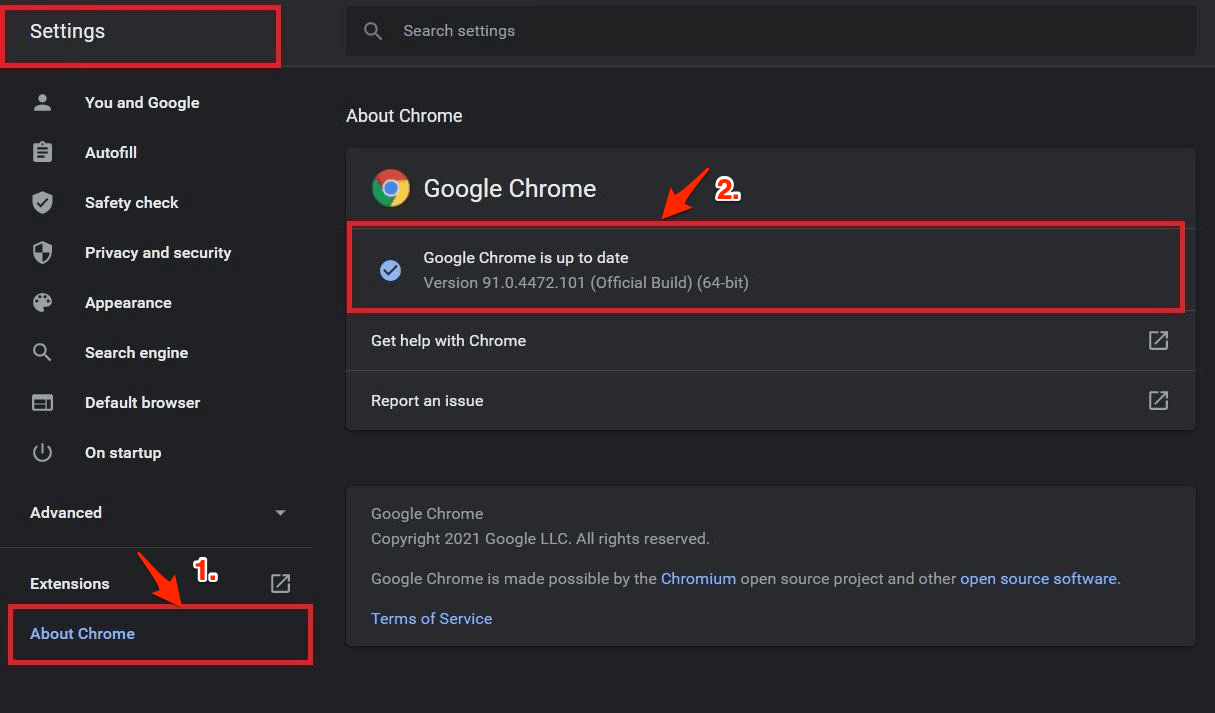
Você pode começar a correção redefinindo o navegador Chrome. Normalmente, o navegador se atualiza sempre que o PC está conectado à internet e o navegador Chrome está aberto. Você pode verificar isso.
- Inicie o navegador Chrome.
- Em seguida, no URL, digite Chrome://settings/help e pressione enter.
- Se o PC estiver conectado à internet, o navegador Chrome será atualizado automaticamente.
- Você será solicitado a reiniciar o navegador Chrome para integrar a nova versão do Chrome.
2. Recarregar a Página da Web
Frequentemente, devido a problemas de conectividade com a internet, a página da web na qual o ReCaptcha está sendo exibido pode não carregar corretamente. Quando você clica na confirmação de que não é um robô, ela permanece sem resposta. Portanto, você pode recarregar a página da web. Isso funcionou para mim muitas vezes quando a internet não está estável no meu PC.
3. Verificar a Presença de Vírus no Seu PC
Enquanto todos os usuários do Windows usam o programa oficial Defender da Microsoft para manter seus PCs seguros contra vírus ou qualquer aplicativo de terceiros, há chances de algum malware desconhecido escapar dos programas antivírus e infectar seu PC.
Você pode realizar uma verificação manual para verificar a presença de vírus no seu PC. Vou mostrar como escanear vírus no serviço Windows Defender.
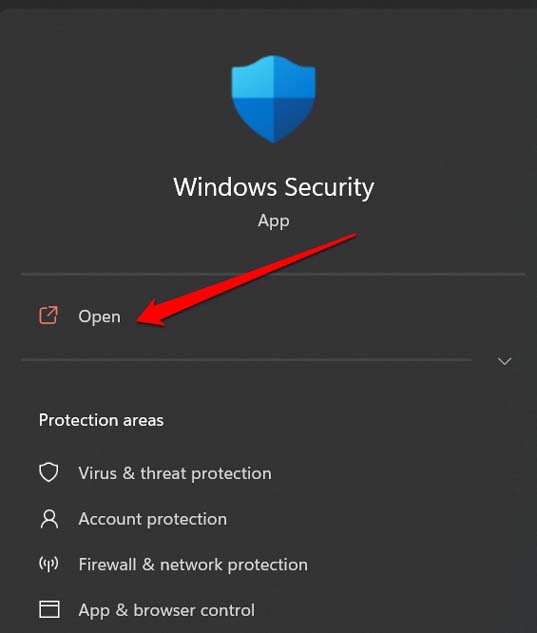
- Pressione a tecla Windows.
- No console de pesquisa, digite Windows Security e clique em Abrir quando o resultado apropriado aparecer.
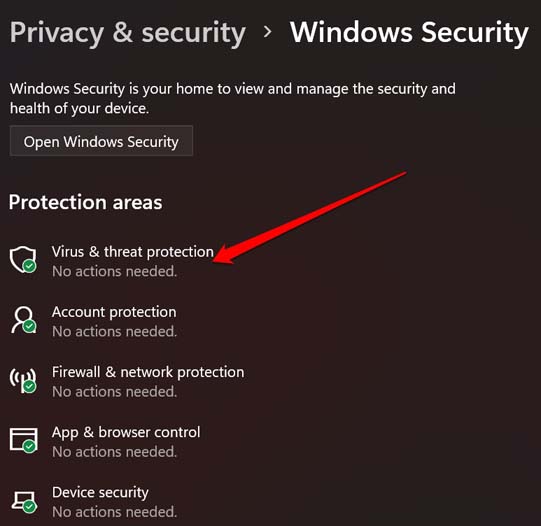
- Em seguida, clique em Proteção contra Vírus e Ameaças.
- Clique em Verificação Rápida.
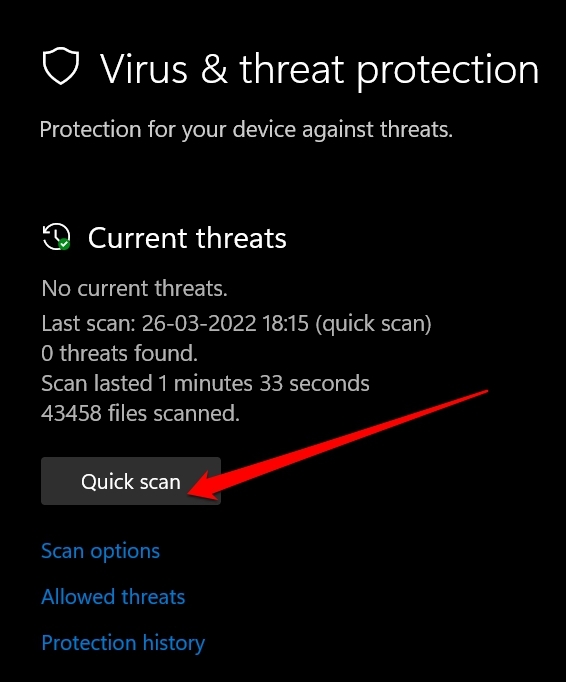
- Caso contrário, clique em Opções de Verificação e selecione Verificação Completa, que levará algum tempo para verificar completamente os arquivos do sistema do PC e todos os outros componentes, caso algum vírus esteja presente.
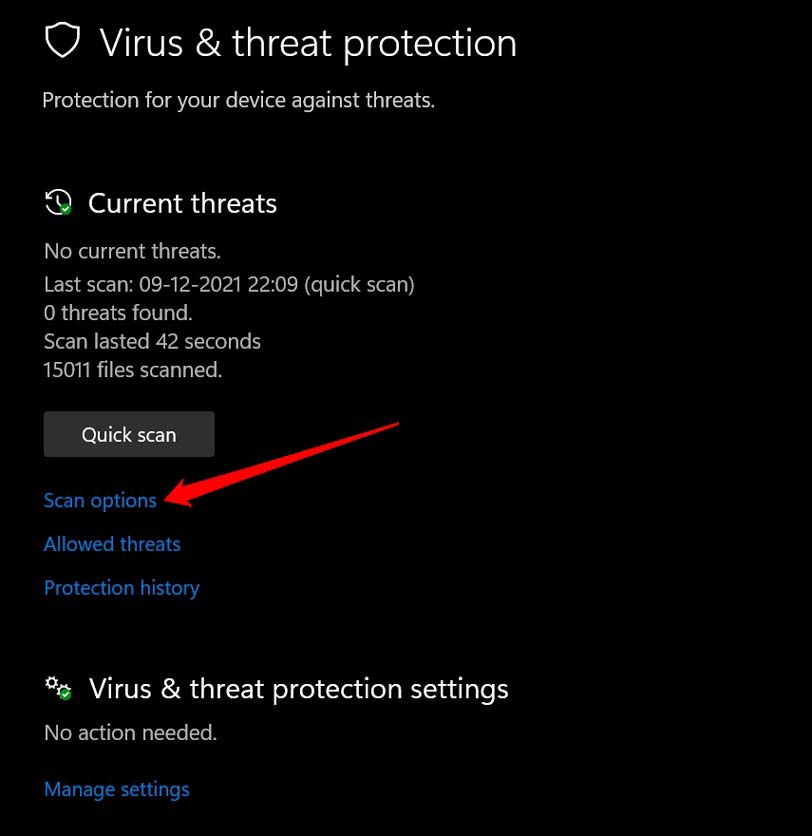
- Se alguma ameaça for encontrada e você for notificado sobre isso, remova-a.
4. Desativar Extensão do Navegador
As extensões funcionam injetando seu código após ou durante o carregamento da página. Se você estiver usando extensões que bloqueiam conteúdo ou manipulam código, isso pode fazer com que o site pense que a extensão é uma resposta de bot. Desativar extensões pode ajudar a determinar se uma ou mais delas estão causando o problema.
- Inicie o Google Chrome.
- Digite chrome://extensions/ na caixa de URL.
- Encontre a extensão que deseja desativar e clique no interruptor.
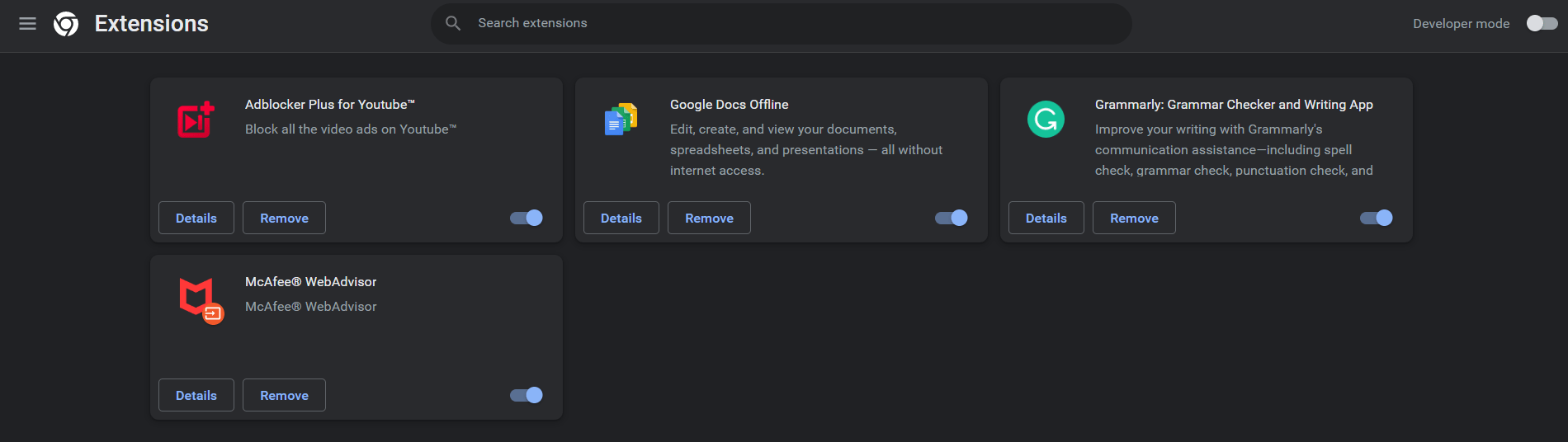
- Repita este procedimento para cada extensão que deseja remover.
- Depois de desativar as extensões, reinicie o Google Chrome para ver se o problema foi resolvido.
5. Desativar o Serviço VPN no Seu Computador
Desativar a VPN temporariamente durante a verificação do reCAPTCHA ajudou a concluir o processo de autenticação facilmente. Normalmente, os serviços de VPN estão integrados na barra de ferramentas do navegador como uma extensão. Haverá um botão para alternar entre ativar e desativar a VPN. Basta clicar nisso. Eu mostrei um exemplo do serviço de VPN que uso. A maioria dos outros serviços de VPN tem o mesmo recurso.
6. Redefinir o Endereço IP do Seu PC
Se o seu PC estiver envolvido em transações com a dark web (excluindo a navegação na darknet), ou qualquer outro tipo de problemas de lei e ordem, então seu endereço IP pode estar listado como potencialmente prejudicial ou suscetível a intenções criminosas. Não se preocupe, pois essa razão será a menos provável para o erro do ReCaptcha.
De qualquer forma, para corrigir o problema com um endereço IP possivelmente comprometido, você pode redefinir o endereço IP no seu PC. Você pode fazer isso usando o prompt de comando.
- Abra o prompt de comando com privilégios de Administrador.
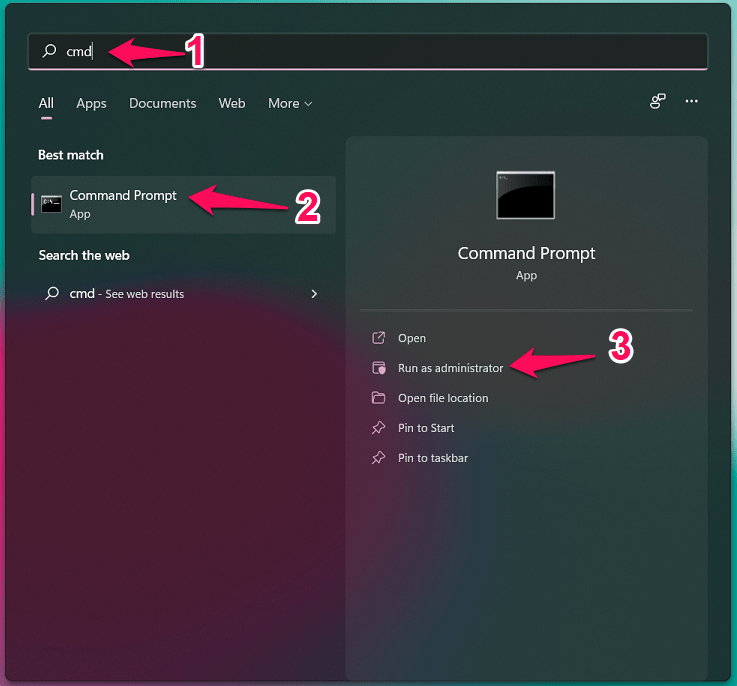
- Em seguida, digite os seguintes comandos.
netsh winstock reset netsh int IP reset ipconfig /release ipconfig/ renew
Uma vez que os comandos sejam executados um após o outro, reinicie o navegador da web e faça o desafio do ReCaptcha. Agora deve autenticar sem problemas.
7. Redefinir o Navegador Chrome
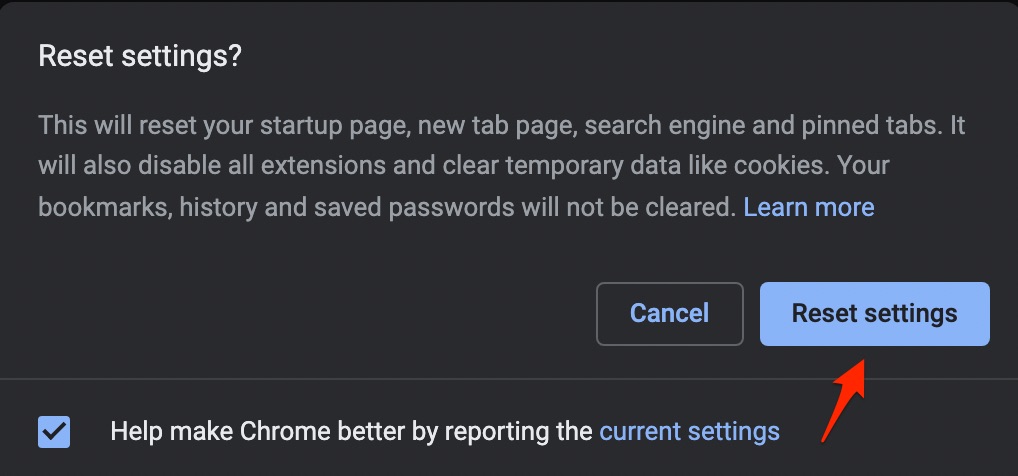
Finalmente, se nenhuma das outras correções estiver funcionando, você pode considerar redefinir o navegador Chrome. Isso limpará todos os cookies, mas não removerá seus favoritos ou senhas salvas para vários sites que você usa.
- Abra o navegador Chrome.
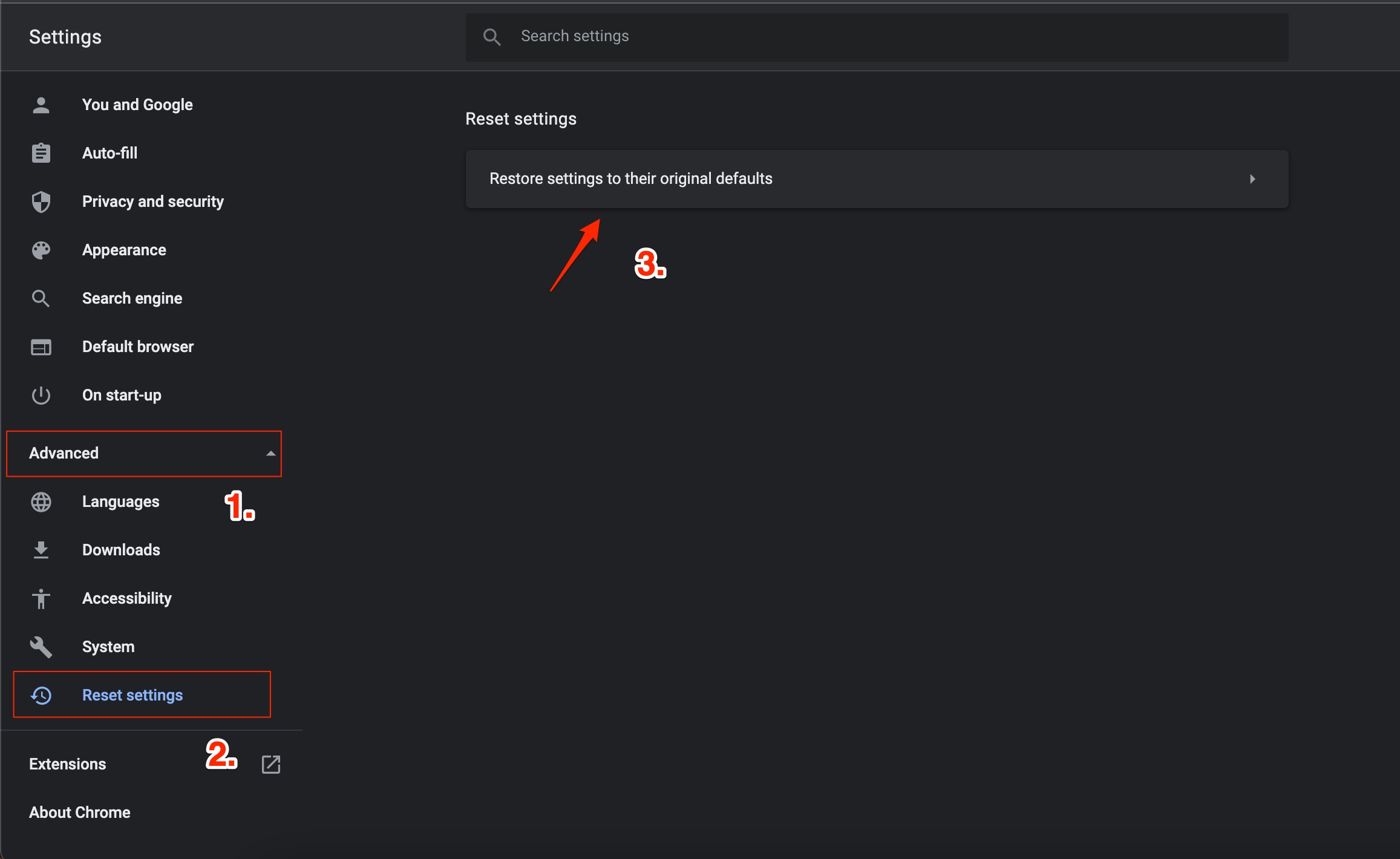
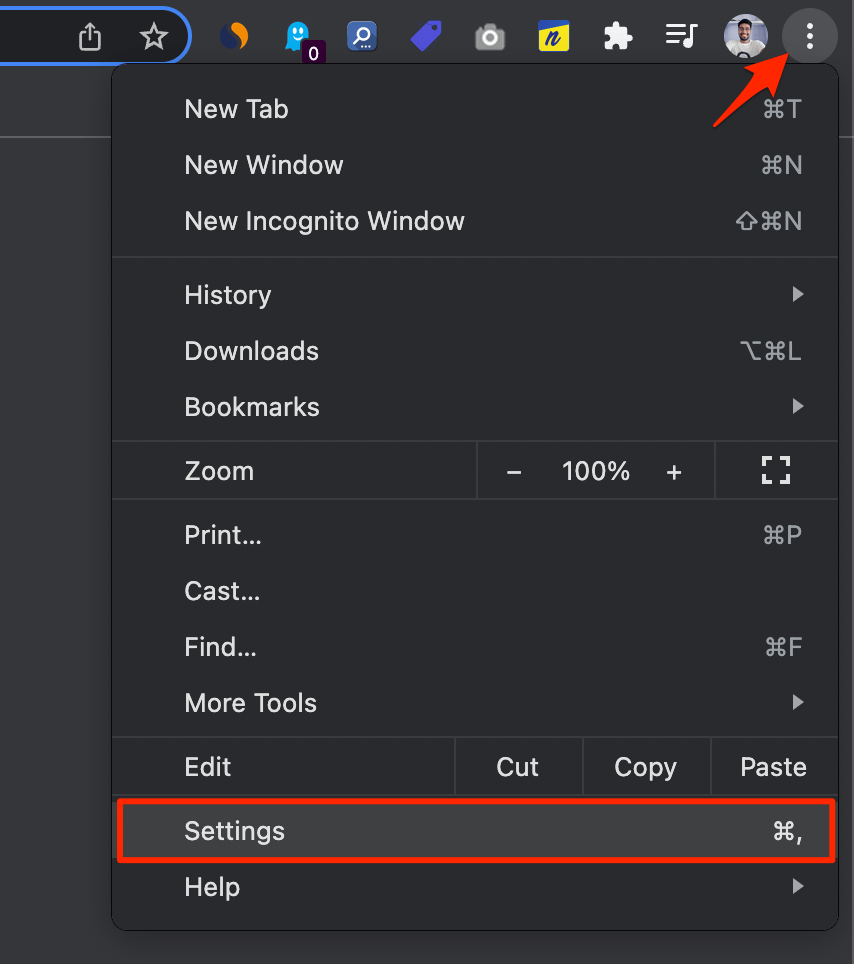
- Vá para Chrome://Settings.
- No lado esquerdo, clique em Avançado.
- Clique em Redefinir e Limpar.
- Em seguida, clique em Restaurar Configurações para os Padrões Originais.
- Depois, clique em Redefinir Configurações na caixa de diálogo que aparece.
- Inicie o navegador assim que o processo de redefinição for concluído.
- Agora, abra o site e faça o ReCaptcha. Ele funcionará.
8. Alterar DNS
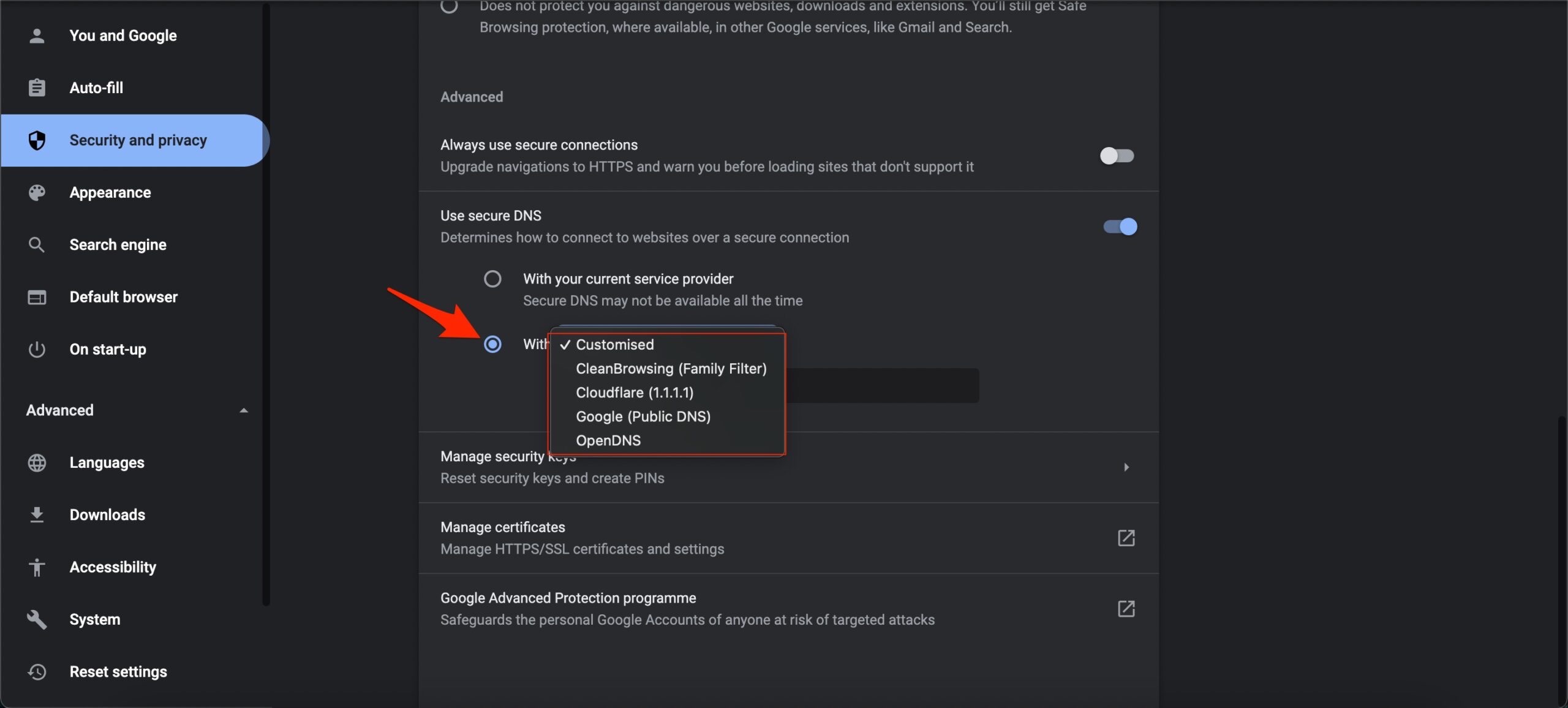
O DNS é um diretório de todos os endereços IP que ajuda o navegador a coletar informações sempre que um usuário solicita dados da internet. Por padrão, seu dispositivo definirá o DNS fornecido pelo seu ISP. Alterar o DNS não afeta suas velocidades de internet nem restringe os sites. Alterar o DNS pode corrigir problemas de verificação do reCAPTCHA no seu navegador.
- Abra as Configurações do Chrome.
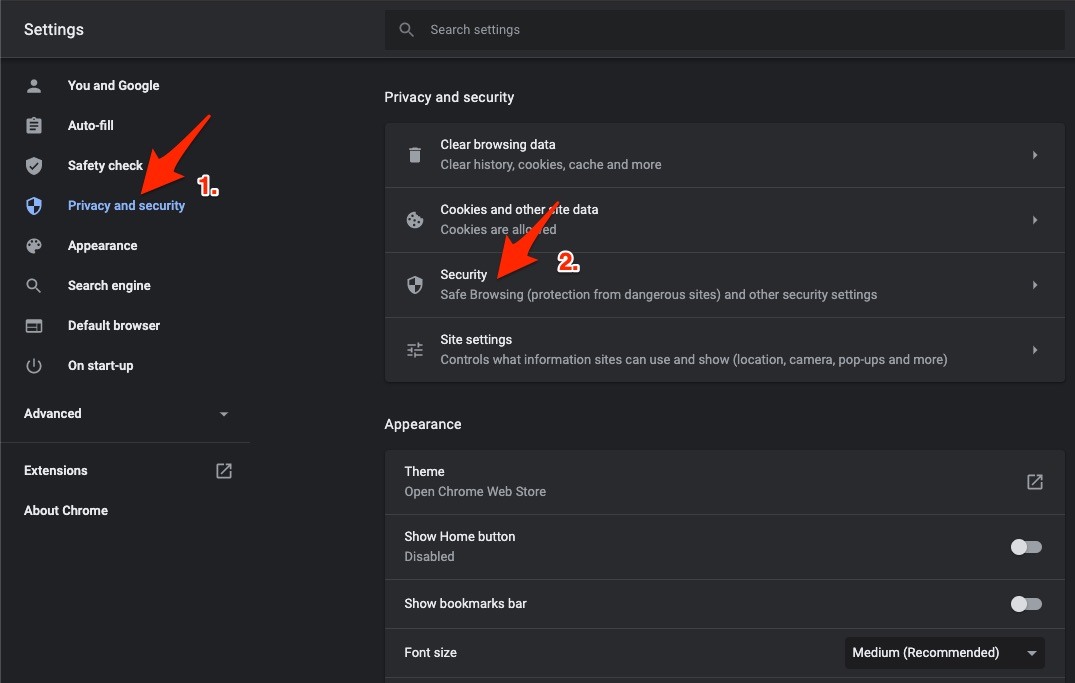
- Clique em Segurança e Privacidade.
- Clique na opção Segurança.
- Selecione DNS personalizado. Você pode adicionar DNS personalizados ou usar qualquer DNS listado no menu suspenso.
Portanto, essas são as várias dicas de solução de problemas que você pode implementar para corrigir o problema do ReCaptcha não funcionando no navegador Chrome. Como o ReCaptcha ajuda na autenticação e permite o acesso a qualquer site, é importante corrigir esse problema.
Se você tiver alguma opinião sobre Como Corrigir o ReCaptcha que Não Funciona no Chrome?, sinta-se à vontade para deixar um comentário abaixo. Além disso, inscreva-se no nosso canal do YouTube DigitBin para vídeos tutoriais. Cheers!
Receba novas postagens na sua caixa de entrada
Sem spam. Cancele a assinatura a qualquer momento.