Erro Windows · 5 min read · Oct 19, 2025
Como Corrigir o Código de Erro de Recuperação 0xc00000e9 no Windows 11?

Os usuários do Windows enfrentam problemas em suas máquinas, de vez em quando. Um desses erros que tem incomodado os usuários do Windows 11 há algum tempo é o código de erro 0xc00000e9. Este problema está relacionado ao Gerenciador de Inicialização do Windows e aparece durante ou após o processo de inicialização.
Aparentemente, o problema do código de erro 0xc00000e9 do Windows 11 também indica uma possível falha de hardware durante o processo de inicialização. Comumente, você será apresentado a uma mensagem de erro dizendo: “ Houve um problema com um dispositivo conectado ao seu PC, Um erro de I/O inesperado ocorreu. Código de erro: 0xc00000e9 ”. Devido a esse erro, seu dispositivo também pode falhar em carregar a tela de login.
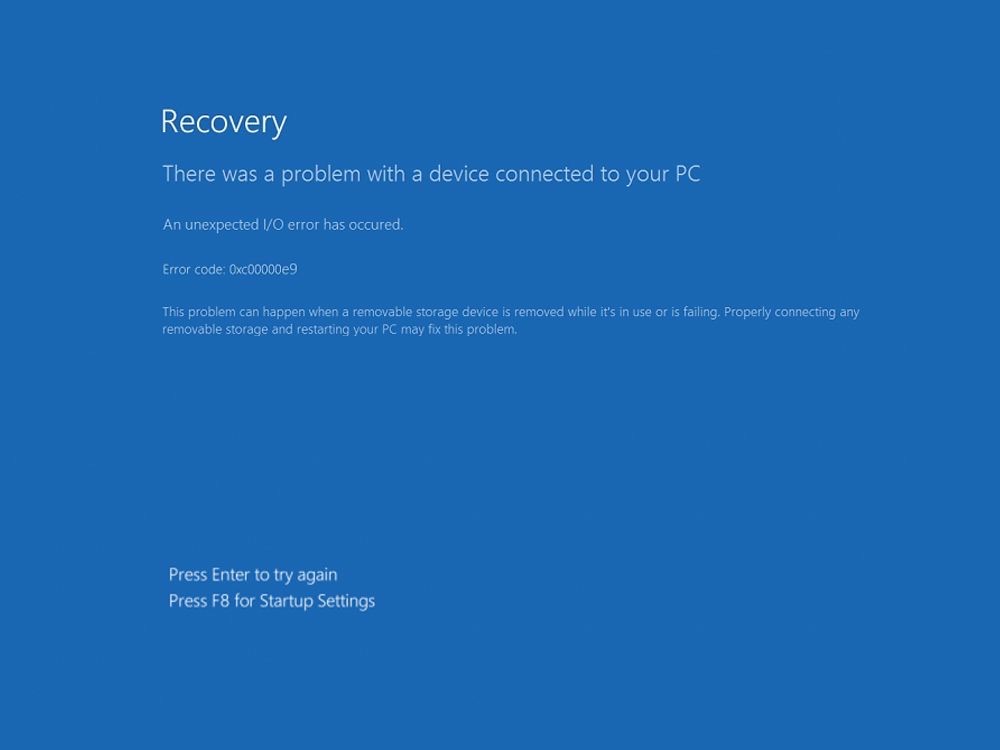
Se você também encontrou essa mensagem de erro, então você não está sozinho. Felizmente, temos este guia para você corrigir o código de erro 0xc00000e9 do Windows 11. Dito isso, vamos direto ao ponto.
Razões para o Erro 0xc00000e9 no Windows 11
Quando um PC ou laptop falha em se comunicar com a unidade ou disco, ele exibirá erros como 0xc00000e9. Este problema, como já mencionado, está relacionado ao processo de inicialização. Existem várias razões pelas quais seu dispositivo Windows 11 mostrará esse erro. Algumas das quais foram discutidas abaixo:
- Hardware externo com defeito
- Portas de entrada ou saída danificadas
- Arquivos de sistema corrompidos
- Problema relacionado à atualização do Windows
- Presença de vírus ou malware
Agora que você está ciente de algumas razões pelas quais você pode encontrar esse erro, vamos dar uma olhada nas soluções.
1. Verifique a conexão do hardware
Se algum dos hardwares conectados ao seu PC tiver uma conexão solta, então seu PC com Windows 11 mostrará o erro 0xc00000e9. É aconselhável verificar se há portas danificadas ou hardware mal conectado. Você pode começar desconectando periféricos como mouse, teclado, alto-falantes, monitores, impressora, etc. Além disso, você também pode tentar reinstalar a RAM, a placa de vídeo e outros componentes internos na sua placa-mãe.
2. Reinicie seu PC
Uma das soluções mais simples, mas eficazes, para corrigir uma série de problemas comuns é simplesmente reiniciar seu PC. Notavelmente, reiniciar seu PC irá atualizar seu sistema e carregar todos os arquivos do sistema do zero. Após desligar sua máquina Windows 11, basta esperar cerca de 10-20 segundos antes de ligá-la novamente.
3. Verifique o Windows 11 em busca de erros
Aqui, você pode usar uma das ferramentas integradas no Windows, ou seja, o SFC Scan. Ele basicamente verifica arquivos de sistema corrompidos e os corrige ao longo do caminho.
- Abra o prompt de comando como administrador.
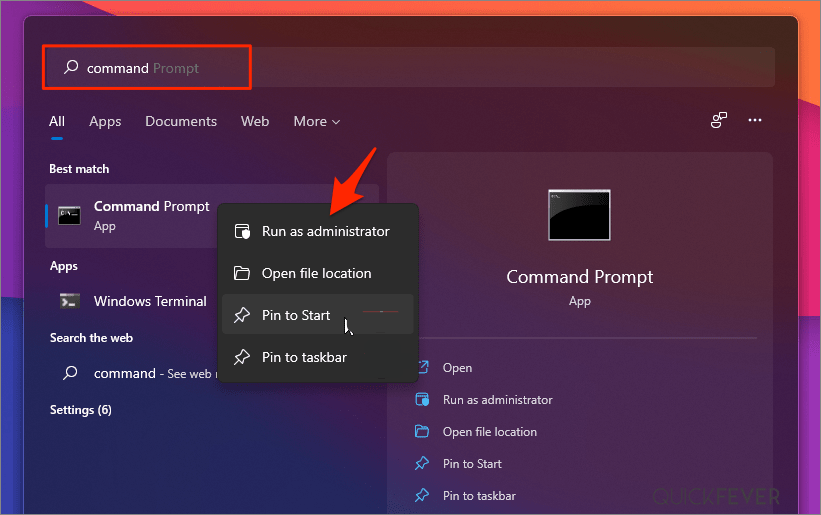
- Digite sfc /scannow e pressione Enter.
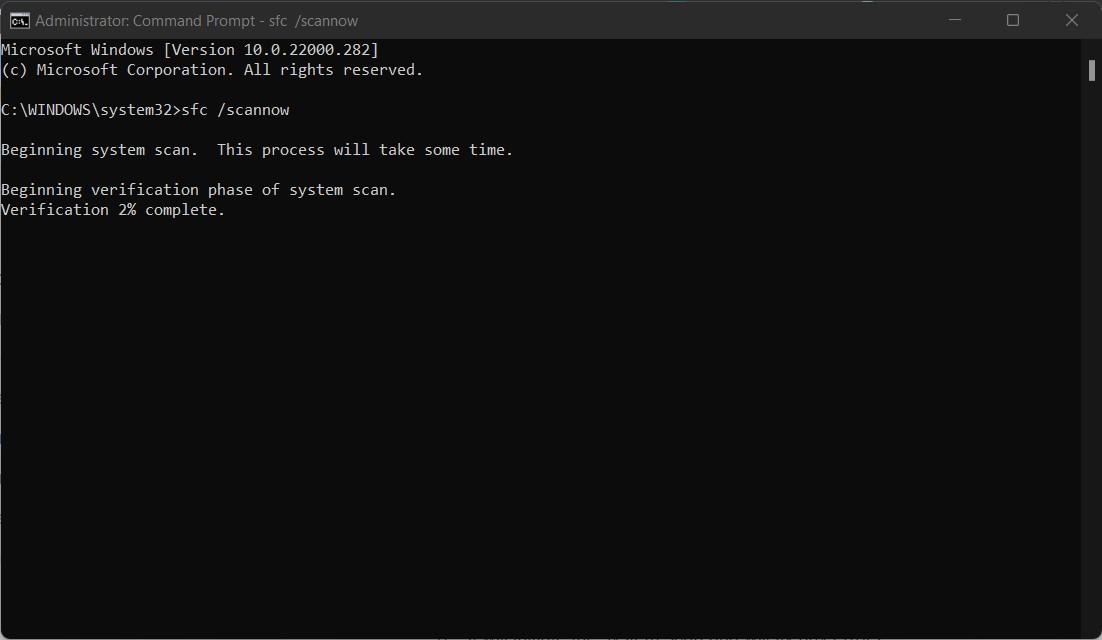
- Ele iniciará a verificação do sistema e corrigirá quaisquer erros encontrados.
4. Atualize os drivers do sistema
Drivers desatualizados também são uma das razões por trás do código de erro 0xc00000e9 do Windows 11. Além disso, é sempre aconselhável manter todos os drivers instalados em seu sistema atualizados, pois novos softwares, juntamente com novos recursos, também trazem melhorias de estabilidade e desempenho. Você pode verificar atualizações de drivers usando a ferramenta Gerenciador de Dispositivos.
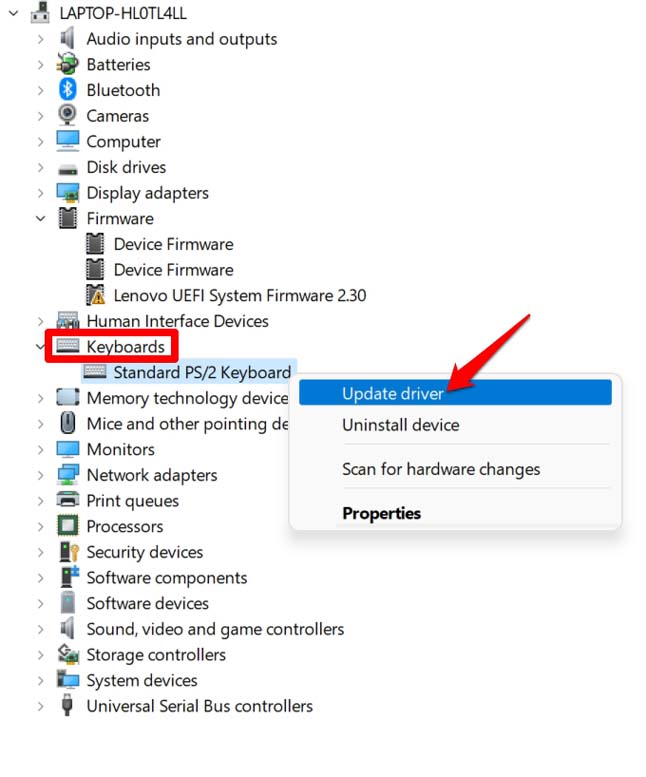
- Clique com o botão direito no botão Iniciar localizado na barra de tarefas.
- Selecione Gerenciador de Dispositivos na lista de opções que aparece.
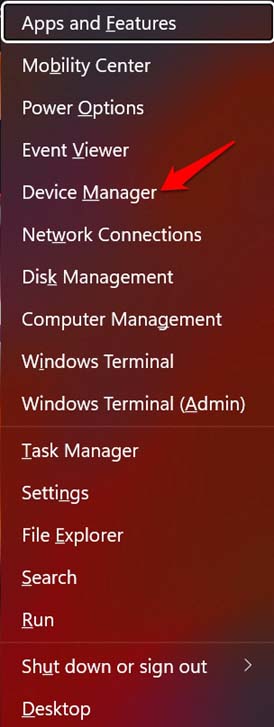
- Novamente, clique com o botão direito no dispositivo desejado e pressione o botão Atualizar driver.
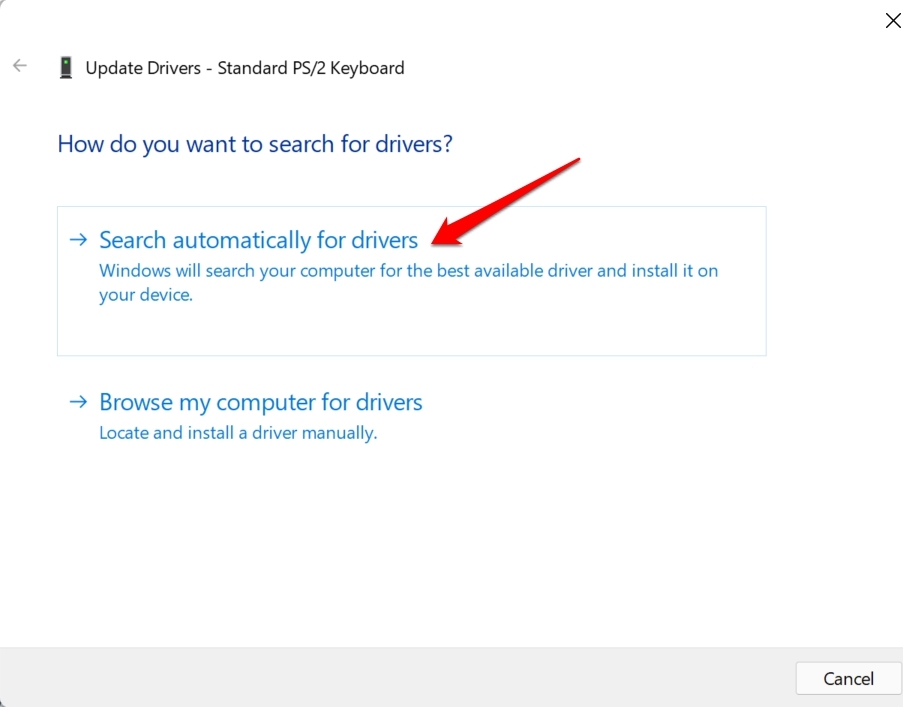
- Na próxima janela que aparece, clique simplesmente no botão Pesquisar automaticamente por drivers para permitir que o Windows procure novos drivers automaticamente.
- Faça esse processo para todos os dispositivos necessários e veja se isso corrige o problema ou não.
5. Verifique o PC em busca de malware
Como já mencionado, a presença de malware também pode fazer com que seu PC com Windows 11 mostre um código de erro 0xc00000e9. Se o problema estiver impedindo você de inicializar no Windows, então você deve usar uma ferramenta antivírus inicializável. Para isso, você precisará de outro PC no qual você deve baixar a ferramenta antivírus e, em seguida, copiá-la para um disco rígido inicializável. Uma vez feito, conecte-o ao PC problemático e aguarde a ferramenta antivírus inicializável funcionar nele.
6. Use a reparação de inicialização
Este código de erro 0xc00000e9 do Windows 11 não permite que você acesse a tela de login. Nessa situação, você precisa iniciar a ferramenta de reparação de inicialização. Dessa forma, o sistema procurará automaticamente arquivos de sistema corrompidos e os corrigirá ao longo do caminho. Aqui está como usar a reparação de inicialização:
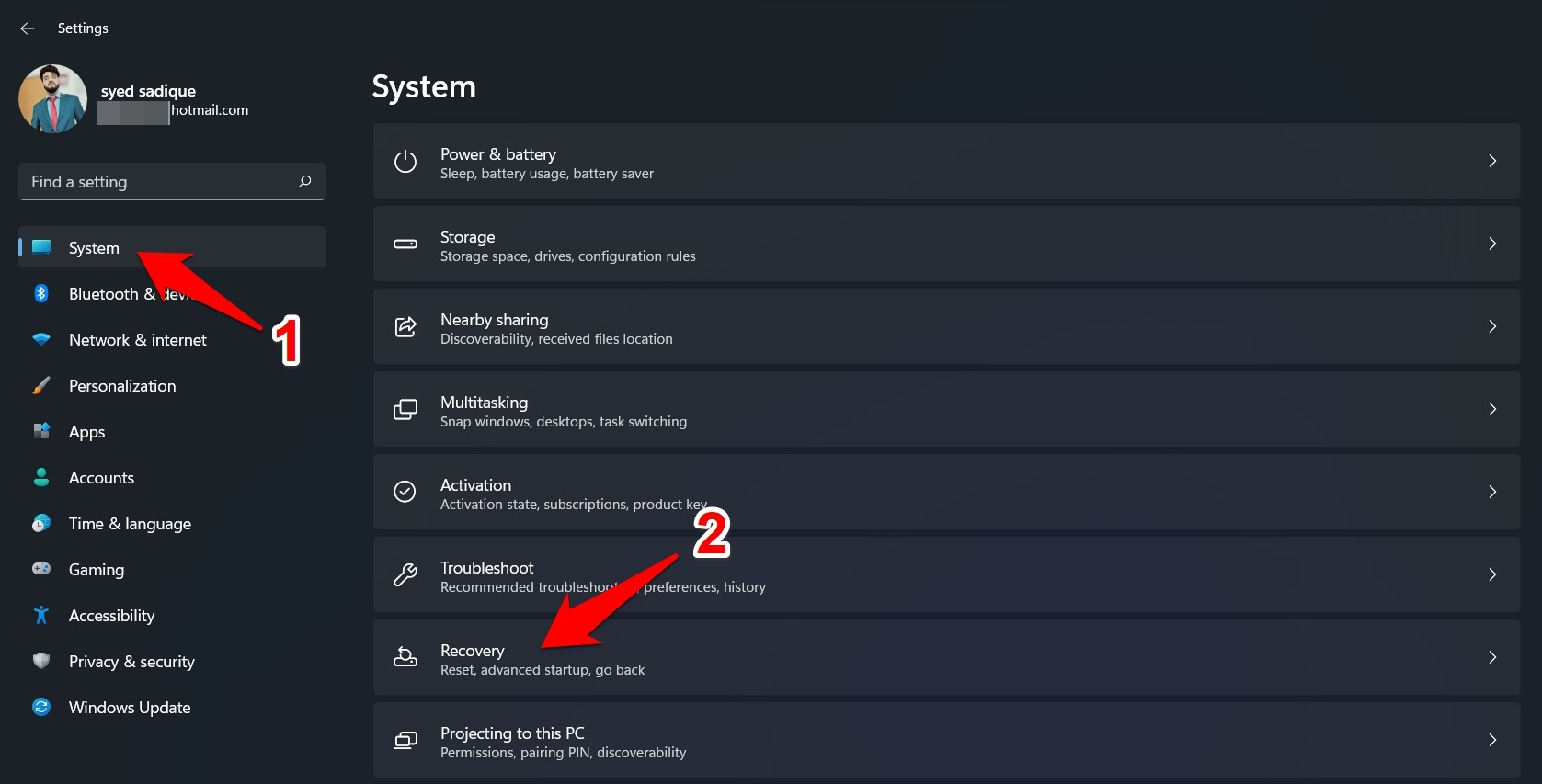
- Abra o menu Configurações do Windows através das teclas de atalho Windows+I.
- Em seguida, selecione Sistema na barra de menu à esquerda e vá para a seção Recuperação.
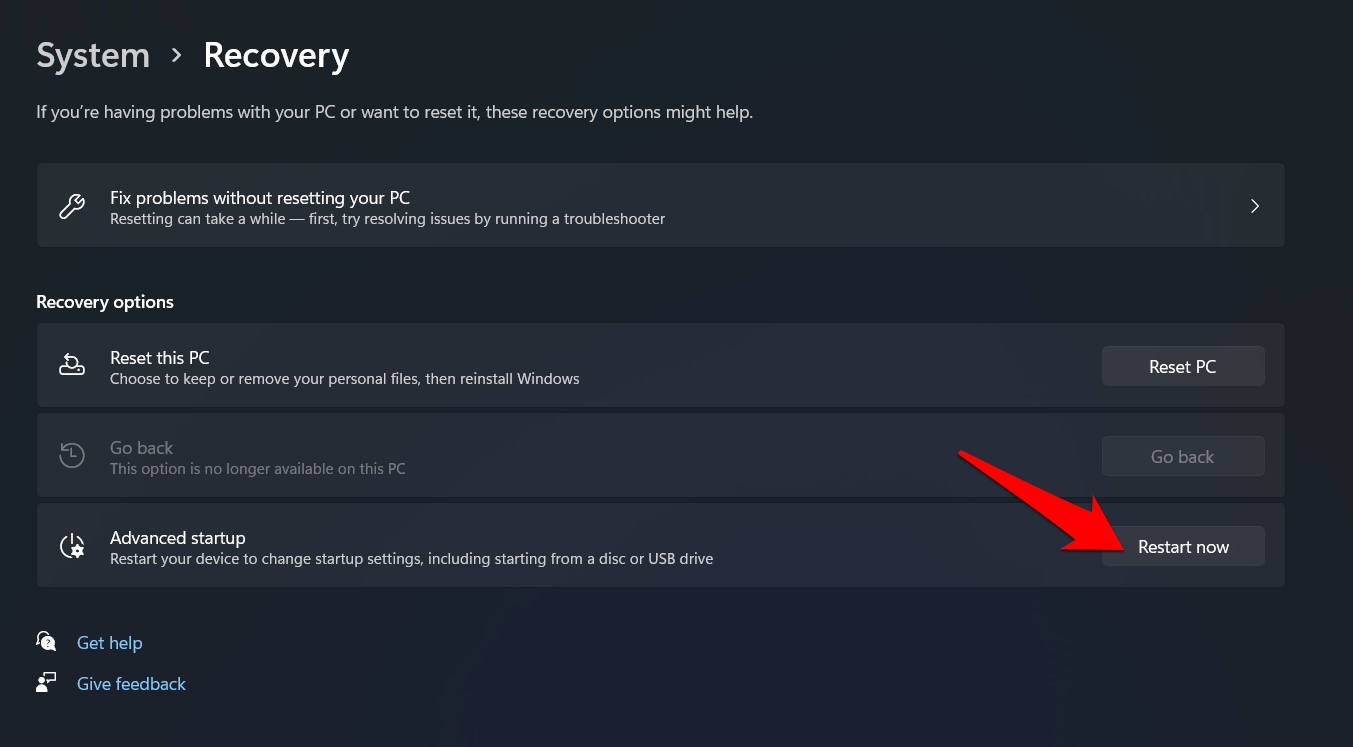
- Clique no botão Reiniciar Agora ao lado de Inicialização Avançada.
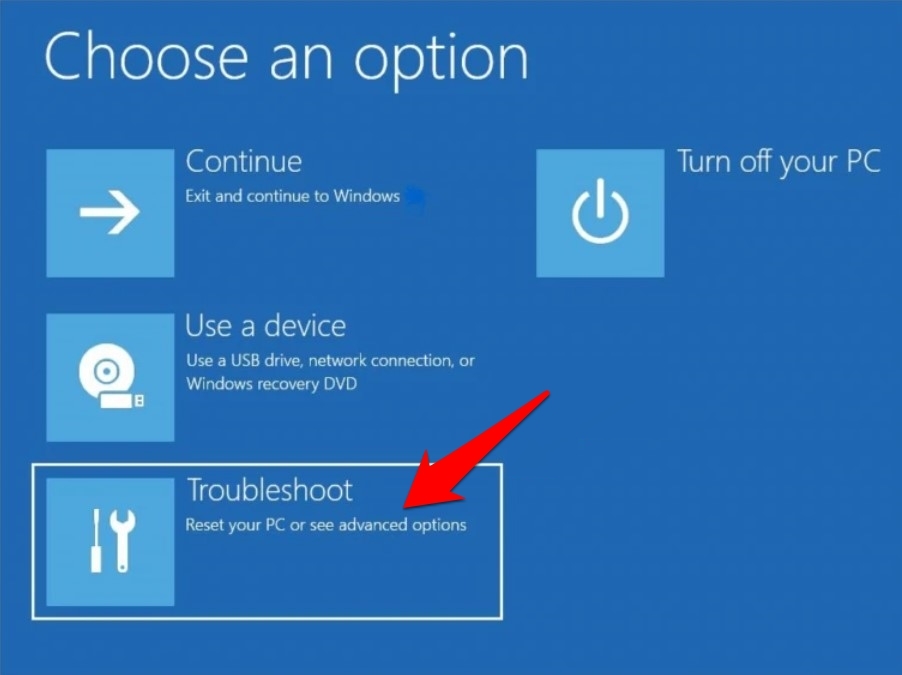
- Seu PC agora inicializará na tela de Recuperação do Windows; selecione Solução de Problemas a partir daí.
- Em seguida, clique em Opções Avançadas > Reparação de Inicialização.
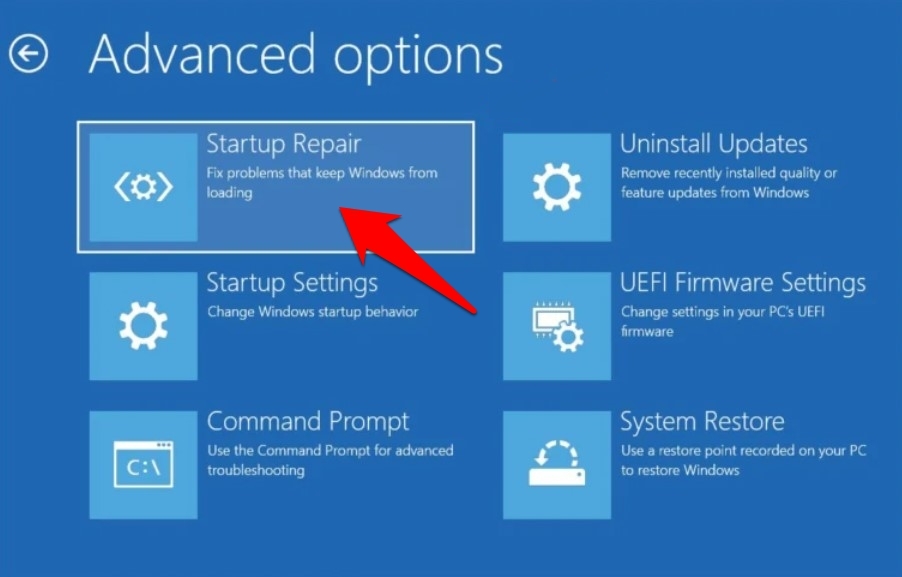
- Seu sistema cuidará automaticamente dos passos restantes e corrigirá o problema de inicialização.
7. Associar o código de inicialização do volume com BOOTMGR
Como último recurso, quando nenhum dos métodos acima funcionar para você, você pode tentar associar o código de inicialização do volume com BOOTMGR. Aqui estão os passos que você precisa seguir.
- Aqui, você precisa clicar em Opções Avançadas.
- Sob este menu, você precisa clicar em Prompt de Comando.
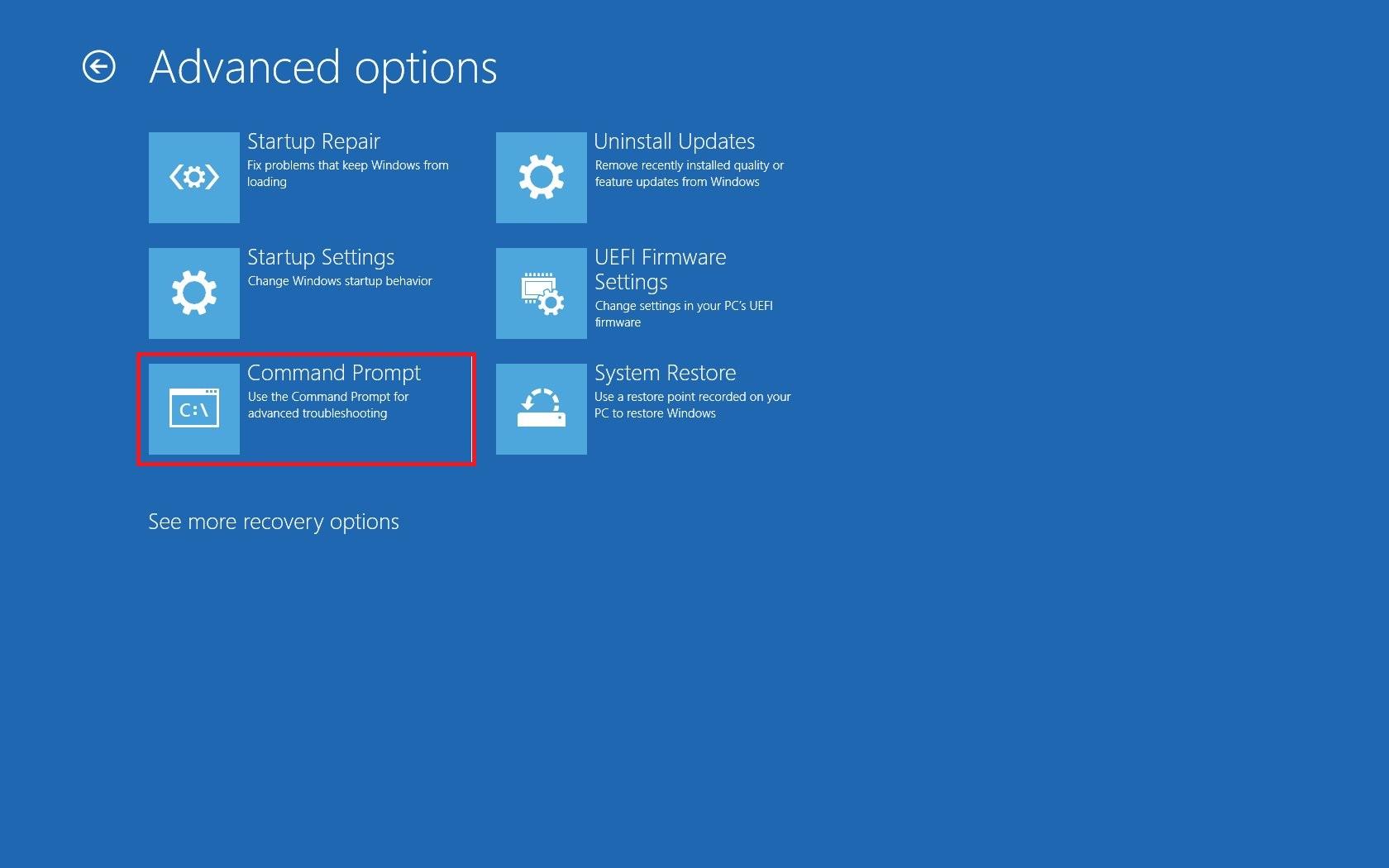
- Digite bootsect nt60 /sys e pressione Enter.
- Feche o prompt de comando e reinicie seu PC.
Se você tiver alguma dúvida sobre Como Corrigir o Código de Erro de Recuperação 0xc00000e9 no Windows 11?, sinta-se à vontade para deixar um comentário abaixo. Além disso, inscreva-se em nosso canal do YouTube DigitBin para tutoriais em vídeo. Saúde!
Receba novas postagens na sua caixa de entrada
Sem spam. Cancele a assinatura a qualquer momento.