Jogos · 9 min read · Jan 16, 2026
Como Corrigir o Erro de Memória Insuficiente em Red Dead Redemption 2?

O Red Dead Redemption 2 (RDR2) da Rockstar Games é uma emocionante aventura no Velho Oeste americano. Não é de se admirar que o jogo tenha atraído tanta atenção com seus gráficos impressionantes, jogabilidade imersiva e rica narrativa.
Apesar de suas ambições, o RDR2 não está isento de problemas técnicos. Na maioria dos casos, os jogadores encontram uma mensagem de erro que diz “Fora de Memória”. No entanto, esse erro não ocorre com frequência.
Se o seu dispositivo não tiver memória suficiente, isso pode ser a causa. No entanto, não há motivo para se preocupar, pois temos algumas soluções para esse problema. Então, vamos começar com o guia.
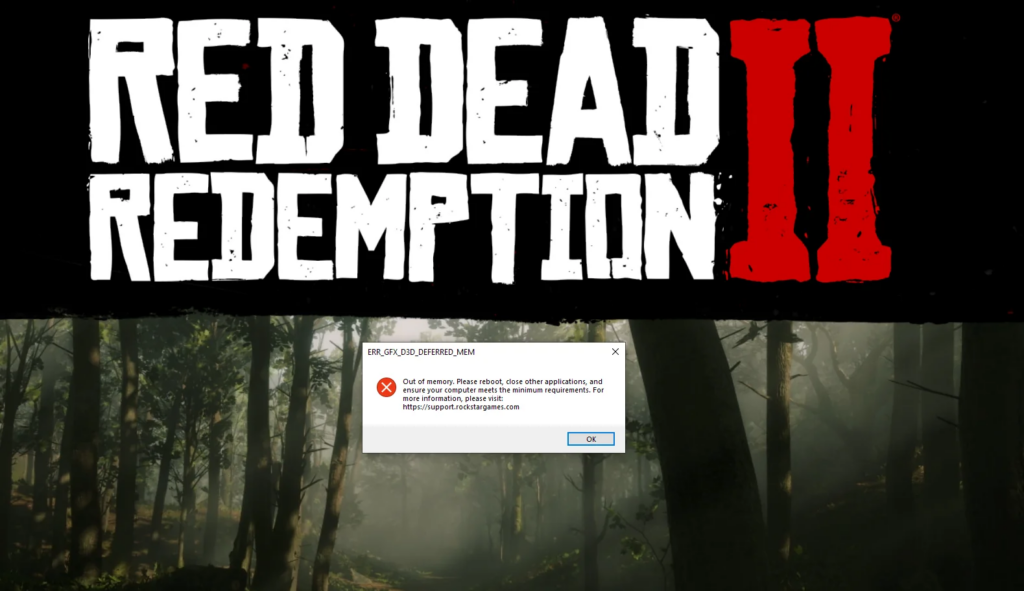
O que causa o erro de memória insuficiente em Red Dead Redemption 2?
Quando o jogo fica sem RAM (Memória de Acesso Aleatório) no seu sistema, você receberá o erro “Fora de Memória”. Algumas das razões mais comuns são as seguintes:
RAM do sistema insuficiente
VRAM baixa
Vazamentos de memória
Processos em segundo plano
Como corrigir o erro de memória insuficiente em Red Dead Redemption 2?
Corrigir o erro de memória insuficiente em Red Dead Redemption 2 não é realmente difícil, pois você só precisa realizar algumas correções simples que mencionamos:
Correção 1: Aumentar o tamanho do arquivo de paginação
De acordo com os jogadores, aumentar o tamanho do arquivo de paginação atribuído às unidades resolve o erro de memória insuficiente do Red Dead Redemption 2. Portanto, o RDR 2 poderá trabalhar com mais memória virtual, o que resulta em um sistema mais estável.
Aqui estão algumas instruções para aumentar manualmente o tamanho do arquivo de paginação para suas unidades, se você quiser alocar mais RAM para o Red Dead Redemption 2.
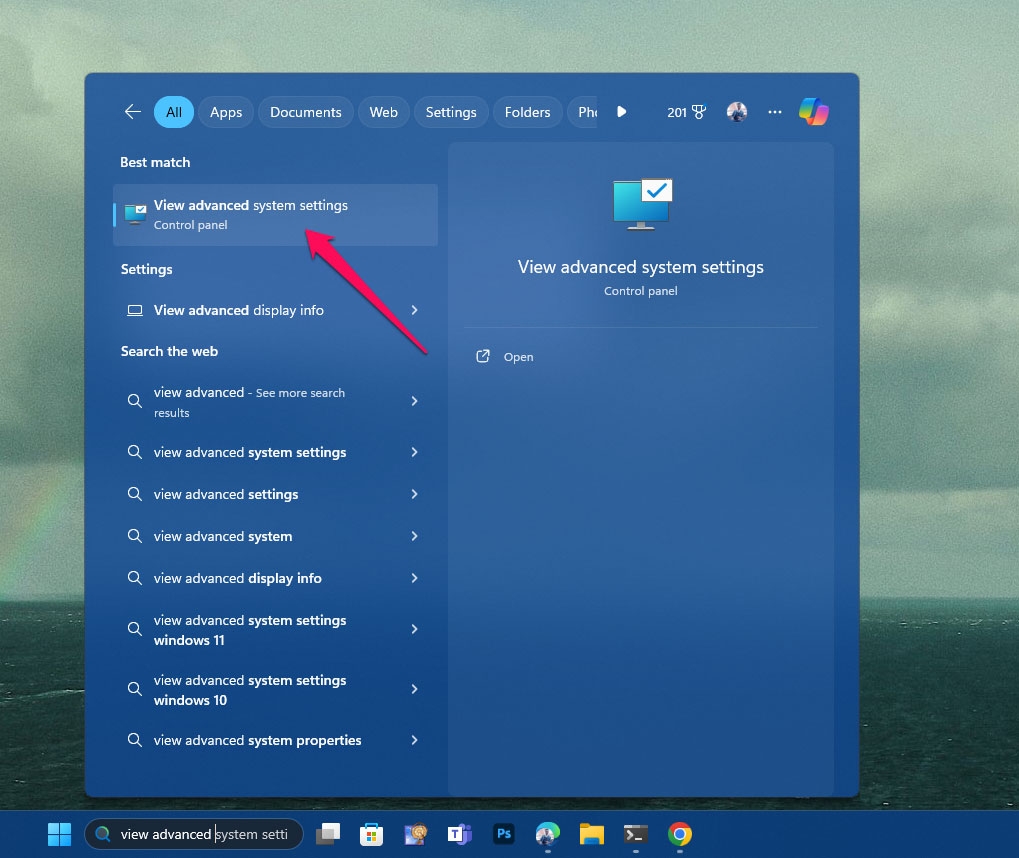
- Digite “ Ver Configurações Avançadas do Sistema “ na Pesquisa do Windows.
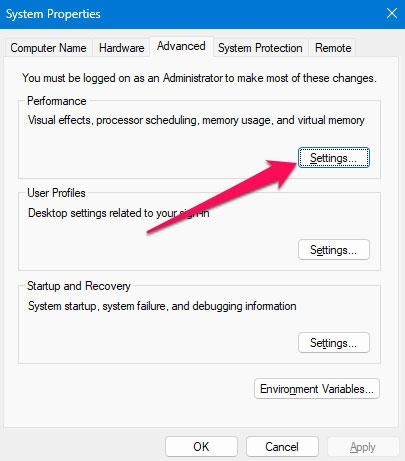
- Em seguida, na seção Desempenho da aba Avançado, clique em Configurações.
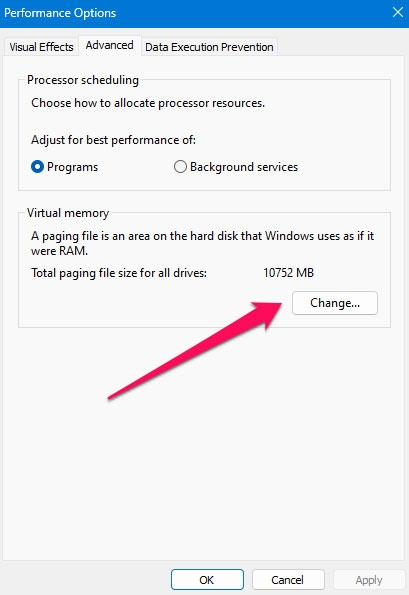
- Em Avançado, clique em Alterar dentro de Memória Virtual.
Para começar, desmarque Gerenciar automaticamente o tamanho do arquivo de paginação para todas as unidades nas configurações de memória virtual.
Em “ Tamanho Personalizado:” escolha a unidade onde o Red Dead Redemption 2 está instalado.
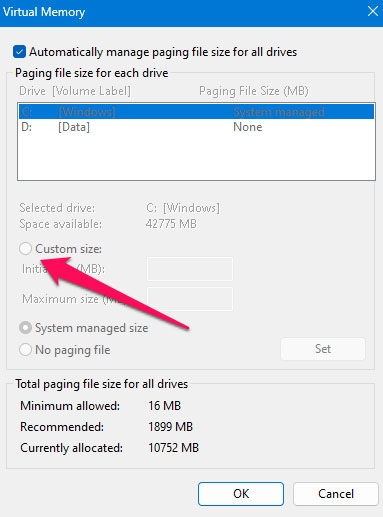
Minha capacidade de RAM é 8 GB.
Você pode substituir os 8 GB pela quantidade de RAM que possui e calcular de acordo.
De acordo com a Microsoft, os tamanhos ideais do arquivo de paginação devem ser definidos da seguinte forma:
8 GB x 1000 x 1.5 = 12000 MB para o tamanho inicial.
8 GB x 1000 x 3.0 = 24000 MB para o Tamanho Máximo.
Selecione os valores apropriados e clique em Definir.
Correção 2: Mudar API de Vulkan para DirectX 12
Não há opção para mudar a API nas configurações do Red Dead Redemption. Ela é definida como Vulkan por padrão. De acordo com os jogadores, a maioria das falhas, bem como códigos ou mensagens de erro, são causadas por APIs gráficas. Se isso não resolver seu problema, mude para DirectX 12 e teste novamente:
No jogo, vá para o menu Configurações.
Clique no botão Gráficos.
Na seção Configurações Avançadas, certifique-se de que Desbloqueado está selecionado para a opção Configurações Avançadas.
Usando o botão de seta, mude a seção API Gráfica para DirectX 12.
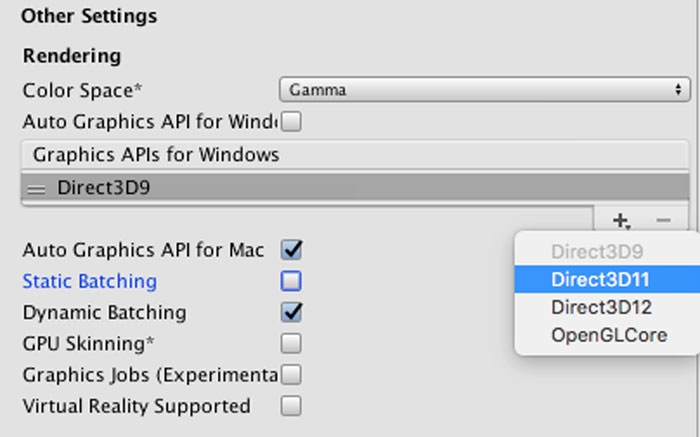
- Para aplicar as alterações, pressione Enter.
Correção 3: Executar como administrador
Para conceder acesso total aos seus arquivos de jogo, execute tanto o seu launcher quanto o Red Dead Redemption 2. Você pode sempre tentar essa correção rápida se encontrar um problema ao iniciar ou travar o jogo.
Localize o local de instalação do jogo.
Em seguida, clique com o botão direito em Red Dead Redemption 2.exe e selecione Propriedades.
Na aba Compatibilidade, você pode desativar as otimizações de tela cheia e executar este programa como administrador.
Para substituir a escala de DPI alta, selecione a opção Substituir o comportamento de escala de DPI alta e depois selecione Aplicativo. Para aplicar, clique em OK.
Reabra a janela de compatibilidade e clique em Aplicar e OK.
Seu launcher de jogo também deve ser executado como administrador.
Além disso, usando o menu clique com o botão direito, selecione Executar como administrador, e o launcher será executado temporariamente como administrador.
- Você também pode ir para Propriedades > Compatibilidade > Executar este programa como administrador para executá-lo permanentemente como administrador.
Correção 4: Atualizar Red Dead Redemption 2
É sempre recomendado verificar se há atualizações do jogo no seu PC, pois versões desatualizadas podem, às vezes, causar problemas de lançamento e jogabilidade.
Há uma série de melhorias, correções de bugs e, mais importante, novos recursos na atualização mais recente. Se você deseja manter seu jogo atualizado, siga estas etapas:
Para Steam:
No seu PC, inicie o Steam e clique em BIBLIOTECA.
No painel esquerdo, clique com o botão direito em Red Dead Redemption 2.
Vá para Propriedades > Clique em ATUALIZAÇÕES.
Na aba ATUALIZAÇÕES AUTOMÁTICAS, clique em Sempre manter este jogo atualizado.
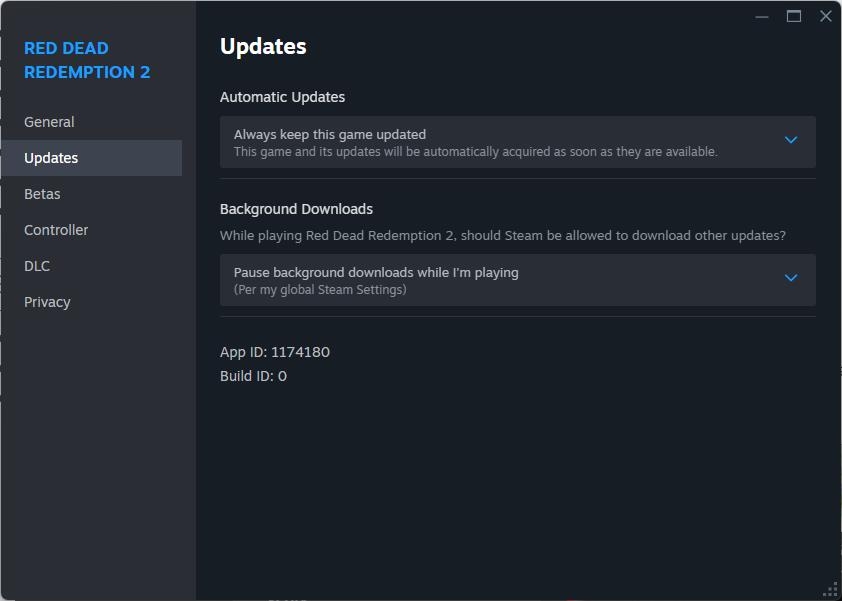
Para iniciar o jogo, volte para BIBLIOTECA e clique em Red Dead Redemption 2.
Depois, para baixar e instalar a atualização mais recente, clique no botão Atualizar.
Após o processo ser concluído, reinicie seu PC para aplicar as alterações.
Para Epic Games Launcher:
No PC, inicie o Epic Games Launcher e vá para Biblioteca.
Em seguida, você precisará tocar no botão três pontos ao lado de Red Dead Redemption 2 para jogar.
Para ativá-lo, clique no botão Atualização Automática.
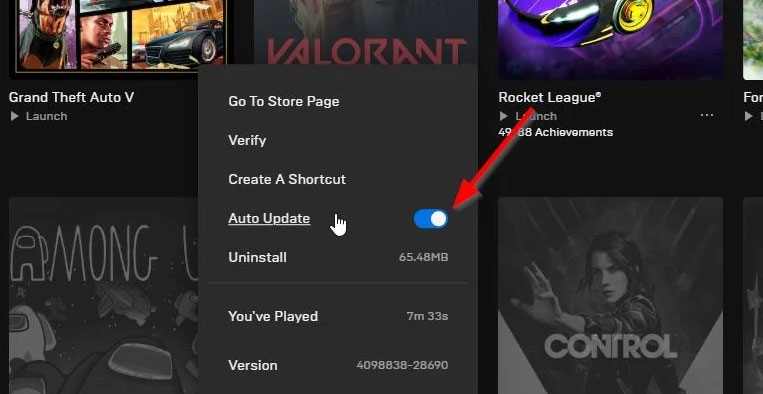
Os launchers de jogos automaticamente procuram atualizações e as instalam em segundo plano, se necessário.
Após fazer suas alterações, reinicie o Epic Games Launcher para que as mudanças tenham efeito imediatamente.
Correção 5: Limpar o Cache do DirectX 12
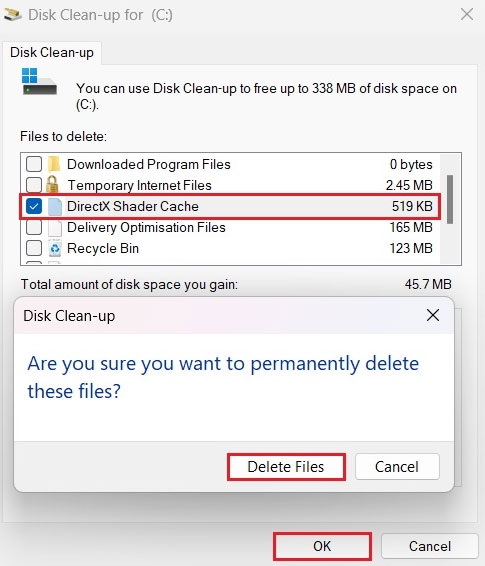
É sugerido que você limpe o cache do DirectX 12 se estiver executando o Red Dead Redemption 2 com a API DirectX 12. O RDR 2 travou quando esse cache foi limpo, causando o erro “err gfx d3d deferred mem out of memory rdr”. Aqui estão os passos que você precisa seguir
Na barra de pesquisa do Windows, digite Limpeza de Disco.
Na lista suspensa, selecione a unidade (C:).
Desmarque tudo, exceto “Cache de Shader do DirectX,” e clique em OK.
Finalmente, na nova janela que aparece, clique em “ Excluir Arquivos.”
Correção 6: Desativar Sobreposições
Por algum motivo, o Red Dead Redemption 2 odeia sobreposições. Múltiplas fontes confirmam que desativar sobreposições em jogo, como OSD do MSI Afterburner, sobreposição do Steam, sobreposição do Nvidia Geforce, sobreposição de desempenho da AMD ou Barra de Jogo do Windows corrige o erro da Barra de Jogo do Windows.
Embora as sobreposições não pareçam ter nenhuma conexão com o erro exibido pelo jogo, as sobreposições, no entanto, corrigem esse problema.
Isso é ainda mais estranho do que o fato de que você pode habilitar essas sobreposições novamente uma vez que o jogo tenha carregado.
Correção 7: Atualizar Driver da GPU
Para evitar falhas ou erros relacionados à memória, você também deve atualizar o driver gráfico no seu PC. Para fazer isso:
Para abrir o Menu Iniciar Rápido, pressione Windows + X.
Na lista, selecione Gerenciador de Dispositivos > Clique duas vezes em Adaptadores de vídeo.
Simplesmente clique com o botão direito na placa gráfica dedicada ativa.
Em seguida, selecione Atualizar driver > Escolha procurar automaticamente por drivers.
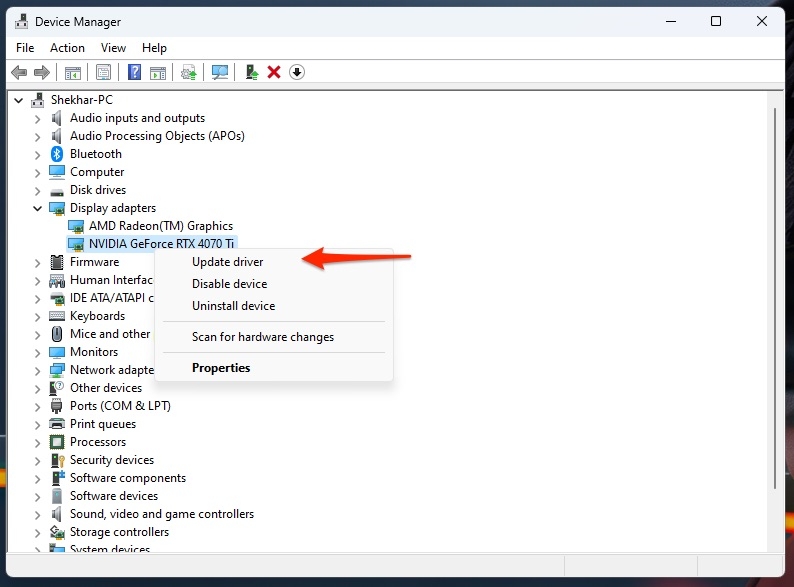
Ele irá automaticamente baixar e instalar a atualização mais recente, se houver uma disponível.
Após a tarefa ser concluída, o sistema será reiniciado automaticamente. Para aplicar as alterações, reinicie o sistema manualmente.
Correção 8: Verificar e Reparar Arquivos do Jogo
Arquivos de jogo corrompidos ou ausentes provavelmente causarão o lançamento do jogo com vários problemas. Para corrigir a maioria dos problemas relacionados a arquivos de jogo no PC, é altamente sugerido verificar e reparar os arquivos do jogo usando o cliente do jogo. Para fazer isso:
Para Steam:
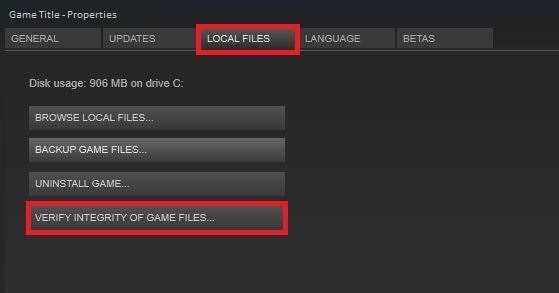
Vá para BIBLIOTECA no cliente Steam.
No painel esquerdo, clique com o botão direito em Red Dead Redemption 2.
Navegue até ARQUIVOS LOCAIS em Propriedades.
Assim que o processo for concluído, clique em Verificar integridade dos arquivos do jogo.
- Depois de fazer isso, reinicie seu PC para garantir que as alterações sejam aplicadas.
Para Epic Games Launcher:
Para solucionar problemas relacionados aos arquivos do jogo Red Dead Redemption 2, você pode seguir os passos abaixo se estiver usando o Epic Games Launcher.
Usando o Epic Games Launcher, navegue até a Biblioteca.
Para jogar Red Dead Redemption 2, clique no ícone de três pontos.
Após selecionar Verificar, aguarde a conclusão do processo.
Depois de fazer isso, reinicie seu PC para garantir que as alterações sejam aplicadas.
Correção 9: Realizar um Boot Limpo
Isso ajuda o sistema a inicializar e funcionar sem executar automaticamente programas de inicialização desnecessários quando o sistema é limpo após a inicialização.
Quando uma máquina Windows é inicializada, uma variedade de programas de terceiros e até mesmo alguns programas padrão são executados em segundo plano.
Você não será notificado sobre o uso de recursos do sistema e dados da internet, o que pode causar a lentidão do sistema. Para fazer isso:
Para começar, abra a caixa de diálogo Executar pressionando Windows + R.
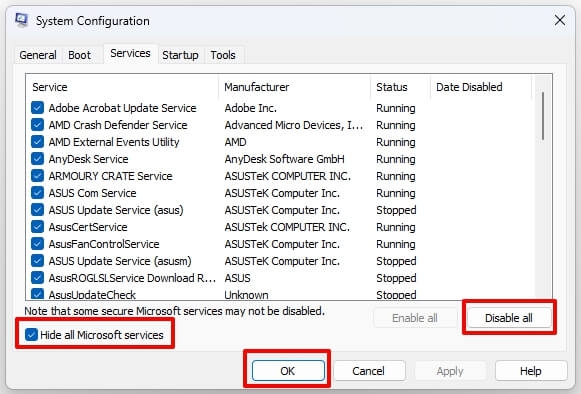
Para abrir Configuração do Sistema, digite msconfig e pressione Enter.
Na aba Serviços, marque a caixa Ocultar todos os serviços da Microsoft.
Para salvar as alterações, clique em Desativar todos > Aplicar e depois em OK.
- Em seguida, navegue até a aba Inicialização e clique em Abrir o Gerenciador de Tarefas.
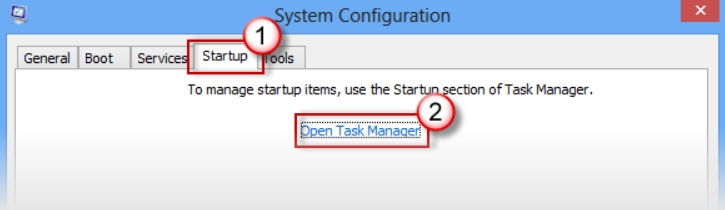
Isso abrirá a interface do Gerenciador de Tarefas. Clique na aba Inicialização.
Em seguida, selecione a tarefa que tem um maior impacto na inicialização.
Clique em Desativar para desligá-los na inicialização.
Repita esses passos para cada programa que tenha um alto impacto na inicialização.
Depois de conseguir fazer alterações no seu computador, certifique-se de reiniciá-lo.
Agora você pode notar que seu sistema está funcionando melhor e se sente mais suave do que antes.
Então, isso é tudo que temos para você sobre como corrigir o erro de memória insuficiente em Red Dead Redemption 2. Obrigado por dedicar seu tempo para ler nosso guia. Esperamos que você tenha achado útil. Se você gostaria de saber mais, por favor, comente abaixo.
Leitura Adicional:
Servidores PS4 sendo desativados | É verdade?
Você pode jogar Mario Kart no Xbox One?
Revisão do Exitlag: Legítimo ou golpe? Isso melhora o jogo?
Receba novas postagens na sua caixa de entrada
Sem spam. Cancele a assinatura a qualquer momento.