Erro de Autenticação · 5 min read · Oct 25, 2025
Como Corrigir o Erro de Autenticação do Desktop Remoto no Windows 11?
Neste guia, discuti várias dicas de solução de problemas para corrigir o erro de autenticação do desktop remoto no Windows 11. A mensagem de erro exata que você verá será “ Um erro de autenticação ocorreu, a função solicitada não é suportada “. O recurso de Desktop Remoto está disponível exclusivamente nas versões Pro e Enterprise do Windows 11.
As razões comuns para erros de autenticação do Desktop Remoto no Windows 11 podem ocorrer por vários motivos. Normalmente, é uma rede lenta, detalhes de login incorretos, um recurso de desktop remoto desativado ou o programa anti-malware no dispositivo interrompendo a conectividade.
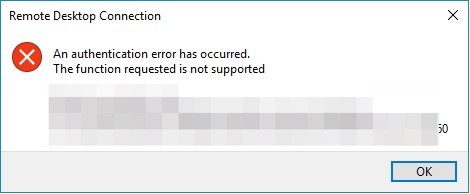
Correção para o Erro de Autenticação do Desktop Remoto no PC
Implemente essas correções para resolver o problema de autenticação do desktop remoto no PC com Windows.
1. Ativar o Desktop Remoto no Windows
Você deve ativar o recurso de desktop remoto para criar qualquer conexão de desktop remoto. Aqui está como você deve verificar se ele foi ativado ou não.
- Pressione Windows + I para abrir as configurações do Windows.
- Role até Desktop Remoto e clique nele.
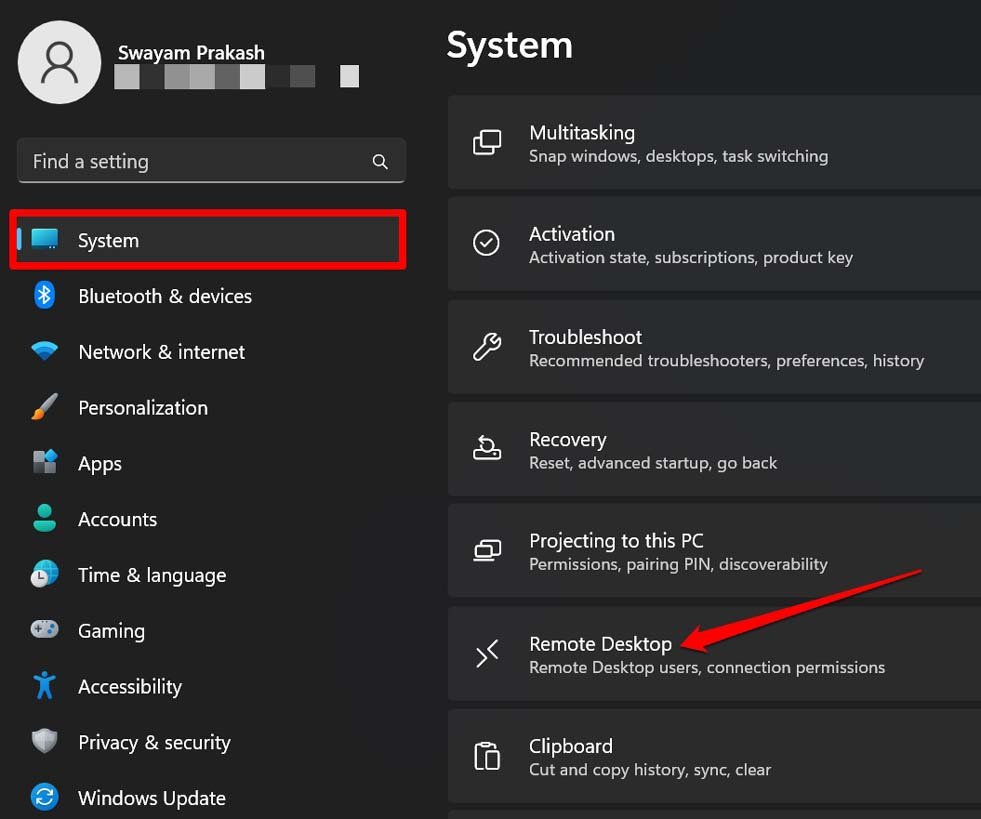
- Clique no interruptor ao lado de Desktop Remoto para ativá-lo On.
- Quando a caixa de diálogo Configurações de Desktop Remoto aparecer, clique em Confirmar.
2. Desativar Temporariamente o Firewall do Windows 11
O Firewall do Windows tem a notoriedade de bloquear programas de execução para gerenciar a segurança do PC. O mesmo problema ocorre ao usar a conexão de Desktop Remoto. Para corrigir isso, você deve desativar o firewall do Windows 11 por algum tempo.
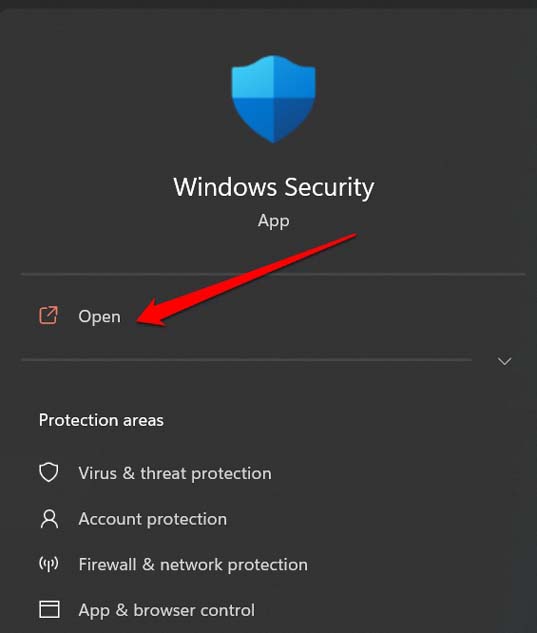
- Inicie Segurança do Windows usando a pesquisa do Windows.
- Em seguida, clique em Firewall e proteção de rede no painel esquerdo.
- Clique em Rede Privada.
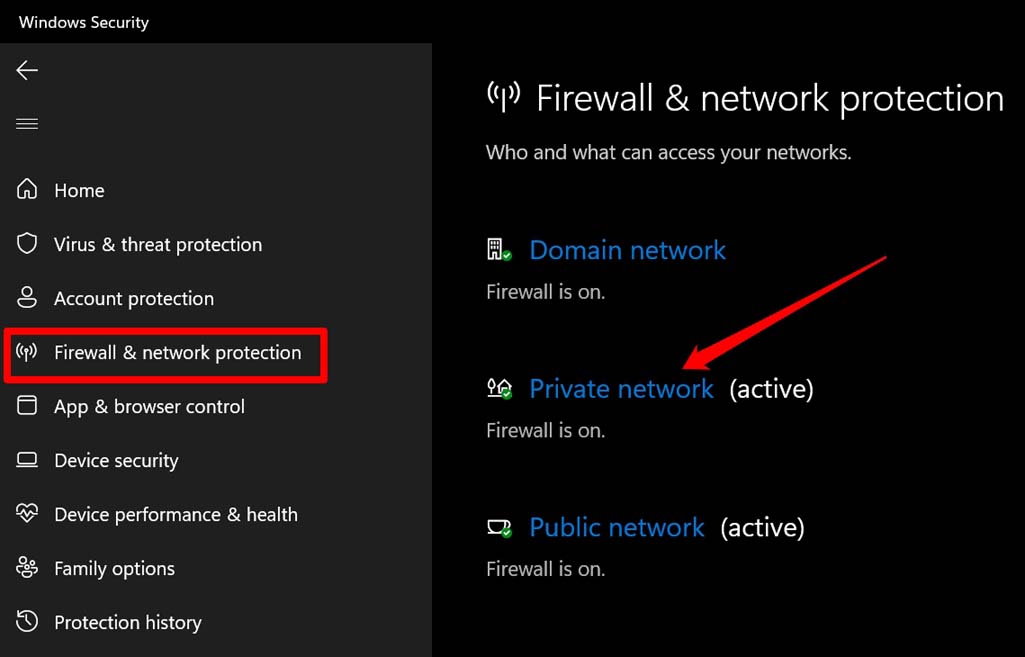
- Clique no botão abaixo do Firewall do Microsoft Defender para desativá-lo.
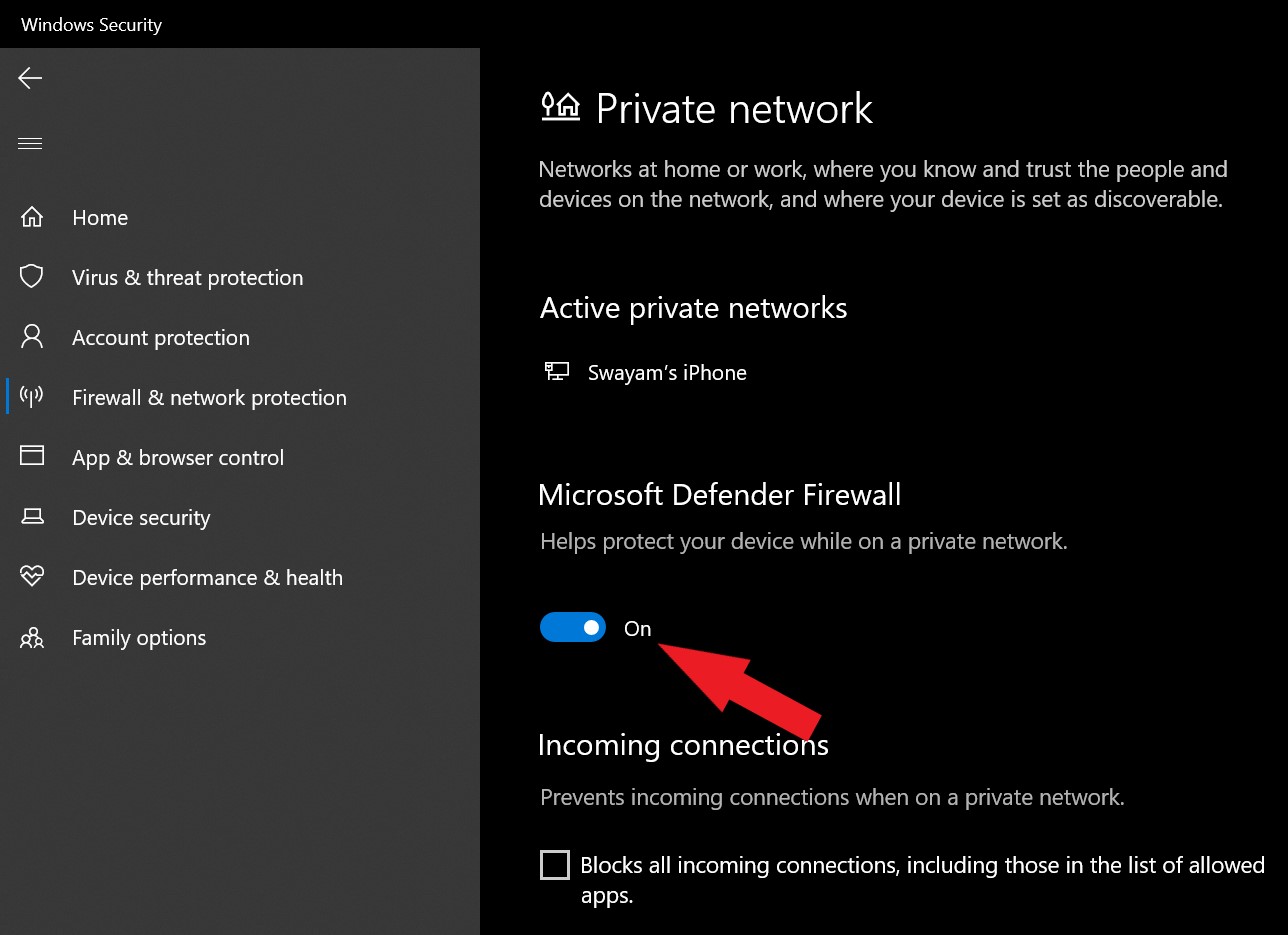
- Volte para Firewall e proteção de rede > clique em Rede Pública > Clique no botão abaixo do Firewall do Microsoft Defender para desativá-lo.
Agora, com o Firewall do Windows desativado, você pode se conectar facilmente ao desktop remoto.
3. Atualizar o Windows OS
Você nunca pode negar a possibilidade de algum bug sorrateiro no Windows OS causando a obstrução de certos recursos no computador. Enquanto você está corrigindo o erro de autenticação do desktop remoto, atualize o Windows OS para a versão mais recente disponível.
- Vá para as configurações do dispositivo pressionando Windows + I.
- Em seguida, no painel esquerdo, clique em Atualização do Windows.
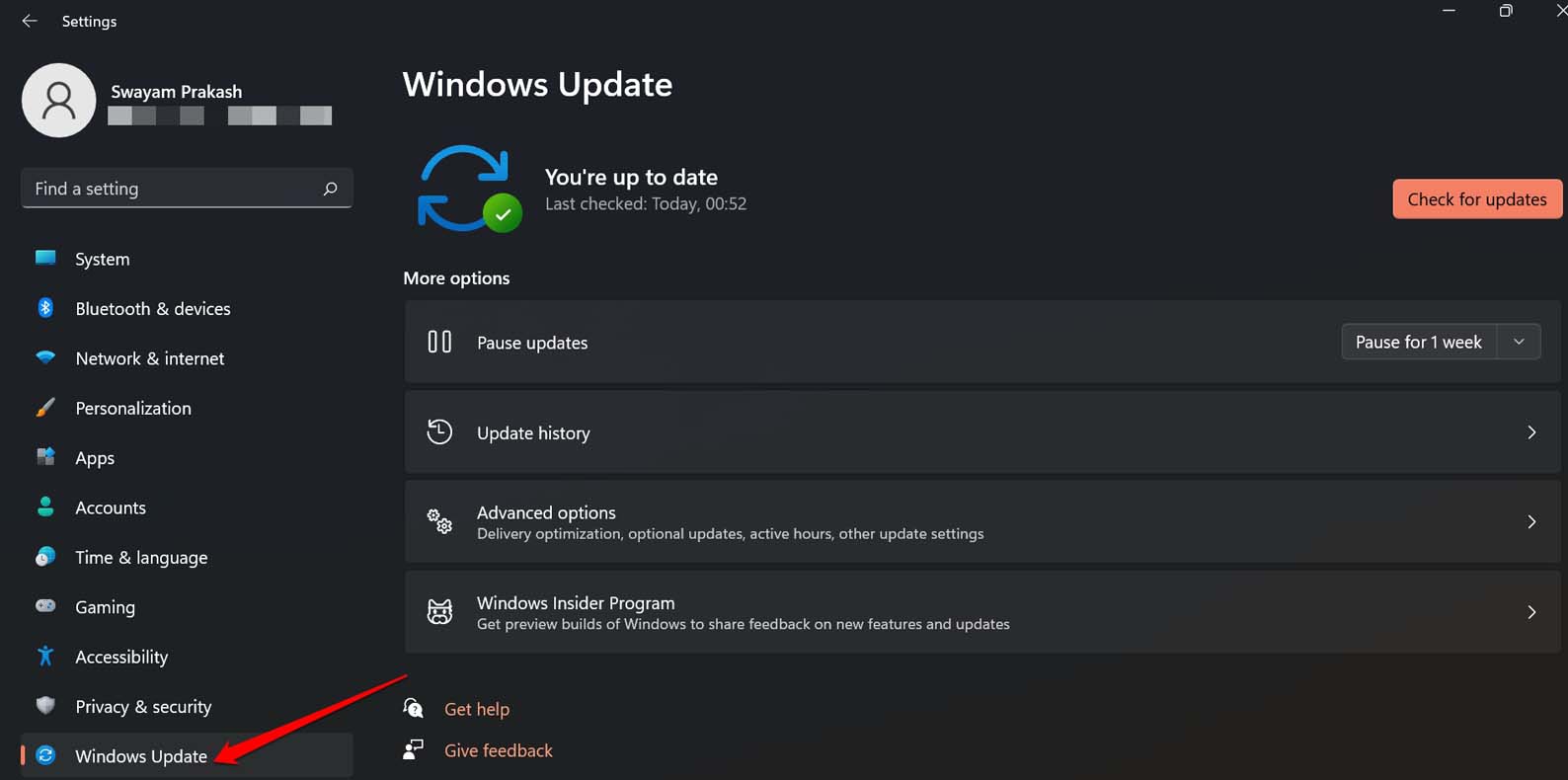
- Em seguida, clique em Verificar atualizações.
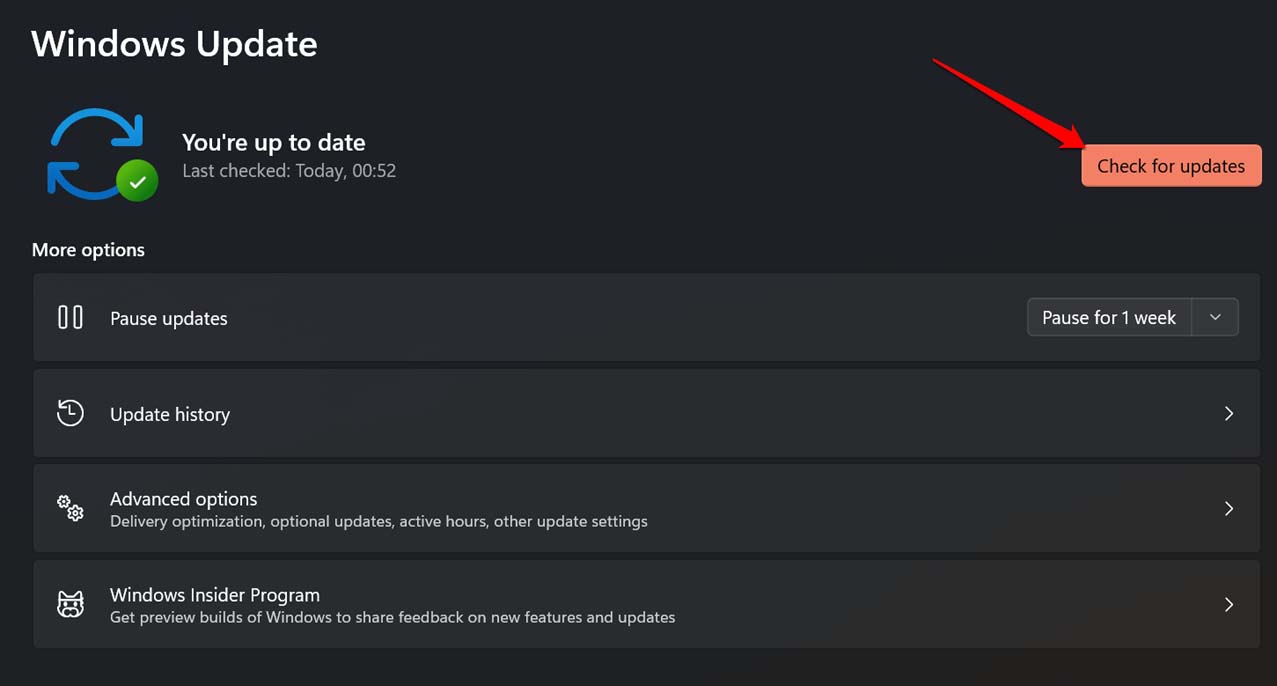
- Se uma atualização estiver disponível, clique em Baixar agora para iniciar a instalação da atualização.
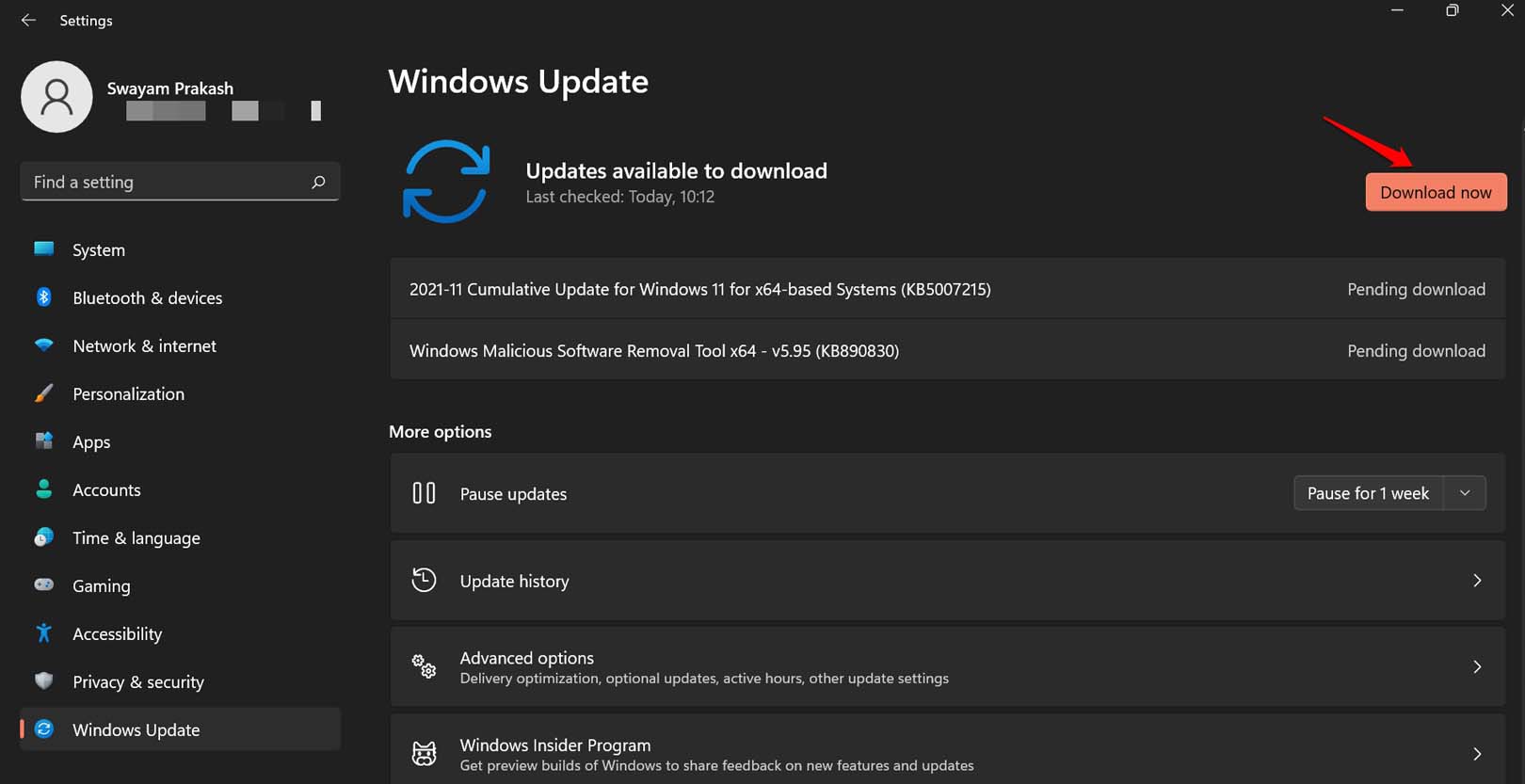
Normalmente, quando seu PC está conectado ao WiFi, as atualizações são baixadas automaticamente. Você também recebe uma notificação com um símbolo de reiniciar para atualizar na área de notificação da área de trabalho do Windows. Tudo o que você precisa fazer é reiniciar o PC para iniciar o processo de atualização.
Após as atualizações serem instaladas com sucesso, tente iniciar a conexão de desktop remoto. Agora deve funcionar.
4. Desativar a Autenticação em Nível de Rede no Servidor RDP
NLA ou Autenticação em Nível de Rede é uma medida de segurança que é usada para autenticação antes de estabelecer a conexão com a máquina cliente. Esse mecanismo pode causar o erro de autenticação do desktop remoto no Windows 11. Você pode desativar o NLA usando os passos mencionados abaixo.
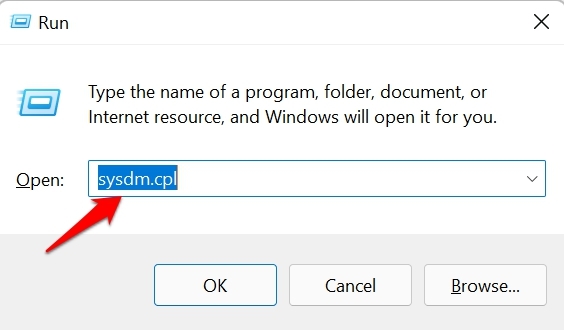
- Pressione Windows + R para abrir a caixa de execução.
- Digite o comando sysdm.cpl e pressione enter.
- Na caixa de diálogo Propriedades do Sistema, clique na guia Remoto.
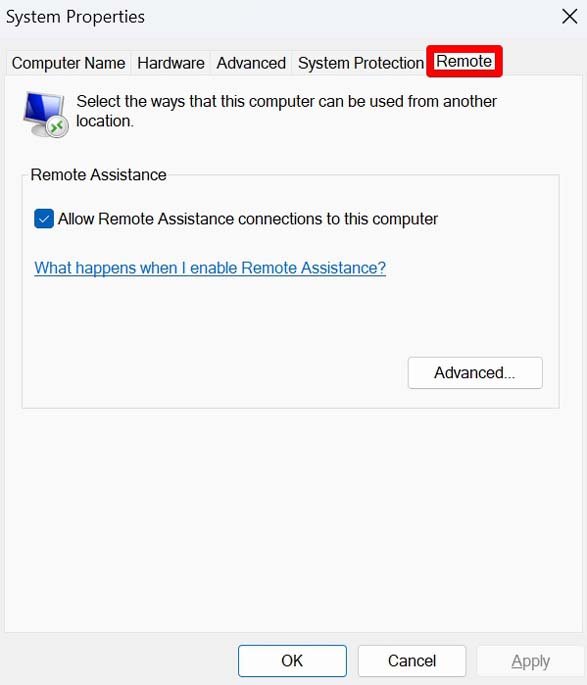
- Role até a seção Desktop Remoto e clique em Permitir Conexões Remotas a Este Computador.
- Desmarque a caixa ao lado da opção Permitir conexões apenas de computadores que executam o Desktop Remoto com Autenticação em Nível de Rede (recomendado)
- Clique em Aplicar e OK para salvar as alterações. Certifique-se de reiniciar o PC também.
Agora, verifique se você pode conectar o cliente ao desktop remoto ou não. Se não, verifique se há problemas de rede a serem corrigidos.
5. Corrigir a Rede Lenta
Se sua rede estiver disruptiva, a conexão cairá toda vez que você tentar estabelecer o acesso remoto. Como uma solução rápida, tente reiniciar o roteador, desconectar e reconectar seu PC à rede. Se você tiver acesso a uma rede WiFi alternativa, conecte seu PC a essa rede. Você também pode rapidamente alternar entre o modo avião ativado e desativado no PC para ver se isso faz diferença na conexão com a rede facilmente.
6. Ativar a Autenticação do Desktop Remoto nas Configurações do Registro
Ao fazer alterações nas configurações do Registro do Windows, você pode ativar a autenticação do desktop remoto.
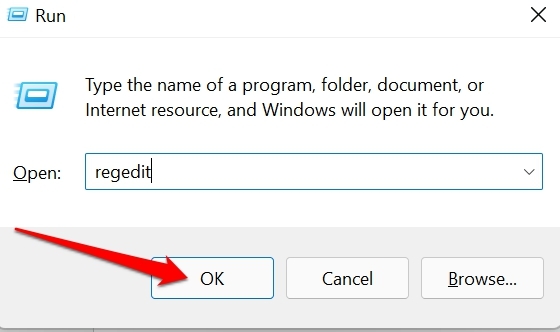
- Abra o editor do Registro usando o comando regedit na caixa de execução[ pressione Windows + R ].
- Na barra de endereços do Registro, cole o seguinte endereço.
HKEY_LOCAL_MACHINE\SOFTWARE\Microsoft\Windows\CurrentVersion\Policies\System\CredSSP\Parameters - Vá para a pasta System e clique com o botão direito nela.
- Selecione Novo > escolha a opção DWORD (32 bits) Valor.
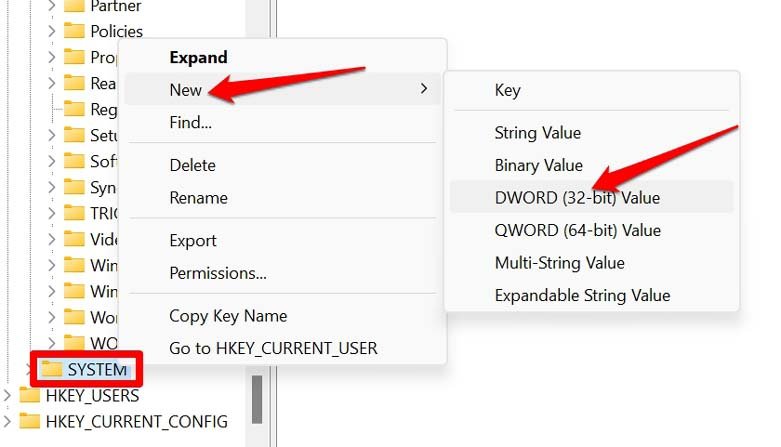
- Nomeie algo conveniente, como RemotDesk.
- Clique duas vezes em RemotDesk.
- Defina o Valor dos Dados como 2 e clique em OK.
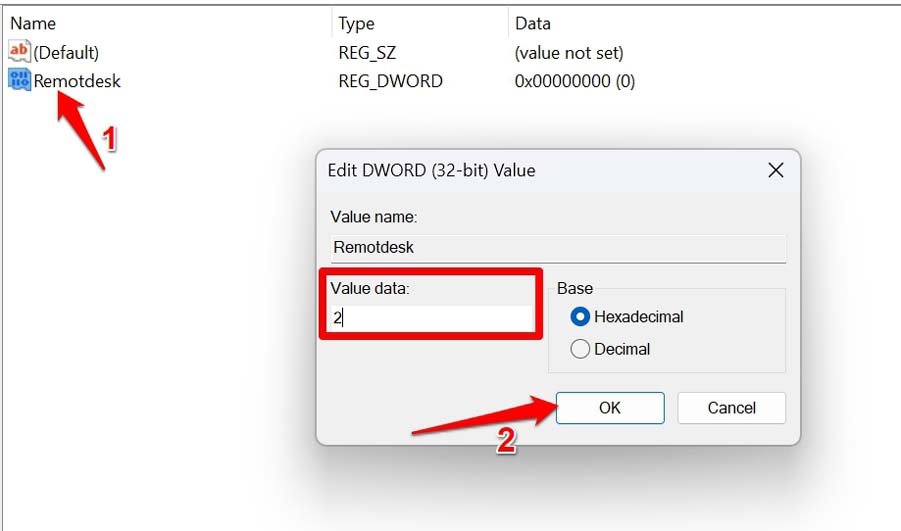
- Feche o Registro e reinicie o PC.
Agora, tente fazer a conexão de Desktop Remoto, e você deve conseguir se conectar sem problemas.
7. Desinstalando Atualizações Anteriores do Windows
Às vezes, desinstalar a versão atual do Windows e reverter para uma versão anterior provou ser útil na correção de vários problemas técnicos. Você pode tentar o mesmo quando estiver enfrentando o erro de autenticação do desktop remoto no Windows 11.
- Abra o Painel de Controle.
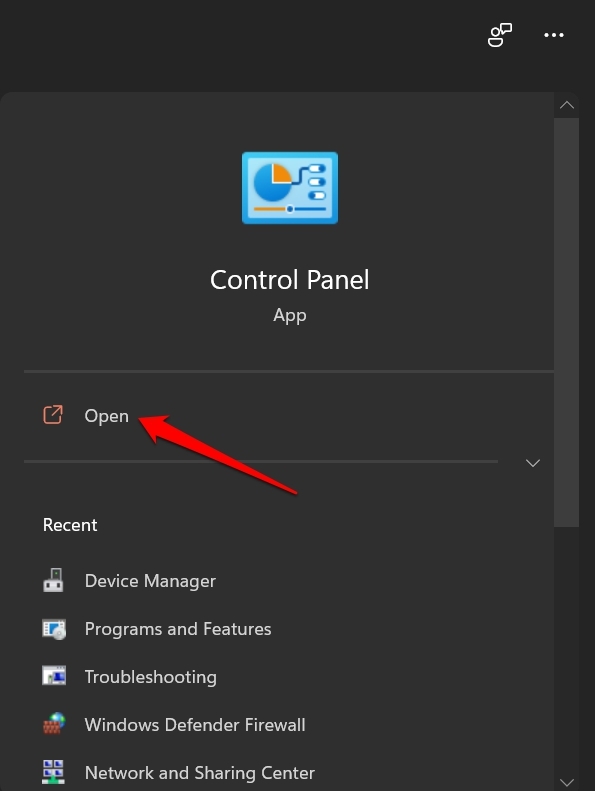
- Clique em Programas e Recursos.
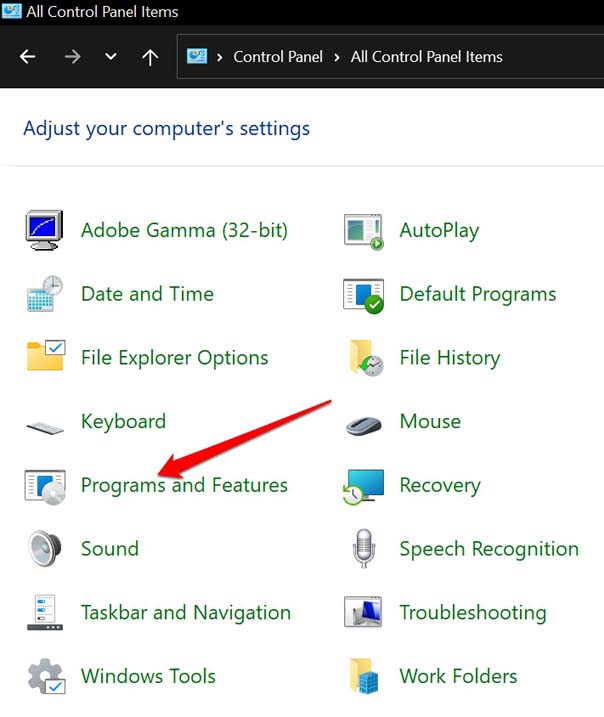
- Na próxima página, clique na opção Ver Atualizações Instaladas no painel esquerdo.
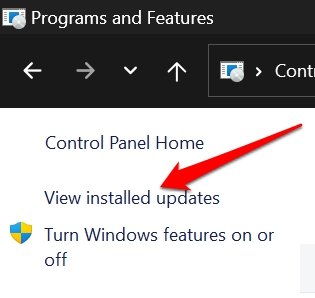
- Você será redirecionado para Atualização do Windows nas configurações do Windows.
- Você verá a lista de todas as últimas atualizações do Windows instaladas no PC.
- Clique em Desinstalar ao lado das versões de software.
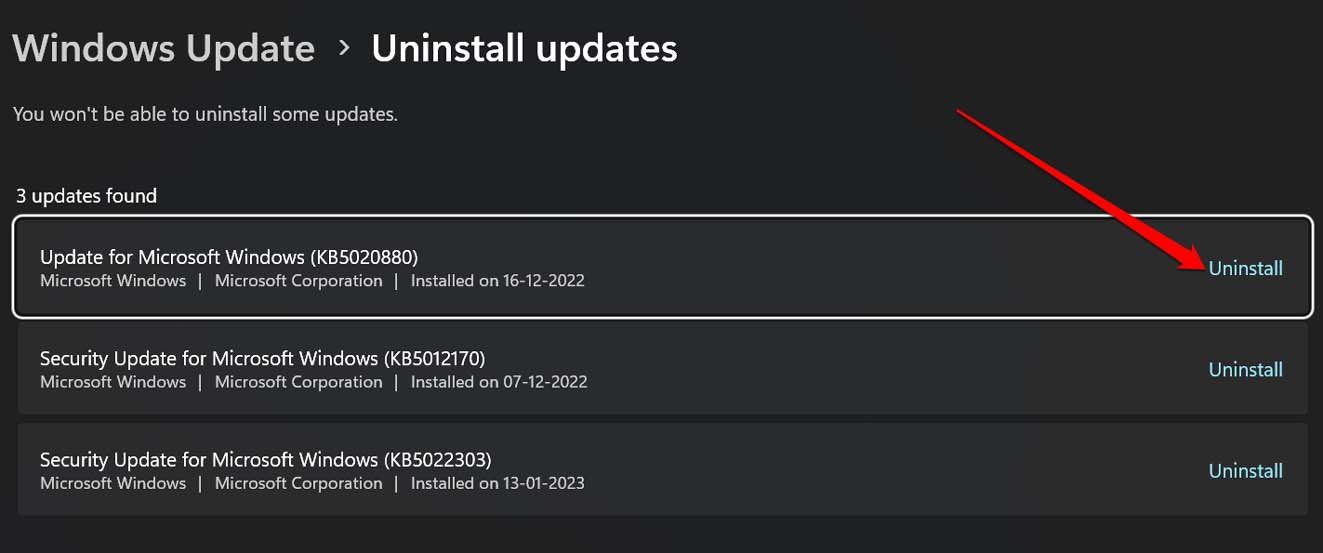
- Reinicie o computador e tente estabelecer a conexão de desktop remoto.
Conclusão
Para acessar e usar suavemente o recurso de desktop remoto, é essencial corrigir o erro de autenticação do desktop remoto. Você certamente não quer que sua conectividade seja prejudicada por causa disso. Espero que as dicas e truques neste guia tenham sido úteis.
Se você tiver alguma opinião sobre Como Corrigir o Erro de Autenticação do Desktop Remoto no Windows 11?, sinta-se à vontade para deixar um comentário abaixo. Além disso, inscreva-se no nosso canal do YouTube DigitBin para vídeos tutoriais. Saúde!
Receba novas postagens na sua caixa de entrada
Sem spam. Cancele a assinatura a qualquer momento.