Soluções Chrome · 2 min read · Nov 20, 2025
Como Corrigir o Erro ‘Resolving Host’ no Google Chrome?
Muitas vezes você pode notar um problema muito irritante com seu navegador Chrome. Alguns sites específicos causam um problema ao carregar e mostram uma mensagem na parte inferior ‘ Resolving Host’. Em alguns casos, os sites carregam lentamente e, em muitos casos, eles não carregam e mostram uma mensagem ‘ Servidor DNS Não Pôde Ser Encontrado’.
Hoje, eu trouxe algumas soluções potencialmente úteis para corrigir esse problema de resolução de host no seu Chrome.
1. Limpar Cache DNS do Google Chrome
Esta é uma das correções mais fáceis e úteis para parar o problema de resolução de host.
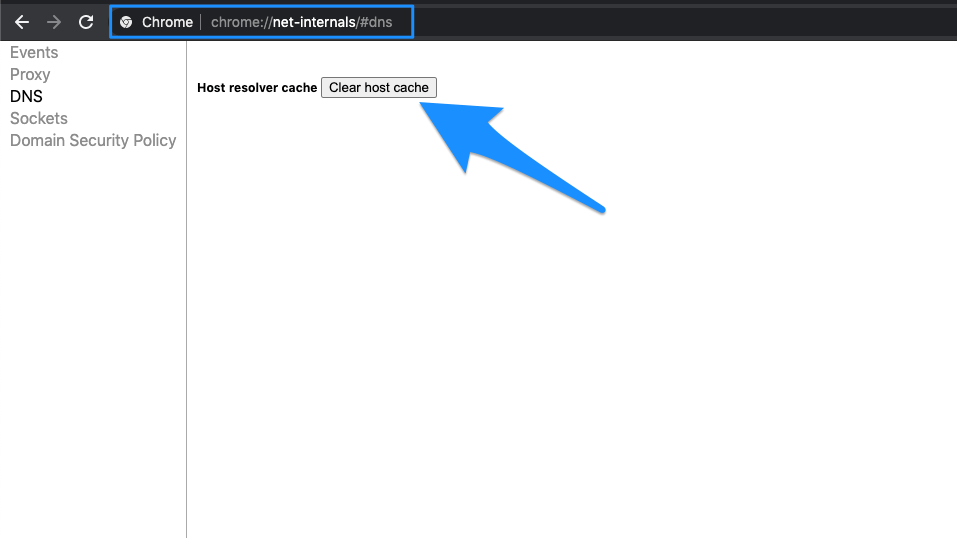
- Simplesmente visite a URL ‘ chrome://net-incternals/#dns ‘.
- Clique no botão Limpar Cache do Host ao lado do cache do resolvedor de host.
- Você notará que os sites estão funcionando corretamente.
2. Limpar seu DNS Desatualizado
Se o seu cache DNS estiver desatualizado, você deve excluí-lo manualmente.
- Para fazer isso, simplesmente digite;
Win + R - E digite cmd na caixa de pesquisa.
- Digite ipconfig /flushdns , pressione Enter.
- Reinicie seu computador para verificar o problema.
3. Alterar Configurações de Protocolo DNS
1.
Pesquise ‘
ncpa.cpl
‘ no Windows.
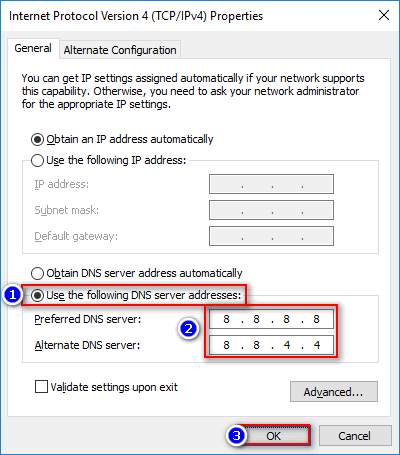
2. Procure a opção chamada Protocolo de Internet Versão 4 (TCP/IPv4).
3. Clique nela e clique no botão Propriedades.
4. Agora use manualmente os seguintes servidores DNS; Servidor DNS preferido como 8.8.8.8 e Servidor DNS alternativo como 8.8.4.4 (DNS público do Google) (Defina IP como automático)
5. Reinicie o navegador e verifique os sites.
4. Limpar Dados de Navegação
A próxima coisa simples que você pode fazer é limpar seus dados de navegação (não confunda com o histórico de navegação).
- Vá para as Configurações do seu navegador Chrome.
- Role para baixo e clique em Mostrar Configurações Avançadas.
- Em Privacidade, clique no botão Limpar Dados de Navegação.
- Os sites começarão a carregar.
5. Desativar Serviços de Previsão DNS
- Vá para as configurações do Chrome.
- Role para baixo e clique em Configurações Avançadas.
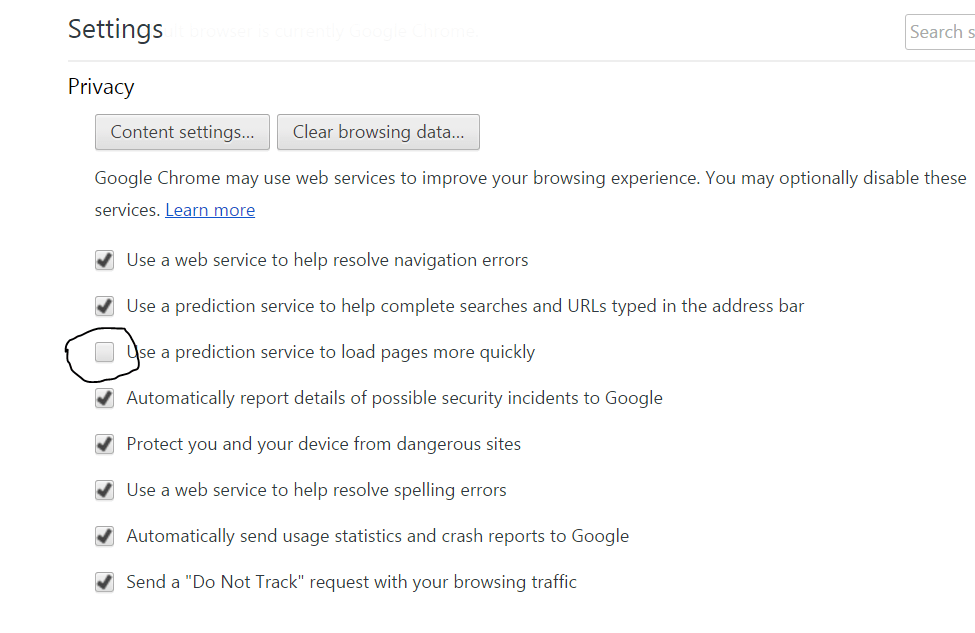
- Aqui você verá uma opção de ‘ Usar Serviços de Previsão para Carregar as Páginas Mais Rápido’
- Simplesmente desmarque a caixa e reinicie o navegador.
6. Reiniciar o Cliente DNS
- Pesquise por ‘ services.msc’ na janela e abra os serviços.
- Procure a opção chamada Cliente DNS.
- Clique com o botão direito sobre ela e toque em Reiniciar.
7. Tente redefinir TCP/IP
Execute os seguintes comandos nesta ordem no Prompt de Comando (para executar cada comando, pressione ENTER após digitá-lo):
ipconfig /release
ipconfig /all
ipconfig /flushdns
ipconfig /renew
netsh int ip set dns
netsh winsock reset**
Corrigir - Servidor DNS Não Encontrado ou Erro de Resolução de Host no Google Chrome
Nota e Conclusão: Espero que o post tenha sido útil, comente abaixo para qualquer assistência necessária.
Se você tiver alguma opinião sobre Como Corrigir o Erro ‘Resolving Host’ no Google Chrome?, sinta-se à vontade para deixar um comentário abaixo. Além disso, inscreva-se no nosso canal do YouTube DigitBin para tutoriais em vídeo. Saúde!
Receba novas postagens na sua caixa de entrada
Sem spam. Cancele a assinatura a qualquer momento.