Solução de Problemas · 5 min read · Nov 01, 2025
Como Corrigir o Caps Lock Reverso no Windows 11?

Este guia fornecerá dicas úteis para corrigir o Caps Lock reverso no Windows 11. Desde o primeiro dia em que fomos apresentados a um computador na infância, sabemos qual é a função da tecla Caps Lock no teclado do PC. Você a pressiona e, em seguida, tudo o que você digita aparece em letras maiúsculas.
Às vezes, no Windows 11, foi observado que, mesmo que os usuários não tenham ativado o Caps Lock, sempre que estão digitando palavras e frases, tudo aparece em maiúsculas. Esse problema surge principalmente devido a drivers de teclado desatualizados ou com falhas. Além disso, a versão atual do sistema operacional Windows instalada no PC pode ter alguns problemas técnicos que fazem com que tudo o que está sendo digitado apareça em maiúsculas.
Às vezes, em computadores mais antigos, as teclas podem ficar presas devido a anos de uso, causando o acúmulo de sujeira e detritos embaixo da tecla. Isso pode levar à falha da tecla Caps Lock e causar o problema de Caps Lock reverso no Windows 11. Muitas vezes, a presença de arquivos de sistema corrompidos pode bagunçar o driver do teclado, fazendo com que algumas teclas se comportem de maneira estranha.
Principais Maneiras de Corrigir o Caps Lock Reverso no PC
Aqui estão várias dicas de solução de problemas que você pode implementar uma após a outra e fazer com que o Caps Lock funcione sem ficar preso entregando uma saída em maiúsculas.
1. Atualizar o Driver do Teclado
A primeira correção que você deve realizar é atualizar o driver do teclado do seu PC.
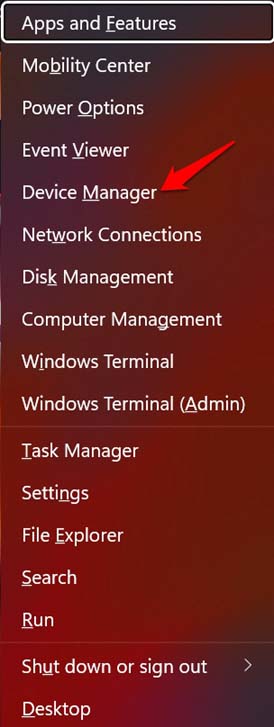
- Acesse o Gerenciador de Dispositivos pressionando Windows + X e lançando o menu do usuário avançado.
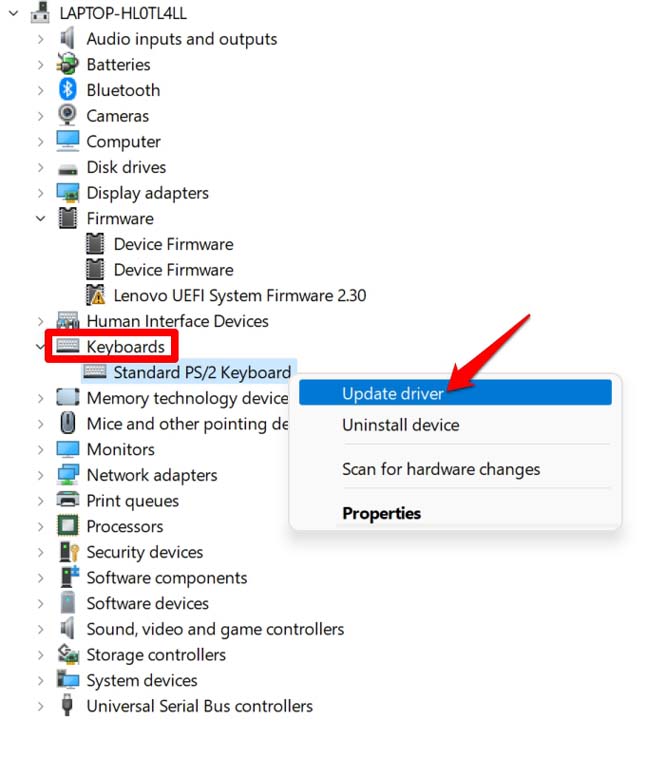
- Role até Teclados e clique para expandir o sub-menu.
- Clique com o botão direito no driver do teclado e selecione a opção Atualizar Driver.
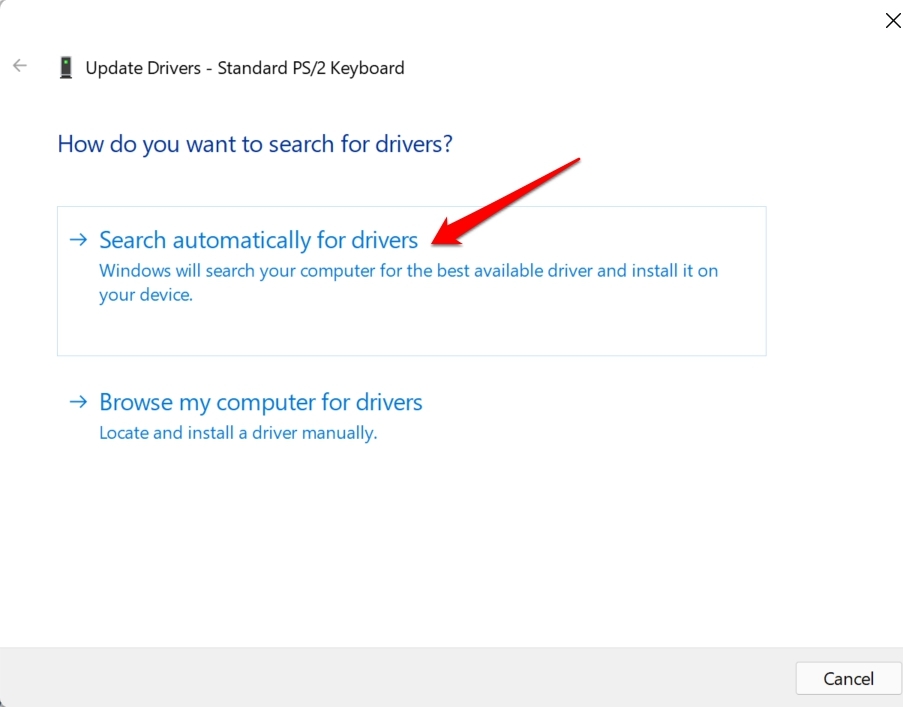
- Na caixa de diálogo que aparece, clique em Pesquisar automaticamente por drivers.
2. Atualizar o Windows OS
Corrija qualquer problema de bug na versão atual do Windows 11 atualizando para uma nova versão. Aqui estão os passos para isso.
- Vá para Configurações do Windows pressionando as teclas de atalho Windows + I.
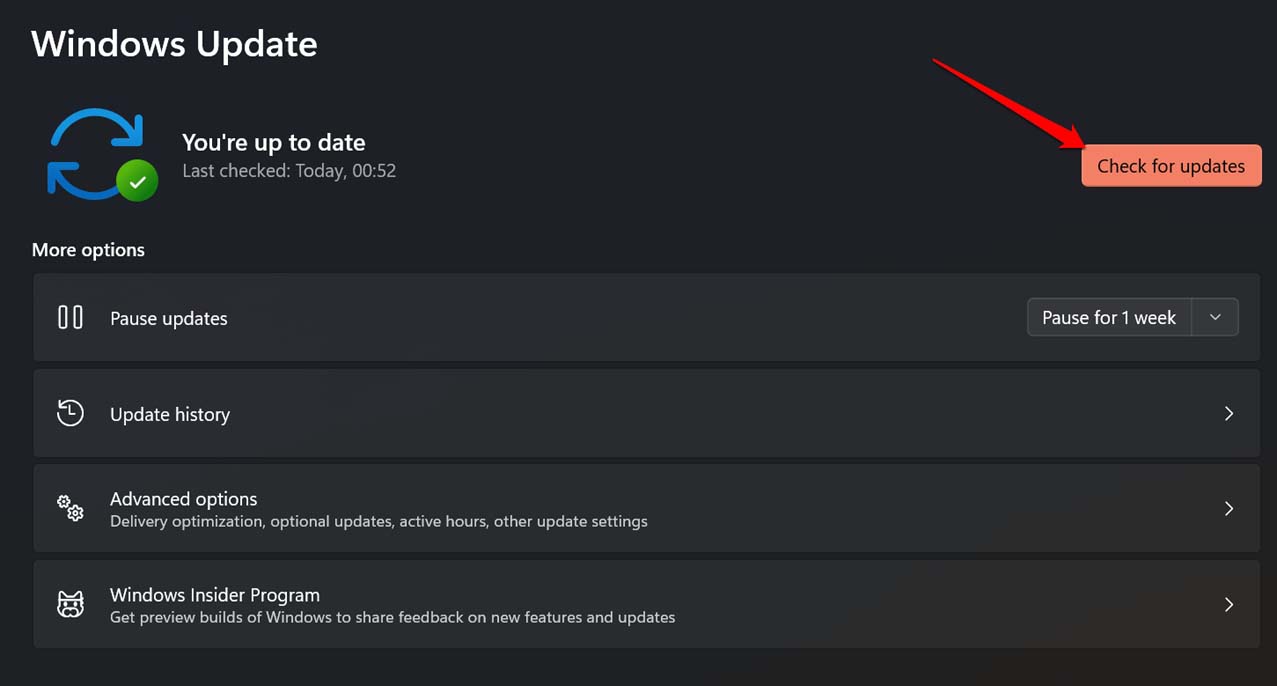
- Clique na opção Atualização do Windows no painel lateral esquerdo.
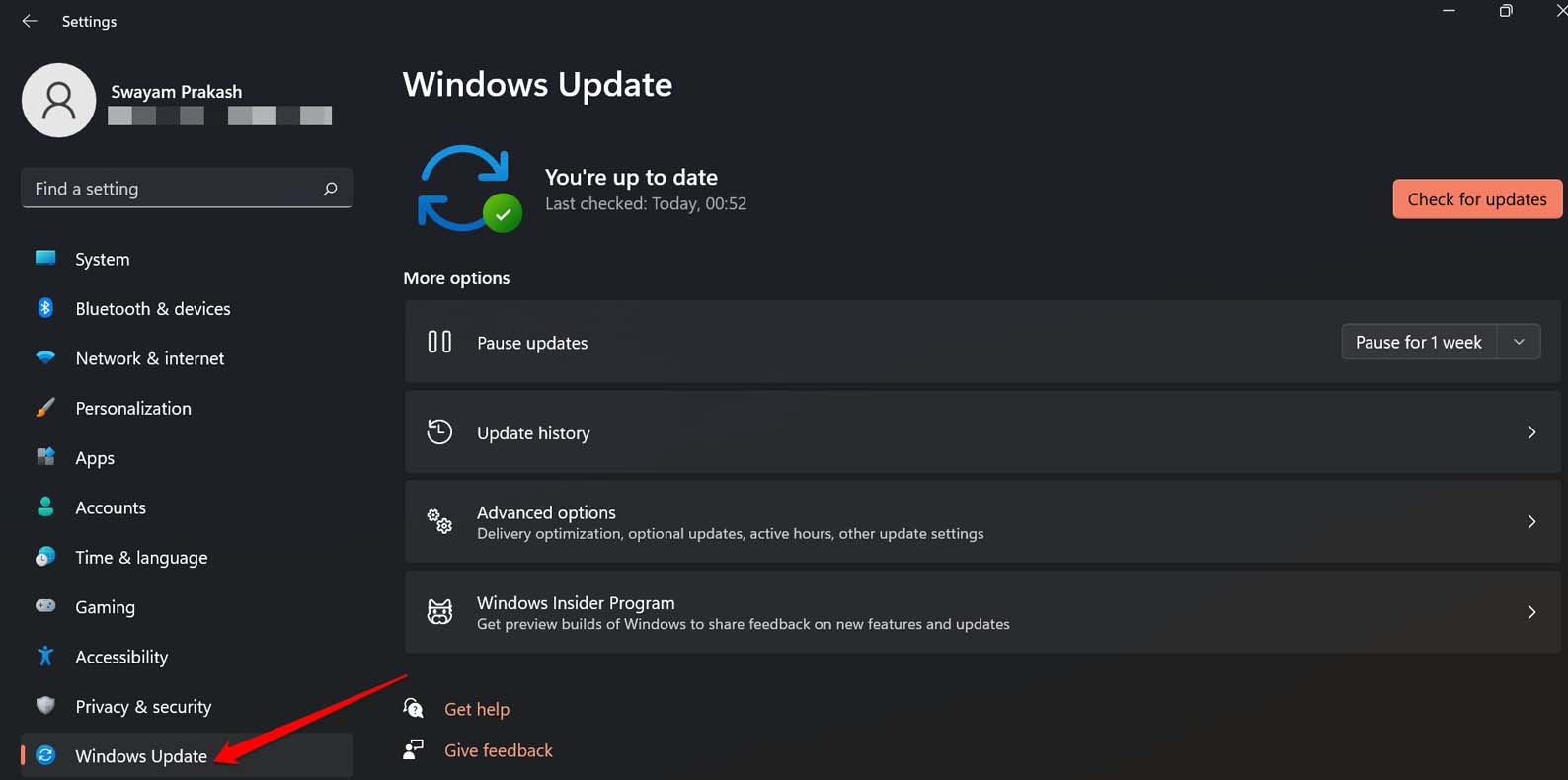
- Em seguida, clique em Verificar atualizações para procurar a nova atualização do sistema.
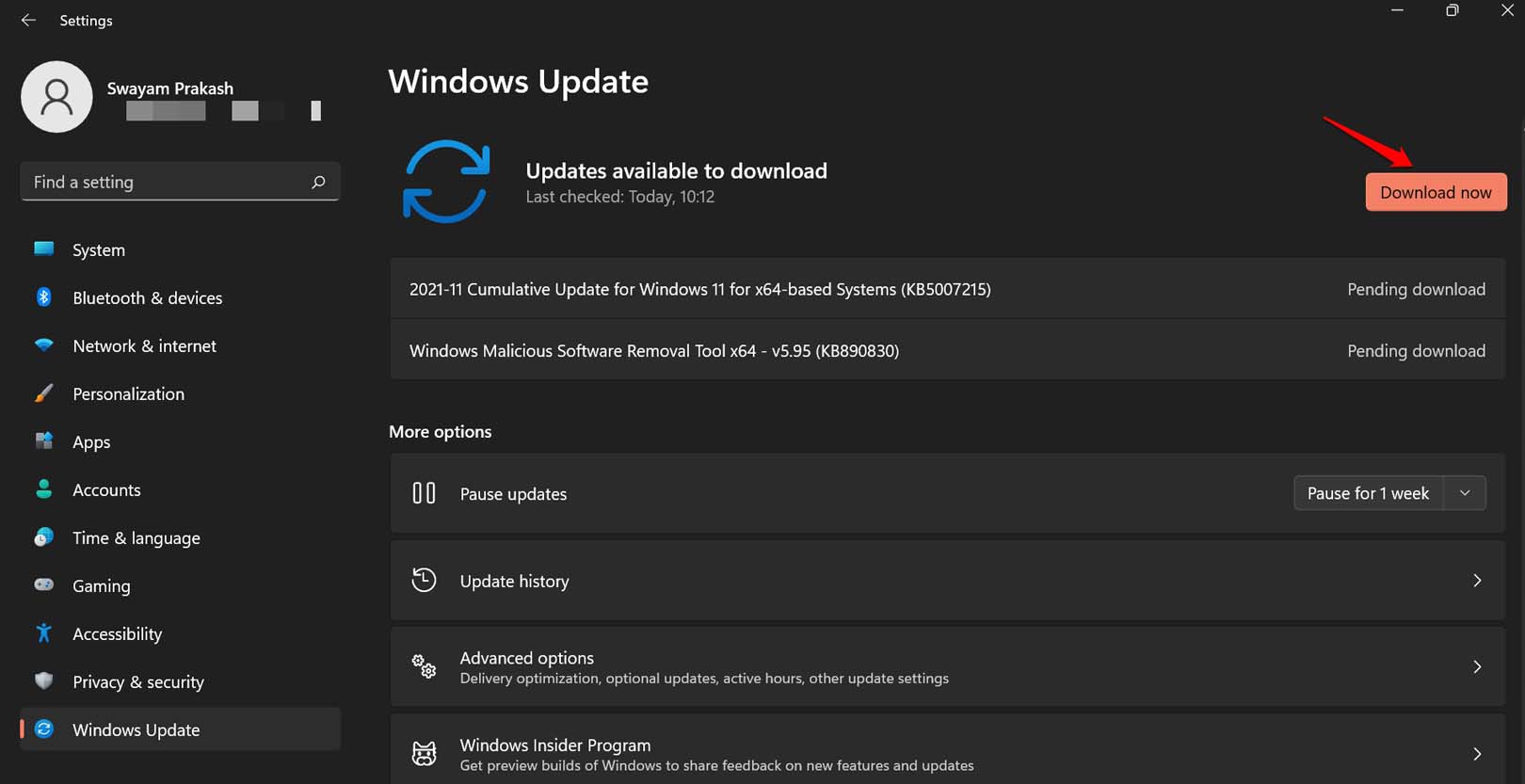
- Para instalar a atualização, clique em Baixar agora.
3. Executar Scans SFC e DISM
Os scans SFC e DISM são realizados usando a interface do Prompt de Comando do Windows. Siga os passos abaixo para usar essas ferramentas para se livrar de arquivos de sistema corrompidos.
- Inicie o Prompt de Comando.
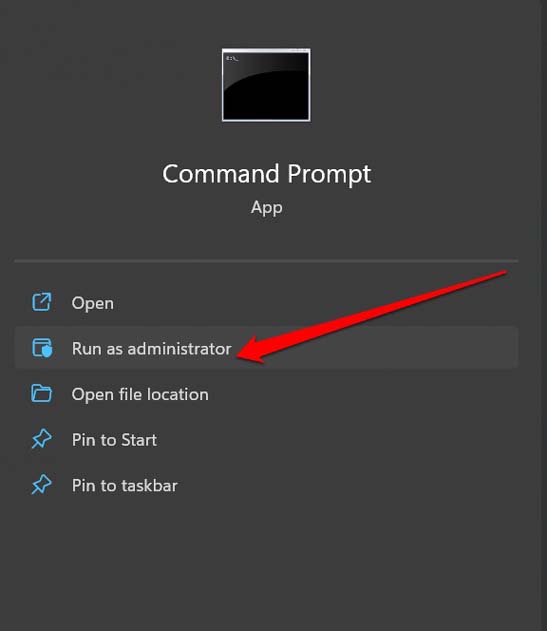
- Digite o comando.
sfc/scannow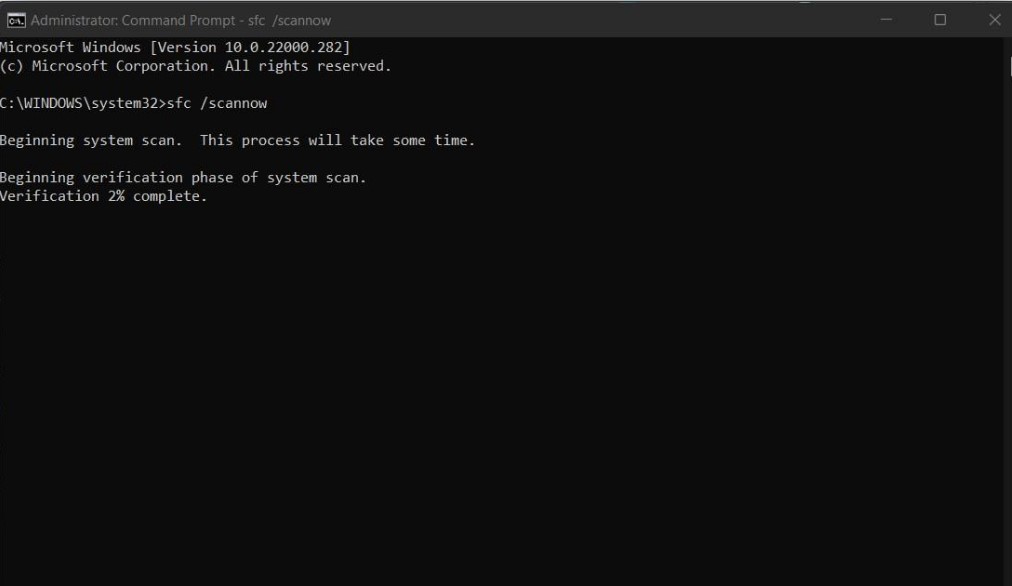
Enquanto o sistema verifica arquivos de sistema corrompidos e os corrige, você deve esperar pacientemente. Certifique-se de não interromper a verificação.
Em segundo lugar, você pode implementar a verificação DISM.
- Abra o Prompt de Comando.
- Digite esses comandos e execute-os.
DISM.exe /Online /Cleanup-image /CheckHealth DISM.exe /Online /Cleanup-image /ScanHealth DISM.exe /Online /Cleanup-image /RestoreHealth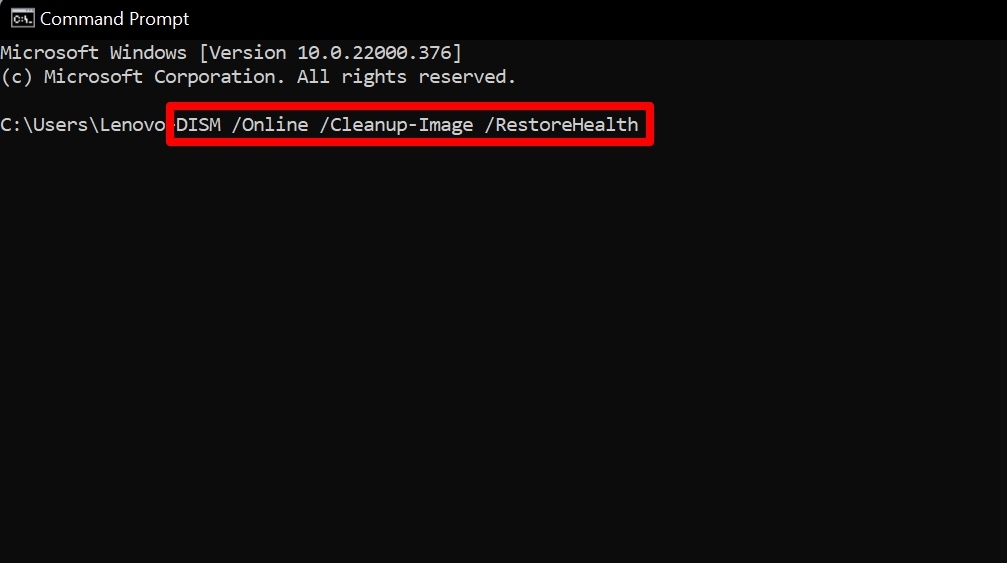
4. Usar o Solucionador de Problemas de Teclado da Microsoft
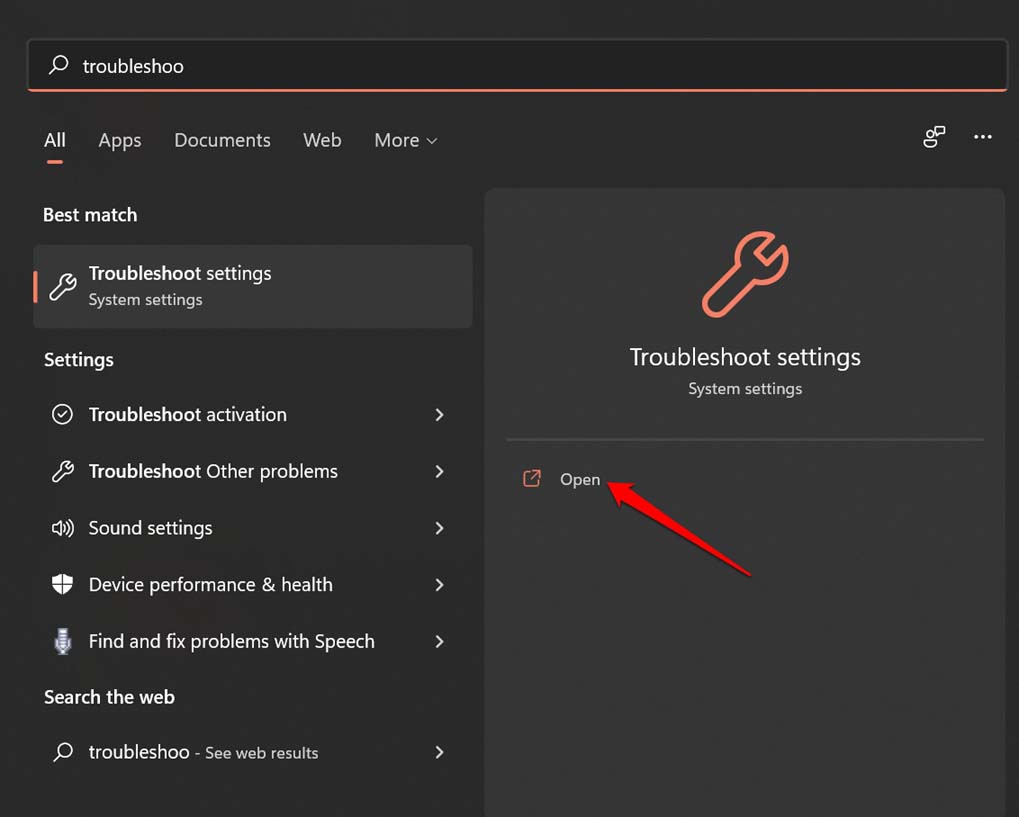
- Pressione a tecla do Windows para abrir a pesquisa.
- Digite Configurações de Solução de Problemas e clique em Abrir.
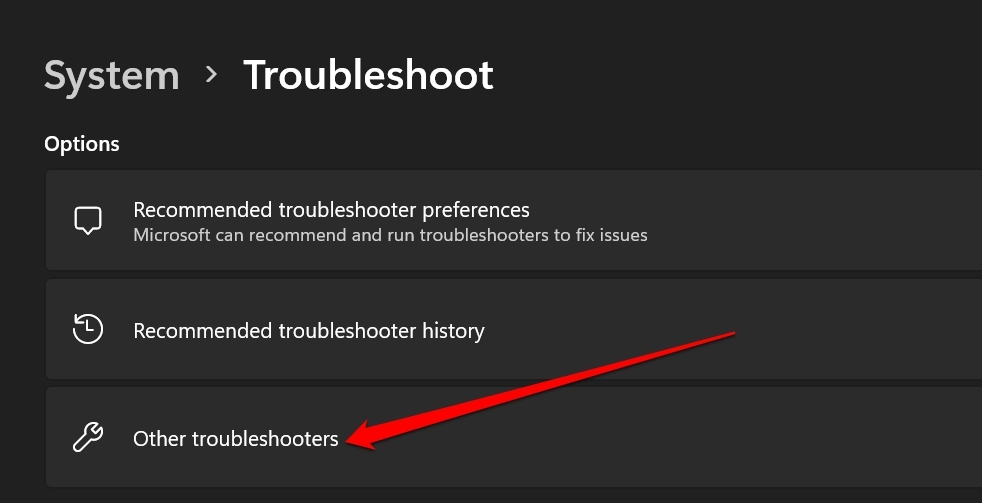
- Clique em Outros Solucionadores de Problemas.
- Role até Teclado e clique no botão Executar para iniciar a solução de problemas.
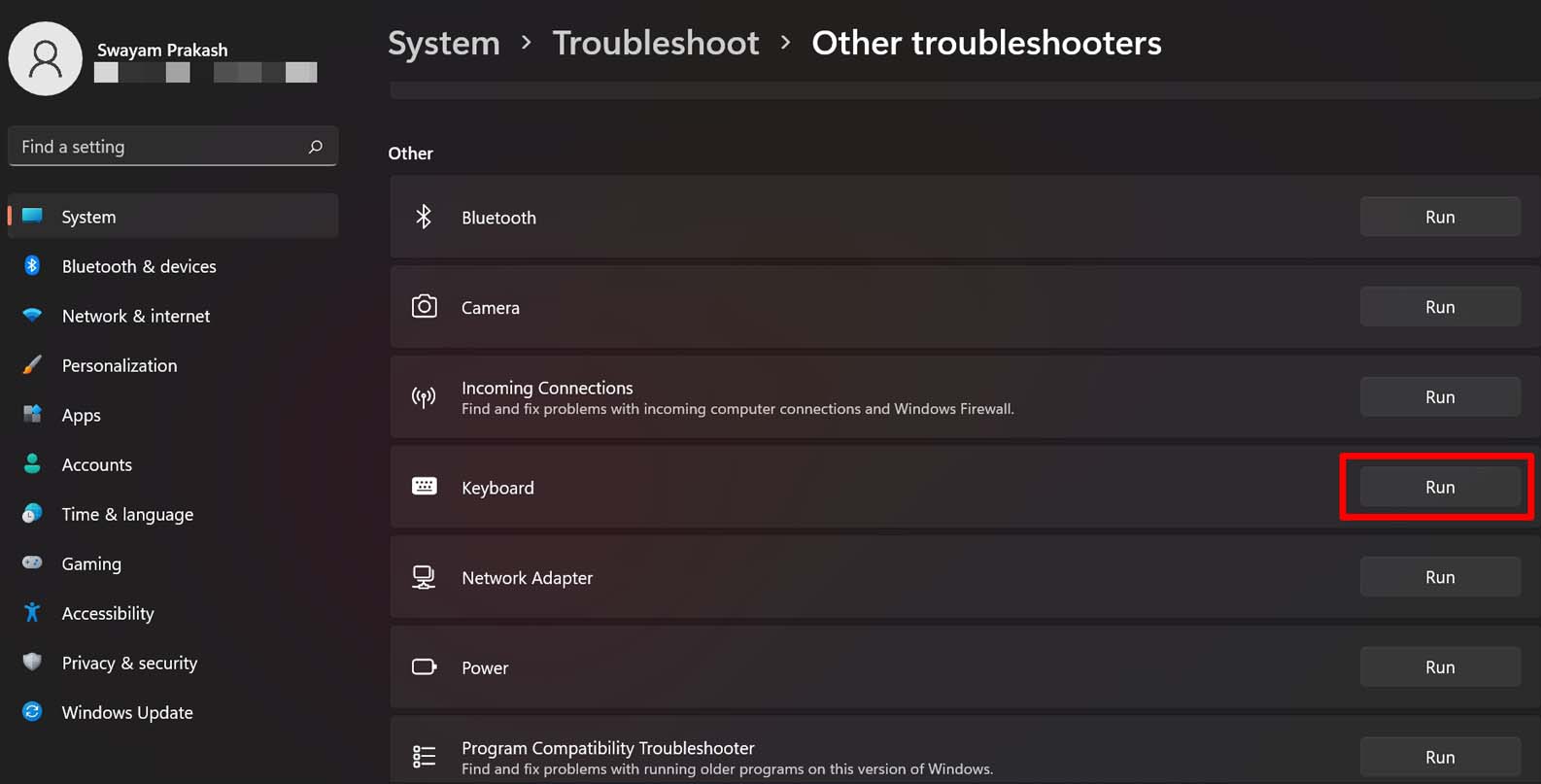
Siga quaisquer instruções fornecidas para concluir suavemente a correção do problema do Caps Lock reverso.
5. Desativar as Teclas de Filtro
Outra razão aparentemente interessante para o problema do Caps Lock reverso no Windows 11 pode ser causada pelas Teclas de Filtro. Este é um dos recursos de acessibilidade no Windows 11, que, quando ativado, faz com que o Windows ignore pressionamentos de tecla repetidos.
É um recurso útil para usuários com deficiência motora ou restrições motoras. Assim, eles podem acabar fazendo pressionamentos de tecla não intencionais, o que pode ser indesejável. Com as teclas de filtro ativadas, esse problema é resolvido.
Então, onde está o problema? Deixe-me simplificar. Suponha que você tenha ativado as Teclas de Filtro no seu PC com Windows. Agora, enquanto digita, você pressiona a tecla Caps Lock para inserir todas as palavras ou frases em maiúsculas no seu rascunho. Novamente rapidamente, você pressionará a tecla Caps Lock para mudar para minúsculas. É aqui que o problema surge.
Como as Teclas de Filtro estão ativadas, pressionar a tecla Caps Lock em rápida sucessão será ignorado. Você acaba em uma situação de Caps Lock reverso não intencional. Portanto, certifique-se de desativar as Teclas de Filtro seguindo os passos mencionados abaixo.
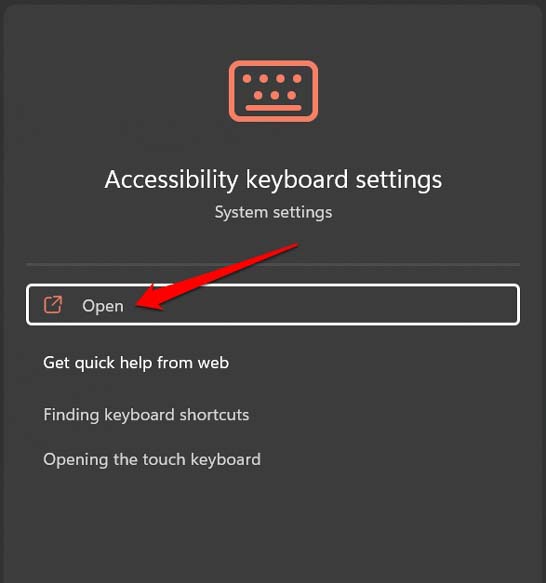
- Usando a Pesquisa do Windows, abra as Configurações do Teclado de Acessibilidade.
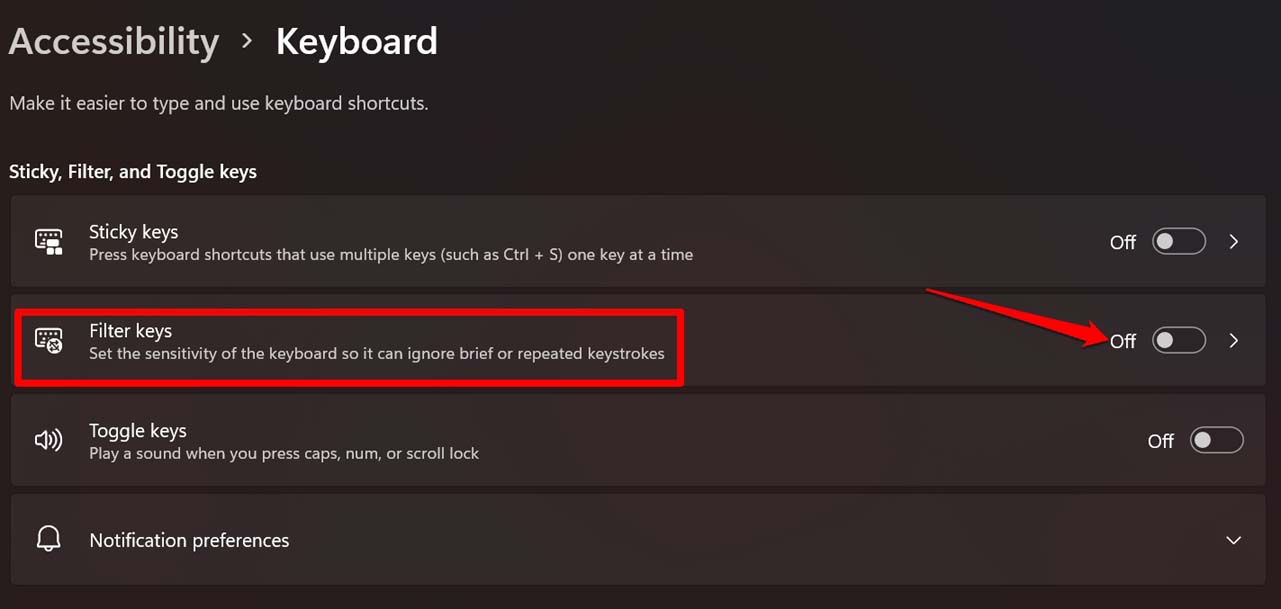
- Clique no botão ao lado de Teclas de Filtro e desative-o.
6. Limpar a Sujeira do Teclado
Sugiro levar seu computador a um ponto de serviço autorizado em relação a essa solução de problemas. Lá, os técnicos terão as ferramentas corretas para acessar o teclado ou abri-lo, se necessário, e limpar a sujeira ou detritos acumulados ao longo dos anos de uso.
Além disso, se o sensor da tecla Caps Lock foi danificado por algum motivo, eles podem consertá-lo. Em vez de ficar tentando consertar o hardware, peça ajuda a profissionais.
7. Usar um Teclado Externo
Se não conseguir corrigir o problema do Caps Lock reverso no Windows 11 com essas dicas e truques, ou se não puder levar o PC a um centro de serviço, use um teclado externo. Pode ser um teclado USB que você deve conectar ao PC/laptop via porta USB. Caso contrário, adquira um teclado sem fio e conecte-o ao computador via Bluetooth.
Quando você tem trabalho essencial pendente no seu PC, e isso requer muita digitação, usar um teclado auxiliar é uma ótima solução até que você encontre uma maneira de consertar o teclado padrão com defeito do seu computador.
Organize Seus Erros Digitando Corrigindo o Caps Lock Reverso no Teclado
Um teclado é o aspecto mais crucial do seu PC. Mesmo uma tecla com defeito pode prejudicar muito o seu trabalho. Seguir as dicas explicadas neste guia deve ajudá-lo a corrigir o problema do Caps Lock reverso no Windows 11. Deixe-me saber qual método de solução de problemas resolveu o problema para você.
Se você tiver alguma opinião sobre Como Corrigir o Caps Lock Reverso no Windows 11?, sinta-se à vontade para deixar um comentário abaixo. Além disso, inscreva-se no nosso canal do YouTube DigitBin para vídeos tutoriais. Saúde!
Receba novas postagens na sua caixa de entrada
Sem spam. Cancele a assinatura a qualquer momento.