Jogos Android · 7 min read · Oct 05, 2025
Como Corrigir o Roblox Não Funcionando no Android?
Roblox é uma plataforma de jogos online bem conhecida e confiável. Eles permitem que você crie seus ambientes virtuais em seus jogos, que são todos criados por diferentes jogadores. Os usuários podem programar e codificar jogos usando os personagens, que se assemelham mais a blocos de construção Lego. Mas erros ocorrem frequentemente em dispositivos e jogos, sejam eles os primeiros ou os últimos. Alguns usuários do Roblox relataram recentemente que o aplicativo de jogos Roblox não é compatível com dispositivos Android.
O Roblox pode não iniciar completamente ou travar enquanto está sendo jogado, e os usuários do Roblox estão insatisfeitos com as frequentes quedas em seus dispositivos Android. Devido a isso, o usuário do Roblox não consegue fazer login, acessar sua conta Roblox ou jogar o jogo com outros. A maioria dos usuários do Roblox acha extremamente irritante que esses problemas os impeçam de fazer login para jogar um jogo.
No entanto, seja um dispositivo ou um jogo, erros são algo que acontece frequentemente. Portanto, se você está se perguntando por que seu jogo Roblox não está funcionando no seu telefone Android, este artigo é para você. Após analisar o problema, agora apresentaremos algumas soluções comprovadas para como corrigir problemas de funcionamento do Roblox em telefones Android. Então, vamos começar.
Por que meu Roblox não está funcionando no meu Android?
O erro é sempre causado por vários fatores, embora. As seguintes razões estão listadas abaixo do porquê o Roblox continua parando no Android:
- Você não poderá jogar Roblox se seu dispositivo não atender aos requisitos para executar o jogo. É aconselhável que seu smartphone execute a versão Android 5 ou posterior e tenha pelo menos 4GB de RAM.
- se o jogo estiver corrompido ou instalado incorretamente.
- Sua conta Roblox pode estar temporariamente ou permanentemente suspensa se você violou as cláusulas de privacidade do contrato de usuário do Roblox.
- No Roblox, uma possível interrupção do servidor foi relatada. Ocasionalmente, esses problemas podem ocorrer nos servidores do Roblox.
- Uma conexão de internet funcionando é necessária para acessar o jogo online Roblox.
- O aplicativo Roblox pode não estar atualizado.
Principais maneiras de corrigir o Roblox que continua parando no telefone Android
Aqui está o guia simples para corrigir o Roblox que não carrega ou continua parando no Android
Correção 1: Verifique sua Conexão com a Internet
O Roblox pode não funcionar corretamente se houver problemas com a conexão à internet, que são conhecidos por ocorrer ocasionalmente. Se você estiver tendo problemas com sua conexão Wi-Fi, tente desligar seu modem e ligá-lo novamente por pelo menos 15 segundos. Se você usar dados móveis, certifique-se de que não está excedendo seus limites de dados.
Correção 2: Verifique o Espaço de Armazenamento
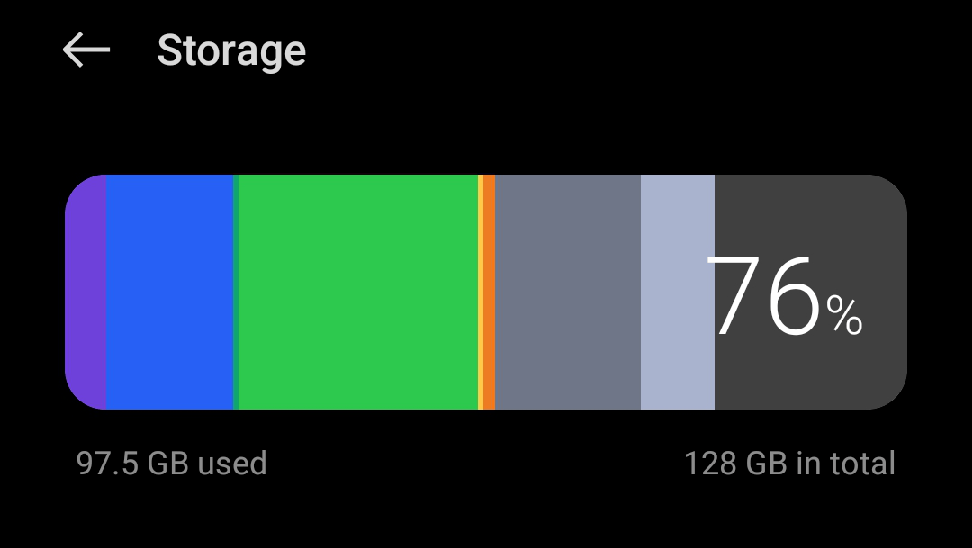
O espaço de armazenamento é uma das razões pelas quais os jogos Android travam. Mas você deve saber que instalar aplicativos consome muito do armazenamento do seu telefone. O tamanho do aplicativo Roblox para Android é de 123 MB. Você deve garantir que seu telefone tenha armazenamento suficiente para atender às suas necessidades sem sacrificar o desempenho como resultado. Para evitar que seu telefone fique sem espaço, você deve verificá-lo.
Você deve verificá-lo para evitar que seu telefone fique sem armazenamento. Para liberar mais espaço no seu telefone, neste caso, excluir arquivos desnecessários permitirá que você aumente o armazenamento disponível no seu telefone. Você pode remover suas fotos, vídeos, aplicativos e outros arquivos do seu dispositivo Android para abrir espaço para o Roblox.
Correção 3: Reinicie seu dispositivo
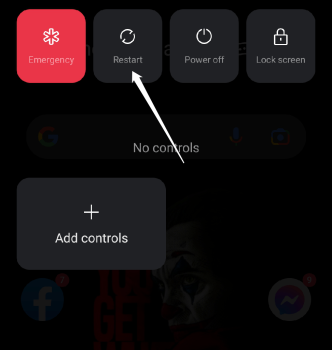
Reiniciar seu dispositivo pode corrigir instantaneamente quaisquer problemas com seu aplicativo ou jogo que impeçam de abrir ou funcionar corretamente. Como é uma ótima maneira de resolver um problema como esse causado por erros menores, frequentemente funciona. Seu smartphone pode ser redefinido para as configurações de fábrica e iniciado do zero após excluir todos os programas em segundo plano.
Correção 4: Atualize o Aplicativo
Seu jogo pode ter problemas ou bugs que impedem seu funcionamento no seu dispositivo. Você pode ainda estar usando uma versão desatualizada do aplicativo Roblox. Se sim, isso pode ser a causa da incompatibilidade do Roblox com o Android. Se uma atualização estiver disponível, suas criações no Roblox podem ser recuperadas atualizando o jogo. Para garantir uma experiência suave, você deve baixá-la imediatamente. Para atualizar o aplicativo Roblox, siga estas instruções:
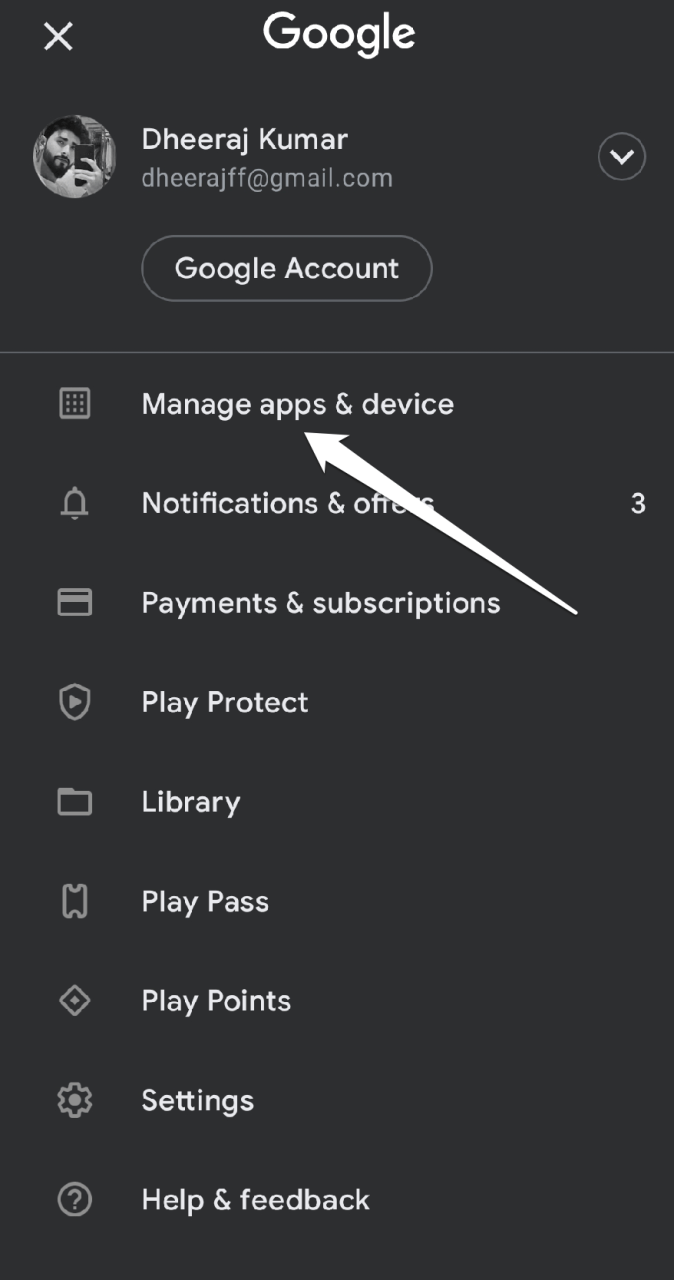
- Abra a Google Play Store e selecione o ícone de Perfil.
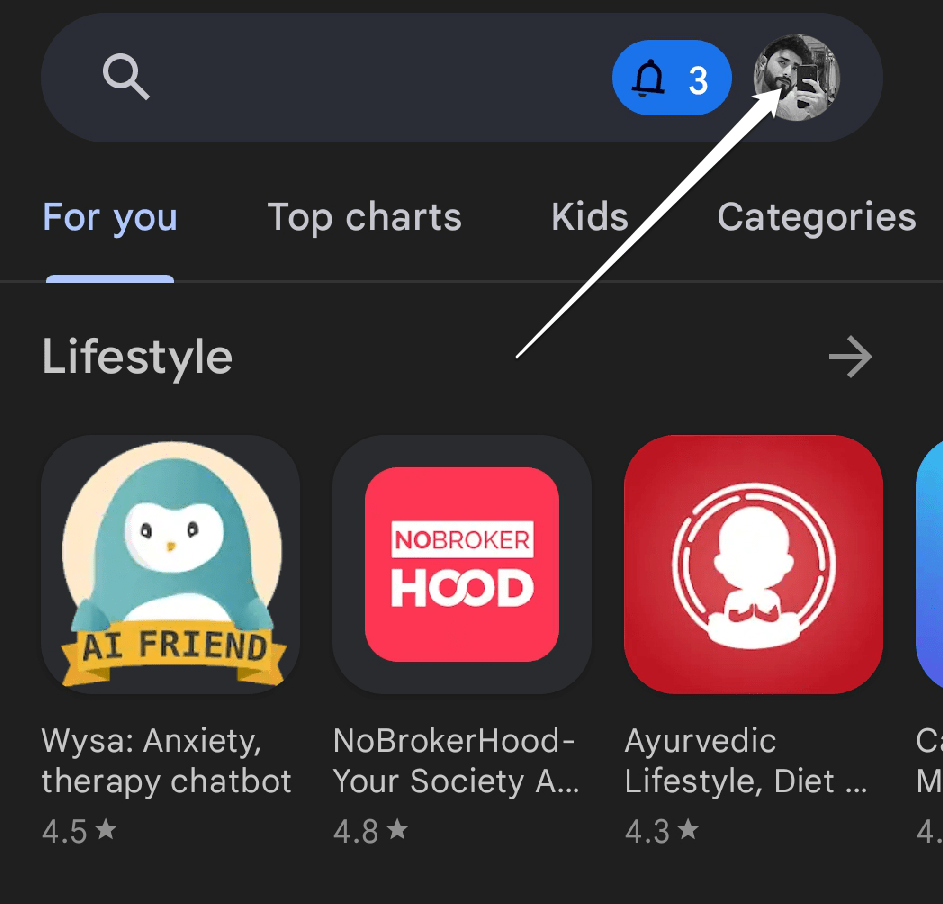
- Selecione a opção Gerenciar aplicativos e dispositivos.
- Agora, clique em “ Atualizações Disponíveis” para obter a lista de atualizações pendentes.
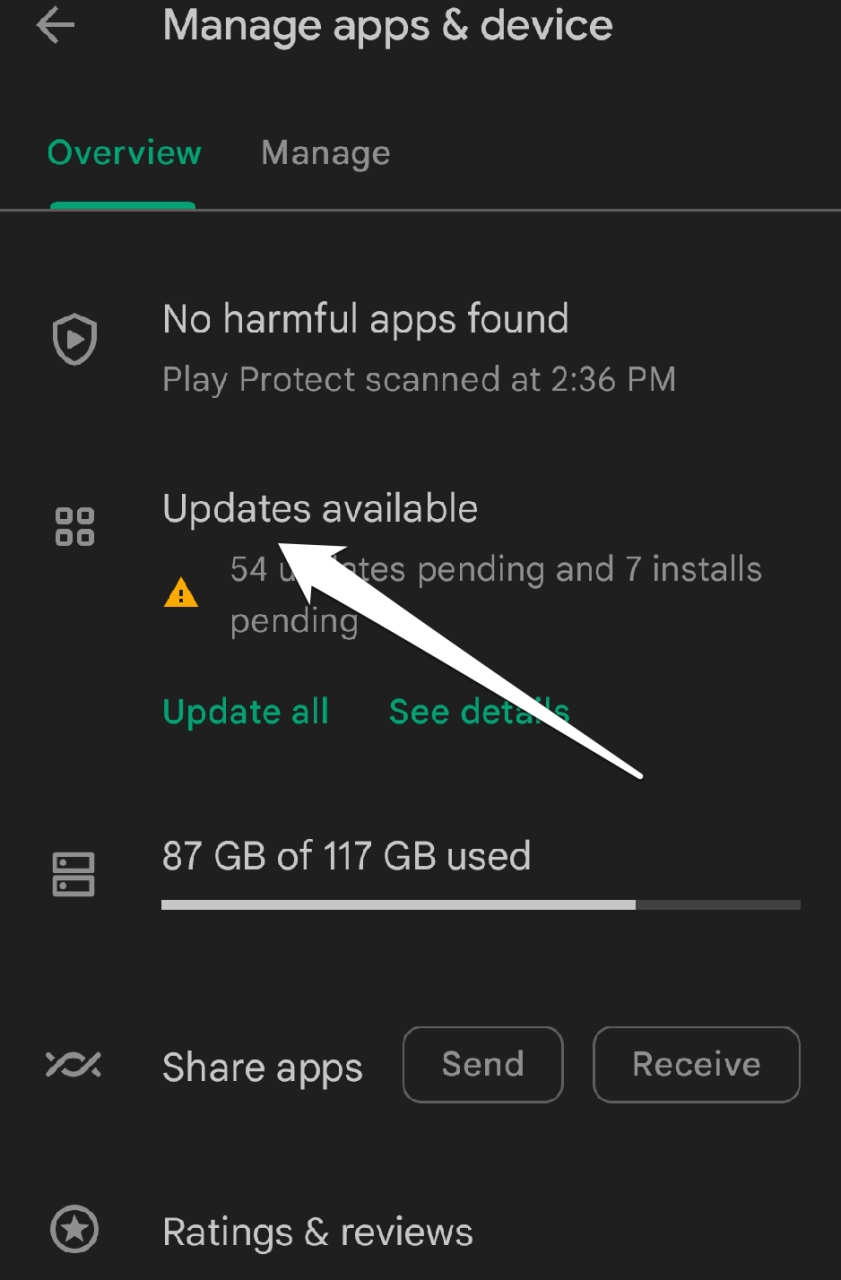
- Em seguida, procure por Roblox e clique na opção Atualizar.
- Clique no botão Atualizar Aplicativo se houver várias atualizações disponíveis.
Correção 5: Limpe o cache do aplicativo do Roblox
Limpar o cache do aplicativo é outra solução rápida para fazer o Roblox funcionar corretamente novamente. Semelhante a reiniciar seu telefone, essa técnica limpa quaisquer dados que estão causando bugs no aplicativo Roblox.
Os métodos para excluir o cache do Roblox em dispositivos Android são os seguintes:
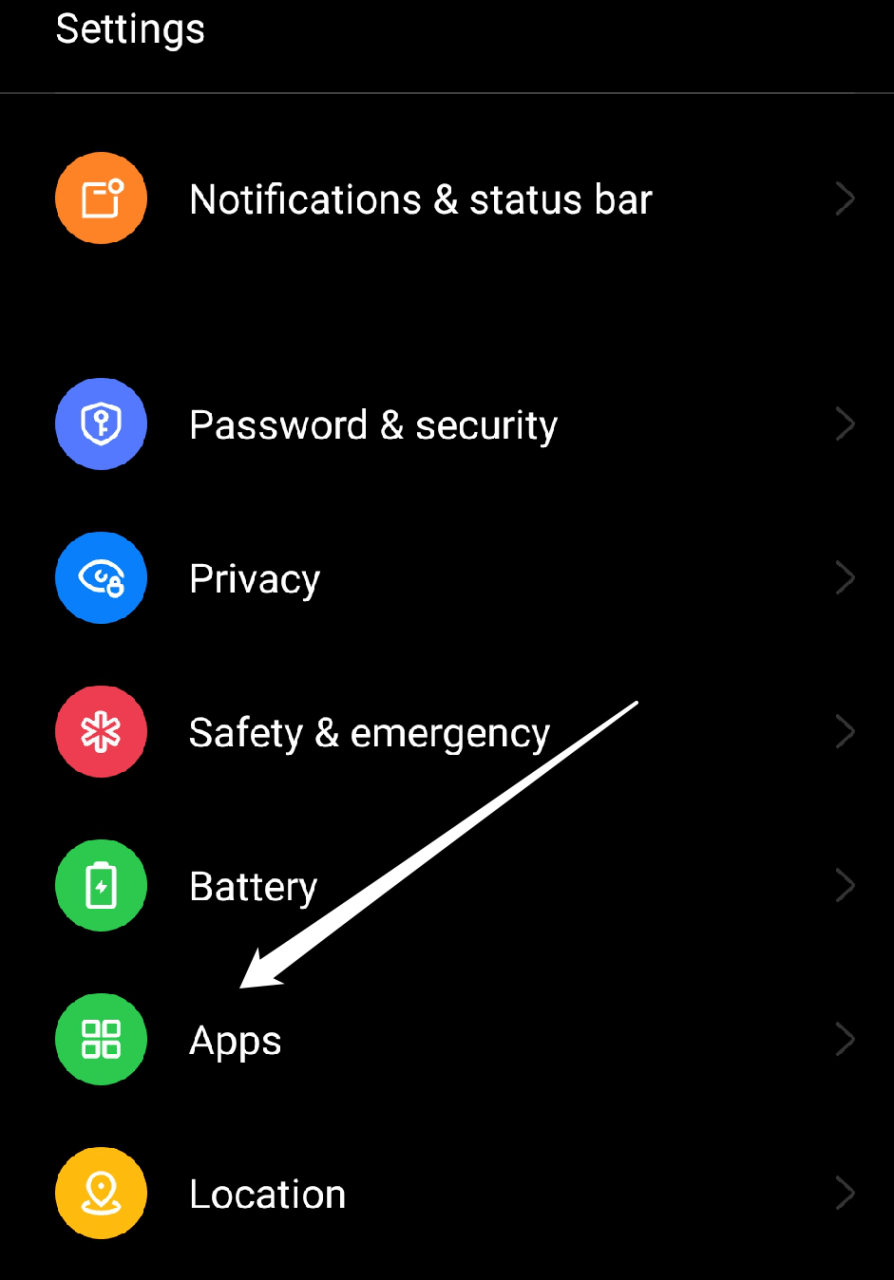
- Abra o aplicativo Configurações.
- Selecione Aplicativos.
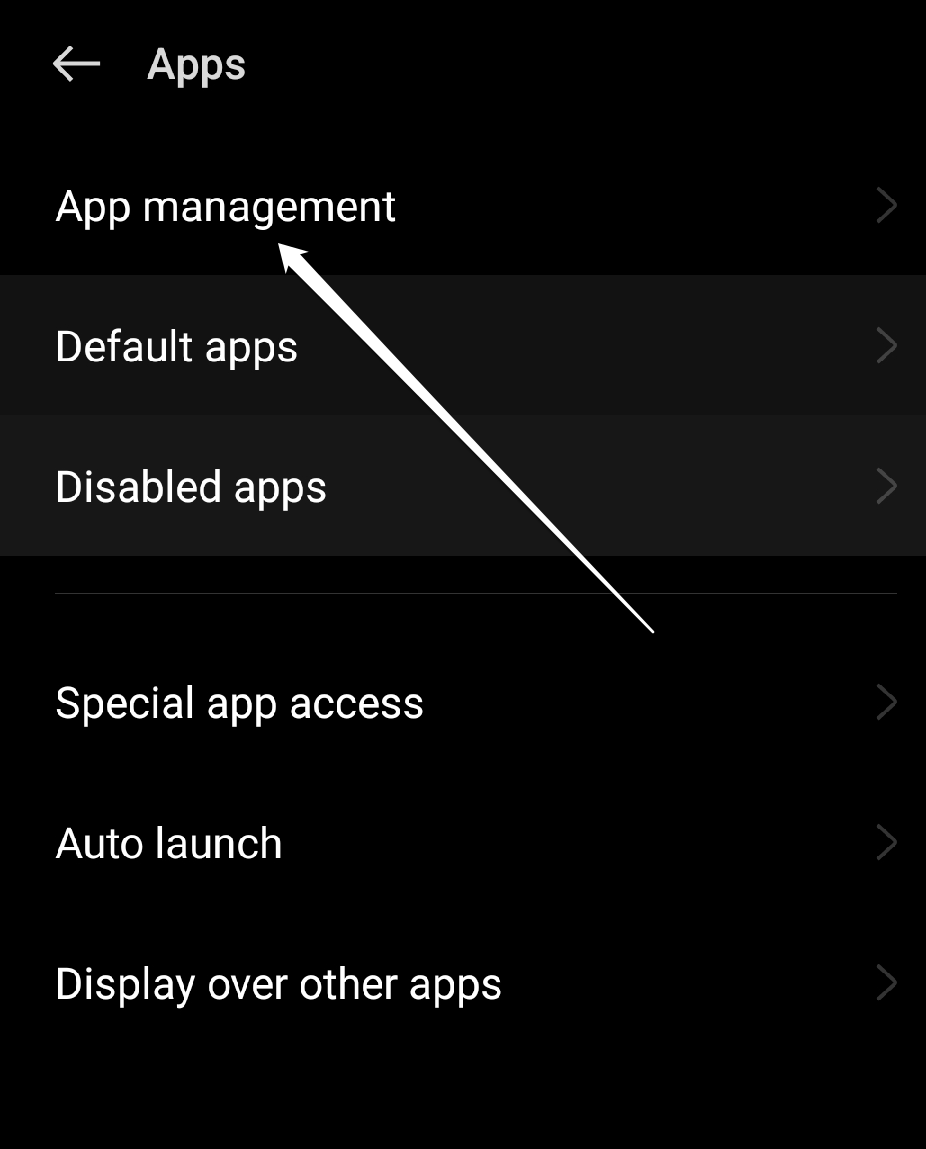
- Agora vá para a seção “ Gerenciamento de aplicativos ”.
- Selecione Roblox.
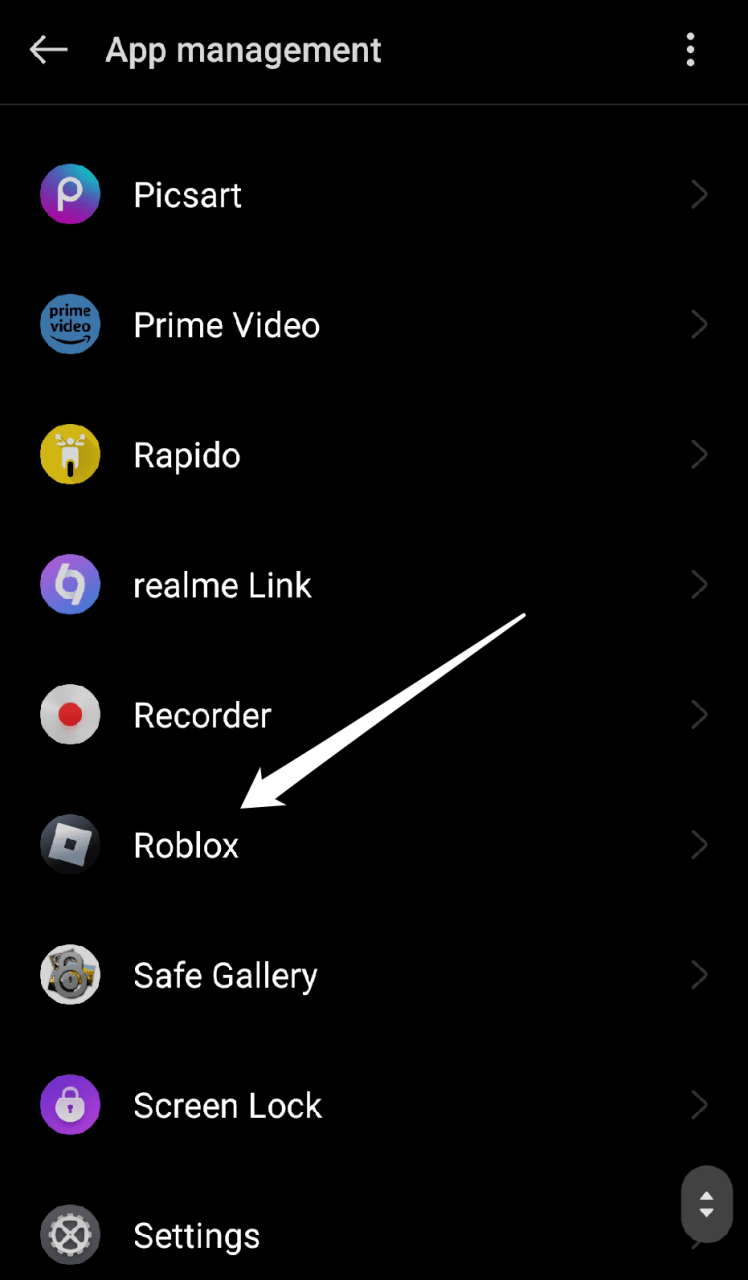
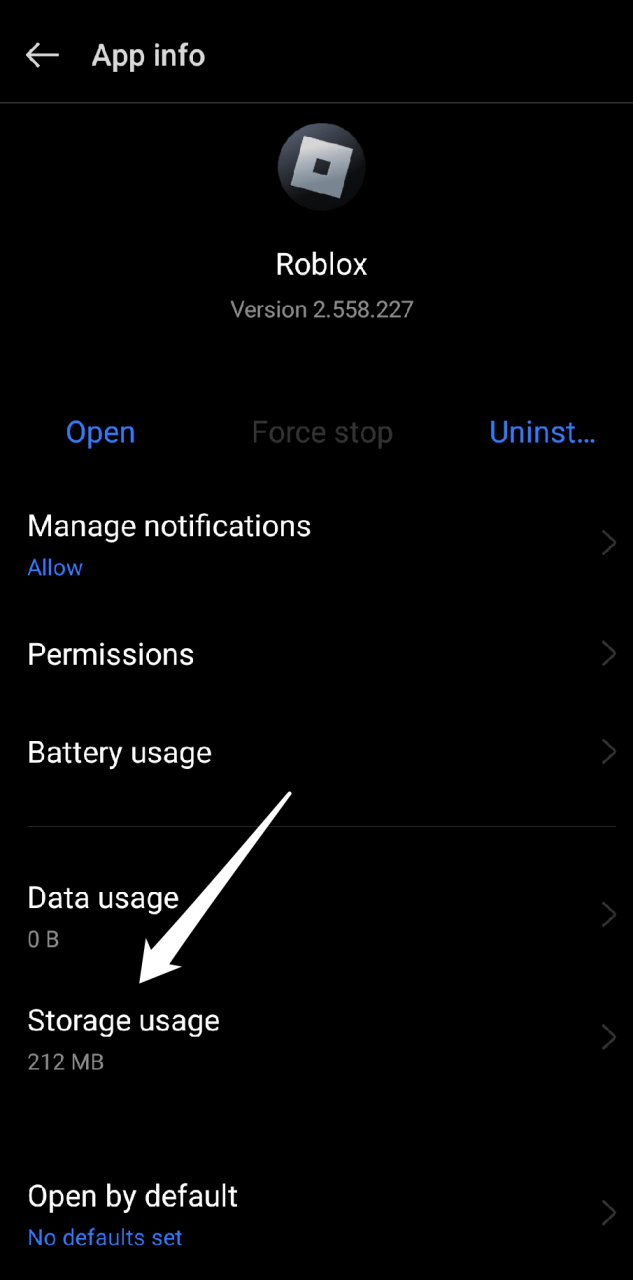
- Toque em “ Uso de Armazenamento.”
- Pressione “ Limpar Cache.”
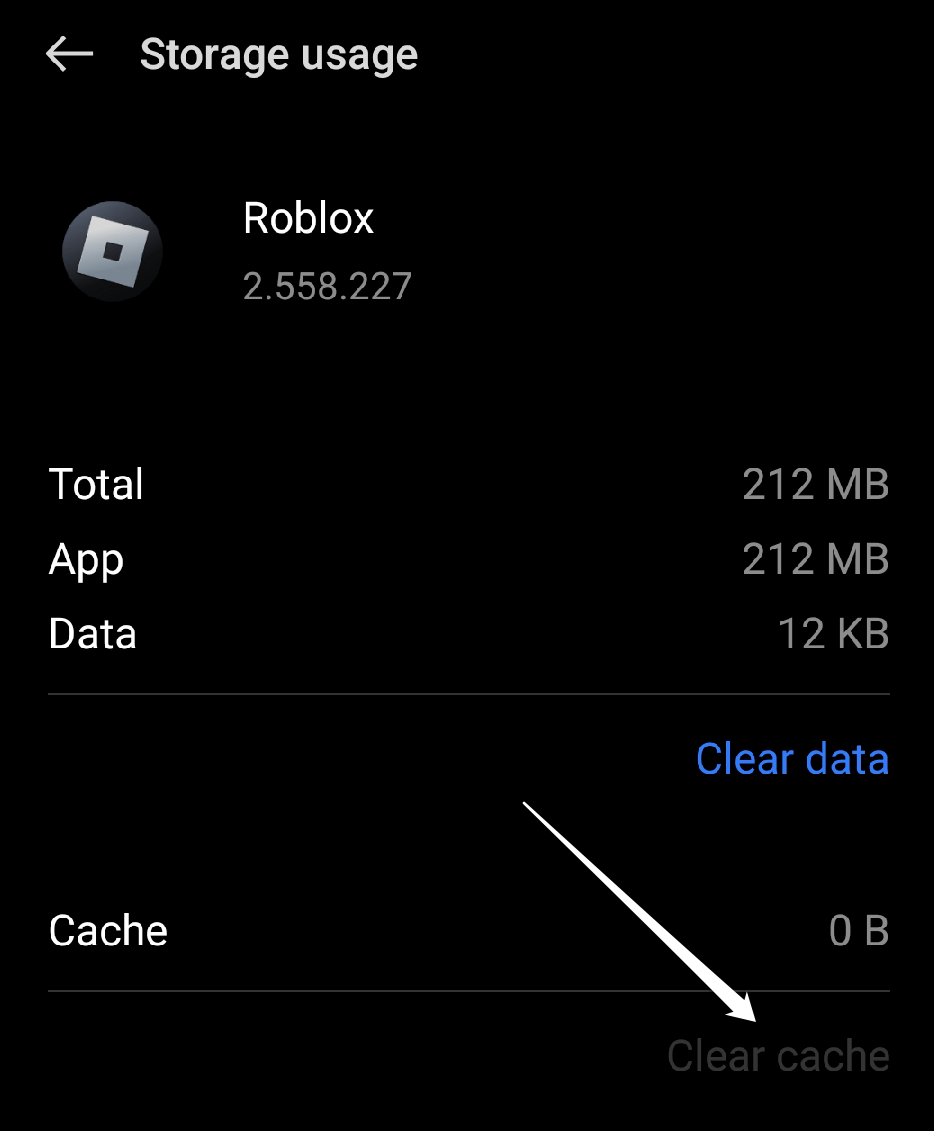
Reinicie o Roblox uma vez que o cache do aplicativo tenha sido limpo. Tente outra abordagem se reiniciar seu telefone e excluir o cache do aplicativo não foram bem-sucedidos.
Correção 6: Feche todos os aplicativos em segundo plano.
Geralmente, você não fecha completamente nenhum aplicativo ou jogo após usá-los; em vez disso, eles continuam a rodar em segundo plano. Isso usa muitos outros recursos enquanto mantém o dispositivo ativo e também pode ser a causa das frequentes quedas do Roblox no Android. Portanto, você é aconselhado a parar todos os aplicativos que estão rodando em segundo plano. Feche-os manualmente ou usando os passos listados abaixo:
Primeiro, ative o modo desenvolvedor do seu dispositivo.
- Vá para Configurações > Sobre o Dispositivo.
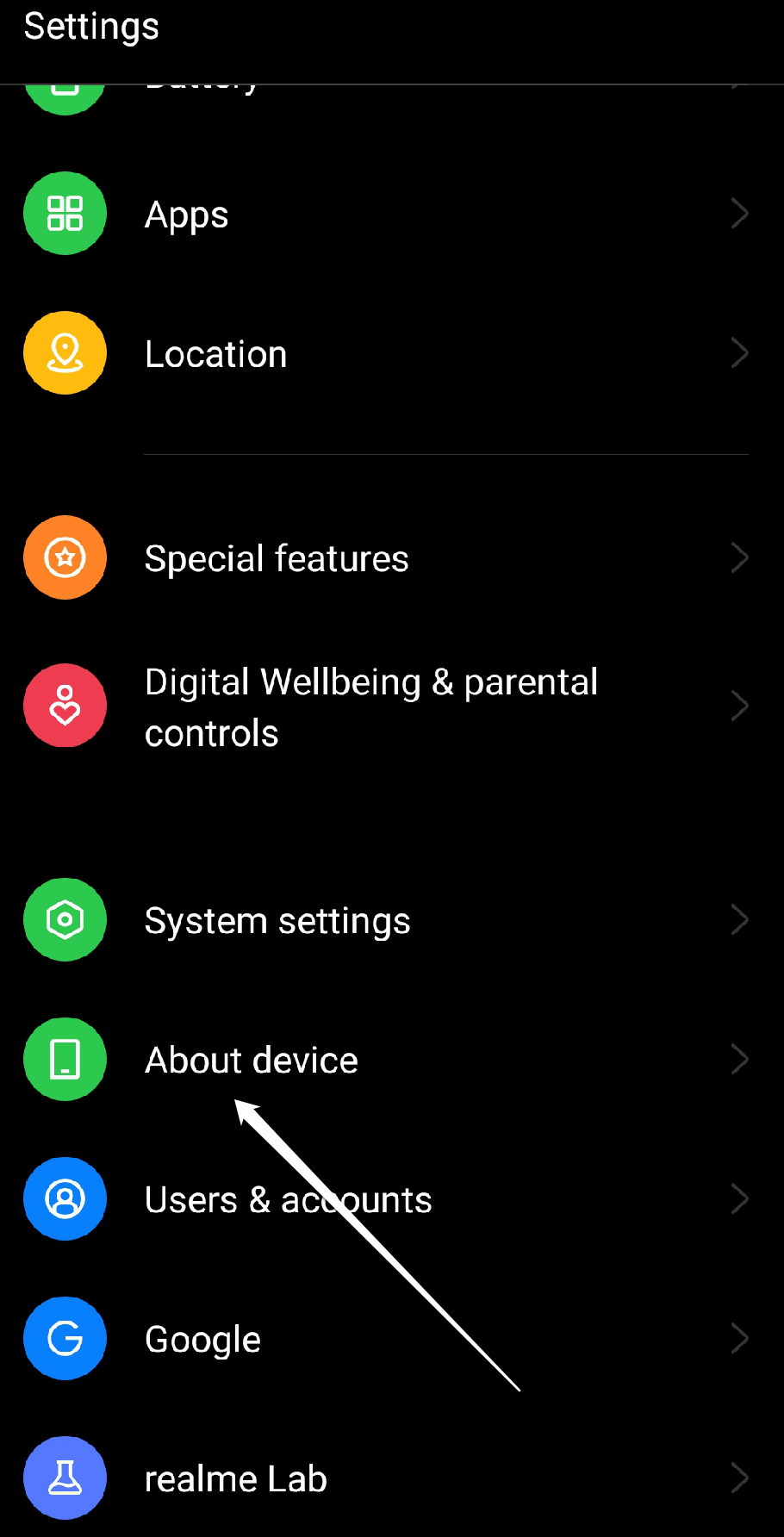
- Selecione a opção Versão.
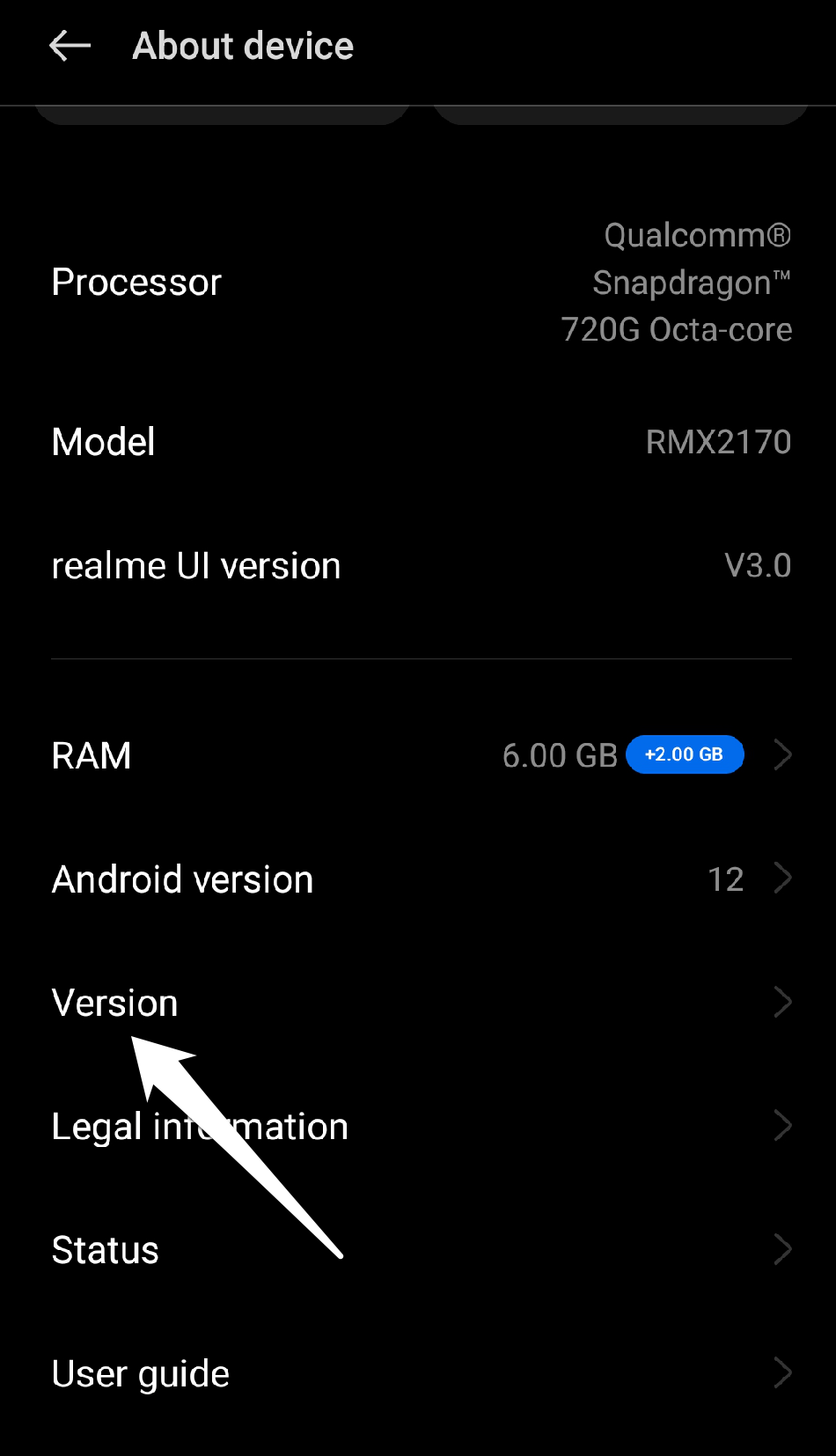
- Em seguida, clique em “ Número da Compilação” 7–8 vezes.
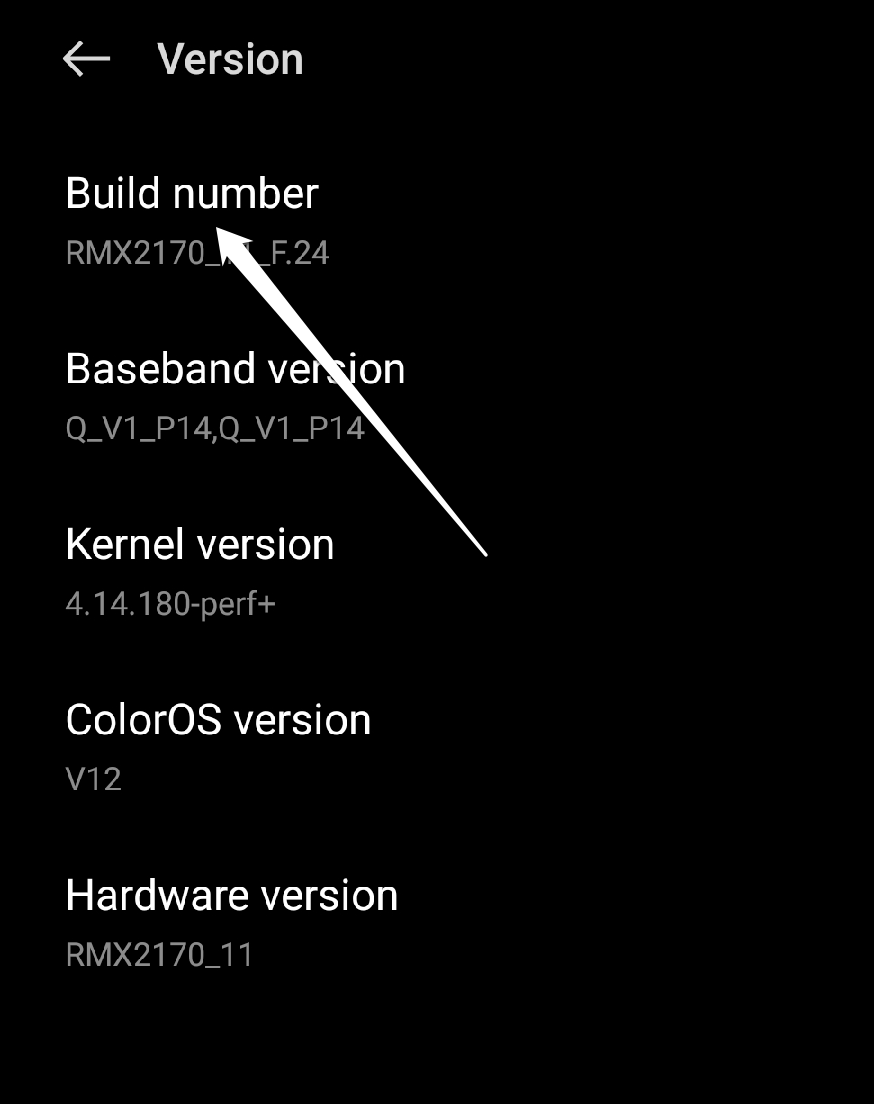
Depois disso, seu telefone terá o modo desenvolvedor ativado.
- Então volte para a página de Configurações.
- Toque na opção Configurações do Sistema.
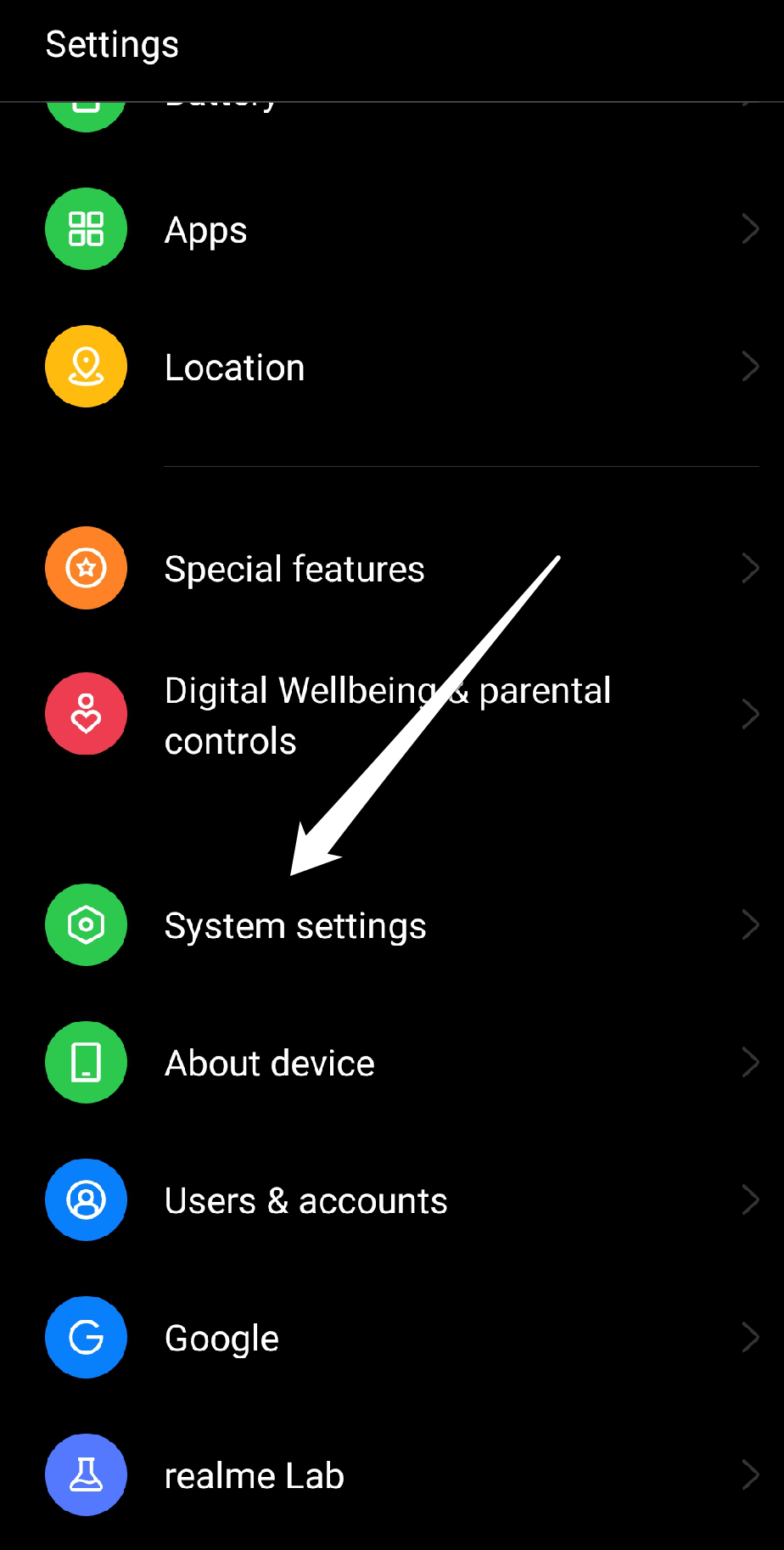
- Depois disso, clique em “ Opções do Desenvolvedor.”
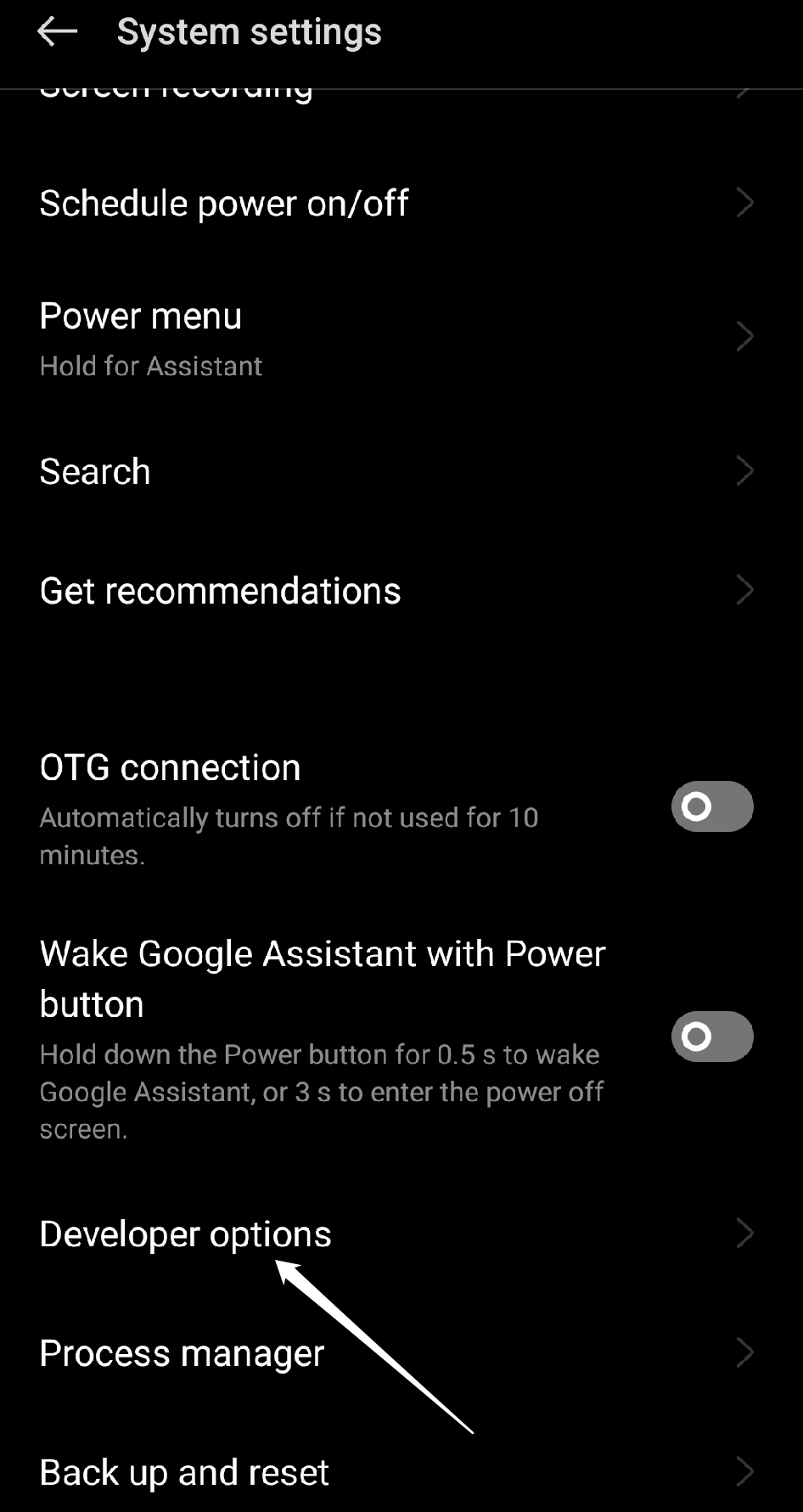
- Em seguida, abra Serviços em Execução.
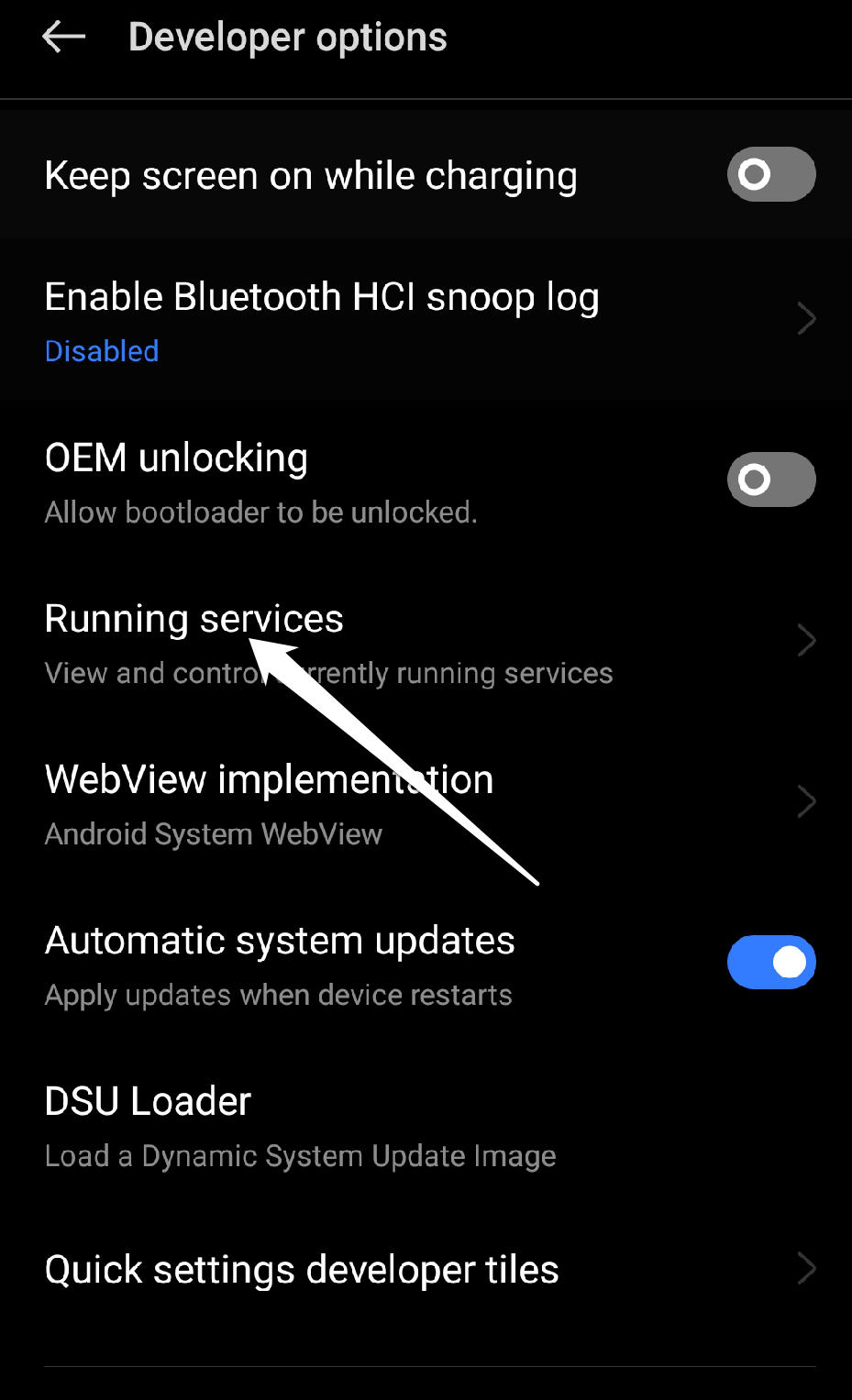
- Você verá uma lista de aplicativos que estão rodando em segundo plano.
- Clique em um aplicativo e depois toque no botão Parar para fechá-lo completamente.
Correção 7: Forçar Parar e Reabrir o Aplicativo Roblox
Você pode forçar o fechamento e reabrir o aplicativo como uma solução rápida se o Roblox não carregar ou continuar travando. Ao fazer isso, o aplicativo é atualizado, ou você poderia dizer que é renovado, e quaisquer pequenos bugs que possam estar afetando seu desempenho são eliminados.
Basta seguir as instruções abaixo:
Vá para a seção Configurações no seu dispositivo Android.
Selecione Aplicativos.
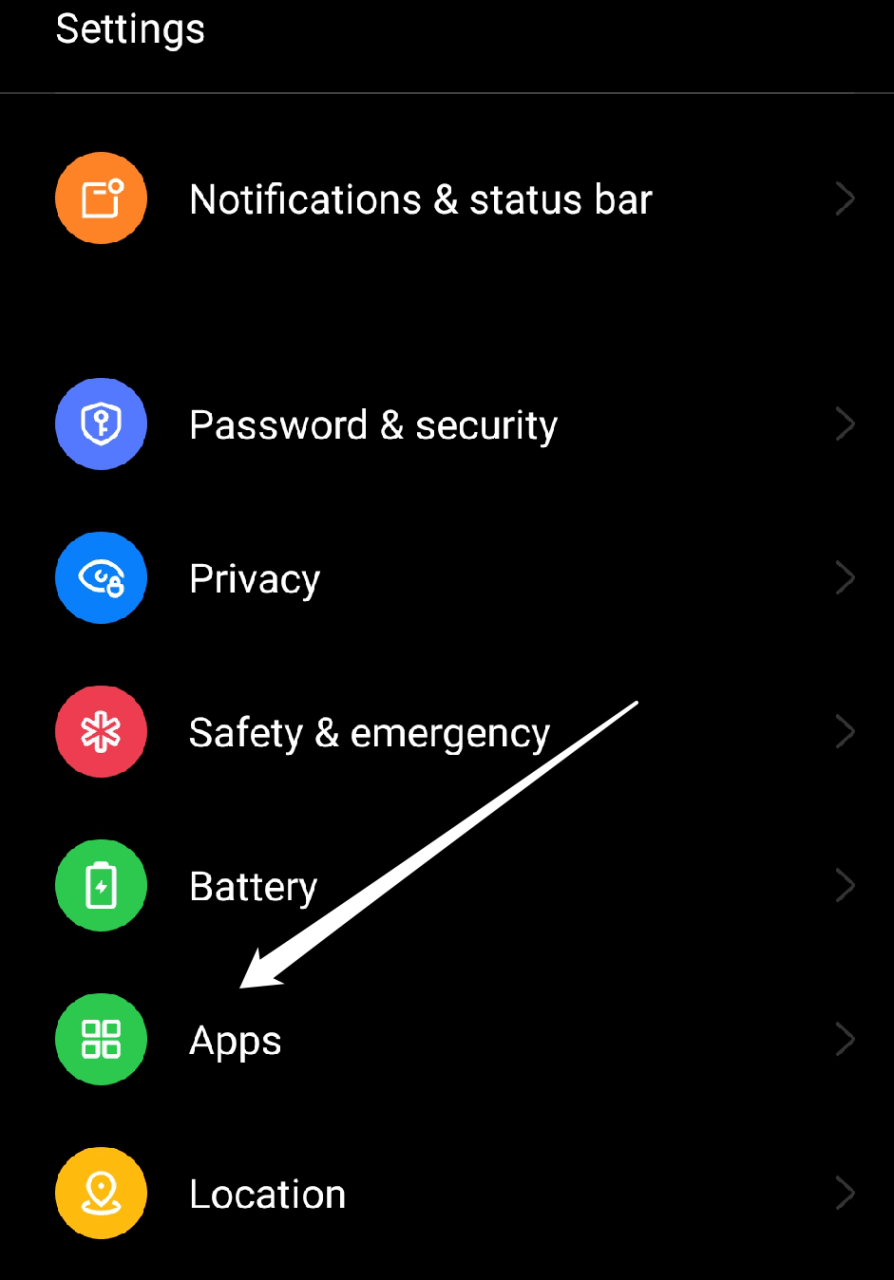
Toque na opção Gerenciamento de Aplicativos.
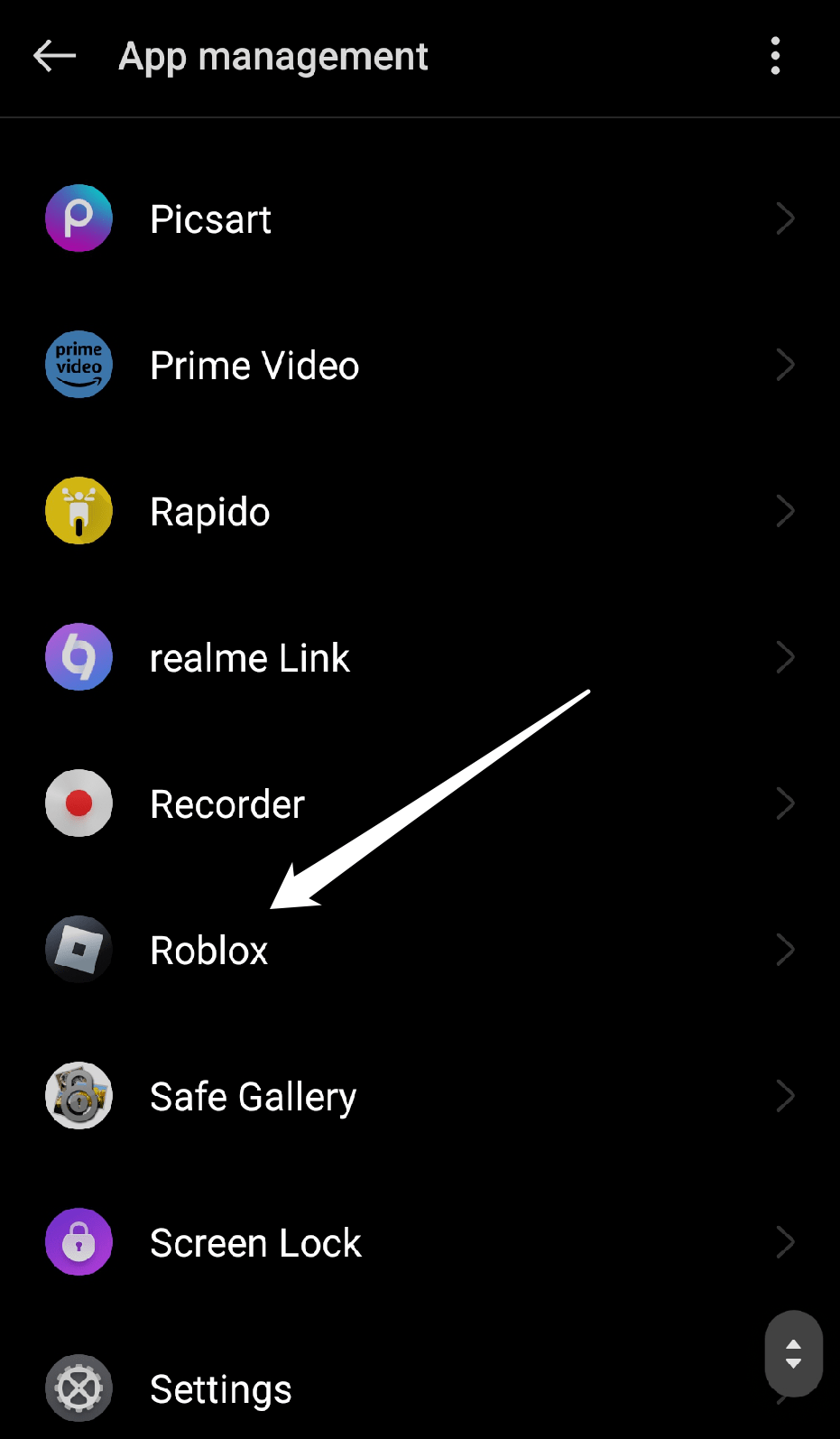
Selecione Roblox na lista de aplicativos instalados.
Pressione Forçar Parada na página de informações do aplicativo Roblox.
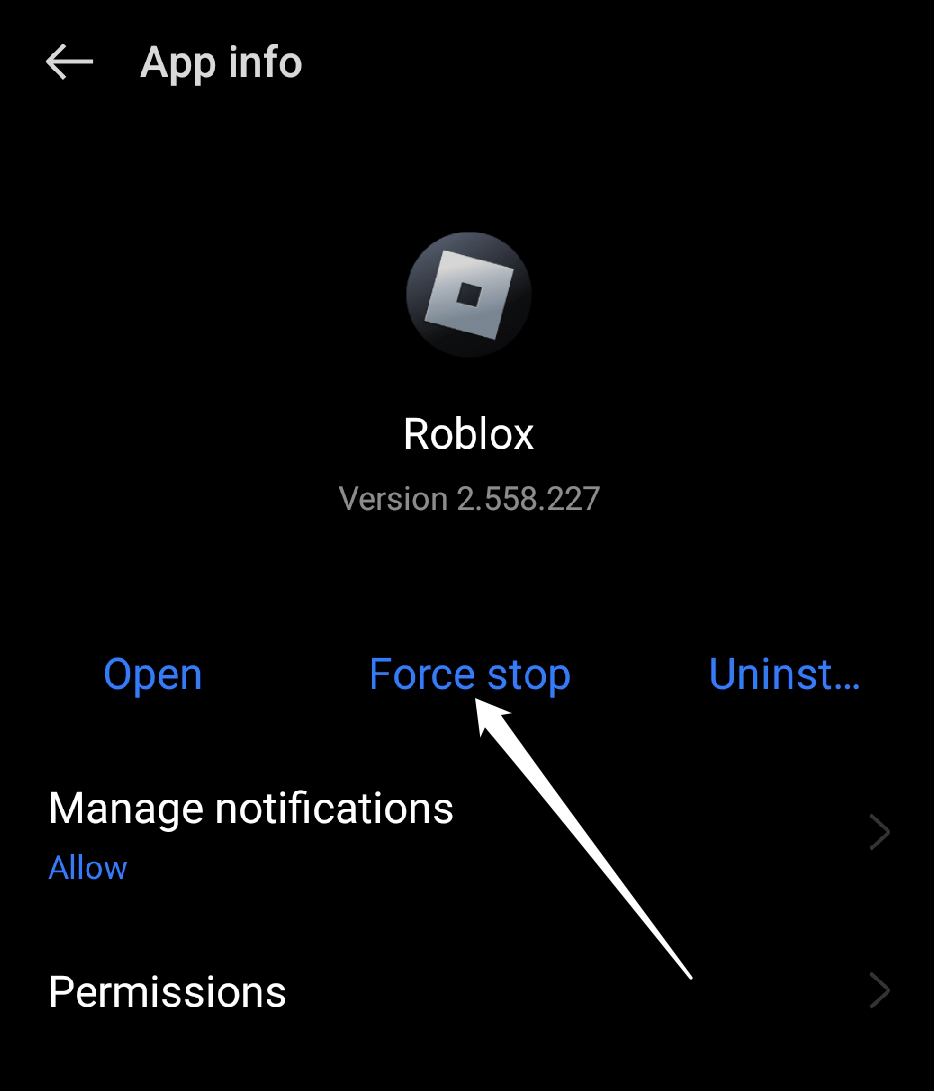
Reinicie o aplicativo Roblox.
Correção 8: Verifique se o Roblox está Fora do Ar
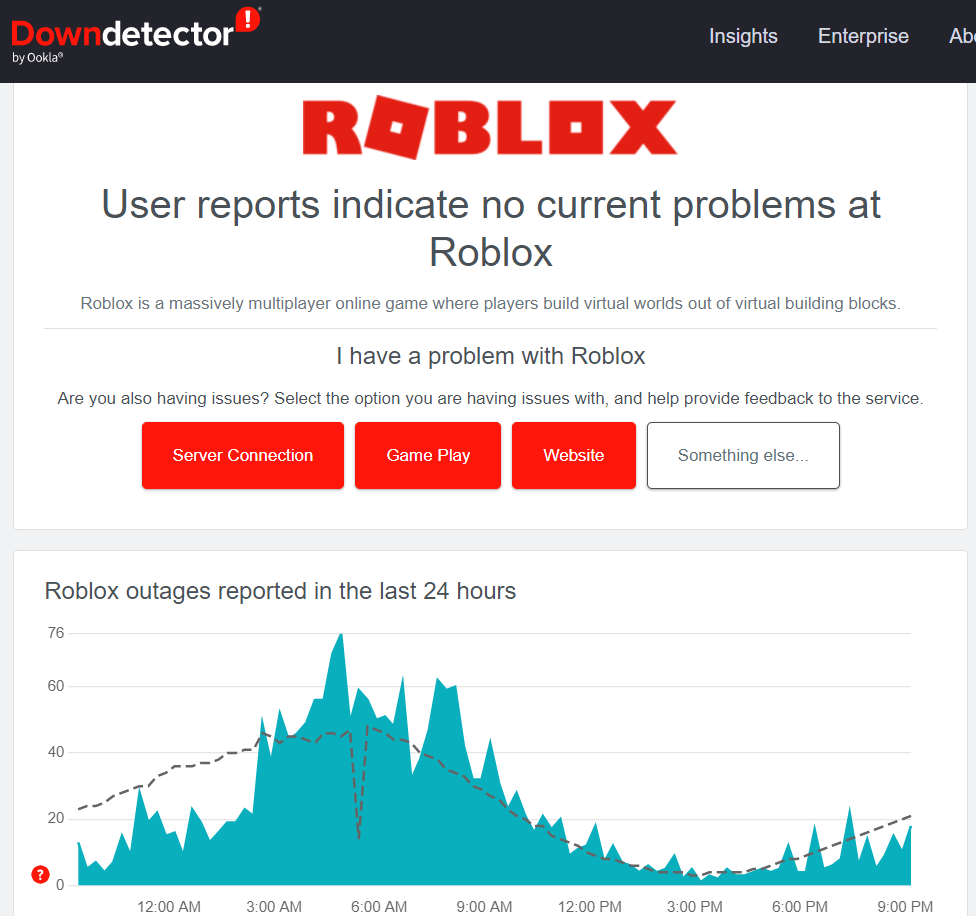
Seu telefone Android pode ocasionalmente ter todas as atualizações mais recentes instaladas. No entanto, só porque o Roblox não está funcionando no seu telefone Android, não significa necessariamente que seu dispositivo é o culpado. Os aplicativos do Roblox ocasionalmente travam quando os servidores do Roblox estão fora do ar em um local específico.
Antes de tentar procedimentos de solução de problemas mais complicados ou demorados, verifique se o problema é com o serviço do Roblox. Se sim, basta esperar que o serviço reinicie. A maneira mais simples de verificar o Roblox é ir à página de status do DownDetector.
Conclusão
Esperamos que esta explicação sobre por que o Roblox não está funcionando no seu dispositivo Android tenha sido útil. Como mostramos, há muitas razões pelas quais o aplicativo não está funcionando ou carregando corretamente, então esperamos sinceramente que você tenha conseguido encontrar uma solução para seu problema neste guia. Escolha a ferramenta de Reparação do Android se você quiser uma solução mais sofisticada para o Roblox não funcionando em dispositivos Android.
Esperamos que as soluções neste artigo tenham ajudado você a resolver o problema do Roblox não funcionando no seu dispositivo Android. Além disso, se você tiver alguma dúvida ou sugestão, por favor, poste-as na seção de comentários abaixo.
Se você tem alguma opinião sobre Como Corrigir o Roblox Não Funcionando no Android?, sinta-se à vontade para deixar um comentário abaixo. Além disso, inscreva-se no nosso canal do YouTube DigitBin para vídeos tutoriais. Saúde!
Receba novas postagens na sua caixa de entrada
Sem spam. Cancele a assinatura a qualquer momento.