Windows 10 · 3 min read · Oct 24, 2025
Como Corrigir o Alto Uso do Runtime Broker no Windows 10
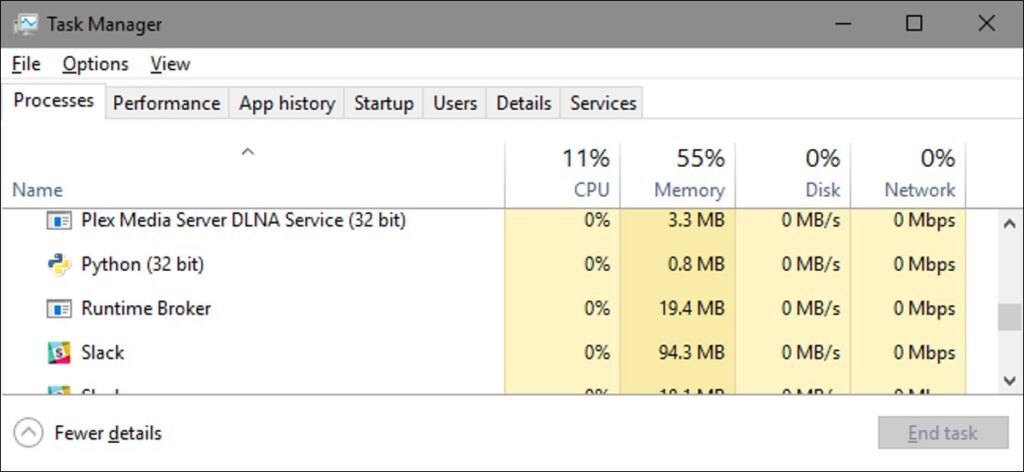
Se você prestou atenção no Gerenciador de Tarefas do Windows, então às vezes pode ter notado um processo consumindo enormes recursos de memória. O processo é chamado de “Runtime Broker”.
Agora, se você quer corrigir esse problema e não quer que o processo consuma alto uso de memória no Windows 10, existem alguns métodos que você pode tentar.
Neste artigo, vou mostrar como corrigir o alto uso do Runtime Broker no Windows 10 usando alguns métodos simples.
O que é o Processo Runtime Broker?
Para te dar um contexto, o Runtime Broker é um processo central oficial da Microsoft e o vimos pela primeira vez no Windows 8 e agora também o vemos no Windows 10.
O processo garante que os aplicativos que você baixou da Microsoft Store (chamados de aplicativos universais) estão declarando todas as permissões, como acesso à localização e uso do microfone, corretamente.
Agora, esse processo funciona em segundo plano o tempo todo e você só verá um pico na atividade desse processo quando usar um aplicativo universal.
Portanto, esse processo atua como uma ponte entre os aplicativos e as configurações de segurança e permissões que você configurou.
Quanto de Memória Ele Usa Normalmente?
Bem, em um mundo perfeito onde você não está usando nenhum aplicativo universal, o processo Runtime Broker está inativo e consome cerca de 20-40MB de memória.
No entanto, quando você inicia um aplicativo universal, o processo usará cerca de 500-700MB de memória.
A coisa importante a notar aqui é que se você abrir mais de um aplicativo universal, o processo não deve consumir memória adicional.
Além disso, se você fechar todos os aplicativos universais, o processo deve se tornar inativo e usar 20-40MB de memória.
Além disso, Leia: Como Corrigir se a Barra de Tarefas do Windows 10 Não Está Funcionando
Corrigir Alto Uso do Runtime Broker no Windows 10
Agora sabemos que esse processo não deve consumir mais de 30% da sua memória, mesmo se você estiver usando aplicativos universais.
Deve ficar muito claro que se esse processo estiver consumindo mais de 30% da sua memória, isso é um problema e você pode corrigi-lo usando esses métodos:
Desativando Dicas, Truques e Sugestões
Por algumas razões estranhas, o Windows 10 mostra algumas dicas e coisas através de notificações. Isso pode ser uma das razões potenciais pelas quais o processo Runtime Broker está consumindo alto uso de memória.
Para corrigir isso, você pode desativar dicas, truques e sugestões. Veja como:
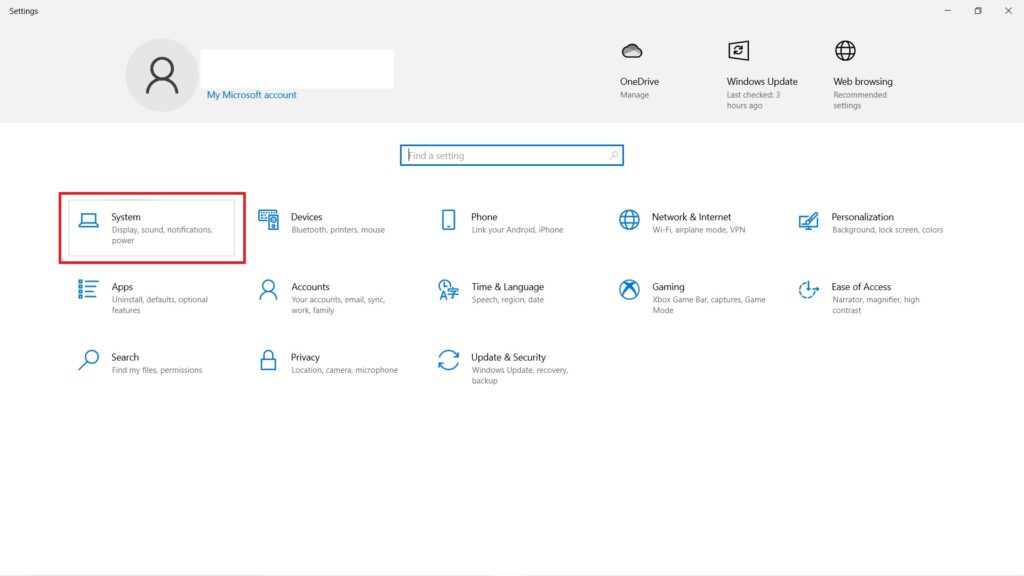
Passo 1: Vá até a barra de pesquisa do Windows, digite “Configurações” e pressione enter.
Passo 2: Clique em ‘Sistema’.
Passo 3: No menu à esquerda, navegue até ‘Notificações e ações’.
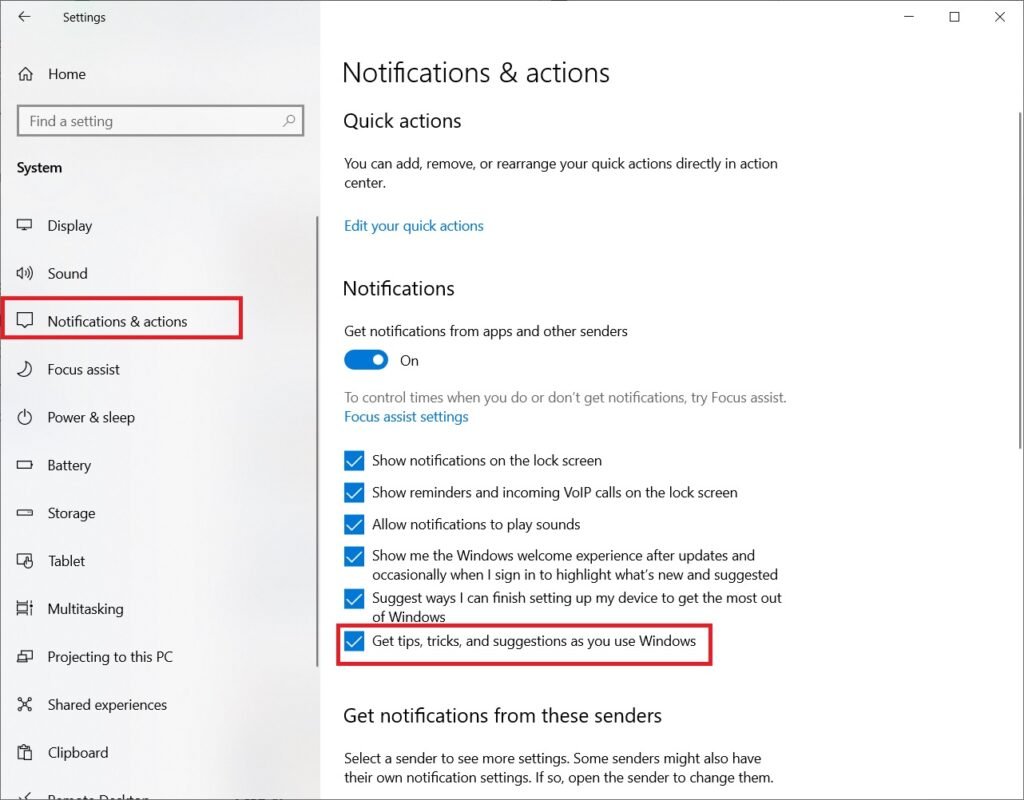
Passo 4: Desmarque a opção ‘Receber dicas, truques e sugestões enquanto usa o Windows’.
É isso e você está pronto.
Corrigindo um Aplicativo Problemático
O problema pode ser causado por alguns aplicativos problemáticos.
- A primeira coisa que você pode fazer é garantir que o aplicativo esteja atualizado para a versão mais recente.
- Se o aplicativo não for tão importante, desinstale-o.
- Se você precisar do aplicativo, tente desinstalá-lo e depois reinstalá-lo.
Certifique-se de que Não é um Vírus
Isso também pode ser uma possibilidade. A razão para o processo consumir altos recursos de memória pode ser porque é um vírus e você pode facilmente determinar se é um vírus:
Passo 1: Pressione as teclas “ctrl+alt+delete” e abra o Gerenciador de Tarefas.
Passo 2: Navegue para baixo e procure o processo “Runtime Broker”, selecione-o, clique com o botão direito sobre ele.
Passo 3: Clique com o botão direito sobre ele e clique em ‘Abrir local do arquivo’.
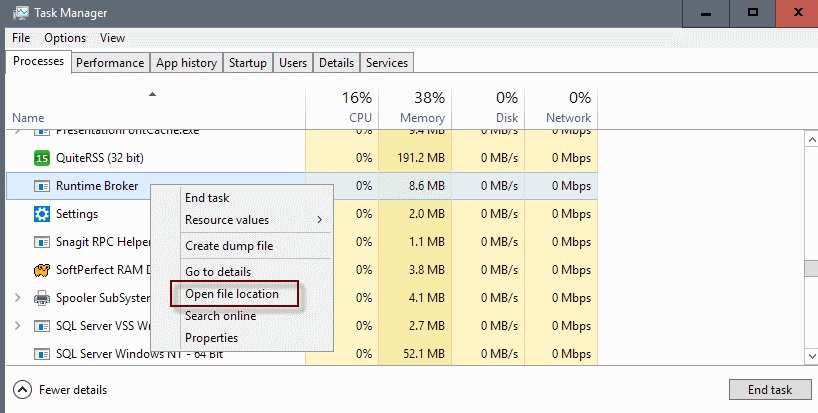
Passo 4: O arquivo deve estar exatamente na mesma localização que “Windows\System32”.
Se estiver lá, então você pode ter certeza de que não é um vírus e você pode sempre verificar se há vírus com um scanner de vírus de sua escolha.
Conclusão
Então, isso foi tudo sobre como corrigir o alto uso do Runtime Broker no Windows 10.
Uma coisa que você deve fazer é evitar encerrar o processo no Gerenciador de Tarefas, pois o processo é importante para a segurança.
Dito isso, caso você enfrente algum problema em qualquer etapa, sinta-se à vontade para entrar em contato conosco.
Além disso, Leia: Como Corrigir o Erro ‘Nenhum Dispositivo de Saída de Áudio Está Instalado’ no Windows
Receba novas postagens na sua caixa de entrada
Sem spam. Cancele a assinatura a qualquer momento.