Navegador Safari · 5 min read · Oct 28, 2025
Como Corrigir o Safari Não Reproduzindo Vídeos no iPhone?
Você não consegue reproduzir vídeos no navegador Safari enquanto usa seu iPhone? Através deste guia, trago a solução para esse problema. Vamos primeiro entender por que você pode encontrar esse problema no Safari. Normalmente, observa-se que usuários que têm utilizado várias extensões de terceiros no navegador Safari enfrentam diversos problemas técnicos.
O erro geralmente está dentro da extensão mencionada, que, ao ser executada no Safari, faz com que o navegador apresente falhas. Outras razões técnicas para o navegador Safari não reproduzir vídeos no iPhone podem ser a execução de várias funcionalidades experimentais. Como o nome sugere, as funcionalidades em teste não são totalmente compatíveis com a versão pública do iOS. Portanto, isso leva a bugs como vídeos não sendo reproduzidos ou o navegador travando no iPhone.
Além disso, ter o Javascript desativado no navegador Safari pode não permitir que os vídeos sejam reproduzidos. Hoje, a maior parte do conteúdo na web é dinâmica e requer JavaScript para funcionar. Em segundo lugar, ter dados em cache armazenados no navegador Safari por um longo tempo pode causar várias falhas. Por último, o navegador Safari pode não conseguir reproduzir um vídeo devido a algum bug na versão do iOS instalada no seu iPhone.
Melhores Maneiras de Corrigir Vídeos Não Reproduzindo no Navegador Safari do iPhone
Aqui estão os vários métodos de solução de problemas que você pode usar para resolver o problema de Vídeos Não Reproduzindo no navegador Safari.
Atualizar o iOS
Comece a solução de problemas atualizando o iOS. Isso garantirá que, se o Safari estiver falhando devido a um ou mais bugs na versão do iOS que você tem instalado no seu iPhone. Aqui estão os passos para atualizar o iOS no seu dispositivo.
- Abra o aplicativo Ajustes.
- Em seguida, toque em Geral.
- Em seguida, toque na opção Atualização de Software.
- Desde que seu iPhone esteja conectado ao WiFi, ele deve procurar novas atualizações, e se estiver disponível, você será solicitado a instalá-la.
- Toque na opção Baixar e Instalar.
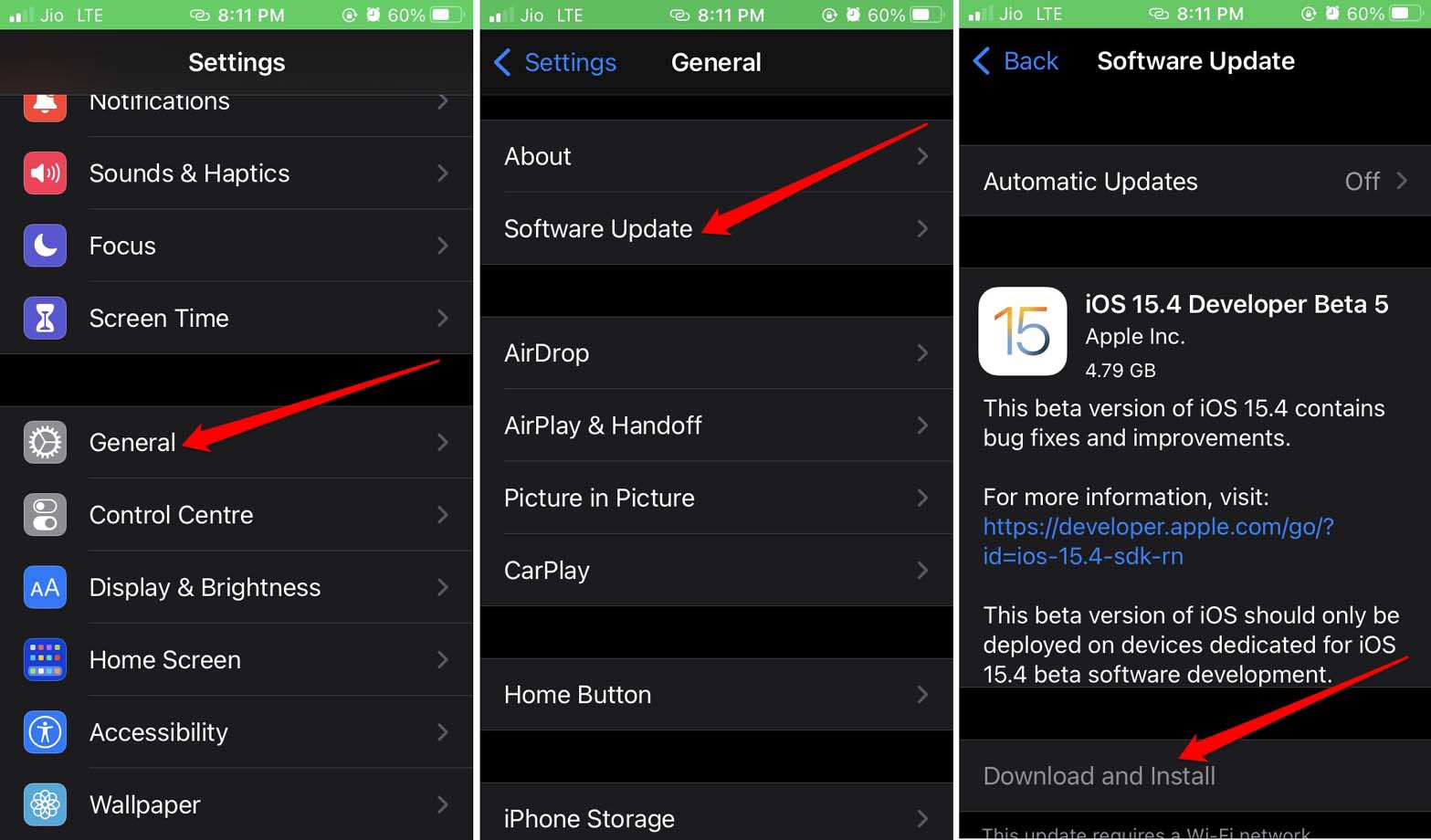
Após instalar a nova versão do iOS, verifique se você consegue reproduzir o vídeo no navegador Safari. Se a falha ainda ocorrer, passe para a próxima solução de problemas.
Reiniciar o iPhone
Frequentemente, realizar um simples reinício resolve o problema com o iPhone. Para corrigir o problema relacionado ao Safari, você também pode reiniciar seu iPhone.
- Pressione o botão lateral do seu iPhone.
- Deslize na opção Deslizar para desligar. Em alguns segundos, o iPhone será desligado.
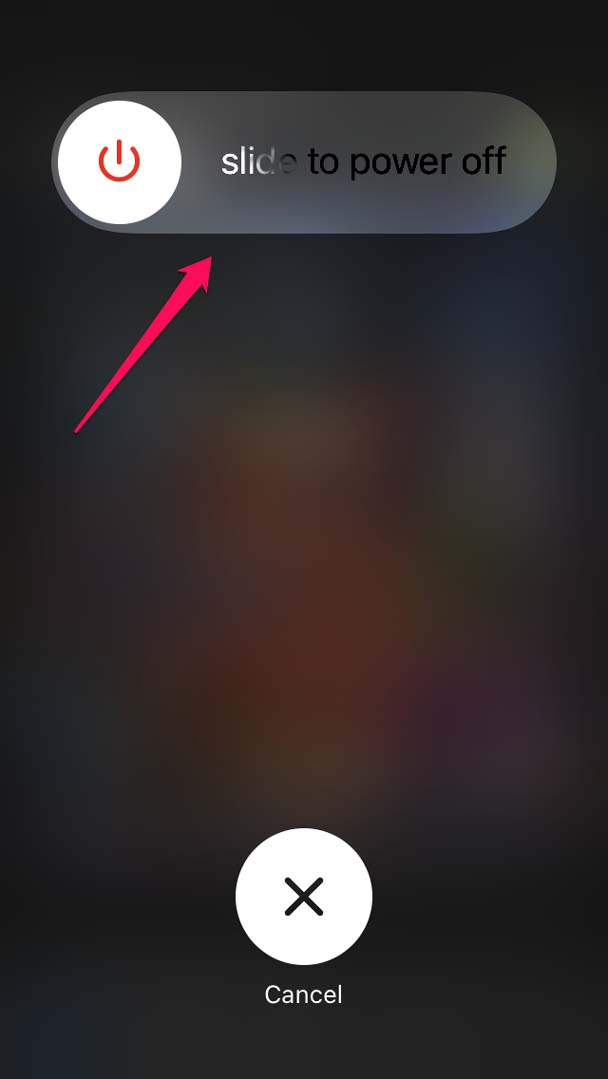
- Novamente, pressione o botão lateral do iPhone para ligá-lo e reiniciá-lo. Isso deve corrigir os problemas de reprodução de vídeo no Safari, se de fato foi uma falha aleatória.
Desativar Funcionalidades Experimentais no Navegador Safari
Aqui estão os passos completos para desativar todas as funcionalidades experimentais no iPhone. A menos que você esteja usando uma funcionalidade seriamente, não há necessidade de mantê-la ativa e causando problemas em outros aplicativos.
- Abra o aplicativo Ajustes.
- Navegue até Safari e toque nele.
- Em seguida, toque em Avançado.
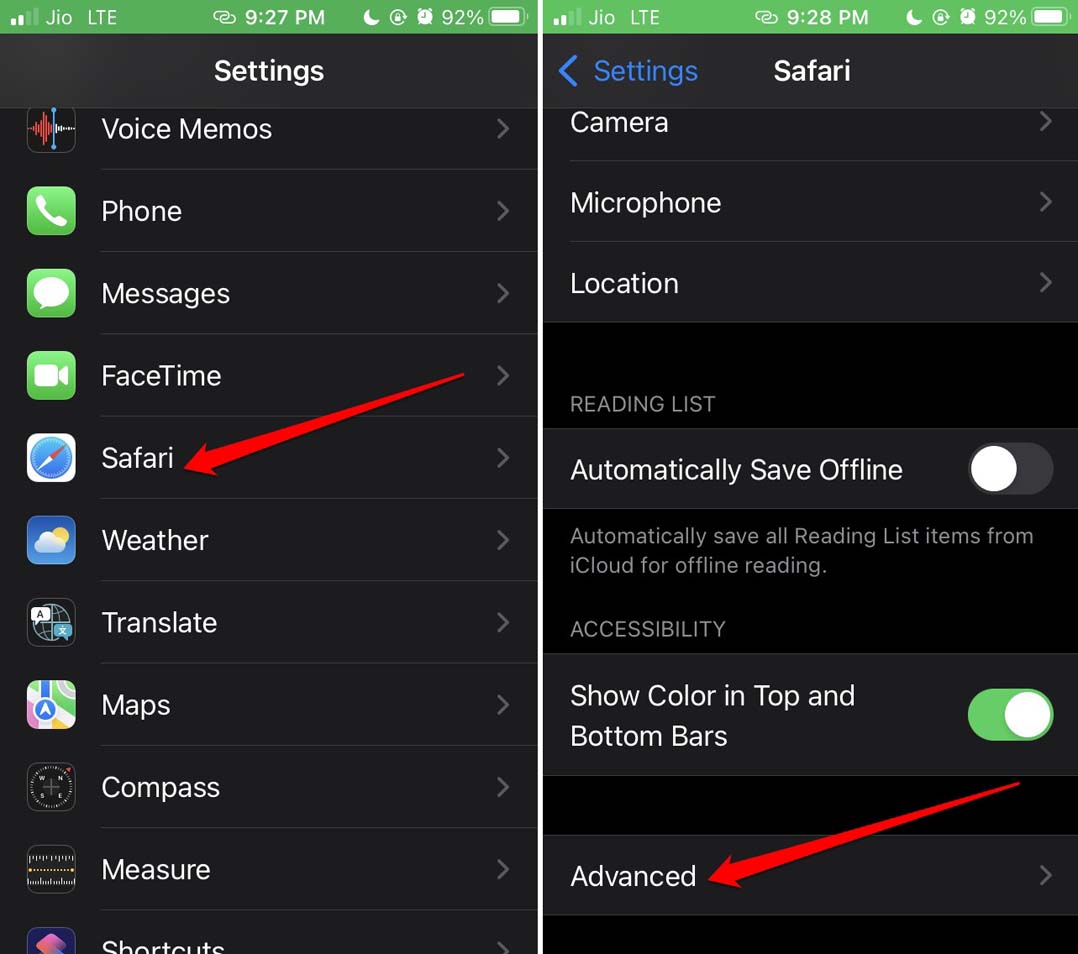
- Sob isso, role até Funcionalidades Experimentais e toque nele.
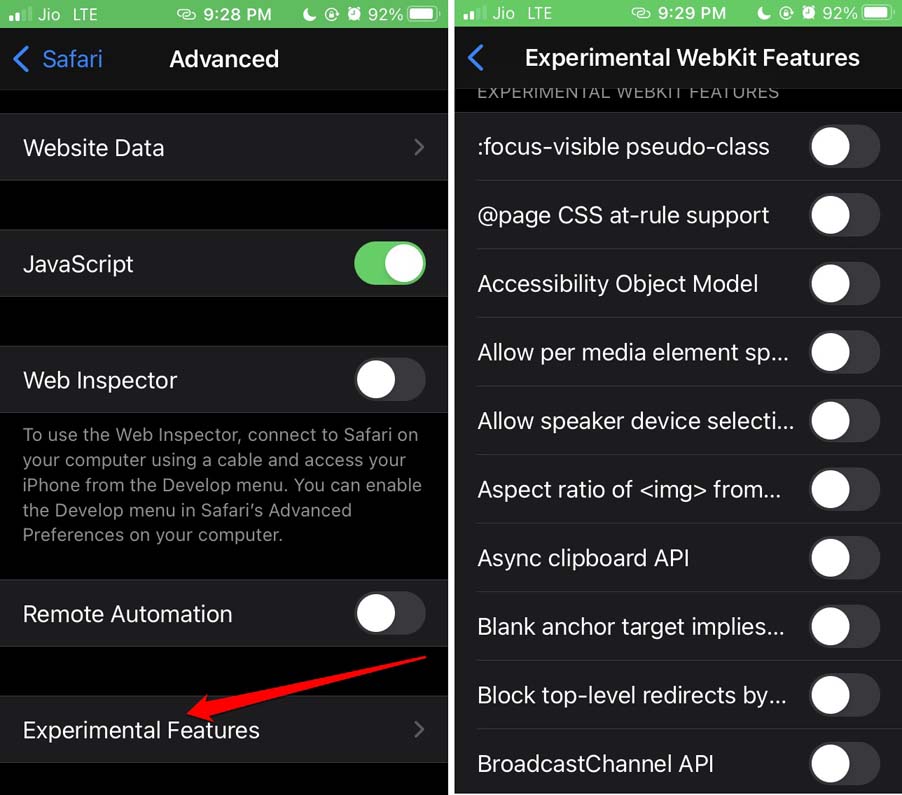
- Você verá uma lista de funcionalidades experimentais. Toque no botão ao lado de cada funcionalidade para desativá-las.
Agora, tente executar o vídeo no Safari, e ele deve funcionar.
Garantir que o JavaScript esteja Ativado no Safari
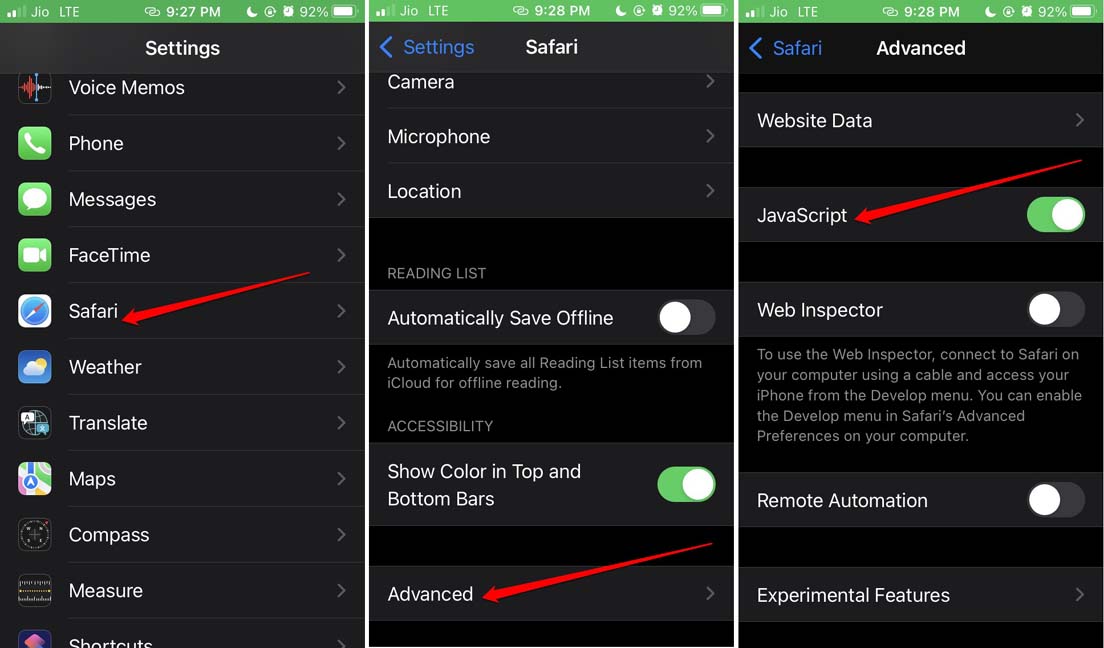
Para verificar se o JavaScript foi ativado ou não no seu iPhone, aqui estão os passos que você deve seguir.
- Vá para o aplicativo Ajustes.
- Em seguida, toque em Safari.
- Sob isso, role até Avançado e toque nele.
- Agora, toque no botão ao lado da opção JavaScript para ativar a funcionalidade. Se já estiver ativado (botão verde), então não há necessidade de fazer nada.
Desativar Restrições de Conteúdo e Privacidade no iOS
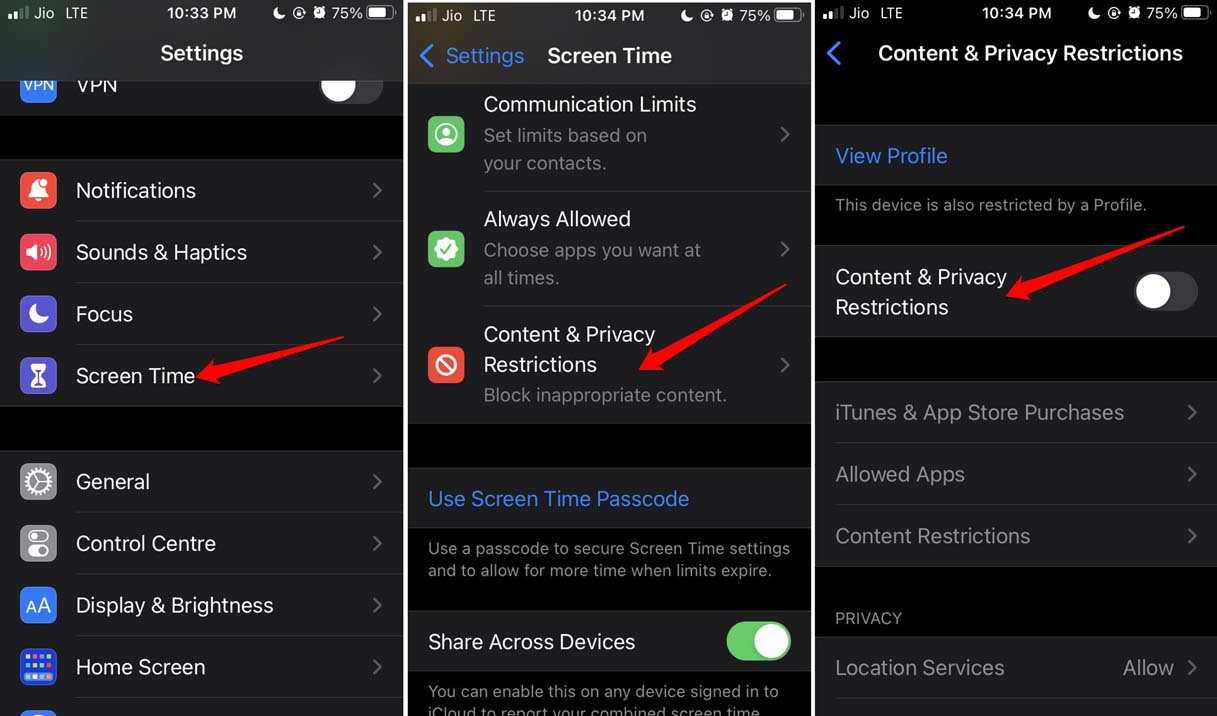
Se restrições foram impostas no Tempo de Uso para o uso do iPhone, isso pode estar interferindo no Safari. Portanto, desative as restrições de conteúdo e privacidade no iOS. Aqui estão os passos.
- Abra o aplicativo Ajustes.
- Em seguida, toque em Tempo de Uso.
- Em seguida, toque em Restrições de Conteúdo e Privacidade.
- Toque no botão ao lado para desativar a funcionalidade.
Limpar Dados no Navegador Safari
Você deve limpar os dados indesejados que o Safari está armazenando em seu cache. Para fazer isso,
- Abra o aplicativo Ajustes no iPhone.
- Em seguida, toque em Safari.
- Em seguida, toque em Limpar Histórico e dados do site.
- Para confirmar a ação, toque em Limpar Histórico e Dados quando um pop-up aparecer.
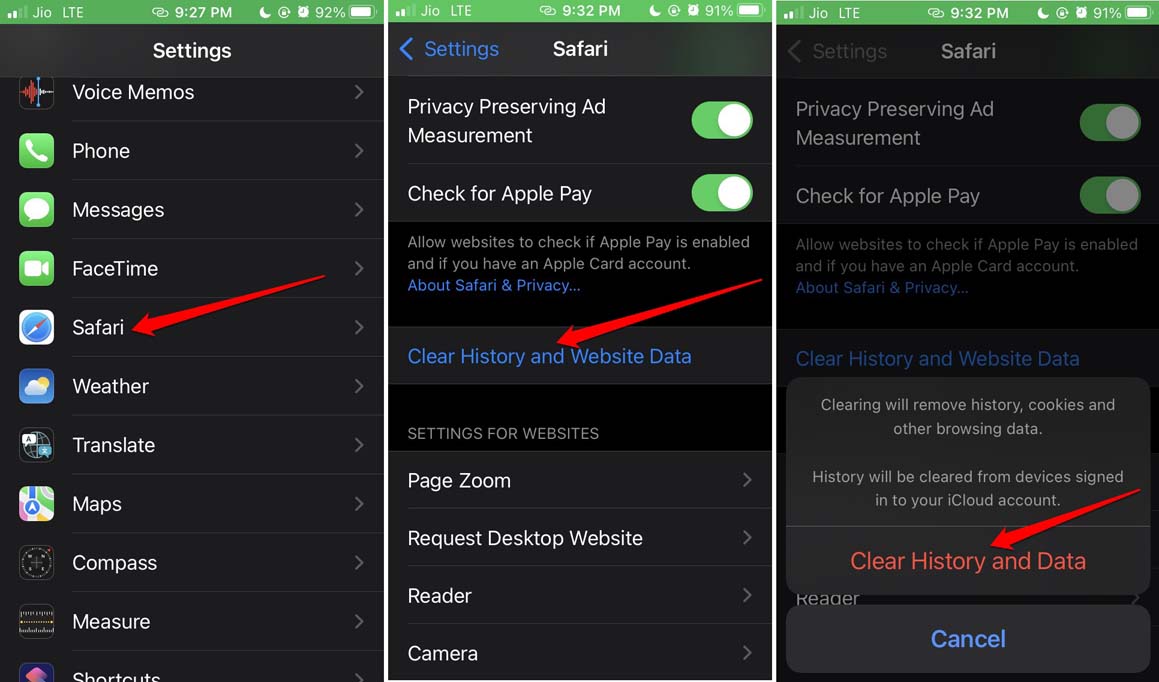
- Após os dados do site serem limpos, reinicie o Safari e tente reproduzir seus vídeos. Eles devem ser reproduzidos sem problemas.
Desativar as Extensões do Navegador Instaladas no Safari
Com o iOS 15, as extensões do navegador são suportadas no navegador Safari. Portanto, os usuários podem experimentar várias extensões de navegador e integrá-las em seus iPhones. No entanto, algumas dessas extensões podem ter se comportado de forma inadequada (tecnicamente!) e causar problemas no Safari, como vídeos não sendo reproduzidos.
Para corrigir o problema, você pode desativar todas as extensões e verificar se isso resolve a reprodução dos vídeos no Safari.
- Vá para o aplicativo Ajustes.
- Em seguida, navegue até Safari e toque nele.
- Em seguida, toque em Extensões.
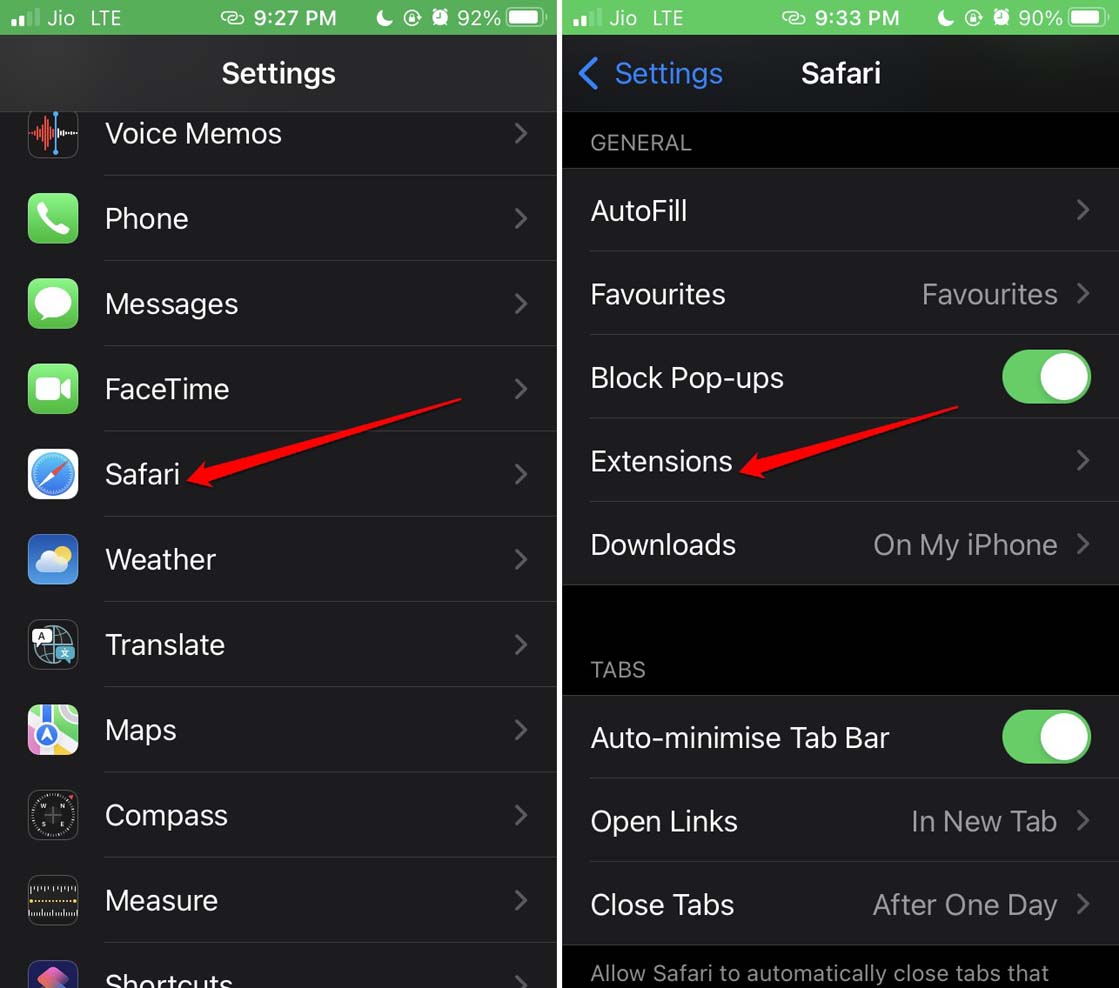
- Você verá todas as extensões que você integrou ao navegador Safari.
- Desative as extensões uma por uma.
Redefinir Configurações de Rede
Há uma última solução de problemas que você pode implementar se achar que há algum problema na conectividade da rede. É redefinir a rede no iPhone. Para alguns usuários, esse truque funcionou. Portanto, você deve tentar também.
- Abra o aplicativo Ajustes.
- Em seguida, toque em Geral.
- Navegue até Transferir ou Redefinir iPhone. Toque nele.
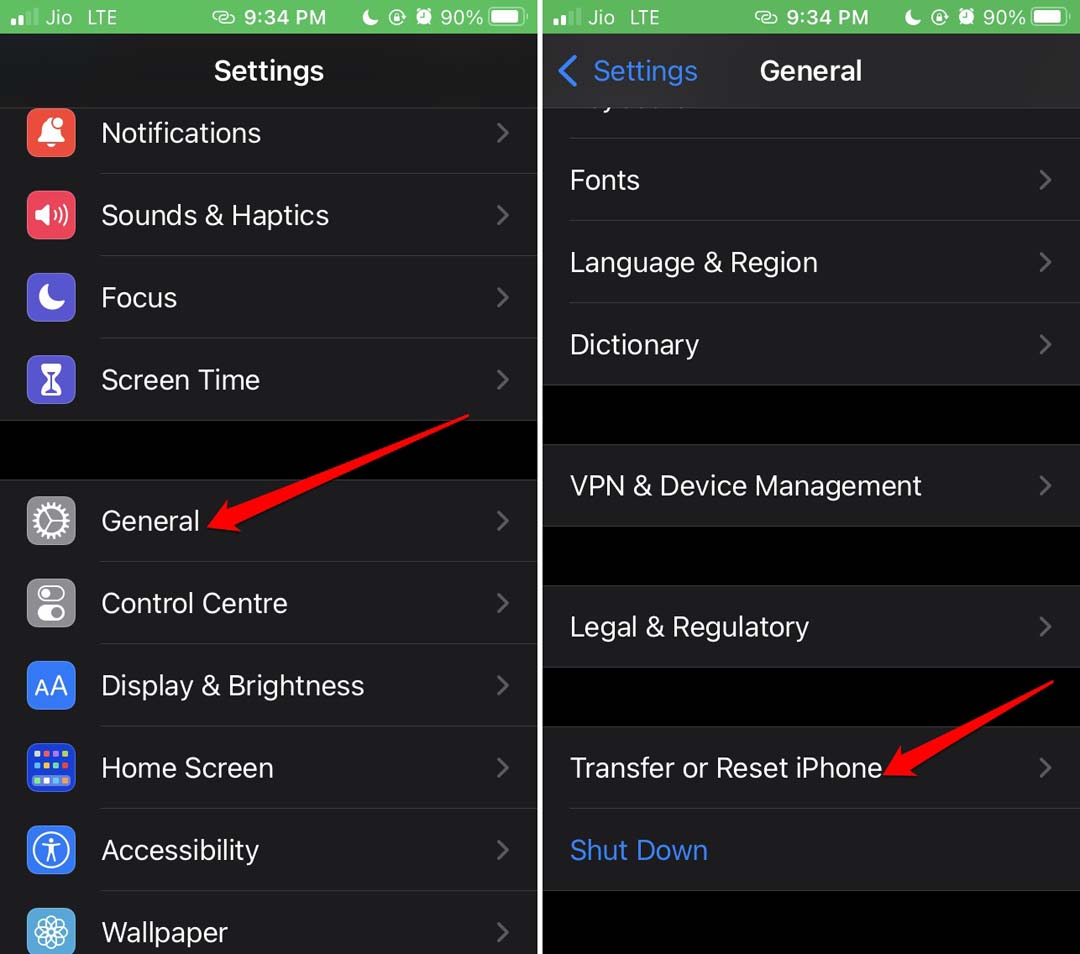
- Em seguida, toque em Redefinir.
- No menu, selecione Redefinir Configurações de Rede.
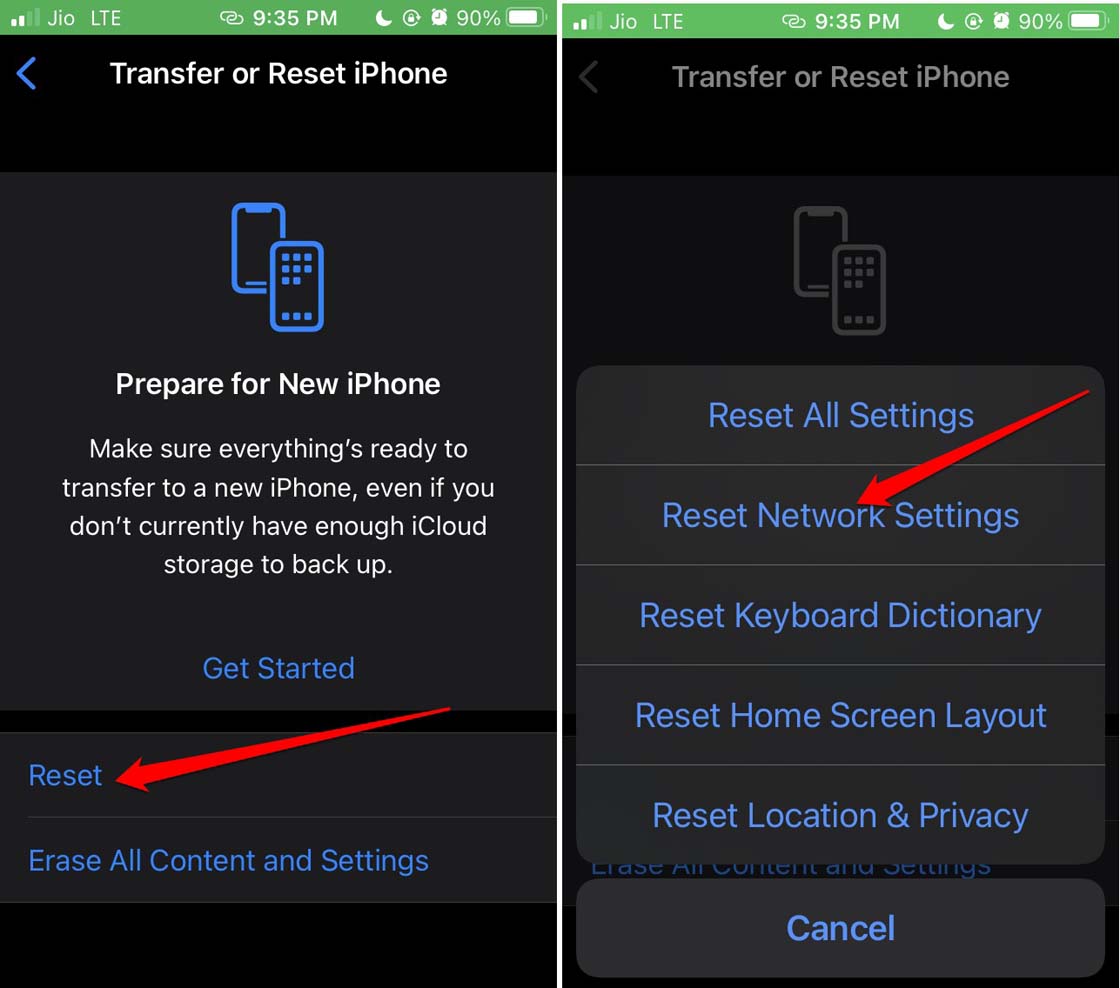
Você pode ser solicitado a fornecer o código de acesso do seu iPhone. Após a redefinição ser concluída, o dispositivo será reiniciado. Em seguida, tente reproduzir um vídeo no Safari e veja se você consegue visualizá-lo sem problemas.
Portanto, essas são as várias soluções que você pode usar facilmente para resolver o problema de vídeos não sendo reproduzidos no navegador Safari do seu iPhone. Experimente-as e me avise se você tiver alguma dúvida nos comentários.
Se você tiver alguma opinião sobre Como Corrigir o Safari Não Reproduzindo Vídeos no iPhone?, sinta-se à vontade para deixar um comentário abaixo. Além disso, inscreva-se em nosso canal do YouTube DigitBin para tutoriais em vídeo. Saúde!
Receba novas postagens na sua caixa de entrada
Sem spam. Cancele a assinatura a qualquer momento.