Navegação Safari · 7 min read · Dec 12, 2025
Como Corrigir o Erro “Safari Não Consegue Estabelecer uma Conexão Segura”
É frustrante receber erros de “Safari Não Consegue Estabelecer uma Conexão Segura” ao tentar acessar sites de forma segura. O Safari geralmente encontra esse erro quando não consegue estabelecer uma conexão segura com um site por uma variedade de razões.
Neste artigo, exploraremos várias etapas de solução de problemas para ajudá-lo a resolver esse erro e recuperar o acesso a sites seguros. No Safari, você pode garantir uma experiência de navegação tranquila seguindo esses métodos.
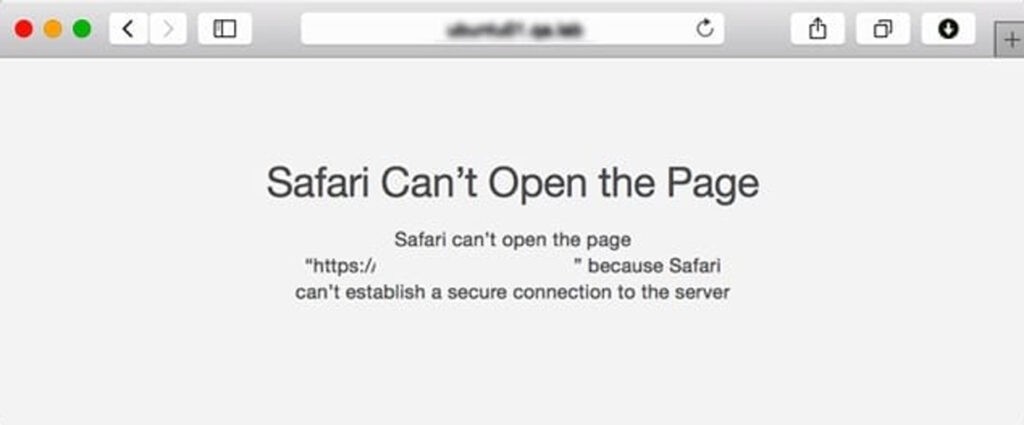
Por que o Safari Não Consegue Estabelecer uma Conexão Segura?
É possível encontrar um erro de “Safari Não Consegue Estabelecer uma Conexão Segura” por uma variedade de razões. Para solucionar e resolver o problema de forma eficaz, é útil entender essas razões. Aqui estão algumas causas comuns:
Certificado SSL inválido ou expirado.
Configurações de fuso horário ou data estão incorretas.
Cookies e cache do navegador.
Navegador Safari desatualizado.
Extensões e plug-ins para navegadores.
Configurações de antivírus ou firewall.
Problemas com o acesso ao chaveiro.
Problema de rede.
Como Corrigir o Erro “Safari Não Consegue Estabelecer uma Conexão Segura com o Servidor”
Então, aqui estão algumas correções que ajudarão você a corrigir o Safari não consegue estabelecer uma conexão segura com o servidor:
Correção 1: Verifique a Data e Hora do Seu Dispositivo
Em alguns casos, o Safari pode ter alguns problemas quando a data e a hora estão incorretas no seu dispositivo Mac. Portanto, você deve sempre garantir que esteja configurado para o fuso horário e data corretos. Para começar, siga estas etapas:
- Navegue até Configurações do Sistema > Geral > Data e Hora após clicar no ícone Apple.
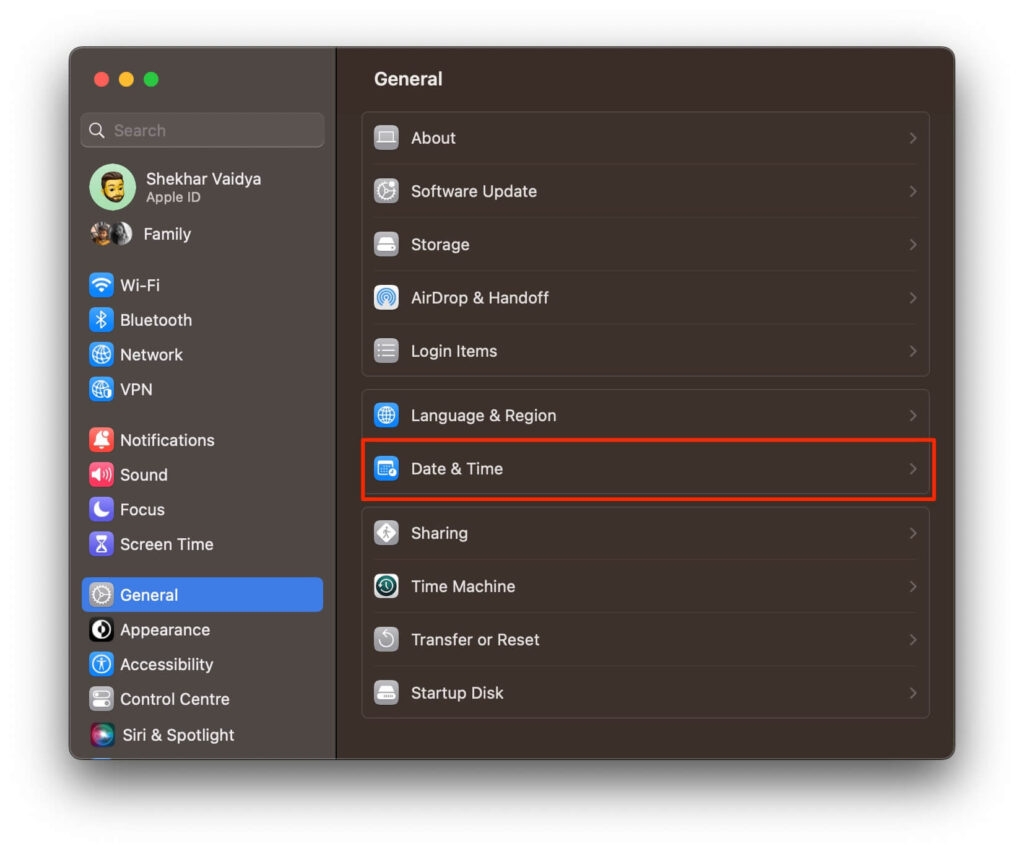
Aqui, você pode verificar se inseriu a hora e a data corretas.
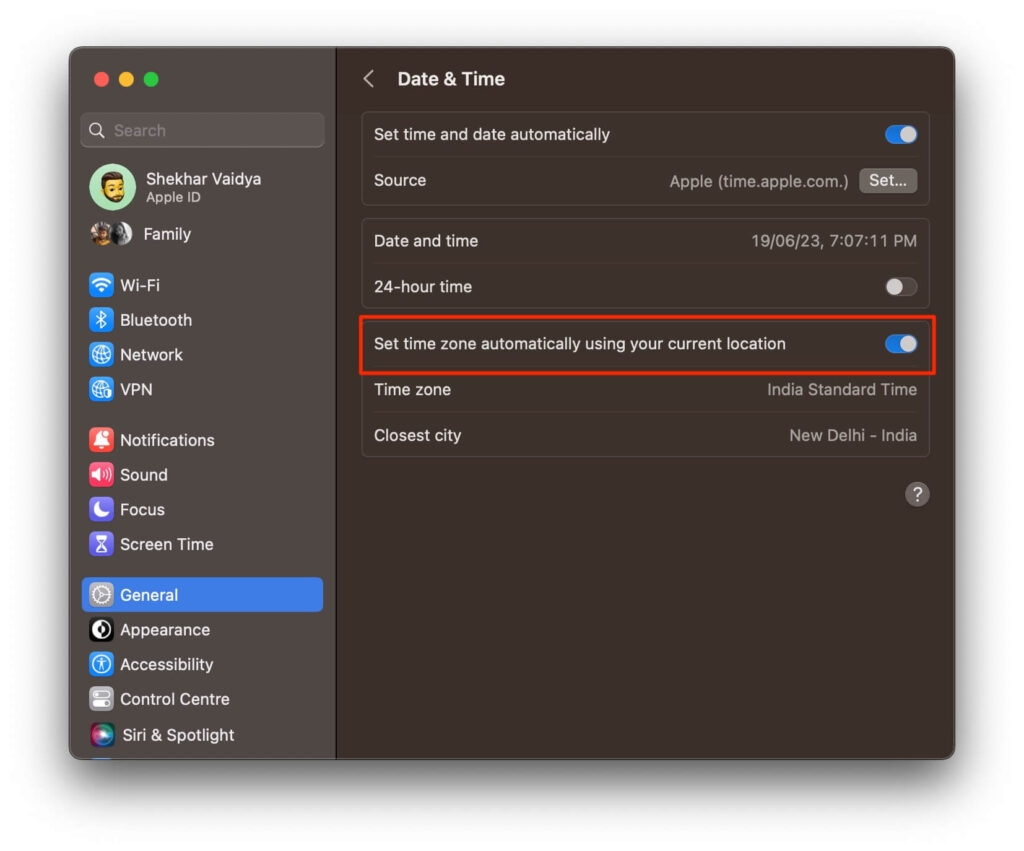
Na aba Fuso Horário, você também pode ativar a sincronização automática. Depois, você pode fechar a janela e tentar acessar o site novamente.
Correção 2: Desinstale ou Desative Suas Extensões de Navegador
Há uma possibilidade de que uma extensão ou complemento dentro do seu navegador esteja interferindo na capacidade do Safari de se conectar a um site de forma segura. Há momentos em que programas antivírus e extensões de segurança causam esse problema.
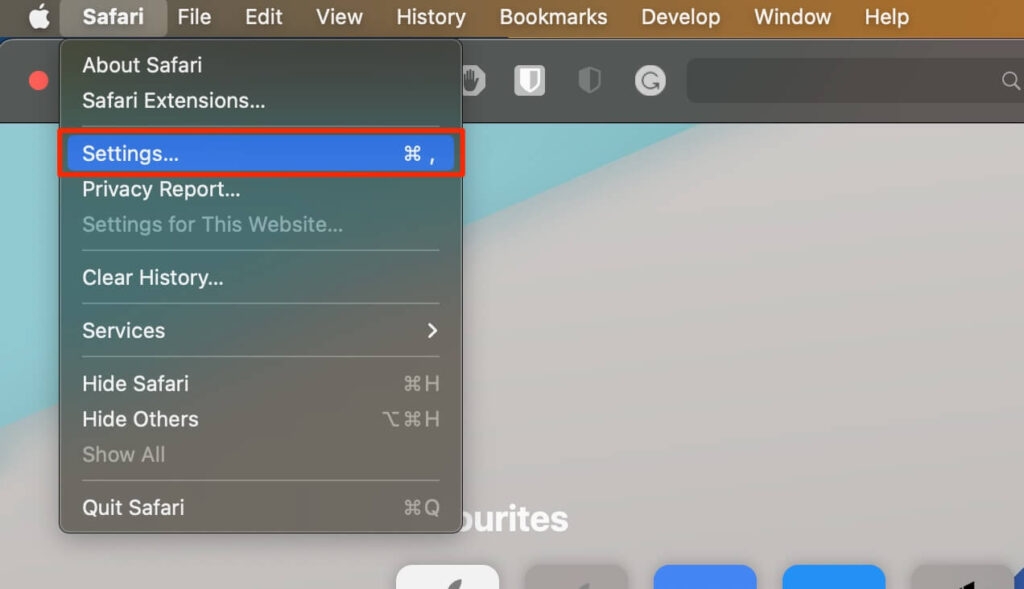
Portanto, o próximo passo seria desativar todas as suas extensões de navegador. Usando o Safari, navegue até Configurações, depois clique em Extensões. Na coluna da esquerda, você encontrará uma lista de suas extensões. Para desativar o complemento, clique na marca de seleção ao lado do nome.
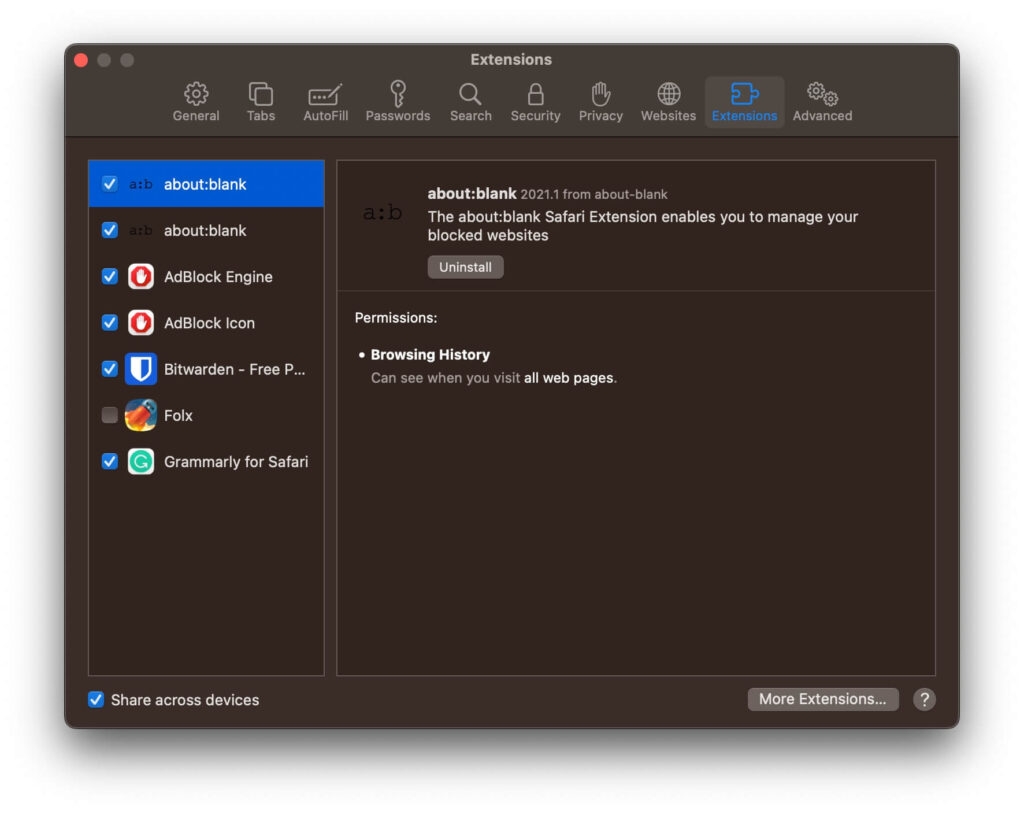
Uma vez que você tenha terminado, volte ao site e revise-o novamente. Será necessário identificar qual extensão foi responsável pelo problema se isso resolver a questão. É possível fazer isso ativando sistematicamente cada complemento e visitando o site em seguida.
Correção 3: Certifique-se de que seu URL está Correto
Apesar de não estar ciente disso, a imitação de sites é uma das atividades fraudulentas mais comuns online. Em alguns casos, sites falsos pedem suas informações de login e outros dados pessoais para infectar seu Mac com um script malicioso.
Em alguns casos, você pode ter acabado no site errado porque digitou incorretamente o URL ou o domínio de nível superior (por exemplo, você escreveu .co em vez de .com). O Safari (e outros mecanismos de busca) estão tentando eliminar resultados de busca de imitação que ocorrem quando as consultas são digitadas incorretamente.
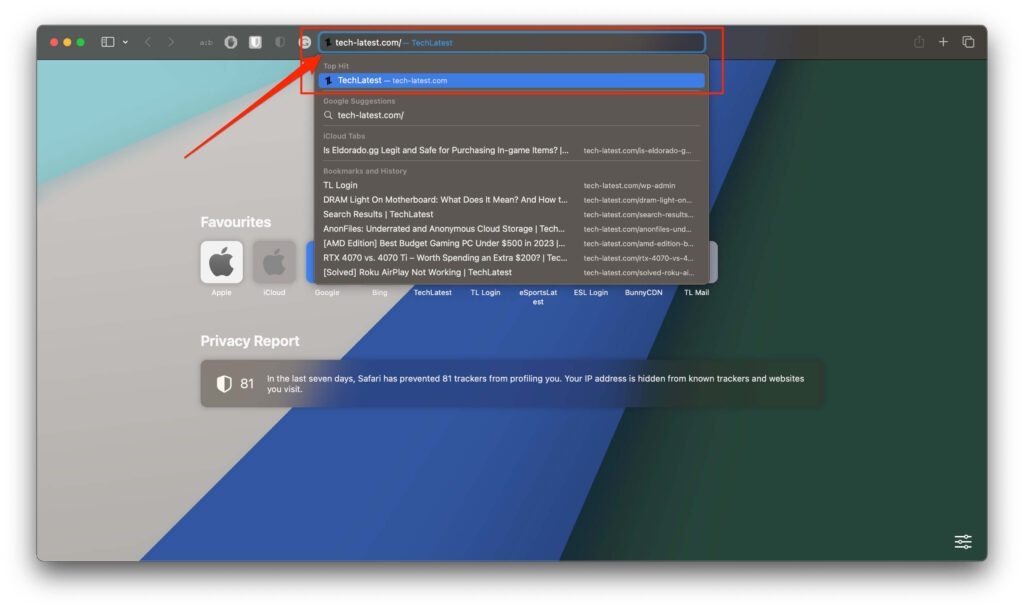
Para evitar possíveis erros de digitação, verifique os URLs dos sites antes de visitar e adicione-os aos seus favoritos se você os visitar com frequência.
Correção 4: Limpe Seus Dados de Navegação
No Safari, certos dados são salvos em arquivos de cache e cookies toda vez que você visita um navegador. Pode haver uma mensagem de erro associada a esses dados se dados desatualizados estiverem relacionados à criptografia do site ou SSL. Você deve limpar o cache do Safari primeiro para corrigir o erro de Safari Não Consegue Estabelecer Conexão Segura com o Servidor. No Safari, siga estas etapas:
Abra um navegador para começar.
Em seguida, escolha Configurações > Privacidade > Dados do Site.
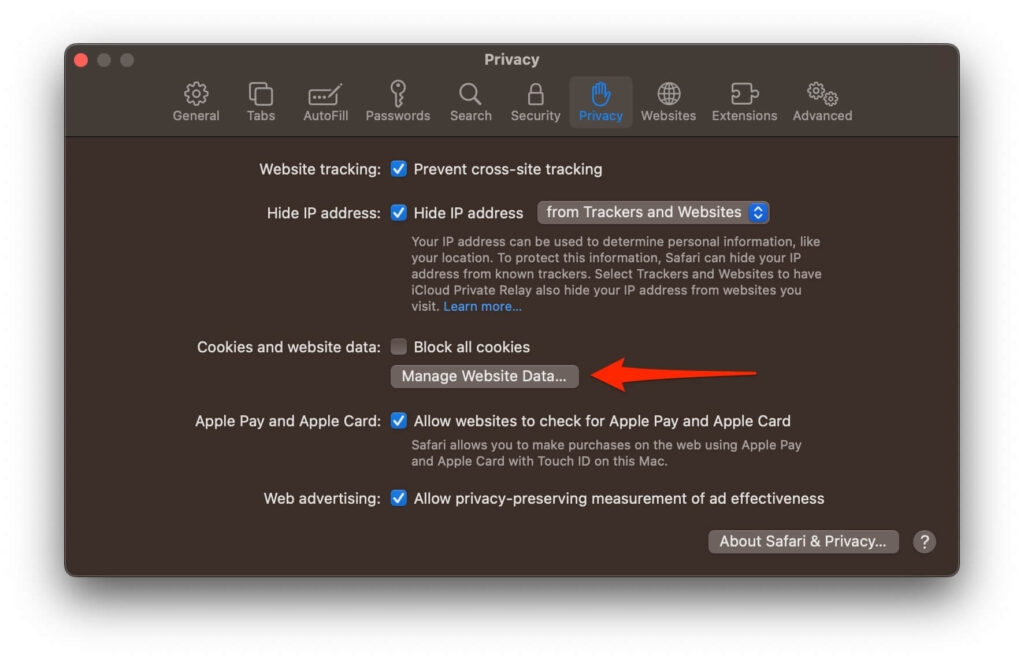
- Agora, clique em Remover Tudo.
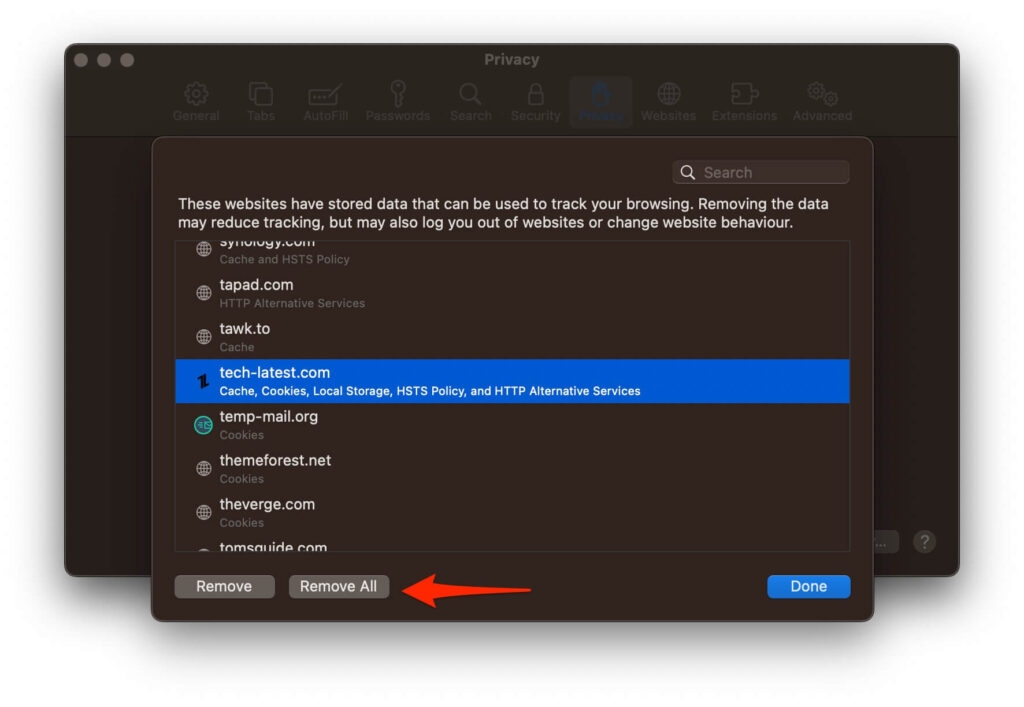
Uma vez que o processo de limpeza de dados tenha terminado de carregar (pode levar um ou dois minutos), você pode decidir de quais sites deseja excluir seus dados.
Quando terminar, clique no botão Concluído.
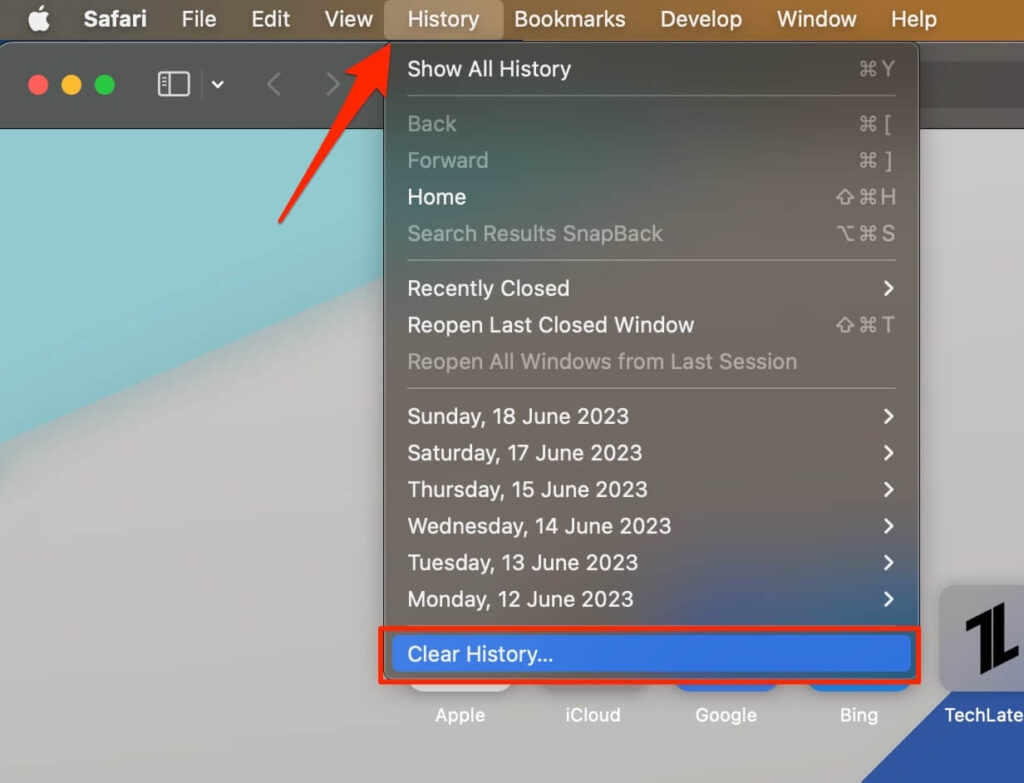
Em seguida, vá para Safari > Histórico > Limpar Histórico para limpar seu histórico de navegação.
Correção 5: Desative o Encaminhamento Privado do iCloud
Com o iCloud+, o navegador Safari é ativado automaticamente pelo Encaminhamento Privado. Você é protegido de sua localização online pelo Encaminhamento Privado do iCloud, que roteia o tráfego de um servidor Apple. Ao fazer isso, o provedor do site não poderá determinar sua localização real através do seu endereço IP.
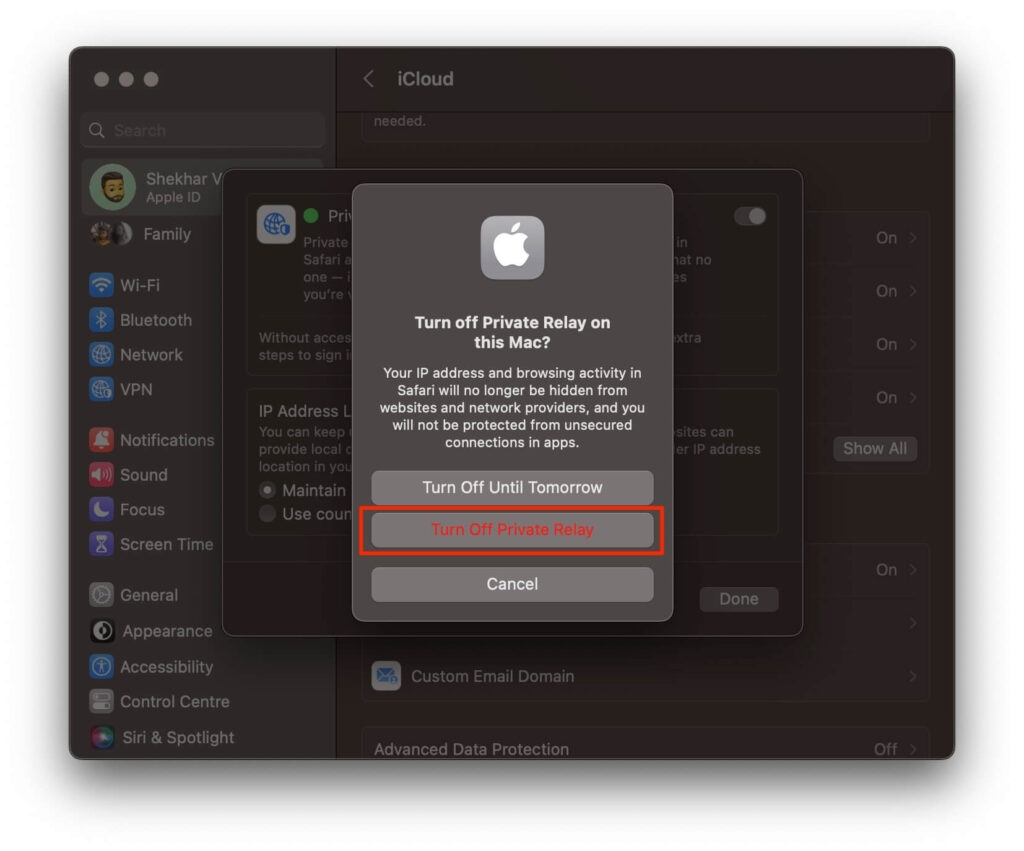
Se o comportamento persistir, isso pode interferir na capacidade do site de identificar sua localização. Se você estiver usando o Mac OS X, desative o Encaminhamento Privado do iCloud da Apple nas Preferências do Sistema.
No Mac, clique no menu Configurações do Sistema e selecione ID Apple.
Agora, navegue até iCloud > Encaminhamento Privado (Sob iCloud+) e depois Desativar Encaminhamento Privado neste menu.
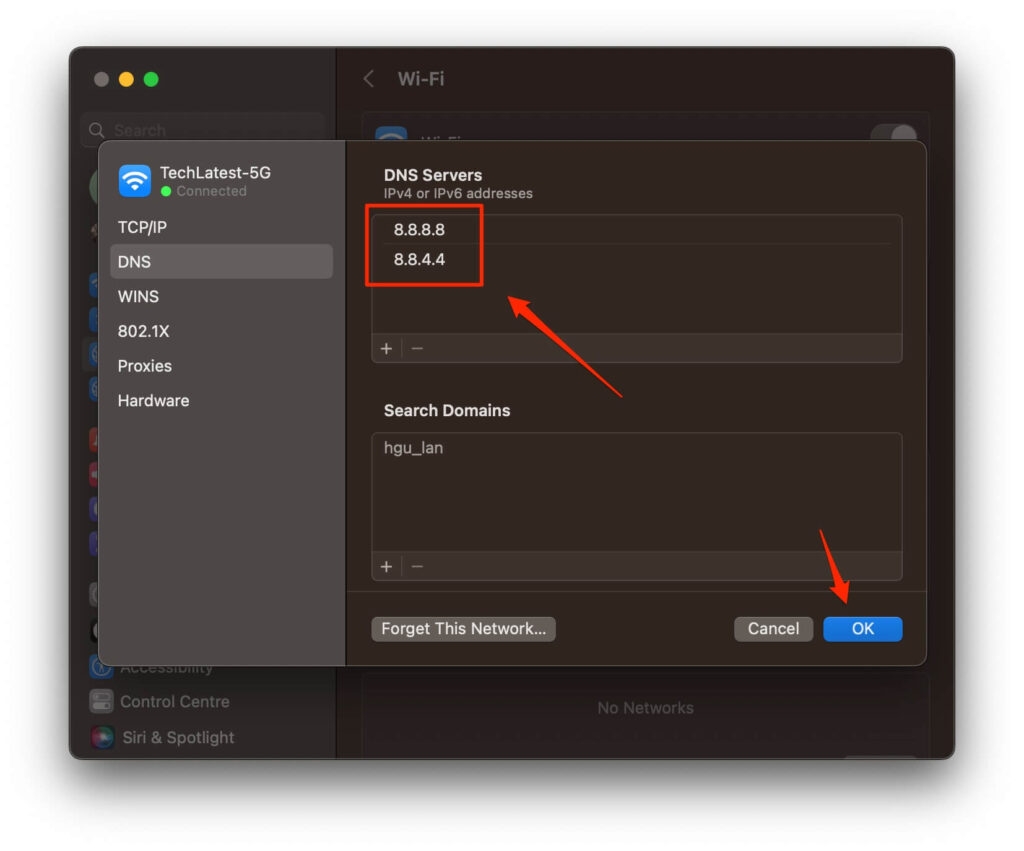
Correção 6: Mude o DNS
O DNS é semelhante a uma lista telefônica no seu Mac para encontrar sites. É fácil mudar suas configurações de DNS para o DNS público do Google e navegar na web sem problemas.
Você pode fazer isso seguindo estas etapas.
Vá para o menu Configurações do Sistema e clique em Rede.
Navegue até o Tipo de Rede (neste caso Wifi) > Detalhes.
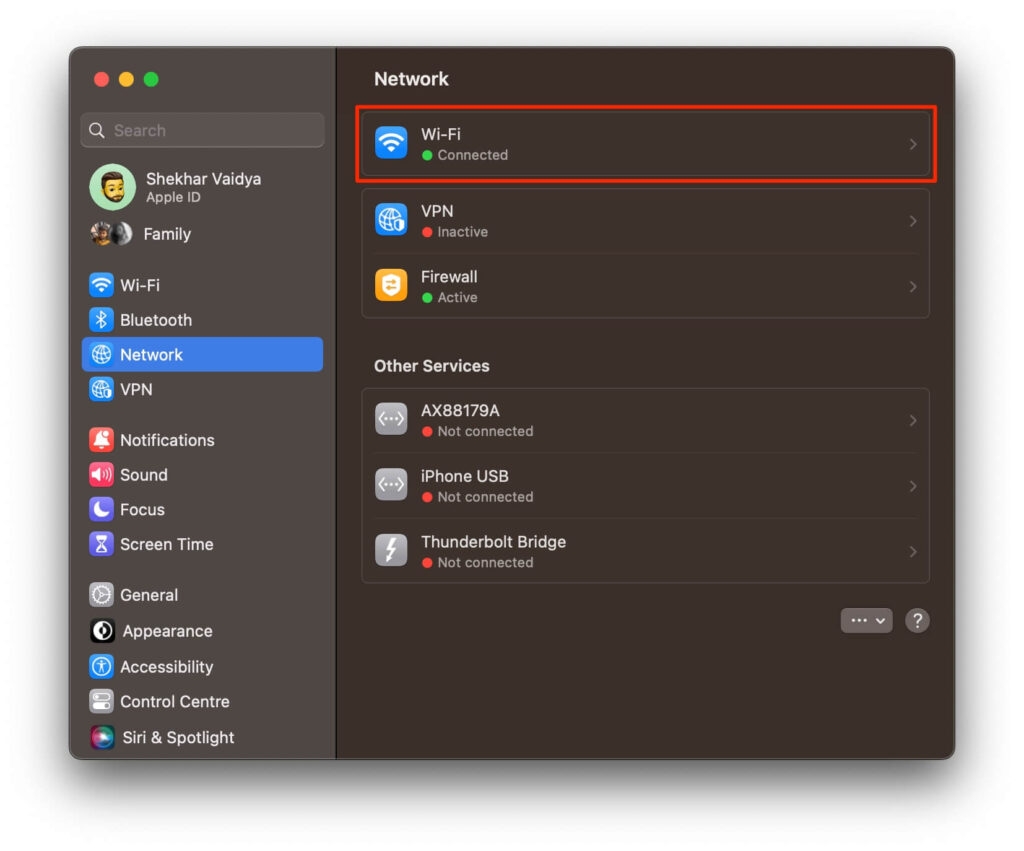
- Agora, vá para as configurações de DNS. E então clique no ícone + na parte inferior e adicione os servidores DNS públicos do Google.
8.8.4.4
8.8.8.8
Correção 7: Desative o IPv6
Para fornecer conectividade em todo o mundo, a internet depende fortemente do protocolo TCP/IP versão 4, também conhecido como IPv4, durante a maior parte de sua existência.
No entanto, com o passar do tempo, a necessidade de um protocolo mais seguro que desse a cada dispositivo seu próprio endereço IP se tornou evidente.
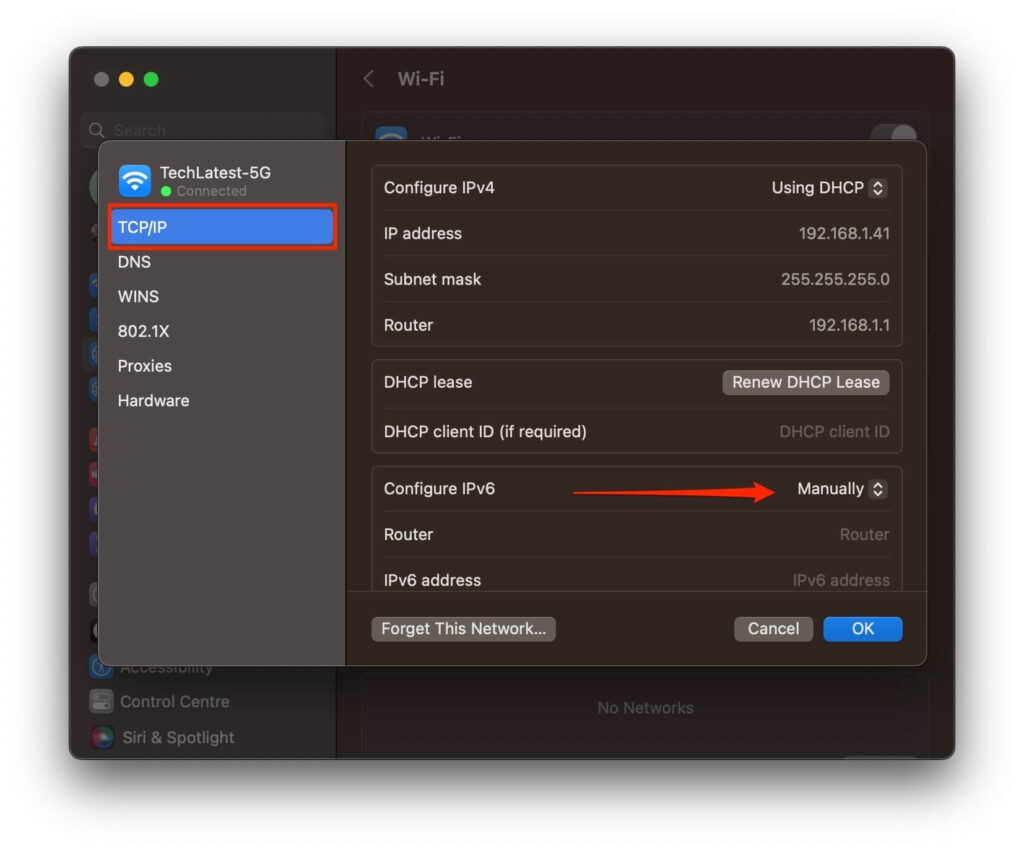
Infelizmente, o IPv6 não é completamente compatível com todos os sistemas. Ele gera vários tipos de erros em uma variedade de dispositivos e sistemas, incluindo este erro que estamos tentando resolver para o Safari. Se esse for o caso, devemos desativar o IPv6 e ver se isso ajuda. Aqui está como fazer:
Para alterar as configurações de rede, vá para o menu Apple > Configurações do Sistema > Rede.
Navegue até o Tipo de Rede (neste caso Wifi) > Detalhes.
Selecione Manual para Configurar IPv6 na aba TCP/IP.
Em seguida, clique em OK.
Correção 8: Atualize seu Navegador Safari
É possível experimentar problemas de compatibilidade com sites que requerem conexões seguras se sua versão do Safari estiver desatualizada. Aqui estão as etapas que você precisa seguir para atualizar o Safari para a versão mais recente:
No seu Mac, vá para a App Store.
Se houver atualizações do Safari disponíveis, navegue até a aba Atualizações.
No Safari, clique em Atualizar se uma atualização estiver disponível.
Verifique se o erro persiste após reiniciar o Safari após a atualização.
Correção 9: Verifique sua Conexão com a Internet
Se sua conexão com a internet estiver instável ou não estiver funcionando corretamente, o primeiro passo que você deve tomar é corrigi-la. Para confirmar se o problema é específico do Safari ou afeta todas as plataformas, você pode acessar o site usando um navegador diferente, como Chrome ou Firefox.
Resumo – Corrigir o Erro “Safari Não Consegue Estabelecer uma Conexão Segura”
Então, é assim que corrigir o Safari não consegue estabelecer uma conexão segura com o servidor. Esperamos que este guia tenha ajudado você. Além disso, comente abaixo e nos avise se você tiver alguma dúvida ou pergunta.
Leitura Adicional:
Como Corrigir o Erro Safari Não Consegue Encontrar o Servidor?
Como Corrigir “Esta conexão não é privada” no Safari?
Como Bloquear Sites no Navegador Safari (iPhone, iPad, Mac)?
Receba novas postagens na sua caixa de entrada
Sem spam. Cancele a assinatura a qualquer momento.