Solução de Problemas · 5 min read · Oct 18, 2025
Como Corrigir o Erro Safari Não Consegue Encontrar o Servidor?
Usar um navegador se tornou parte integrante de nossas vidas diárias. Quase 50% de nossas atividades produtivas dependem de navegadores. Mas e se você receber uma mensagem de erro “Safari Não Consegue Conectar ao Servidor”? Bem, todas as suas rotinas diárias parecem parar. Mas por que isso acontece?
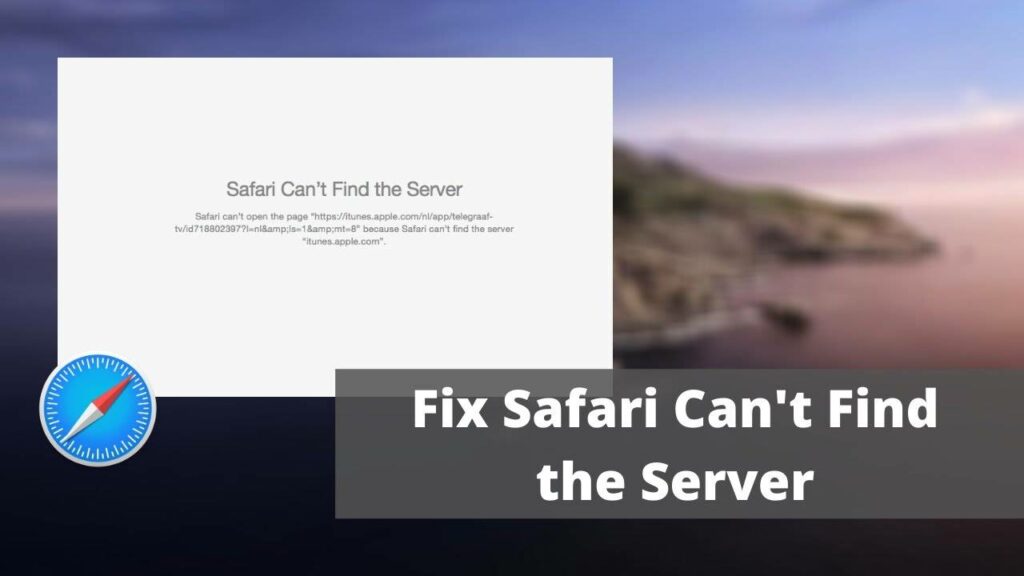
Por Que o Safari Não Consegue Encontrar o Servidor?
Frequentemente, enquanto você tenta navegar usando o Safari ou o Google Chrome e não consegue, o servidor DNS é a causa raiz do problema, pois não responde. O problema geralmente ocorre em dispositivos Apple como Mac, iPhone e iPad quando seu dispositivo não consegue encontrar um servidor confiável para navegar na internet.
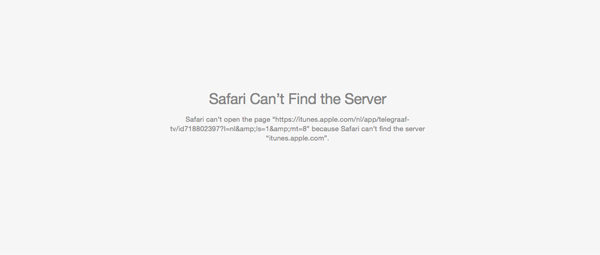
O ponto notável é que tais problemas geralmente ocorrem do lado do usuário. Você pode redefinir as configurações de DNS do seu dispositivo quando receber o erro “Servidor Não Pode Ser Encontrado” enquanto usa o Safari. No entanto, você não precisa se preocupar, pois nosso guia tem tudo coberto discutindo os métodos de solução de problemas.
Como Corrigir o Erro Safari Não Consegue Encontrar o Servidor?
Dispositivos Apple como iPhones, Macs e iPads têm o Safari como seus navegadores padrão. Embora a Apple permita que você instale navegadores de terceiros como Google Chrome, Mozilla Firefox e similares, a maioria dos usuários usa principalmente o Safari.
É rápido com seus resultados, promove navegação segura, mostra resultados personalizados e você pode desfrutar de serviços confiáveis. No entanto, receber uma mensagem de erro dizendo “Safari Não Consegue Encontrar o Servidor” pode irritá-lo.
Você pode simplesmente resolvê-lo seguindo os métodos dados abaixo. No entanto, você deve ter cuidado para que, se um método não conseguir corrigir o problema, tente o próximo. Além disso, não implemente vários métodos de solução de problemas.
Verifique a Conexão WiFi
A coisa essencial é garantir que a conexão WiFi do seu dispositivo esteja totalmente funcionando ou não. Para fazer isso, siga os passos dados abaixo:
- Navegue até Configurações
- Vá para WiFi
- Verifique se seu dispositivo está conectado à rede apropriada ou não
- Se estiver, então verifique a velocidade
Além disso, se você estiver usando um roteador, verifique se ele está operacional.
Verifique a URL da Página da Web Exibida
O que você pensa ser um problema maior muitas vezes não é tão grave quanto você pensa. Normalmente, você pode ver a mensagem de que o Safari Não Consegue Encontrar o Servidor, mas você está usando uma URL incorreta para acessar a página da web.
Portanto, outro passo é verificar se o endereço do site chamado URL (Localizador de Recursos Uniforme) está correto ou não. Se não estiver, insira a URL válida para acessar a página da web com seu navegador com segurança.
Recarregar a Página da Web
Se você estiver usando um navegador no seu MacBook, pressione uma combinação das teclas Ctrl+Fn+F5. Enquanto se você estiver usando em sua licença iOS, pressione o ícone Recarregar.
Desativar Extensões de Bloqueio de Conteúdo
Se você estiver usando alguma ferramenta de extensão de Bloqueio de Conteúdo no seu MacBook, ela restringe a exibição de anúncios indesejados para sites suspeitos. Mas essas ferramentas podem levar ao problema de “Safari Não Consegue Conectar ao Servidor”. Siga os passos dados abaixo para desativar o bloqueador de conteúdo:
- Vá para Configurações do Safari
- Navegue para desativar a opção Usar Bloqueadores de Conteúdo
Limpar Memória Cache e Dados
Limpar a memória cache e os dados do navegador Safari eliminará, em última análise, malware e falhas do navegador. Portanto, você corrigirá o problema se ocorrer devido a conteúdo malicioso ou um problema semelhante. Siga os passos dados abaixo para limpar a memória cache e os dados no seu Safari usando um iPhone ou iPad:
- Vá para Configurações no seu dispositivo iOS
- Procure por Safari na lista e abra
- Navegue para limpar histórico e dados do site na lista
Desativar Firewall e Antivirus, se houver
Se você estiver tendo problemas com seu navegador Mac, pode tentar desativar o Firewall ou o Antivirus, se você o usar.
Se você tiver um problema semelhante com o navegador Safari no Mac, verifique se você pode navegar na Internet desativando o Firewall ou Antivirus. Você pode desligar o firewall usando a opção Segurança e Privacidade no menu Preferências.
Da mesma forma, se você instalou algum software antivírus no seu Mac, recomendamos que você o desative para acessar o site que deseja usar.
Alterar Configurações de DNS
O Sistema de Nomes de Domínio, também chamado de DNS, permite que você acesse a página da web solicitada. Para vários propósitos, você pode usar DNS não confiáveis, como no caso de VPNs, para superar barreiras geográficas. Mas domínios não confiáveis muitas vezes não permitem que o navegador se conecte às complexidades do servidor. Portanto, você pode redefinir o DNS usando os seguintes passos:
- No seu iPhone, vá para Configurações
- Navegue até WiFi usando o menu
- Selecione sua rede WiFi e escolha a opção Configurar DNS
- Pressione o botão Manual
- Adicione o servidor DNS do Google com o endereço: 8.8.4.4 ou 8.8.8.8
Então, inicie o Safari para verificar se o método funciona ou não.
Redefinir suas Configurações de Rede
Você deve limpar todas as suas configurações de rede no Mac ou dispositivo iOS iniciando o navegador Safari para redefinir suas configurações de rede. Siga os passos dados abaixo para executar o mesmo:
- Vá para Configurações
- Selecione a opção Geral
- Navegue até reiniciar
- Dentro dela, escolha Redefinir Configurações de Rede, que apagará todo o histórico de rede do seu dispositivo
Atualize seu iOS
Atualizações de software garantem que seu dispositivo esteja atualizado com os recursos mais recentes e segurança eficaz. No entanto, se você não atualizar o iOS, vários aplicativos como o navegador Safari não responderão. Atualize seu iOS ou Mac para continuar navegando de forma eficiente. Se você quiser atualizar seu iPhone, então:-
- Vá para Configurações
- Navegue até Geral
- Selecione Atualização de Software
Perguntas Frequentes?
Por que o Safari não consegue encontrar um servidor, mas o Chrome consegue?
Se isso acontecer, então o problema está no seu navegador Safari. Você pode limpar o cache e os dados do navegador para resolver o problema. Se você quiser tentar no Chrome, copie e cole a URL no Chrome e siga em frente.
O Safari não consegue abrir alguns sites, o que fazer?
Tente recarregar a página da web ou atualizá-la se você estiver usando um Mac. Alternativamente, você pode verificar a URL e desativar o Antivirus.
A Palavra Final
Você pode corrigir o problema usando qualquer uma das redes dadas acima. Então, nos avise qual método funcionou para você e compartilhe com seus amigos. Por último, se você tiver alguma dúvida, nos avise na seção de comentários abaixo!
Receba novas postagens na sua caixa de entrada
Sem spam. Cancele a assinatura a qualquer momento.