Navegação Safari · 9 min read · Oct 23, 2025
Como Corrigir Safari Está Infectado no Mac
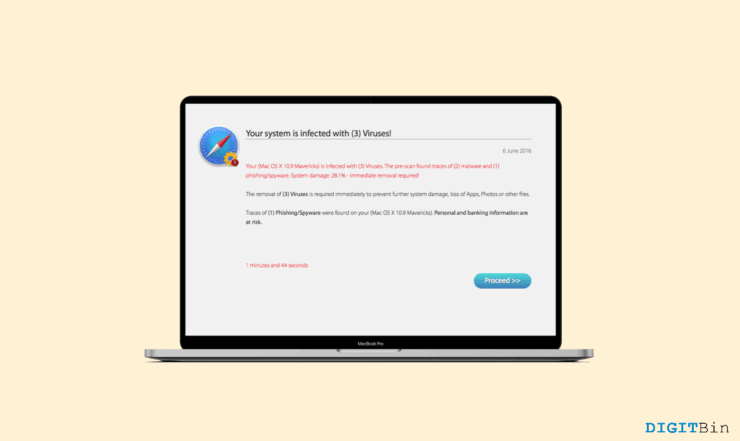
Em tempos anteriores, havia um boca a boca que dizia que os produtos da Apple eram imunes a vírus. Infelizmente, esse não é mais o caso. Hoje, até mesmo o macOS é vulnerável a muitos vírus maliciosos. Estes incluem sequestradores de navegador, adware e outras formas de vírus. Embora eles não pareçam tão perigosos quanto um cavalo de Troia em outros sistemas, você nunca sabe quando as coisas podem piorar.
Os usuários da Apple geralmente confiam no navegador Safari, que é o terceiro navegador mais utilizado globalmente. O Safari vem pré-instalado em todos os Macs, e é dedicado a fornecer uma plataforma segura e protegida para os usuários acessarem a internet. No entanto, esses programas maliciosos sempre encontram uma maneira de romper todas as barreiras. E, em uma nota não surpreendente, tais programas agora representam uma ameaça para os usuários do Safari no Mac, frequentemente chamados de Safari está infectado no Mac.
Então, você está passando por algo semelhante? Notou algum comportamento incomum no seu navegador Safari? Se sim, não se preocupe mais. Neste artigo, vamos analisar algumas dicas e truques para corrigir o Safari infectado no Mac. Começaremos analisando os sintomas que indicam que seu Safari está infectado. Em seguida, passaremos por todas as possíveis soluções para combatê-lo.
Sintomas de que Seu Safari Está Infectado no Mac
Os vírus do Mac que afetam o navegador Safari são considerados uma ameaça moderada para os usuários. No entanto, alguns desses vírus podem ser mortais, especialmente se eles obtiverem acesso a credenciais sensíveis, como detalhes de cartões de crédito, senhas, etc. Mas a pergunta principal aqui é como você identificaria que seu Safari está infectado no Mac? Bem, se seu Safari estiver infectado, você notará certos comportamentos incomuns no seu navegador.
Felizmente, o macOS não é conhecido por ter trojans ou outros vírus significativos até agora. Isso nos deixa com uma escolha limitada de riscos de nível moderado. Dito isso, o sintoma mais comum que você notará é uma substituição repentina do mecanismo de busca padrão ou da página inicial do navegador sem o seu consentimento. Além disso, esses mecanismos de busca redirecionam suas sessões para pesquisas do Yahoo ou Bing. Esse tipo de comportamento ocorre principalmente devido a sequestradores de navegador.
Em outra instância, suas sessões de navegação podem ser injetadas com anúncios. Alguns aplicativos injetores de anúncios fazem isso principalmente. Embora isso possa não parecer muito arriscado, esses aplicativos geralmente mostram anúncios relacionados aos seus interesses e pesquisas recentes. Agora, isso significa que eles devem ter acesso às suas atividades de pesquisa no navegador, o que deve ser aterrorizante.
Adicionando mais a isso, certos sequestradores de navegador também o direcionam para várias fraudes. Pop-ups como “Seu Mac está infectado com 3 vírus” etc. são alguns exemplos populares. Portanto, mantendo tudo isso em mente, vamos olhar as maneiras de corrigi-los.
Principais Maneiras de Remover Todos os Vírus do Safari Para Mac
Agora que vimos o malware mais comum que infecta o Safari no Mac, aqui está uma lista de soluções para corrigir esse problema e continuar navegando com segurança.
1. Desinstalar Extensões Suspeitas
Sempre que você encontrar esse tipo de comportamento anormal em um navegador, a fonte mais comum é a presença de extensões maliciosas. Às vezes, essas extensões são instaladas em nosso sistema sem o nosso consentimento. Portanto, a primeira solução é localizar quaisquer extensões suspeitas no Safari e desinstalá-las imediatamente.
Para fazer isso, você pode se referir aos seguintes passos:
- Primeiro, abra o navegador Safari.
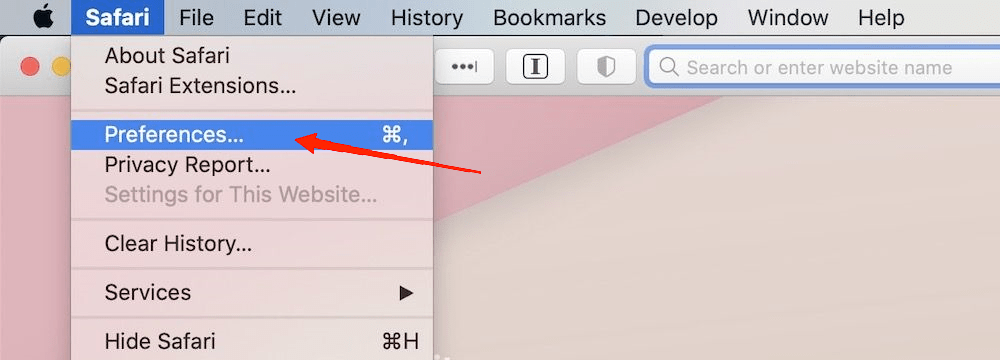
Clique na opção Safari no canto superior esquerdo. Vá para Preferências.
Em seguida, clique na aba Extensões.
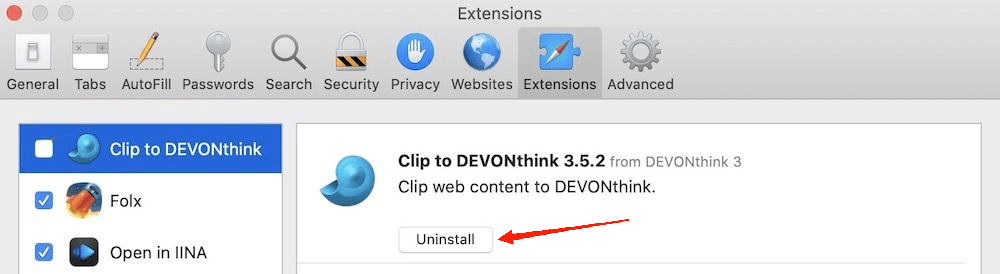
- Procure por quaisquer extensões suspeitas. Se encontrar alguma, selecione a extensão e clique na opção Desinstalar.
Veja, é tão fácil desinstalar qualquer extensão do navegador Safari no Mac. No entanto, também existem certas extensões que tornam um pouco mais desafiador para os usuários desinstalá-las. Simplificando, quando essas extensões entram, a opção de limpeza é desativada e se torna não clicável. Isso é um truque e tanto, não é? Bem, se você já se perguntou como esses programas maliciosos conseguem fazer isso, uma resposta simples seria Perfis. Vamos discutir isso no próximo método.
2. Gerenciar Perfis
Perfis são um recurso legítimo incluído no macOS, especialmente para administradores de rede. Este recurso é usado para impor um conjunto de regras e restrições aos usuários. Infelizmente, esses atacantes descobriram a maneira perfeita de usar esse recurso como uma brecha para tornar seus programas mais difíceis de remover. Mas a boa notícia é que existe, na verdade, uma saída manual desse truque.
- Clique no ícone da Apple para expandir o menu da Apple na barra de ferramentas.
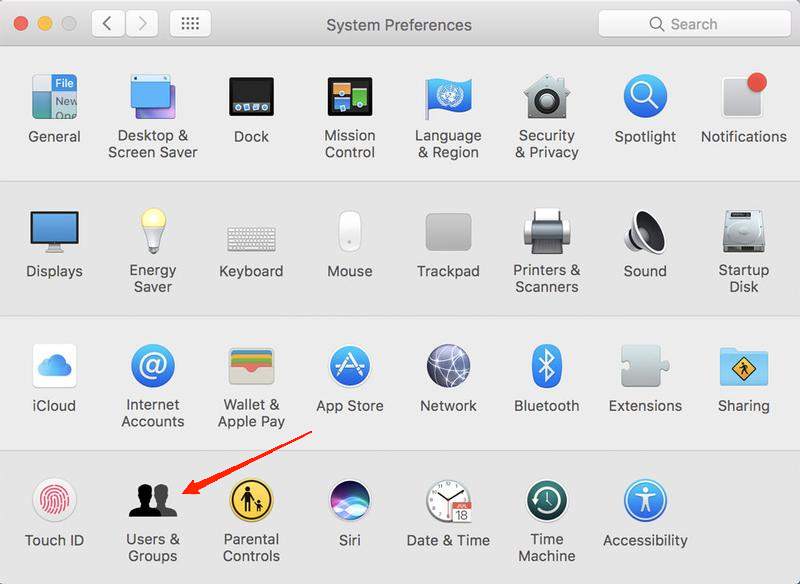
- Selecione Preferências do Sistema. Em seguida, vá para Usuários e Grupos. Clique na aba Itens de Login. Na lista de Itens, procure por quaisquer nomes suspeitos.
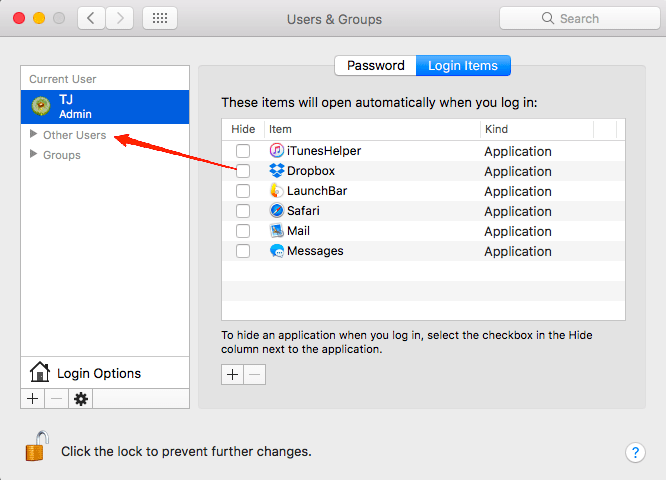
- Procure por qualquer item malicioso no painel esquerdo, selecione-o e clique no botão “-“.
3. Remover Processos Suspeitos do Monitor de Atividade
Os passos abaixo ajudarão você a remover aquelas extensões onde a opção de limpeza está desativada. Portanto, mesmo que esteja não clicável no momento, você pode removê-la do navegador Safari seguindo os passos na sequência correta.
- Abra o Finder do Mac e clique no menu Ir.
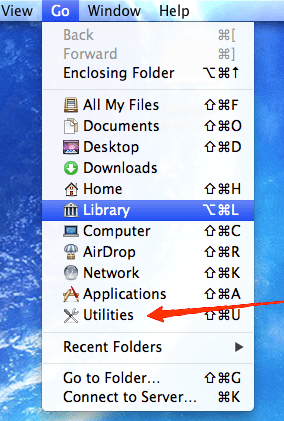
- Das opções pop-up, selecione Utilitários.
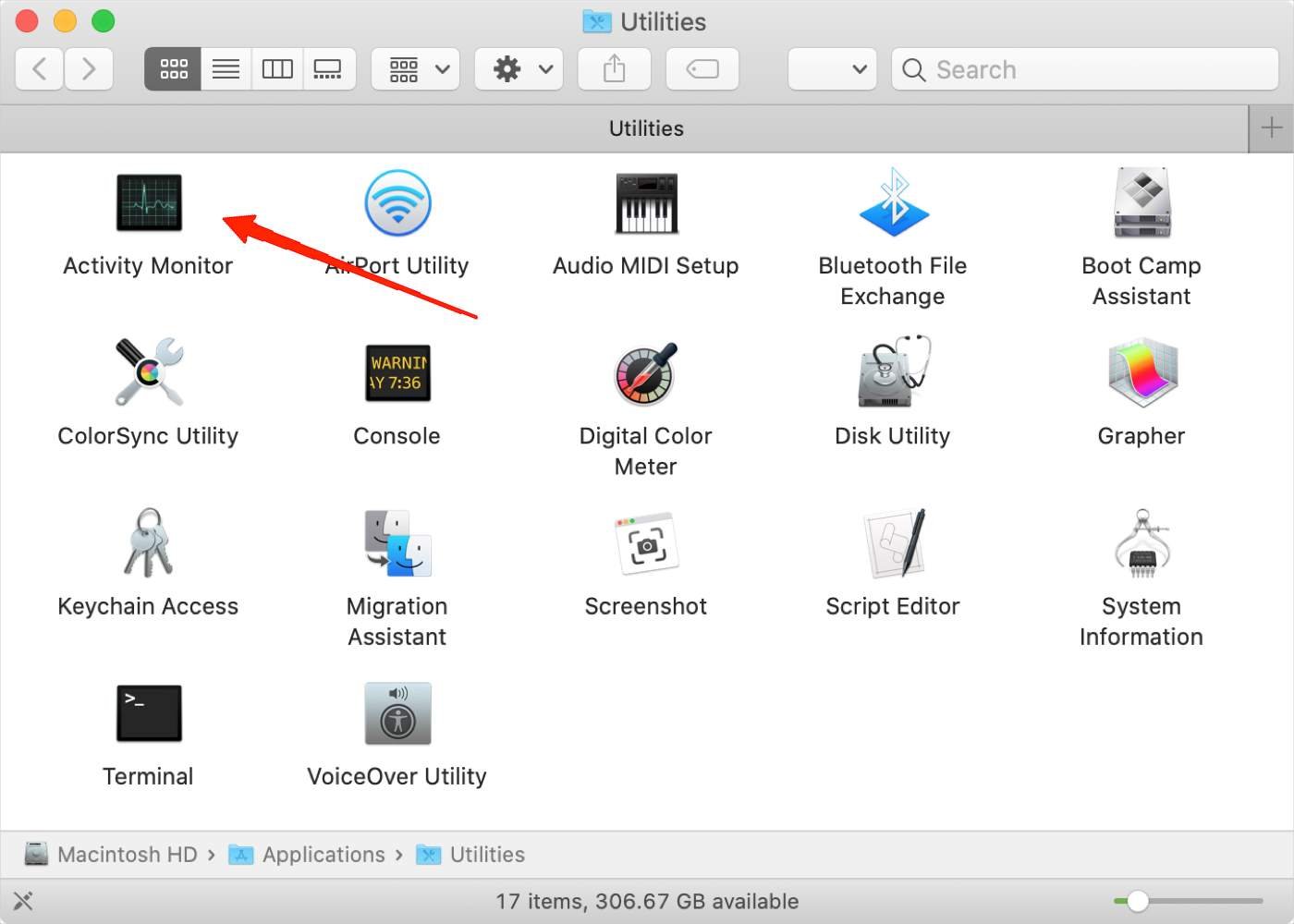
- Agora, encontre e clique duas vezes em ‘ Monitor de Atividade ‘ para abrir a janela.
- Role pelos processos em execução no sistema e localize o processo suspeito na lista.
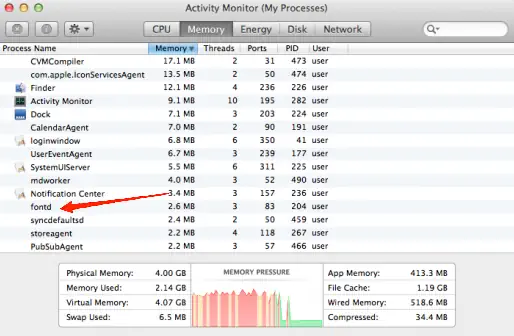
- Assim que encontrar o processo, selecione-o e clique no botão Parar no canto superior esquerdo.
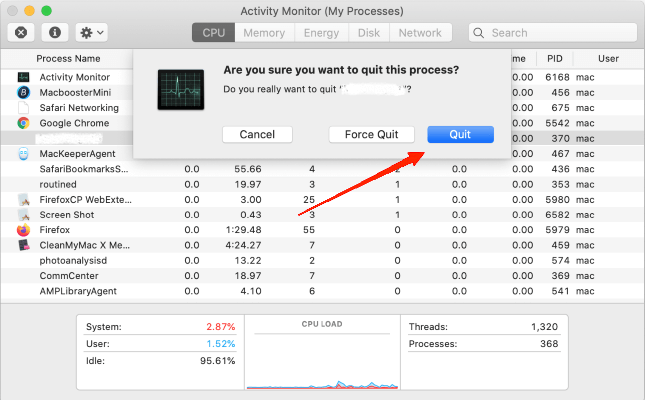
- Em seguida, uma caixa de diálogo aparecerá na tela pedindo confirmação para parar o processo. Toque em Forçar Encerrar.
Observe que localizar a tarefa na lista de processos do Monitor de Atividade não será fácil. Especialmente, como esses malwares não dão nenhuma pista a partir de seus nomes, fica ainda mais difícil identificá-los. Então, como você os procuraria?
Bem, você precisa procurar por processos que parecem bastante novos e não se relacionam com suas atividades. Às vezes, esses programas até usam os nomes de alguns aplicativos populares, então você precisa estar extremamente atento.
4. Remover Arquivos Maliciosos da pasta LaunchAgents
Para prosseguir com este método, abra seu Finder do Mac e continue com os seguintes passos.
Clique no menu Ir e selecione “ Ir para a Pasta “.
Na caixa de diálogo Ir para a Pasta, digite “ /Library/LaunchAgents ” e toque no botão Ir.
Agora, procure por qualquer arquivo que pareça suspeito aos seus olhos. Mais uma vez, o arquivo pode parecer muito normal pelo seu nome.
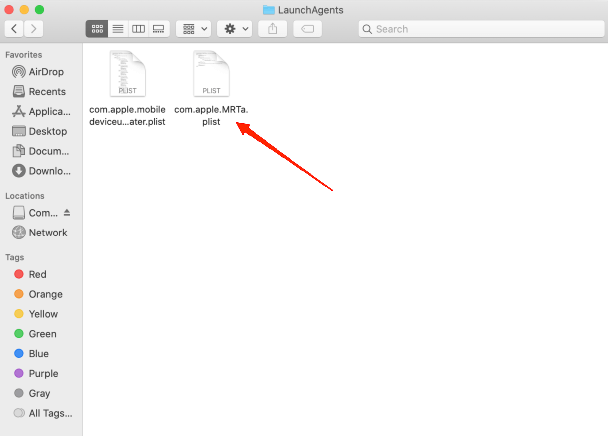
- Portanto, certifique-se de que eles pertencem a alguma de suas atividades recentes. Se você encontrar algum desses arquivos, exclua-os imediatamente.
5. Remover Pastas Maliciosas do Suporte a Aplicativos
Aqui, vamos procurar por quaisquer pastas maliciosas residindo dentro do suporte a aplicativos e excluí-las. Para fazer isso, você pode se referir aos seguintes passos.
Novamente, clique no menu Ir e clique em Ir para a Pasta.
Desta vez, digite “ ~/Library/Application Support ” e clique no botão Ir.
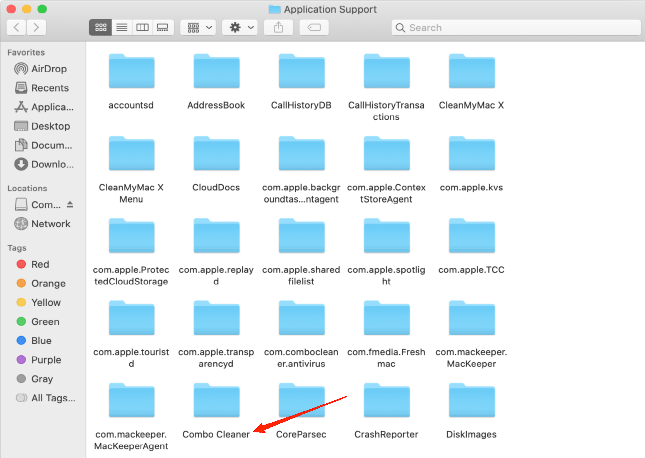
- No diretório, procure por quaisquer pastas indesejadas ou suspeitas e coloque-as na lixeira.
Seguindo isso, também passe por esses passos extras.
- Clique na opção Ir para a Pasta no menu Ir e digite “~/Library/LaunchAgents”. Certifique-se de adicionar o símbolo ‘~’ tilde no início desta vez.
- Agora, exclua quaisquer arquivos ou pastas indesejados do diretório.
- Em seguida, vá para “/Library/LaunchDaemons” e novamente exclua todos os arquivos suspeitos também.
Uma vez que você removeu todos os arquivos e pastas suspeitas de todos os diretórios mencionados, agora podemos prosseguir.
6. Excluir Aplicativos Indesejados
Até agora, você deve ter certeza de que não existem arquivos ou pastas maliciosos nos diretórios mencionados até o passo anterior. Uma vez que você tenha certeza disso, vamos ver como encontrar e excluir aplicativos maliciosos do nosso Mac.
- Para que isso funcione, clique no menu Ir na barra do Finder do seu Mac.
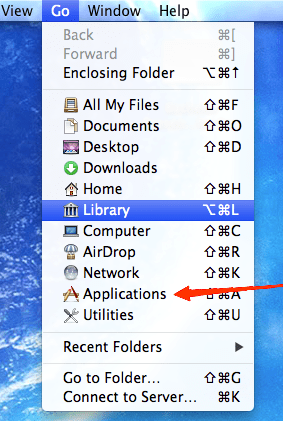
- Vá para Aplicativos.
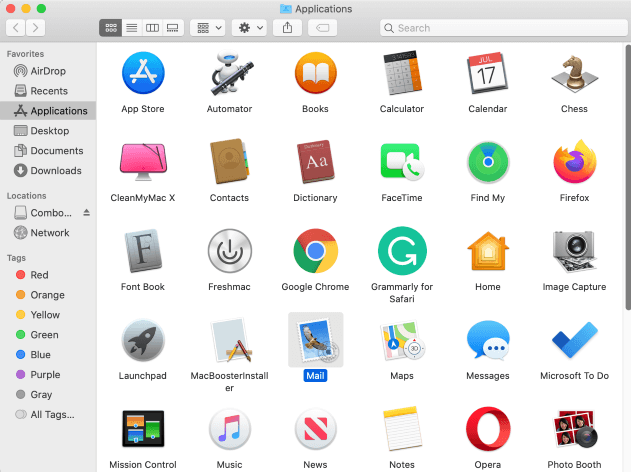
- A janela de Aplicativos exibirá todos os aplicativos instalados em seu sistema. Procure por qualquer aplicativo que não pareça familiar e arraste-os para a lixeira.
7. Limpar o Navegador Safari
Agora que você removeu todos os programas maliciosos do seu sistema e dentro dos Perfis, uma limpeza básica do navegador é necessária para ver as mudanças refletidas. Isso compreende duas etapas: limpar o histórico de navegação e o cache. Portanto, aqui estão os passos para isso.
Inicie o navegador Safari e clique e expanda o menu Safari.
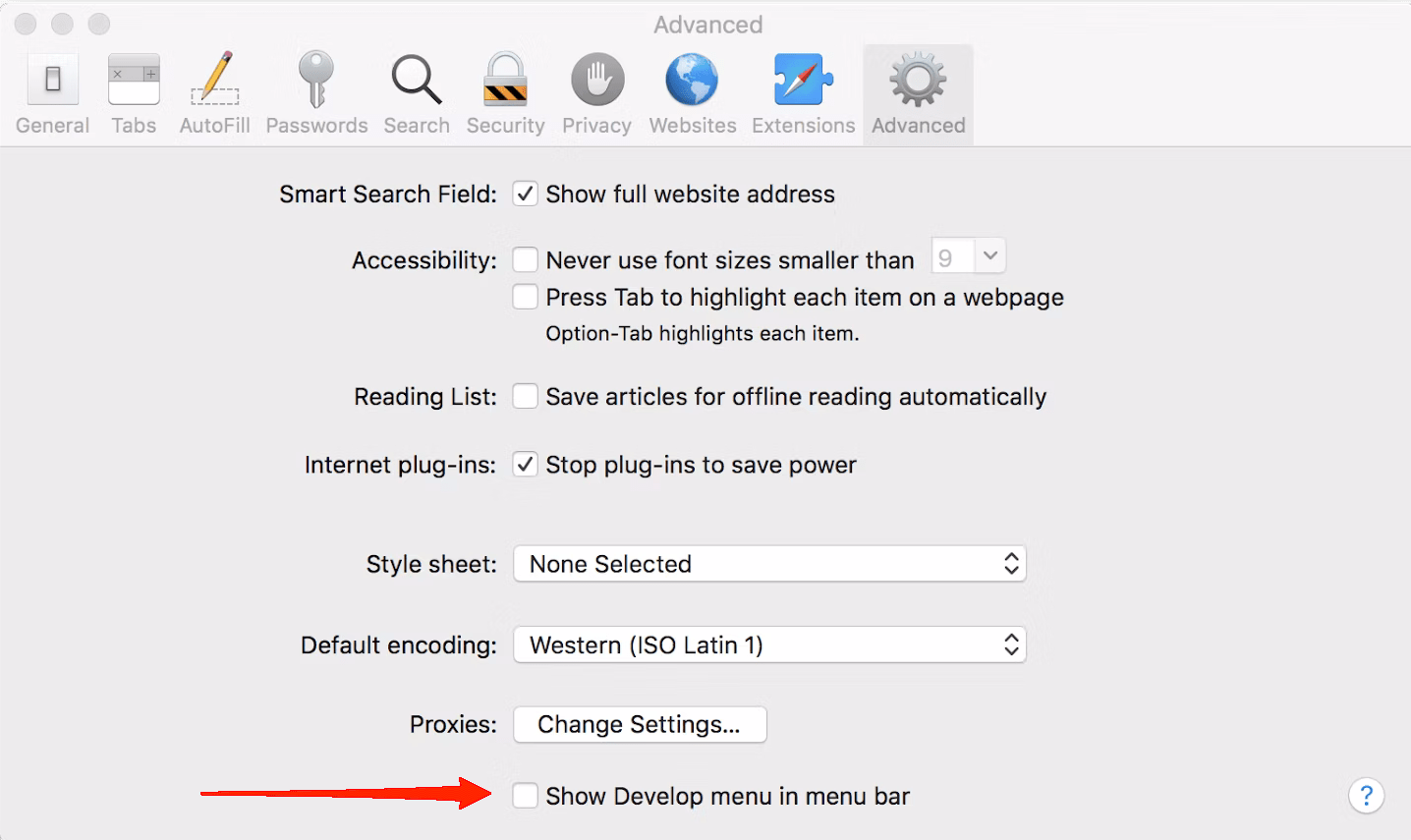
Selecione Preferências. Agora, clique na aba Avançado e marque a opção “Mostrar menu Desenvolver na barra de menu” na parte inferior.
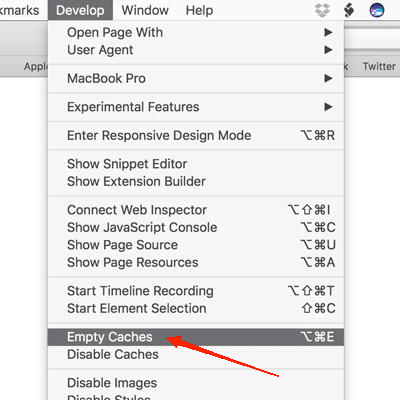
- Assim que você ver a opção Desenvolver na barra de ferramentas, clique nela e selecione Esvaziar Caches.
- Em seguida, expanda o menu Histórico e clique em Limpar Histórico.
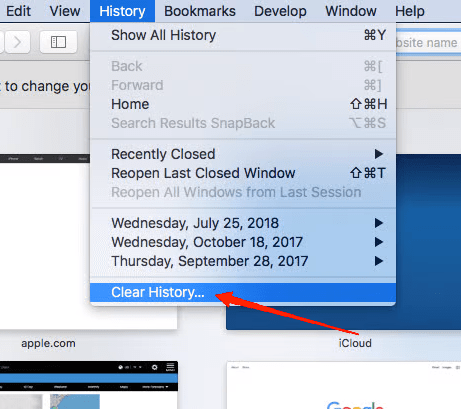
- Na caixa de diálogo, selecione todo o histórico e clique novamente no botão Limpar Histórico.
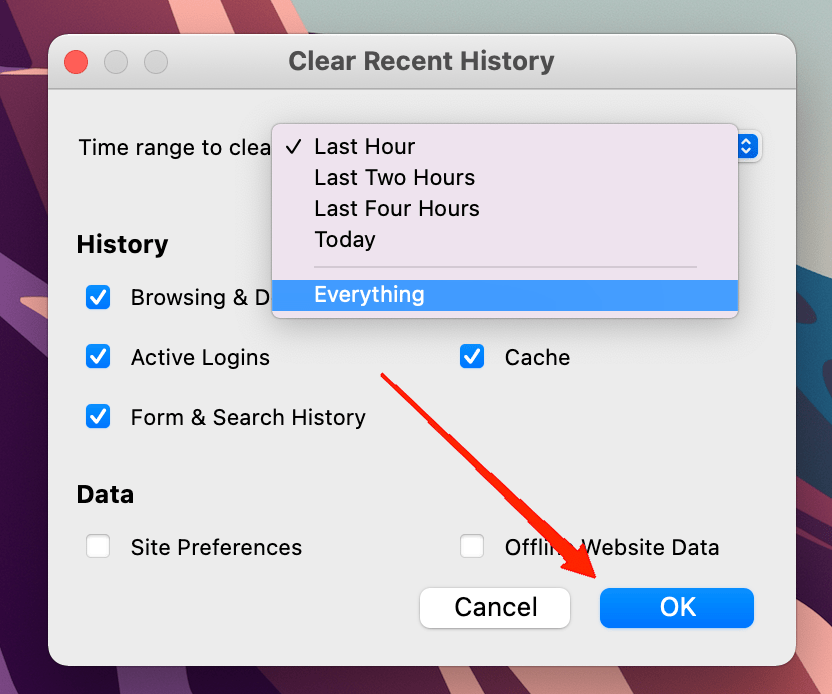
Finalmente, quando você terminar todos esses métodos, reinicie o navegador Safari para garantir que todas as mudanças sejam aplicadas.
Palavras Finais
Safari está infectado no Mac é um termo muito comum. Uma vez que hoje em dia estamos nos acostumando mais com a internet, problemas como esses são muito prováveis de aparecer. A boa notícia é que a maioria desses programas maliciosos no Mac são considerados de ameaça moderada. No entanto, não é estritamente aconselhável continuar navegando na internet após notar qualquer tipo de comportamento incomum. Na verdade, sempre que você encontrar tais problemas, certifique-se de proteger seu sistema. Você pode se referir aos métodos mencionados neste artigo e corrigir o Safari infectado no Mac.
Se você tiver alguma opinião sobre Como Corrigir Safari Está Infectado no Mac, sinta-se à vontade para deixar um comentário abaixo. Além disso, inscreva-se no nosso canal do YouTube DigitBin para tutoriais em vídeo. Saúde!
Receba novas postagens na sua caixa de entrada
Sem spam. Cancele a assinatura a qualquer momento.