Soluções Safari · 3 min read · Nov 15, 2025
Como Corrigir o Safari Não Respondendo no MacBook?

Safari é o navegador da web padrão para macOS e vem pré-instalado. Ele roda no próprio WebKit Engine da Apple e é rápido. Embora o navegador não seja tão rico em recursos quanto o Chromium, se você é um usuário geral que adora pesquisar na web, assistir a vídeos ou editar algo online, então o navegador Safari é elegante o suficiente para fazer o trabalho.
Mas às vezes o navegador Safari pode não responder, travar e não funcionar no seu MacBook. Não há motivo para entrar em pânico, pois este é um problema bastante comum e pode acontecer com qualquer um. Se o navegador Safari não estiver funcionando ou não respondendo no seu MacBook, abaixo estão algumas das melhores soluções para corrigir o Safari não respondendo no seu MacBook. Esta solução funciona para Mac M1, M2 e chipsets Intel Mac.
1. Forçar Encerrar o Safari
Se o navegador Safari no Mac estiver travado ou não respondendo, a melhor solução é forçar o encerramento do aplicativo. Isso encerrará forçadamente o aplicativo em segundo plano para que o sistema possa funcionar normalmente novamente.
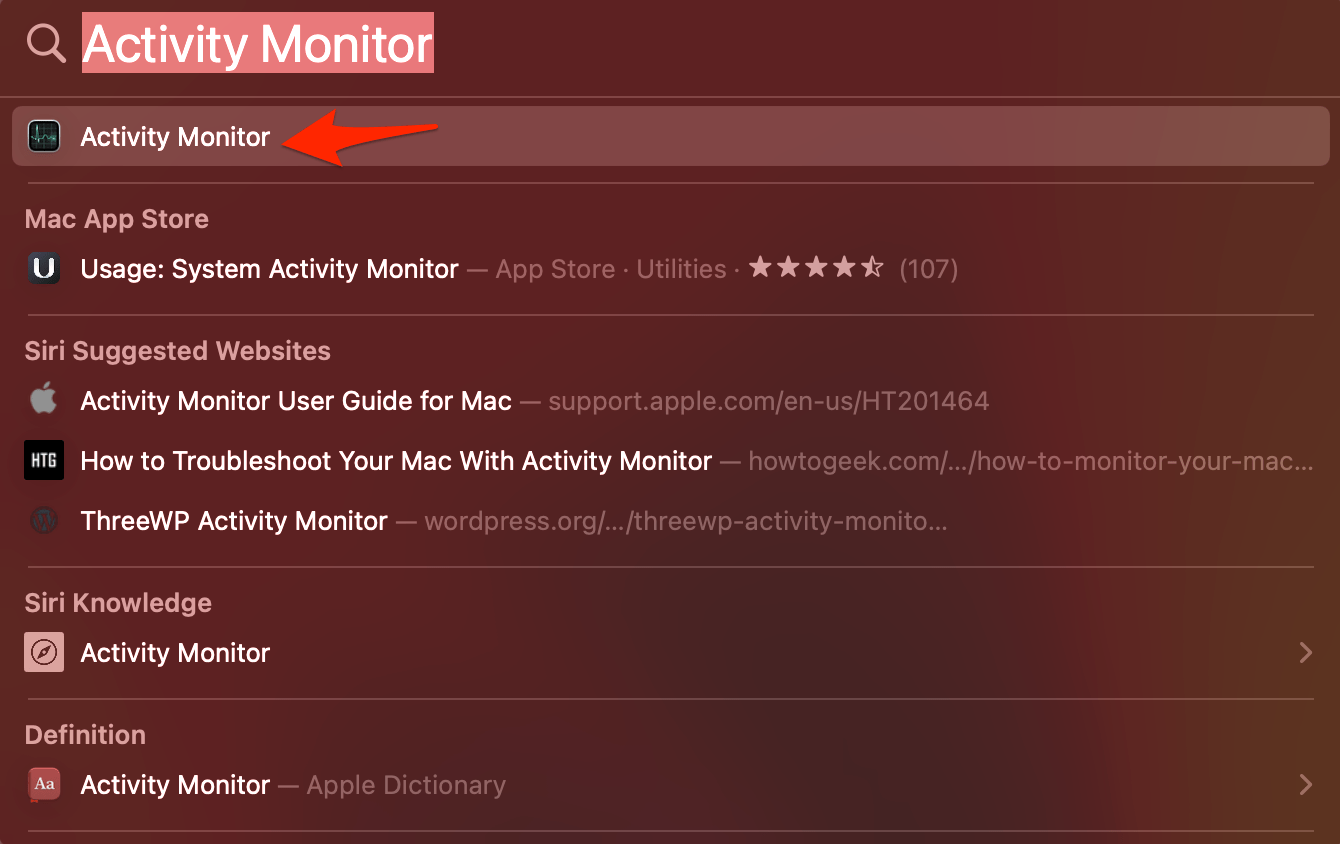
- Abra a Pesquisa Spotlight e pesquise por Monitor de Atividade.
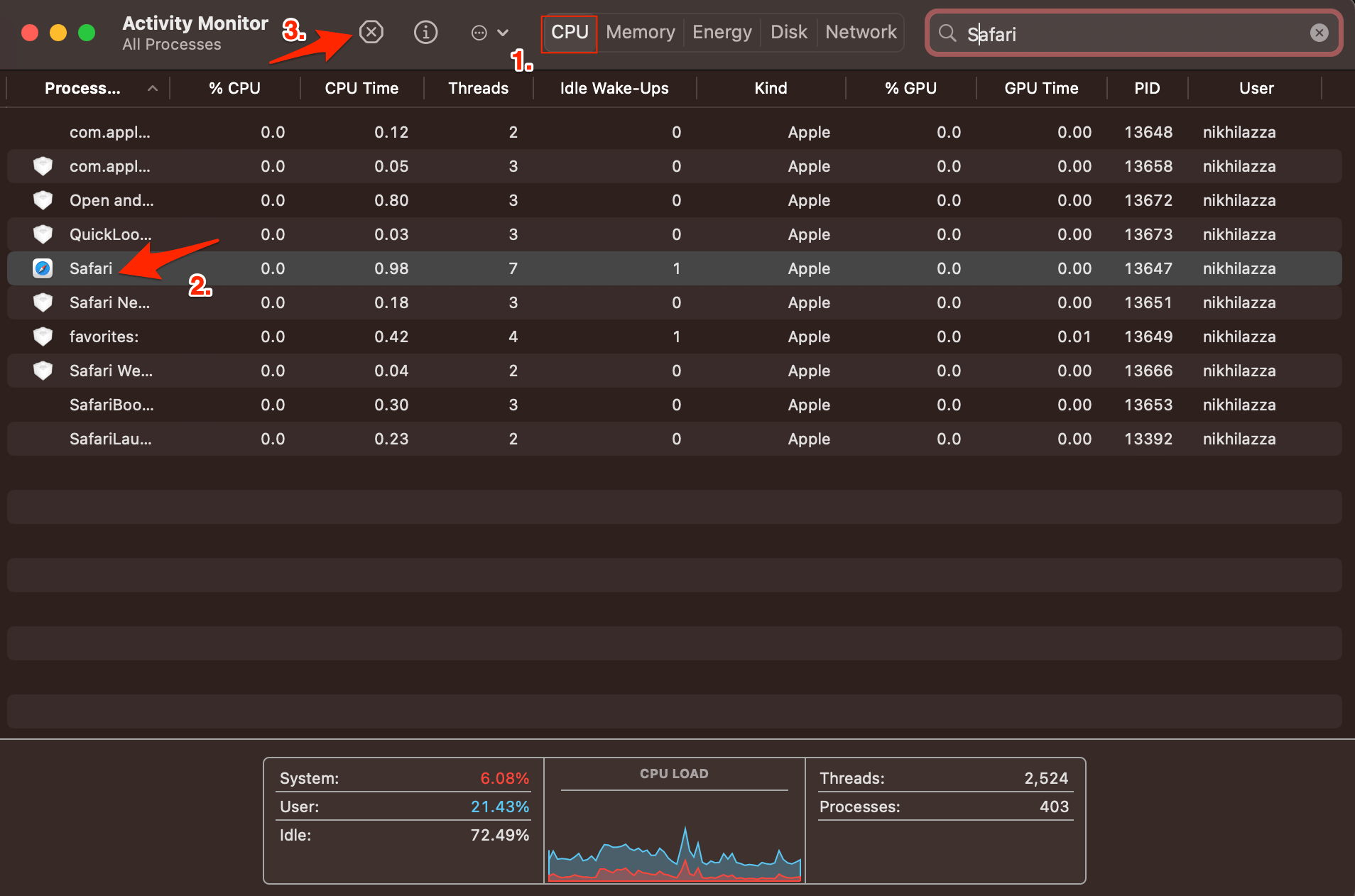
- Abra-o e, na aba CPU, procure por Safari e clique no ícone x.
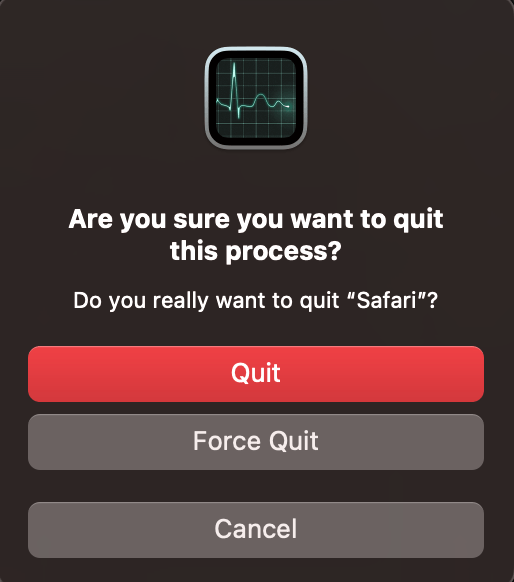
- Agora confirme o encerramento forçado clicando em Forçar Encerrar.
2. Atualizar o macOS
As atualizações do Safari são lançadas juntamente com as atualizações do macOS, não há uma opção direta para atualizar o navegador Safari. Você precisa atualizar o navegador do Mac para atualizar o Safari. A Apple é rápida o suficiente para lançar atualizações em todo o sistema para corrigir problemas com o macOS ou aplicativos do sistema relacionados. Você pode abrir as Configurações do Sistema e instalar o macOS mais recente no menu de Atualização de Software.
3. Limpar Arquivos de Cache
Um grande acúmulo de cache pode ser o principal culpado por causar problemas de servidor. O cache é um dado que armazena os dados do site e outras informações da web. Ele ajuda a acelerar o carregamento da página e corrigir problemas de conectividade com o navegador. Limpar o cache pode ajudar a corrigir o problema do servidor no Safari,
- Abra o Safari e clique em Safari na barra de menu e clique em Limpar Histórico.
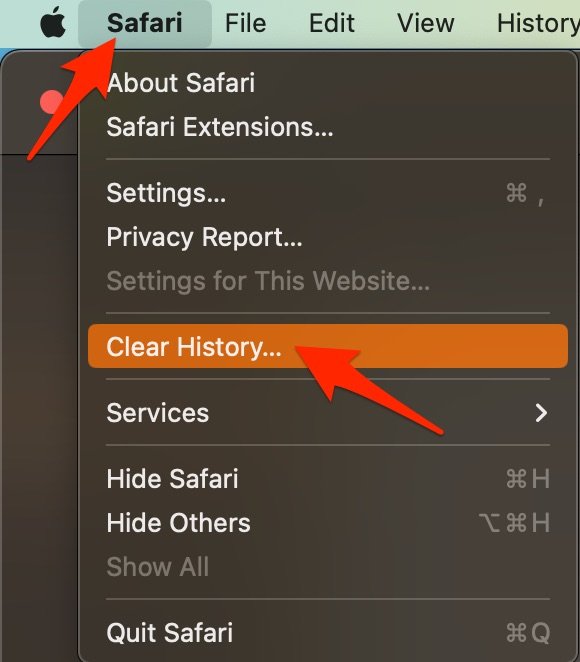
- Selecione o intervalo de tempo e limpe o histórico.
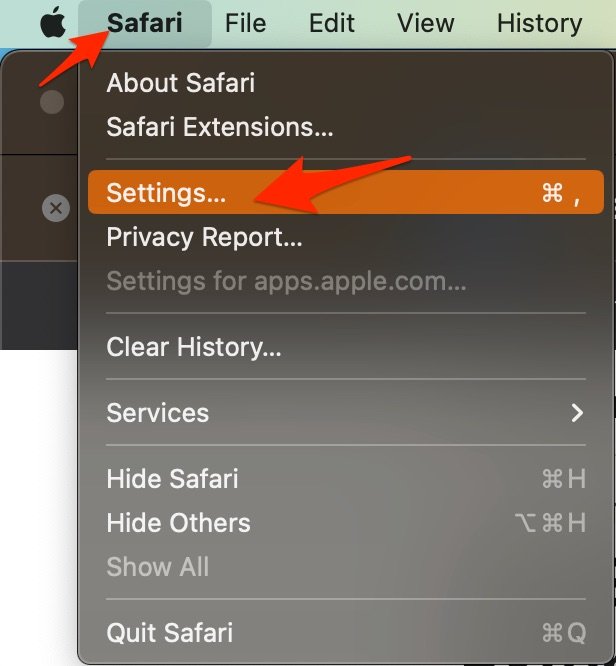
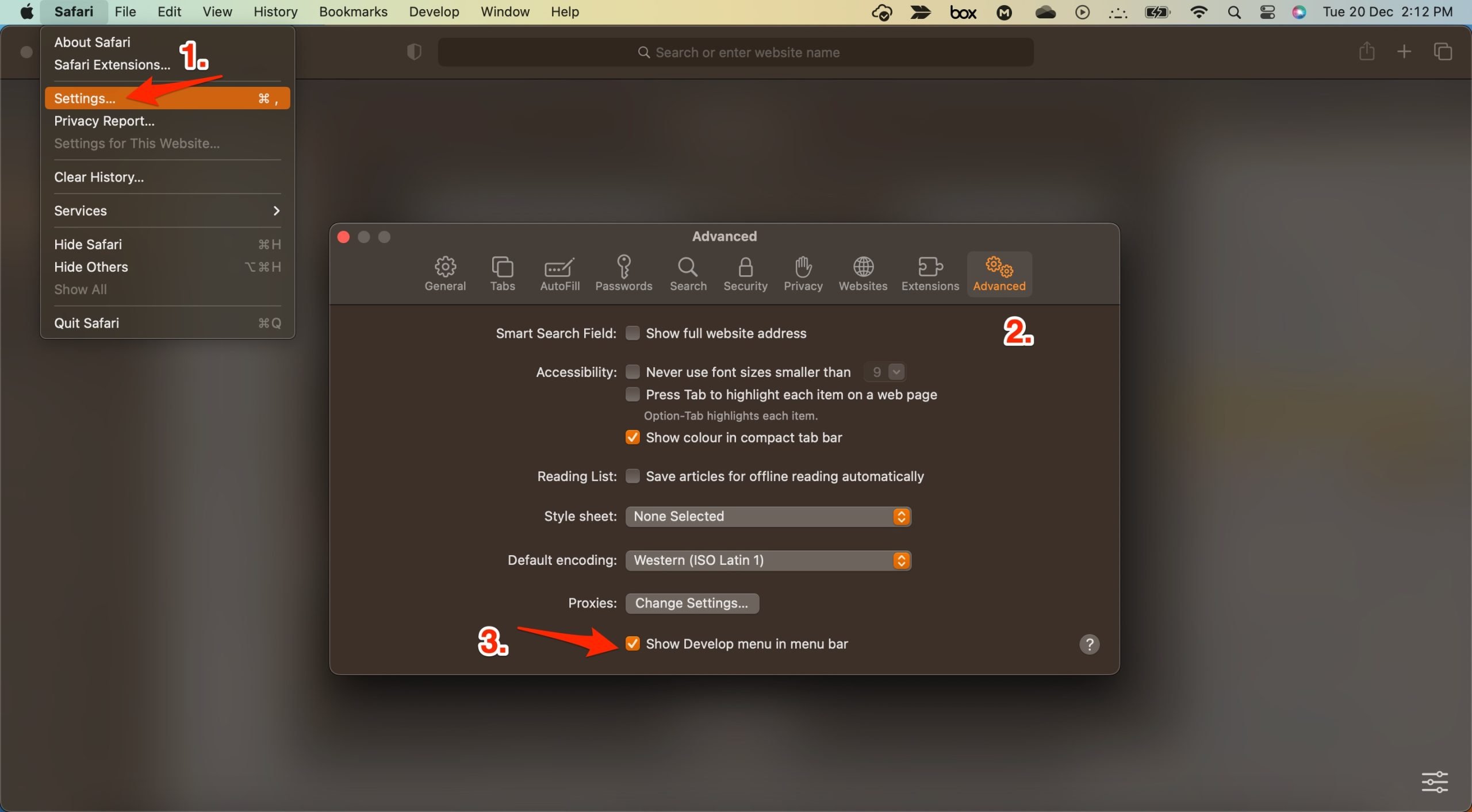
- Para limpar o cache, clique em Configurações.
- Aqui clique na Aba Avançada
- E marque a opção ‘ Mostrar Menu de Desenvolvimento na Barra de Menu ‘
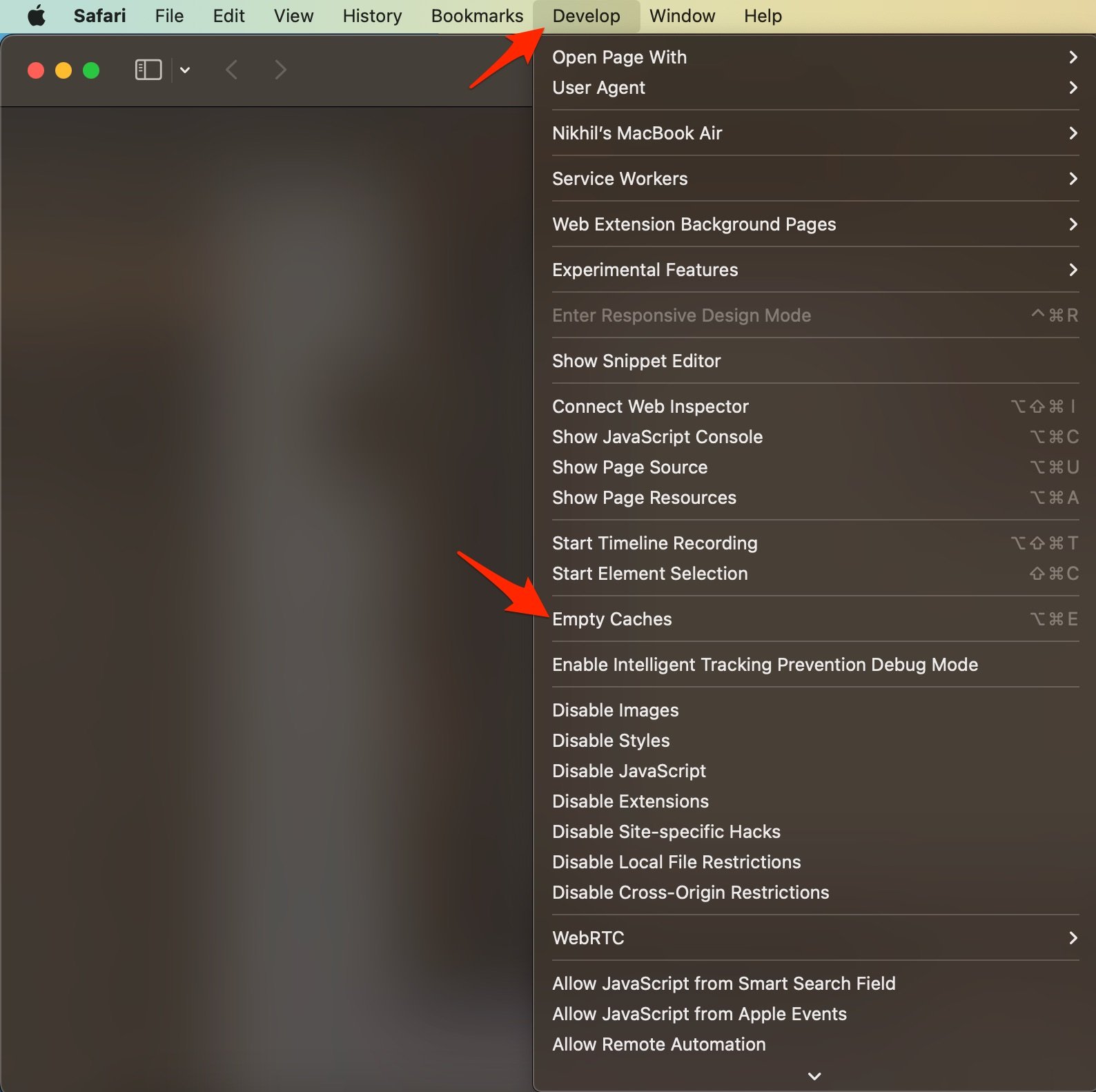
- Agora clique em Desenvolver na barra de menu
- Aqui Esvaziar Cache e Reinicie o Navegador Safari.
4. Reiniciar o Mac
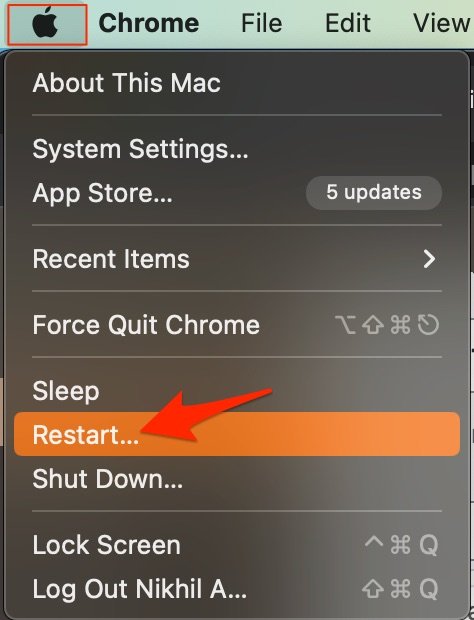
A melhor solução para a maioria dos problemas do Mac é reiniciar o computador. Um PC é uma máquina complexa, e às vezes o problema pode estar em qualquer um dos processos em segundo plano que podem fazer com que o aplicativo ou a rede não funcionem corretamente. Reiniciar o dispositivo dará ao seu PC um novo começo, limpará a RAM e interromperá outros processos indesejados.
5. Excluir Extensões do Navegador
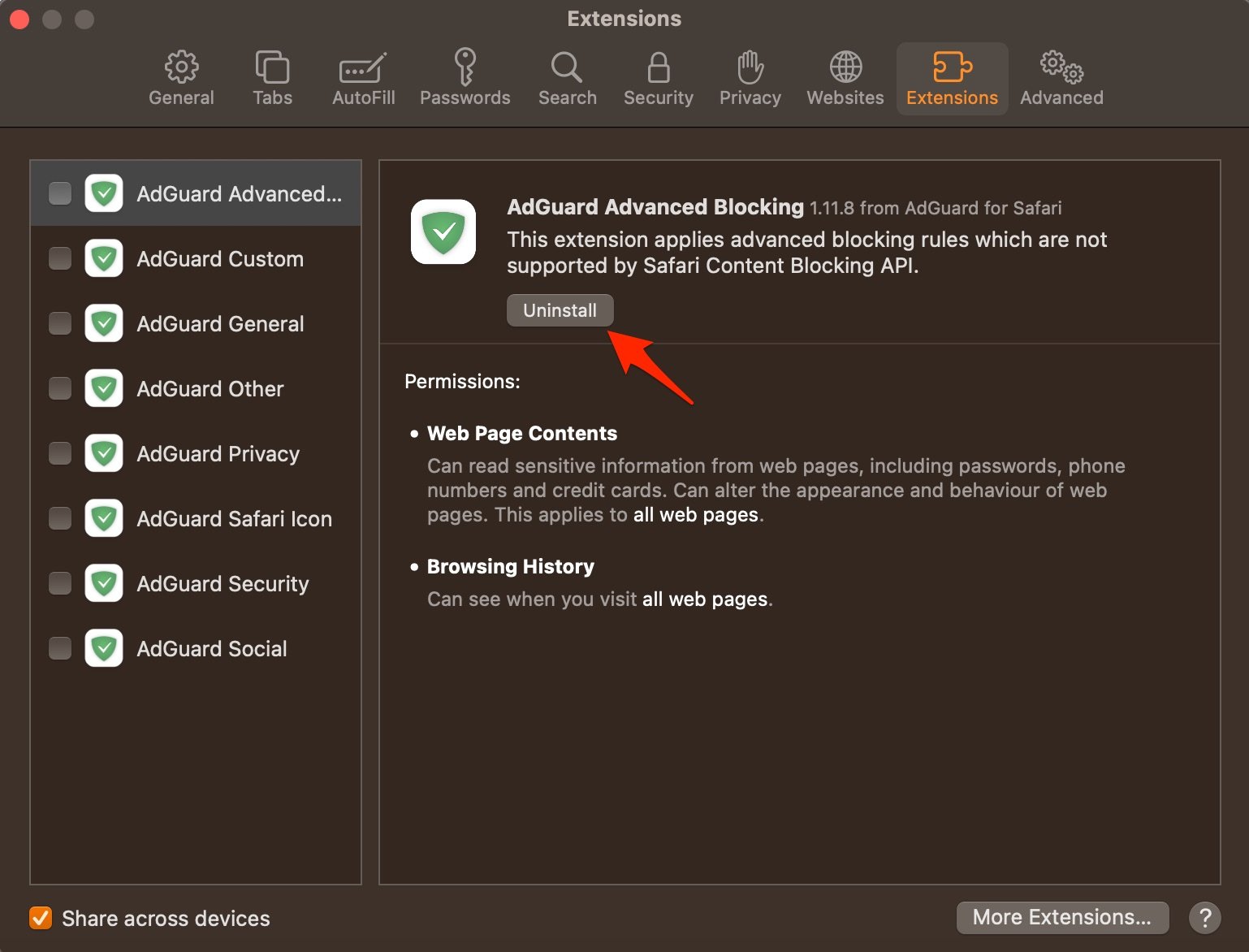
Extensões são complementos do navegador que ajudam a aumentar a produtividade dos navegadores. As extensões escaneiam a página da web para ver se há alguma ação a ser realizada. Embora as extensões sejam seguras, às vezes extensões que injetam código ou bloqueiam conteúdo podem causar problemas de carregamento de sites. É bom desativar ou remover a extensão do Safari no Mac para ver se os complementos são os responsáveis pelo problema.
Abra o Safari e clique em Safari na barra de menu
Agora clique em Configurações.
Aqui clique em Extensões e Desinstalar Extensões.
6. Tente Alternativas ao Safari
Se você está usando um dispositivo Mac, você sempre tem a liberdade de escolher qualquer navegador da web de sua preferência. Atualmente, centenas de navegadores da web estão disponíveis na internet para Mac. Cada um tem seus próprios prós e contras. Mas se você está procurando algumas alternativas ao Safari, então há algumas que recomendamos, como Chrome, Edge, Brave, etc.
Se você tiver alguma opinião sobre Como Corrigir o Safari Não Respondendo no MacBook?, sinta-se à vontade para deixar um comentário abaixo. Além disso, inscreva-se no nosso canal do YouTube DigitBin para tutoriais em vídeo. Saúde!
Receba novas postagens na sua caixa de entrada
Sem spam. Cancele a assinatura a qualquer momento.