Safari iPhone · 4 min read · Jan 15, 2026
Como Corrigir Sugestões do Safari Desativadas no iPhone?
Está a opção de sugestões do Safari desativada no iPhone que você usa? Neste guia, resolveremos esse problema implementando algumas dicas de solução de problemas. Agora, a opção de sugestões do Safari pode estar desativada devido a bugs no iOS ou qualquer problema com o aplicativo Safari.
Frequentemente, os usuários mantêm a privacidade do conteúdo e as restrições ativadas em seus iPhones. Isso impede que o Safari sugira alguns sites. Pode não ser um problema para usuários casuais do Safari, mas a navegação séria para trabalho ou redes sociais pode ser afetada devido a restrições na exibição de conteúdo. Às vezes, pode ser um caso de bugs aleatórios que surgiram devido a uma instalação/atualização inadequada do aplicativo ou erros do sistema.
Principais Maneiras de Corrigir Sugestões do Safari Desativadas no iPhone
As várias correções devem reativar a opção de sugestões do Safari nas configurações do iOS.
1. Atualizar o iOS
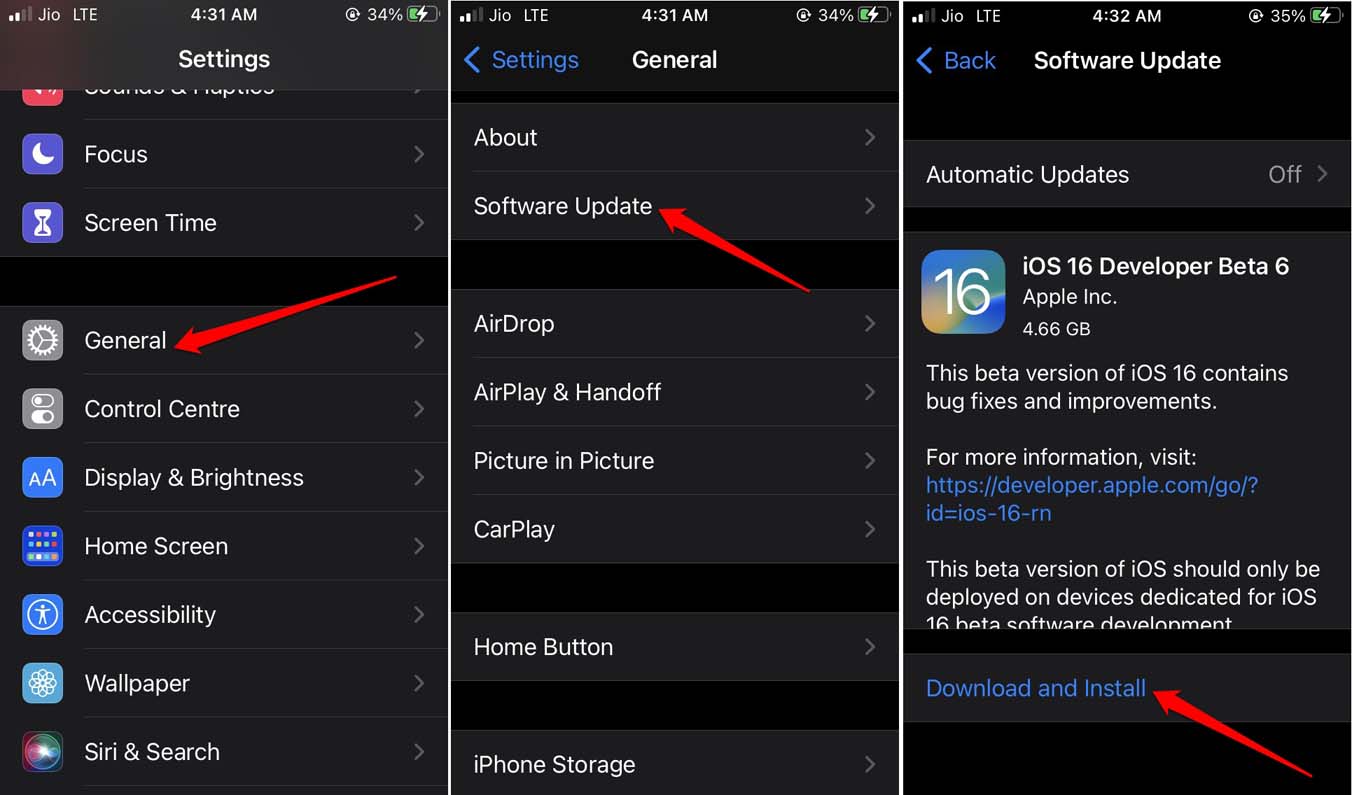
- Abra o aplicativo Configurações > toque em Geral > Atualização de Software.
- Se a versão mais recente do iOS estiver disponível, você será solicitado a instalá-la.
- Toque em Baixar e Instalar para começar a instalação.
2. Reiniciar o Aplicativo do Navegador Safari
Normalmente, esse método de solução de problemas também é conhecido como forçar o fechamento do aplicativo afetado para corrigir seus problemas. Feche o aplicativo Safari do lançador de aplicativos do iOS e reinicie-o novamente.
- Se você tem um iPhone com botão home, toque duas vezes no botão home para abrir os cartões de aplicativos.
- Se você está usando um iPhone sem botão home, deslize para cima a partir da parte inferior da tela. Isso abrirá o alternador de aplicativos.
- Navegue até o cartão do aplicativo Safari. Segure e deslize para cima o cartão do aplicativo para fechá-lo.
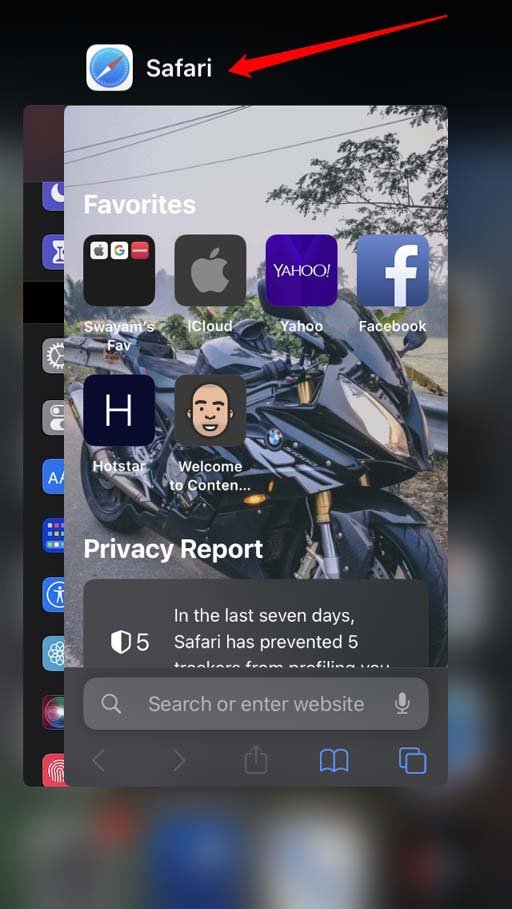
- Agora, inicie o aplicativo Safari a partir da tela inicial do iPhone ou da Biblioteca de Aplicativos do iOS.
- Verifique se as sugestões estão funcionando agora ou não.
3. Limpar os Dados de Navegação no Aplicativo Safari
Isso limpará os arquivos indesejados do cache do navegador Safari. Limpar a memória é um truque útil para ajudar o aplicativo a funcionar melhor.
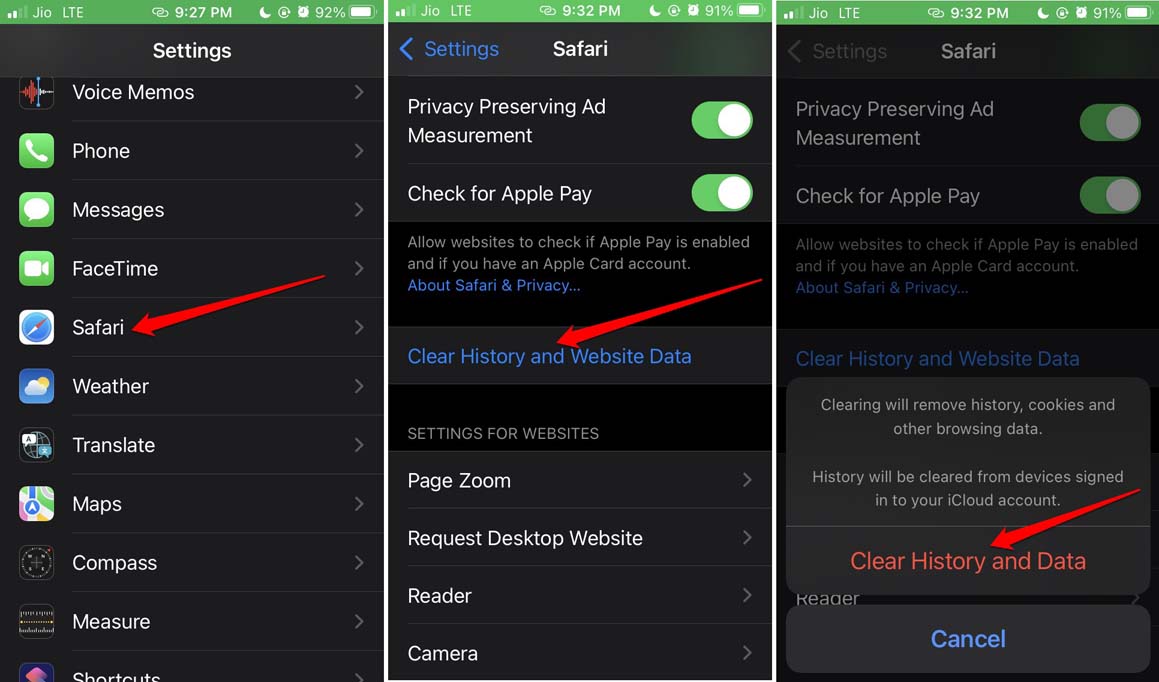
- Inicie o aplicativo Configurações.
- Navegue até Safari e toque nele.
- Toque em Limpar Histórico e Dados dos Sites.
- Confirme a ação tocando na opção Limpar Histórico e Dados.
- Também é sugerido relançar o aplicativo Safari uma vez que você tenha terminado de limpar os dados de navegação do aplicativo.
4. Ativar Sugestões da Siri no iOS
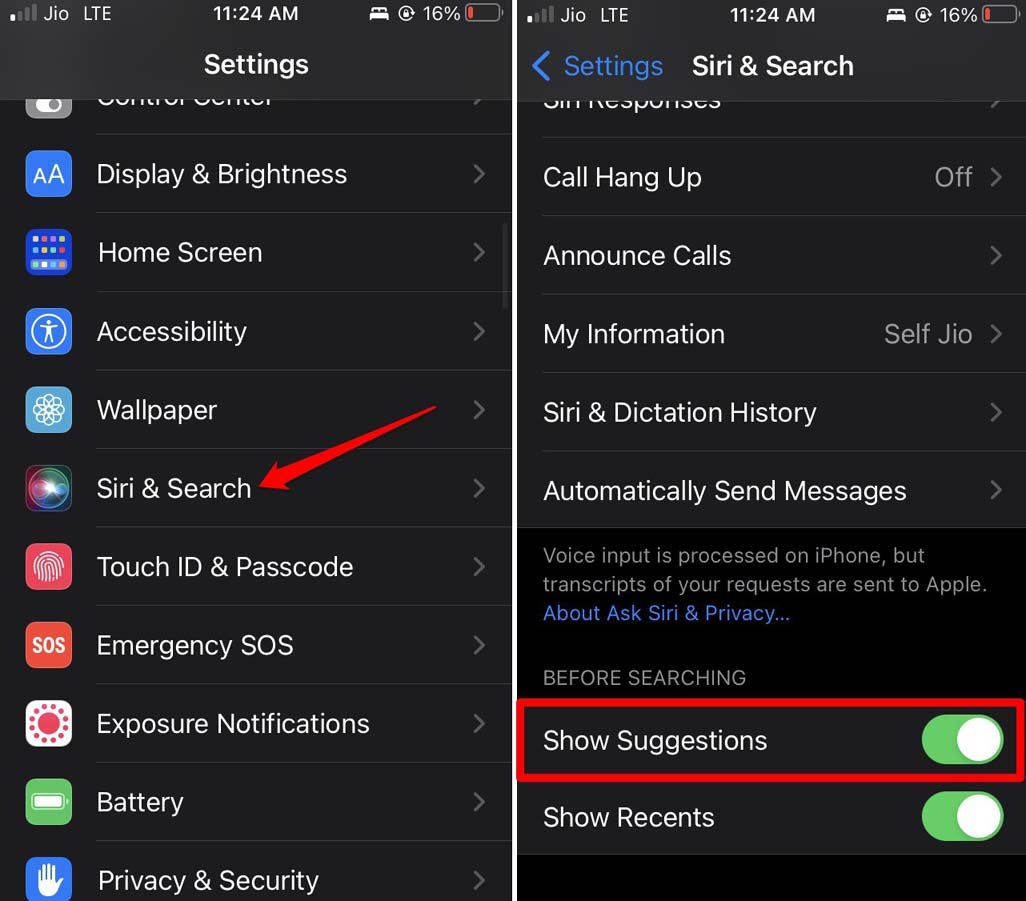
Informações encontradas nos fóruns da Apple também indicam que ativar a sugestão da Siri funcionou para corrigir a opção de Sugestões do Safari desativada no iOS. Aqui está como ativar o recurso.
- Vá para Configurações > Siri e Pesquisa.
- Na aba Antes de Pesquisar, toque no interruptor ao lado de Mostrar Sugestões.
5. Reiniciar o iPhone
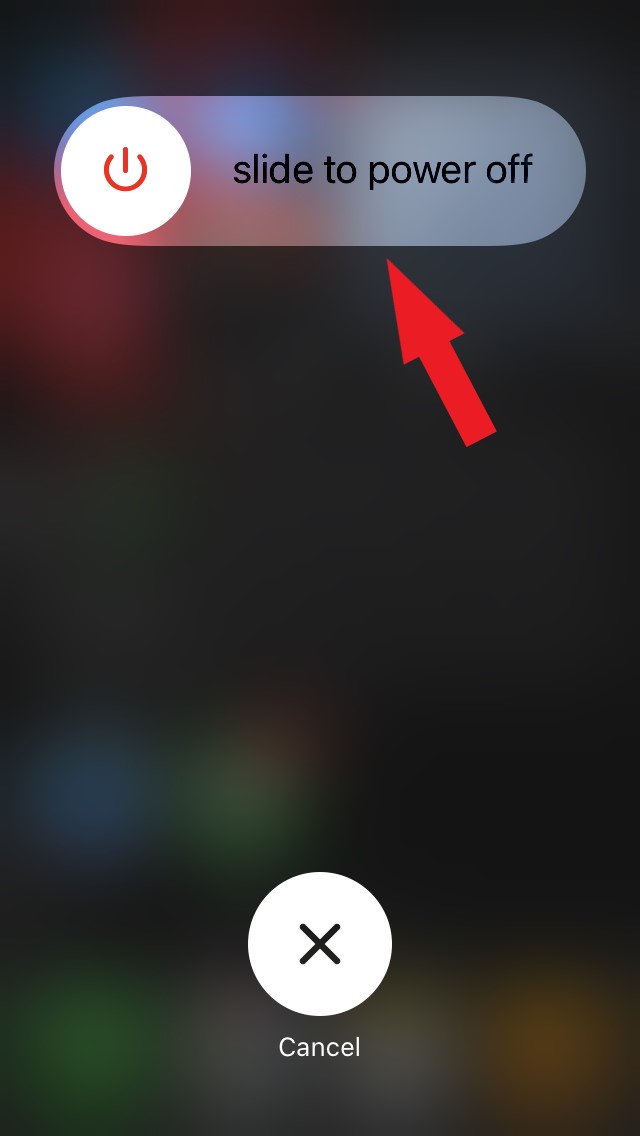
Uma das correções comuns que pode resolver rapidamente bugs aleatórios é reiniciar o iPhone. Dependendo do modelo de iPhone que você está usando, siga os métodos correspondentes para reiniciá-los.
iPhone X/iPhone 11/12/13/14
- Pressione e segure o botão de volume para baixo e o botão lateral.
iPhone SE 2ª/3ª Geração/iPhone 7/8 série
- Pressione e segure o botão lateral. [o botão de energia no lado direito da moldura do iPhone]
iPhone SE 1ª geração, 5s, 5c ou 5
- Pressione o botão de energia na parte superior direita da moldura.
Após os passos acima no seu respectivo iPhone, você será redirecionado para a página de desligamento do iPhone. Basta segurar e arrastar o controle deslizante sob a opção “ Deslizar para Desligar “. Aguarde alguns segundos antes de ligar o iPhone novamente usando o botão lateral.
6. Desativar as Restrições de Conteúdo para o Navegador Safari
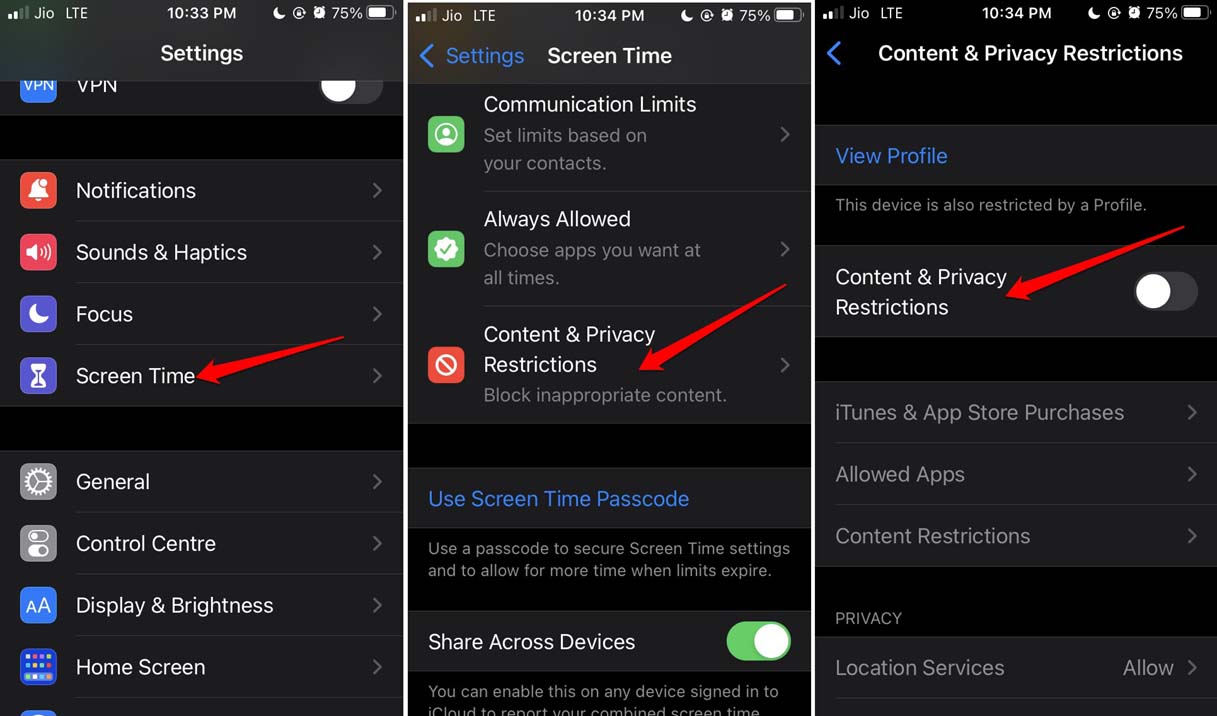
Com as restrições de conteúdo removidas para o Safari, você pode acessar todos os sites e informações da sua pesquisa. Para desativar as restrições de conteúdo, siga os passos abaixo.
- Vá para Configurações > Tempo de Uso.
- Toque em Restrições de Conteúdo e Privacidade.
- Sob isso, toque no interruptor ao lado de Restrições de Conteúdo e Privacidade para desativá-lo.
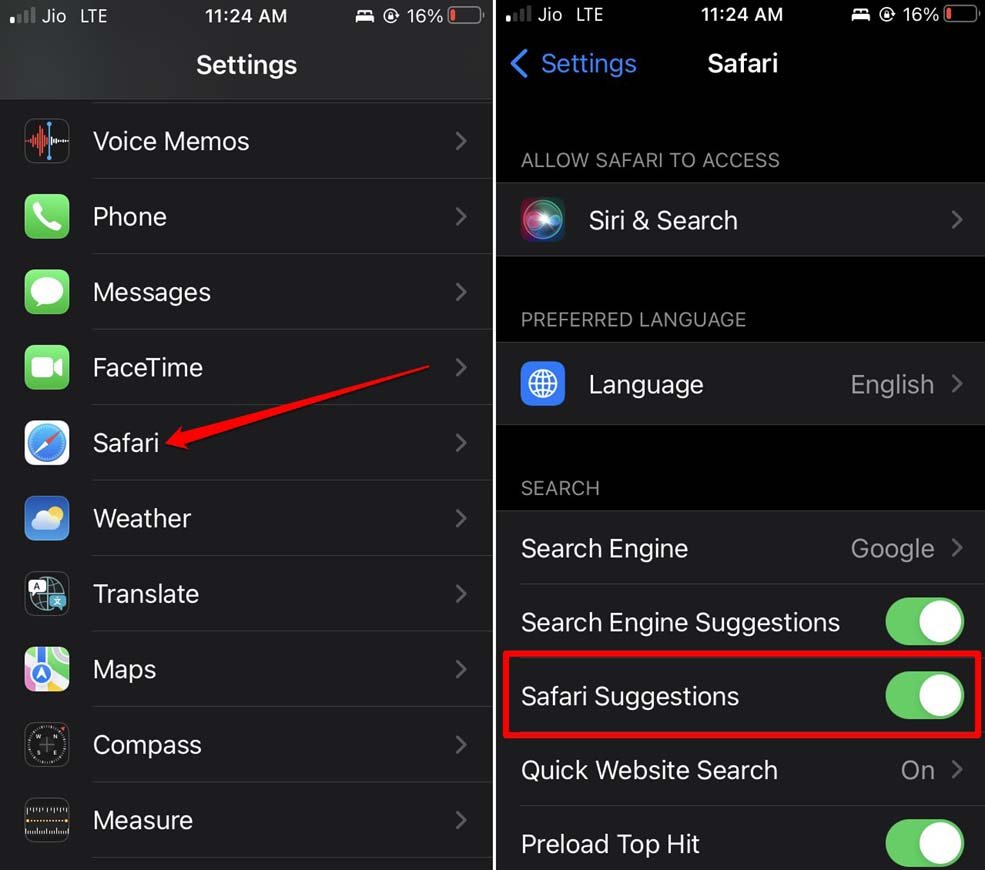
- Volte para a página de Configurações > toque em Safari. Verifique se a opção de Sugestões do Safari se tornou ativa ou não.
7. Redefinir o iPhone
Redefinir mudará as configurações de todos os elementos dentro do iOS para seus valores padrão. Você pode pensar nisso como um novo iPhone recém-desembalado. Geralmente é implementado quando outras dicas e truques falham em resolver um problema técnico específico com o iPhone.
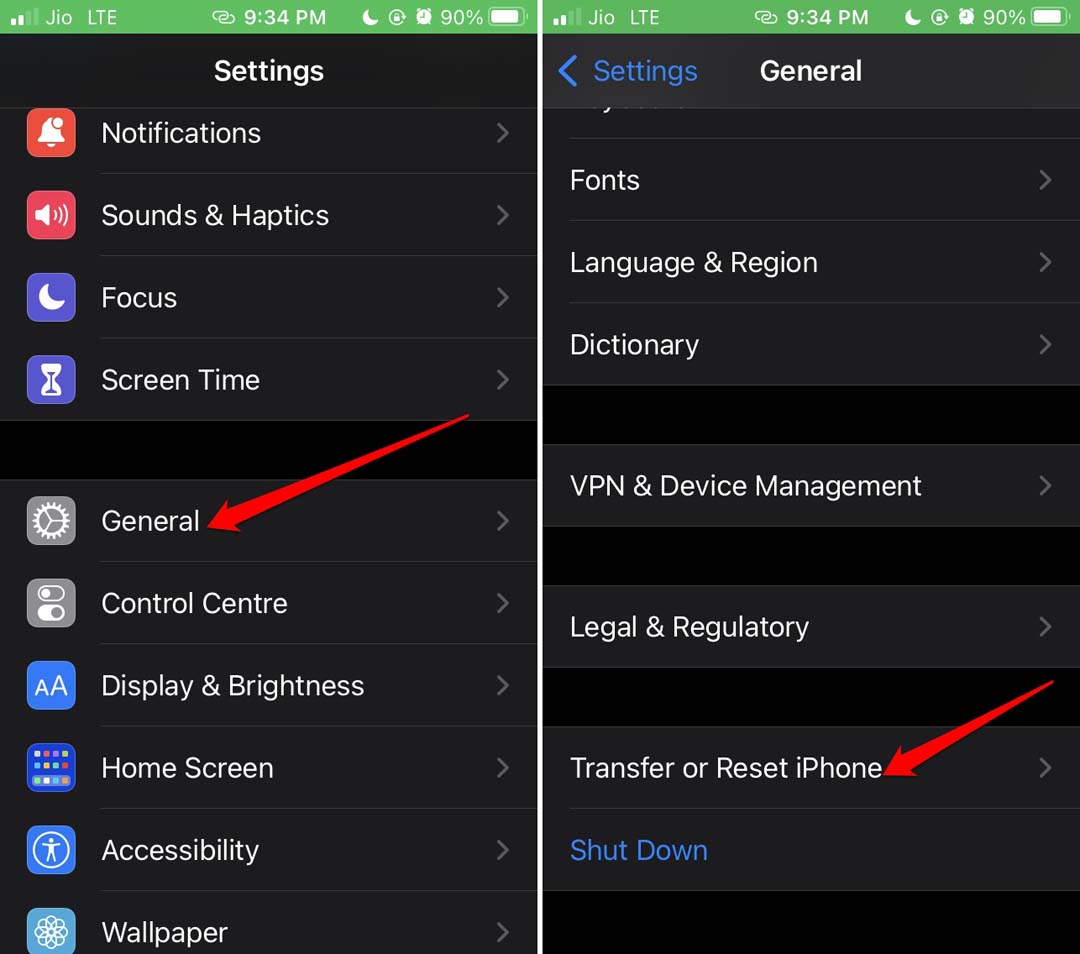
- Vá para Configurações > Geral > Transferir ou Redefinir iPhone.
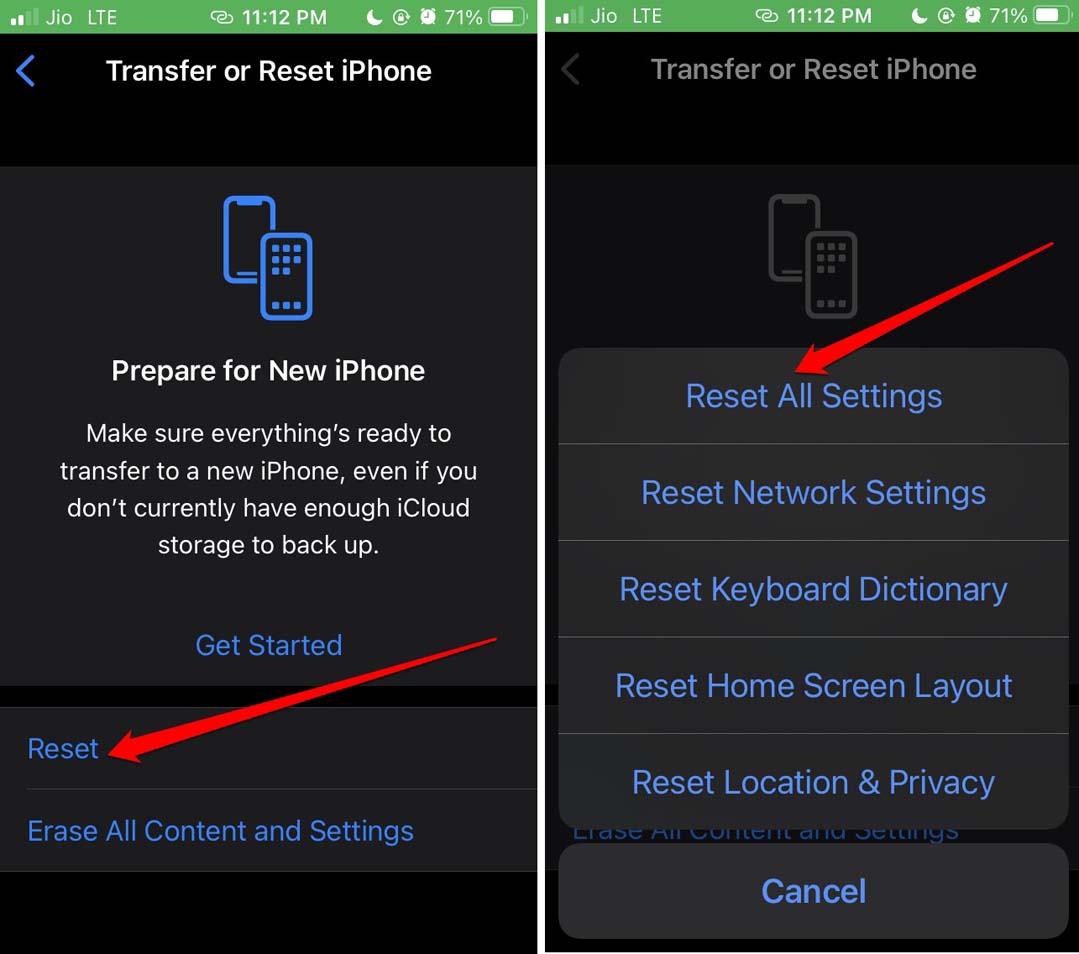
- Toque em Redefinir > depois toque em Redefinir Todas as Configurações.
- Digite o código de acesso para confirmar e continuar com a redefinição.
- Deixe o dispositivo redefinir, reiniciar automaticamente e então você pode configurá-lo novamente.
Além disso, verifique as configurações para ver se a opção de sugestões do Safari ainda está desativada. Deve estar corrigido agora.
Conclusão
Espero que essas correções ajudem você a resolver o problema das Sugestões do Safari desativadas no iPhone. Com as sugestões ativadas no Safari, você pode navegar na web suavemente com sugestões de sites e tópicos de pesquisa relacionados, facilitando o acesso às informações desejadas na web.
Se você tiver alguma dúvida sobre Como Corrigir Sugestões do Safari Desativadas no iPhone?, sinta-se à vontade para deixar um comentário abaixo. Além disso, inscreva-se no nosso canal do YouTube DigitBin para vídeos tutoriais. Saúde!
Receba novas postagens na sua caixa de entrada
Sem spam. Cancele a assinatura a qualquer momento.