Jogos · 8 min read · Oct 13, 2025
Como Corrigir Satisfactory Não Logando no Epic ou Steam?
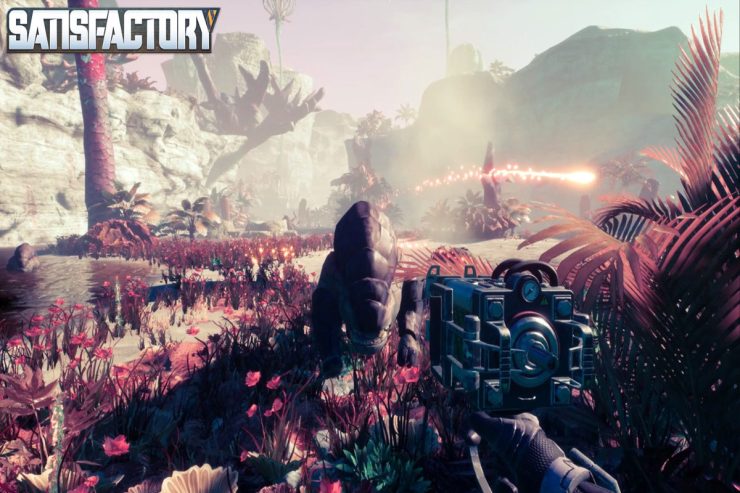
É um jogo de construção de fábricas em mundo aberto que combina exploração e combate. Entre no paraíso das esteiras, explore planetas alienígenas, construa fábricas de vários andares e jogue sozinho ou com amigos! É claro que Satisfactory pode ser expandido e refinado por muito tempo, e uma comunidade de construtores de fábricas está ansiosa para nos ajudar a aprimorar essa fera de jogo.
Mas, para alguns usuários, o jogo não está funcionando corretamente, pois eles estão reclamando sobre problemas de Satisfactory não logando no Epic ou Steam. Bem, ao investigar, nossa equipe encontrou algumas soluções para esse problema, e concluímos essas soluções bem aqui neste guia. Então, vamos conferi-las.
Principais Maneiras de Corrigir Satisfactory Não Logado no Epic ou Steam
Embora a razão por trás desse problema ainda seja desconhecida, já que o desenvolvedor ainda não fez nenhuma declaração sobre o porquê e como corrigir o problema de Satisfactory não logado no Epic ou Steam. No entanto, esse problema pode ser corrigido com alguns truques que temos para você. Portanto, certifique-se de aplicar as correções e verificar se essas correções ajudam você a resolver o erro de não logado.
Correção 1: Reinicie Seu Dispositivo
Você pode não estar ciente, mas reiniciar seu dispositivo ajudará a limpar a RAM, limpando os arquivos de cache presentes. A razão pela qual Satisfactory não loga no Epic ou Steam às vezes vem de dados de cache danificados armazenados para o jogo anteriormente salvo. Portanto, reiniciar todo o sistema é a melhor opção para resolver esse problema.
Para descobrir se o problema de Satisfactory não logado no Epic ou Steam foi resolvido, sugerimos reiniciar seu dispositivo e reiniciar o jogo. No entanto, se seu jogo ainda não logar corretamente no launcher Epic ou no cliente Steam, então confira as outras correções mencionadas neste guia.
Correção 2: Verifique a Integridade dos Arquivos do Jogo
Você também pode ter arquivos de jogo danificados, o que impede seu sistema de lê-los. Agora, se você deve reparar os arquivos ou reinstalar o jogo é sua escolha.
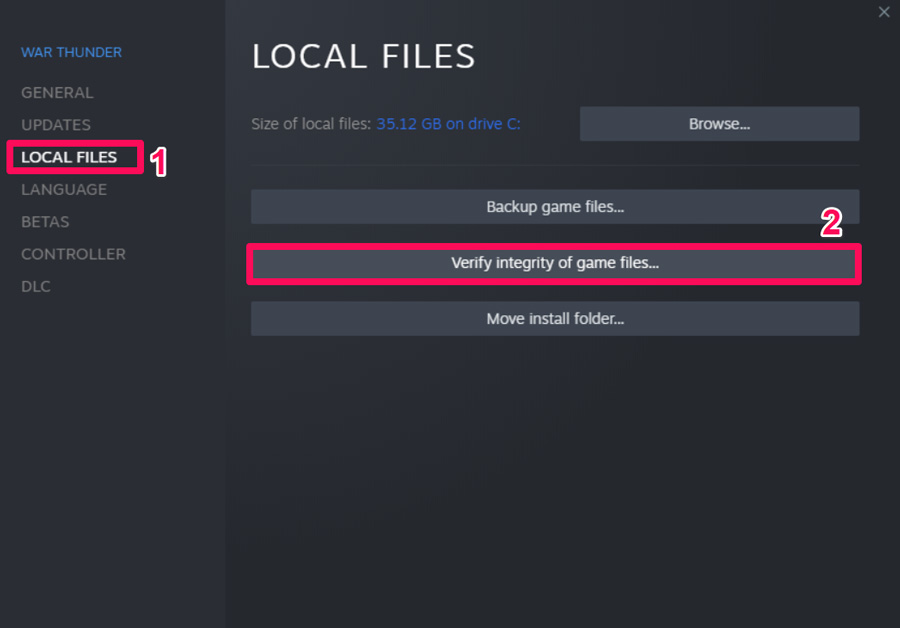
Se você quiser reinstalar o jogo, seria melhor tentar reparar os arquivos antes de reinstalá-lo. Portanto, você deve usar seu launcher de jogo para reparar os arquivos do jogo (Cliente Steam ou Launcher Epic). Para começar o processo de reparo, siga estas etapas se você não souber como:
Para Steam:
- Para começar, abra o Cliente Steam e navegue até a Biblioteca.
- Localize seu jogo Satisfactory e clique com o botão direito nele.
- Depois disso, clique em Propriedades.
- É isso. Agora, basta clicar em Verificar Integridade dos Arquivos do Jogo em Arquivos Locais.
Para Epic:
- Abra o launcher Epic e vá para a Biblioteca.
- Agora, localize o Satisfactory e clique nos três pontos ou clique com o botão direito no ícone do jogo.
- Usando a navegação suspensa, clique em Gerenciar.
- Em seguida, clique em Verificar na lista de opções.
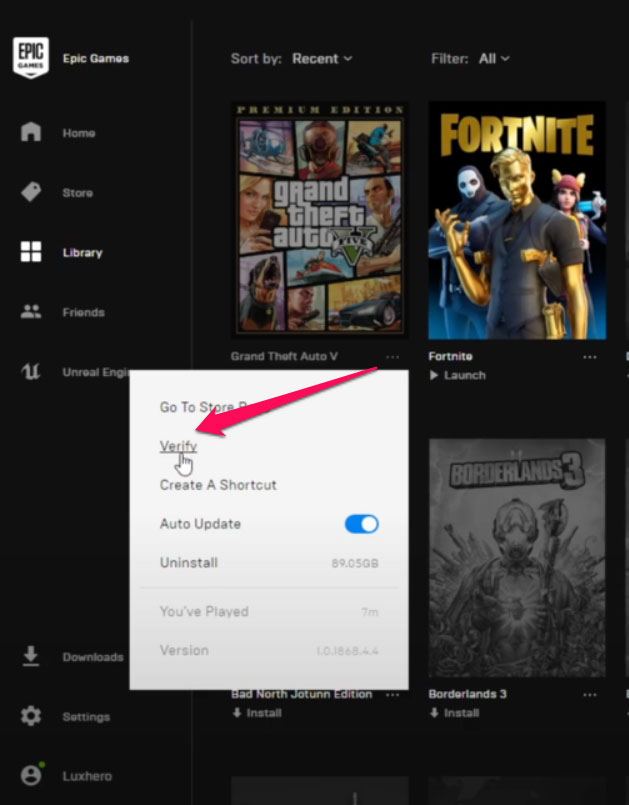
Assim, uma vez que você verificar seus arquivos de jogo, ele automaticamente reparará os arquivos danificados. Mas, você deve ter certeza de que seu dispositivo está conectado a uma conexão de internet estável, pois sem uma conectividade adequada, o launcher do jogo pode falhar em corrigir seus arquivos de jogo.
Correção 3: Verifique o Servidor
Você verificou se os servidores do jogo Satisfactory estão funcionando ou não? Bem, há grandes chances de que os servidores do Satisfactory possam estar fora do ar, devido ao qual você não consegue logar no launcher Steam ou Epic.
Mas como você obterá confirmação se os servidores do jogo estão fora do ar ou não? Bem, não se preocupe! Você só precisa ir ao DownDetector/Satisfactory e verificar se há outros usuários que relataram o mesmo ou não.
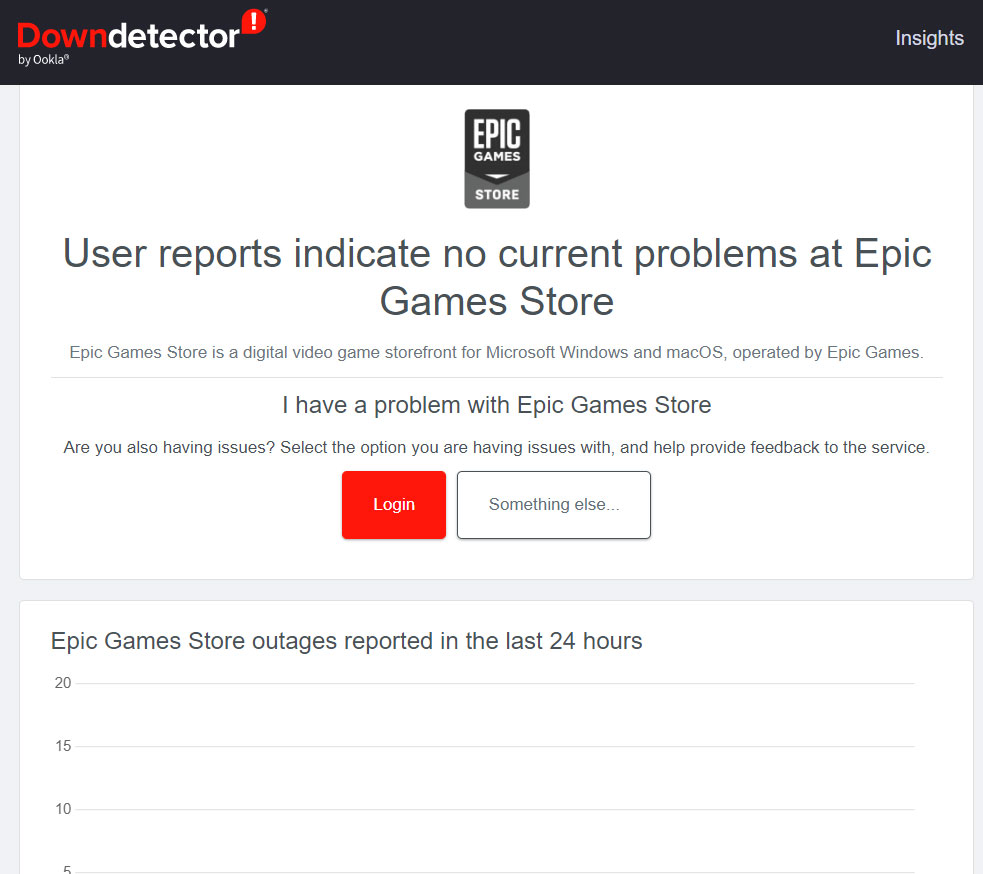
Além disso, se você quiser notícias mais precisas sobre isso, certifique-se de seguir os oficiais do Satisfactory em seu perfil oficial do Twitter, pois o oficial sempre atualiza seus usuários sobre qualquer tipo de eventos ou problemas em andamento com o jogo no Twitter.
Correção 4: Verifique Sua Conexão de Internet
Verifique se a conexão de internet do seu PC está funcionando bem. Ter uma conexão de internet lenta ou instável pode impedir que o jogo se conecte ao servidor ou busque dados. Se o problema de conexão de rede persistir, tente mudar de uma conexão com fio para uma conexão sem fio para ver se o problema de não logado está relacionado à conexão com fio.
Uma conexão de internet lenta pode causar o erro de Satisfactory não logando no Epic ou Steam. Usando o endereço DNS do Google, você pode evitar esse problema. Além disso, para ter certeza de que sua internet está funcionando ou não, você pode acessar o site Speedtest.net e realizar um teste de velocidade.
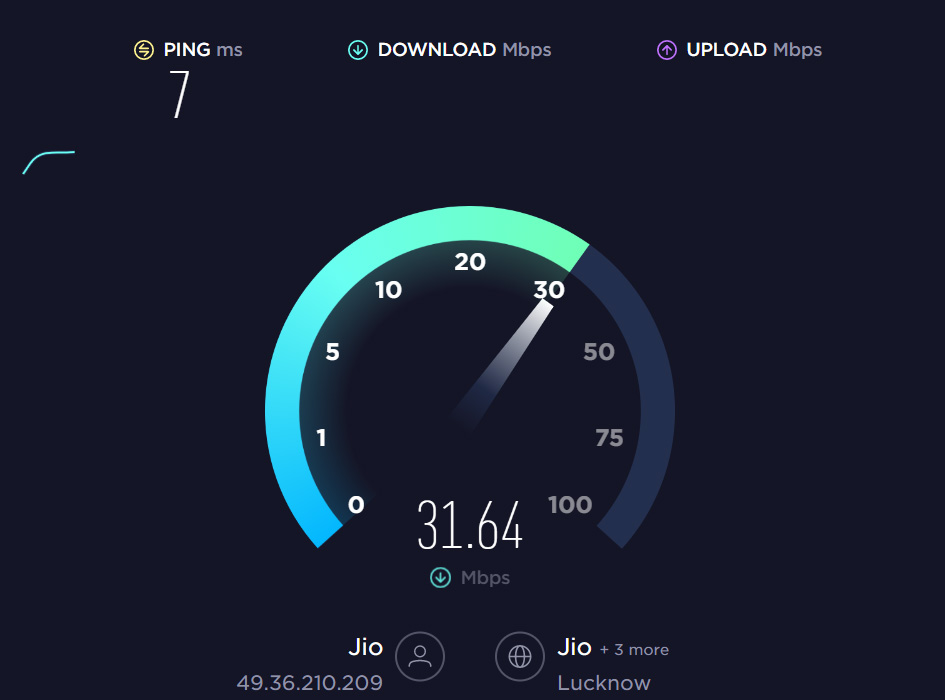
No entanto, se você descobrir que não está obtendo a velocidade adequada, entre em contato com seu ISP e peça para resolver o problema de rede em sua área. Uma vez que o problema de conexão seja resolvido, você descobrirá que o problema de Satisfactory não logado no Epic ou Steam é automaticamente resolvido.
Correção 5: Certifique-se de que Está Usando as Credenciais Corretas
Inserir as credenciais corretas ao fazer login no cliente Epic ou Steam é muito crucial. Em muitos casos, notamos que apenas porque os usuários não inserem as credenciais corretas de sua conta, eles começam a enfrentar esse tipo de problema.
Portanto, é sugerido garantir que você inseriu o ID e a senha corretos para sua conta do cliente Epic ou Steam. No entanto, caso você esqueça a credencial correta, clique no botão de esquecer a senha; caso contrário, crie uma nova conta para jogar Satisfactory.
Correção 6: Excluir o Cache da Web do Epic Game Launcher
Como precaução contra dados de cache corrompidos ou desatualizados em seu sistema, é recomendado que você exclua o cache da web do Epic Games Launcher seguindo as etapas abaixo.
- Você pode abrir o Explorador de Arquivos (Este PC).
- Usando o Windows Explorer, navegue até o C: drive, onde o Epic Games Launcher está instalado. O mesmo pode ser encontrado em outro drive se instalado lá.
- Vá para a pasta Users > Abra a pasta Nome de Usuário do seu PC > Acesse a pasta AppData.
- Agora você pode abrir a pasta EpicGamesLauncher da pasta Local.
- Na pasta Saved, abra a pasta web cache e exclua-a. Você também pode excluir a pasta webcache_4147 ou webcache_2157 se elas estiverem presentes.
É isso. Agora, reinicie o PC uma vez que as alterações tenham sido feitas para garantir que as alterações entrem em vigor imediatamente. Finalmente, você pode usar o Epic Games Launcher para jogar Satisfactory e verificar se há erros.
Correção 7: Reparar o Cliente Epic ou Steam
Você pode precisar tentar reparar o launcher Epic ou Steam em seu PC seguindo as etapas abaixo se houver corrupção ou um cache persistente que esteja impedindo a remoção dos dados.
- Inicialmente, abra o Painel de Controle a partir do menu Iniciar.
- Agora, clique em Desinstalar um programa.
- Agora, localize o Epic Games Launcher na lista.
- Depois, simplesmente clique com o botão direito sobre ele e selecione Reparar. Em seguida, siga as instruções para repará-lo.
- Depois, para o Steam, clique com o botão direito sobre ele e escolha a opção Reparar.
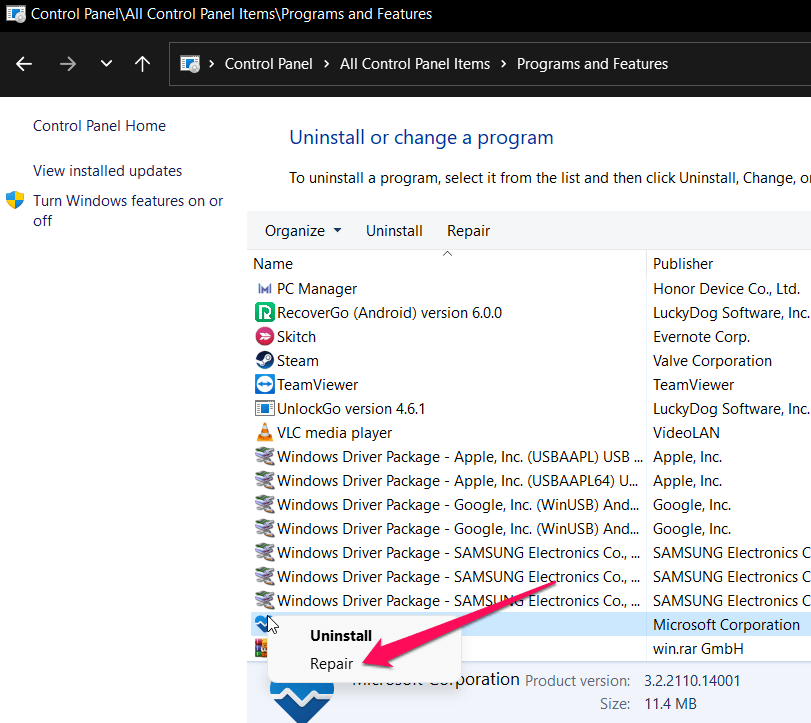
- Em seguida, aguarde até que o processo seja concluído; depois disso, você pode reiniciar o PC para aplicar as alterações.
Correção 8: Reinstalar o Cliente Steam
De acordo com alguns jogadores de Satisfactory, o problema está relacionado ao cliente Steam e só pode ser resolvido desinstalando e reinstalando-o no PC. Em contraste, você pode reinstalar o cliente Steam sem excluir a pasta SteamApps em vez de desinstalar completamente o cliente Steam. Aqui está como:
- Vá para a localização da pasta Steam instalada no PC.
- Agora, mova a pasta de dados SteamApps para outro drive (como backup).
- Abra Configurações do Windows usando Win+I.
- Depois, localize Apps> Aplicativos e Recursos e toque no botão de três pontos no Steam.
- Em seguida, clique no botão Desinstalar.
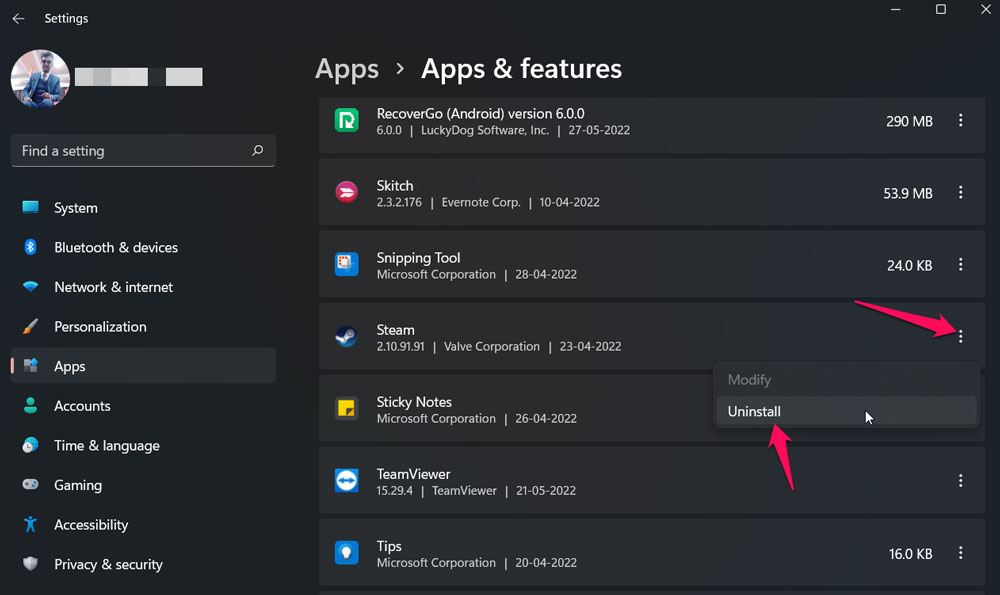
- Agora, reinstale o cliente Steam em seu PC e use suas credenciais para fazer login.
- Depois disso, feche o Cliente Steam e mova a pasta de dados SteamApp de volta para a localização de instalação.
- Em seguida, inicie o cliente Steam, e você verá que o jogo que você instalou anteriormente estará lá. Então, agora inicie Satisfactory e verifique se o problema de não logado no Epic ou Steam foi resolvido ou não.
Correção 9: Compartilhe o arquivo SaveGame (.sav) e Junte-se
Sim, é viável; você só precisa compartilhar seu arquivo SaveGame (.sav) com seu amigo que também joga Satisfactory no Epic Games. Se seu amigo tiver um arquivo SaveGame, ele ou ela pode usar isso para carregar seu mundo dentro do jogo, e você pode entrar no jogo via ID da Sessão.
Não é um ótimo truque para corrigir o problema temporariamente? Portanto, você deve tentar isso e ver se funciona para resolver o problema de Satisfactory não logado no Epic ou Steam.
Correção 10: Reinstalar o Satisfactory
No que diz respeito ao problema de Satisfactory não logado no Epic ou Steam, você não tem outra escolha a não ser reinstalar o jogo. Portanto, é aconselhável reinstalar seu jogo e ver se isso ajuda. Este processo resultará na perda de dados do jogo armazenados em seu PC. Se você não se importar com isso, então dê uma chance.
Correção 11: Contate o Suporte
Ainda na mesma situação? Não se preocupe! Ainda há uma opção disponível para você que permitirá resolver esse problema facilmente. Sim, você pode simplesmente entrar em contato com a equipe de suporte oficial do Epic ou Steam, dependendo de qual você está usando, e explicar esse erro para a equipe. Depois disso, eles certamente desenvolverão algumas ótimas correções para resolver o problema de não logado.
Da Mesa do Autor
Então, é isso sobre como corrigir o problema de Satisfactory não logado no Epic ou Steam. Esperamos que este guia tenha ajudado você, e agora você pode resolver esse problema usando as correções mencionadas acima neste guia. Enquanto isso, caso você conheça algum outro método potencial que resolverá esse problema para nossos leitores, então avise-os usando a caixa de sugestões.
Se você tiver alguma opinião sobre Como Corrigir Satisfactory Não Logando no Epic ou Steam?, sinta-se à vontade para deixar um comentário abaixo. Além disso, inscreva-se em nosso canal do YouTube DigitBin para tutoriais em vídeo. Saúde!
Receba novas postagens na sua caixa de entrada
Sem spam. Cancele a assinatura a qualquer momento.