Erro Cartão SD · 7 min read · Nov 24, 2025
Como Corrigir o Erro de Formatação do Cartão SD no Windows 10
Geralmente, precisamos formatar o cartão SD, talvez você queira criar uma memória nova e limpa para seu smartphone ou câmera. Enquanto fazia isso, conectei meu cartão SD ao meu computador para transferir todas as fotos antigas do cartão SD para o PC e formatar o cartão SD. Mas, de repente, meu Windows 10 mostrou um erro dizendo: ‘Cartão SD Não Pode Ser Formatado’. Fiquei chocado por um momento, o que? Eu perdi todas as minhas fotos e dados? mas eu ainda não tinha formatado o cartão! então percebi que isso poderia ser um erro e eu precisava corrigi-lo.
Então, após realizar algumas pequenas correções, consegui corrigir o erro de ‘Cartão SD Não Pode Ser Formatado’ no Windows 10. Achei que valeria a pena compartilhar com os outros, talvez algum de vocês também esteja sofrendo com o mesmo erro e procurando a melhor solução possível para esse erro doloroso.
Então, aqui neste post, vamos discutir algumas pequenas e melhores correções, que resolverão o erro ‘Cartão SD Não Pode Ser Formatado’ no Windows 10. Para saber quais são as principais razões por trás desse erro, como você pode corrigi-lo, leia este artigo até o final e você será capaz de corrigir o erro ‘Cartão SD Não Pode Ser Formatado’ no Windows 10.
Como Corrigir o Erro de Formatação do Cartão SD no Windows 10
Razões
Antes de prosseguir com as correções, é importante saber quais são as principais causas do erro, então vamos conhecer a razão por trás do erro ‘Cartão SD Não Pode Ser Formatado’ no Windows 10.
- O cartão SD pode estar protegido contra gravação.
- O cartão SD pode estar corrompido por algumas razões ou pode ter setores defeituosos. E o Windows não consegue formatar um cartão SD corrompido.
- Talvez algum malware tenha entrado no seu cartão SD e o torne inacessível. Quando um cartão está infectado com vírus, você não consegue formatar o cartão SD.
- Alguns dispositivos usam apenas um cartão SD FAT32, então o tipo de arquivo pode ser a razão do erro.
- O erro pode ocorrer devido ao cartão SD se tornar RAW.
- Talvez seu Windows não consiga reconhecer o cartão SD.
E tantas outras razões que podem levar à geração do erro ‘Cartão SD Não Pode Ser Formatado’ no Windows 10.
Leia também: Como Corrigir o Erro “Dispositivo USB Não Reconhecido” no Windows 10
Antes de Começar
Antes de começar com as correções de solução de problemas, tente resolver o problema com alguns pequenos passos. Às vezes, um simples reinício nos ajuda muito. Se você está enfrentando o problema pela primeira vez, pode tentar reiniciar seu sistema e, antes de reiniciar o sistema, tente remover e reinserir o cartão SD, talvez funcione.
Correções
Usando o Gerenciamento de Disco do Windows
Há muitas pessoas enfrentando o mesmo problema que tentam formatar o cartão SD usando o explorador de arquivos do Windows. Geralmente, para formatar cartões SD, seu explorador de arquivos do Windows deve ser bom o suficiente. Se não for, o método falha ao formatar o cartão SD, e precisamos formatar o cartão usando outro método. Você pode usar o Gerenciamento de Disco do Windows para formatar o cartão SD. Para fazer isso, siga os passos dados:
- Conecte o cartão SD ao seu sistema.
- Vá para Meu Computador em seu sistema.
- Agora, vá para Gerenciar.
- Em seguida, vá para Gerenciamento de Disco.
- Localize o cartão SD e clique com o botão direito sobre ele.
- Agora, selecione Formatar.
- Verifique o formato de arquivo correto (por exemplo, NTFS, FAT32, exFAT).
- Clique em OK para formatar seu cartão SD.
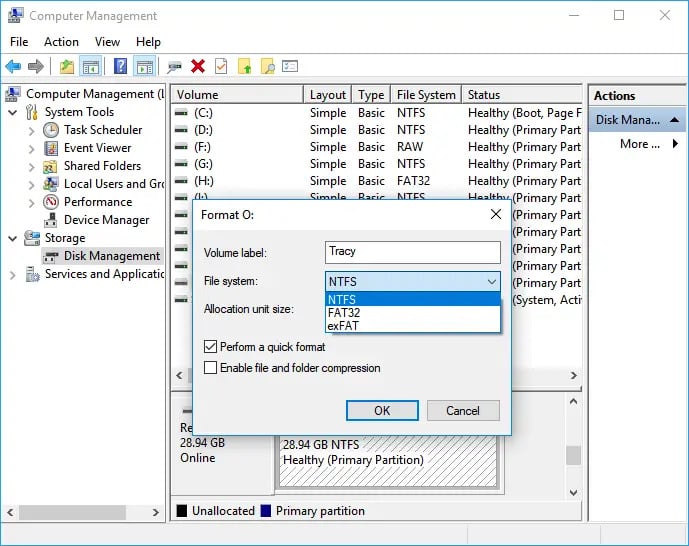
Isso ajudará você a corrigir o erro ‘Cartão SD Não Pode Ser Formatado’ no Windows 10. Se não, prossiga para o próximo método.
Leia também: Como Corrigir o Erro de Reenvio de Formulário Confirmado ERR_CACHE_MISS
Usando Diskpart
- Abra a caixa de diálogo executar, pressionando WinKey+R simultaneamente.
- Digite cmd para abrir o prompt de comando.
- Digite diskpart no prompt de comando e pressione enter.
- Agora, digite list disk na tela, pressione enter.
- Digite select disk A, na tela (substitua A pelo número da unidade do cartão SD com defeito), e pressione enter.
- Em seguida, digite clean, pressione enter.
- Agora digite create partition primary, isso criará uma partição primária no cartão SD. Pressione a tecla enter.
- Digite format fs=ntfs, ou format fs=fat32 (de acordo com o tipo de arquivo apropriado), isso formatará o respectivo cartão SD. Pressione a tecla enter.
Isso ajudará você a corrigir o erro ‘Cartão SD Não Pode Ser Formatado’ no Windows 10. Se não, prossiga para o próximo método.
Leia também: Como Corrigir o Erro ‘Nenhum Dispositivo de Saída de Áudio Está Instalado’ no Windows
Editar o Registro
- Abra a caixa de diálogo executar, pressionando WinKey+R simultaneamente.
- Digite regedit e pressione Enter.
- Agora, na próxima tela, expanda todas as entradas do painel esquerdo.
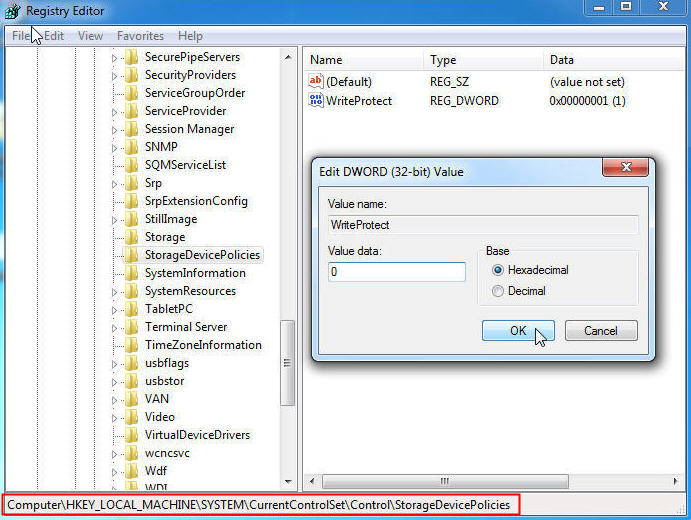
- Navegue até o seguinte caminho HKEY_LOCAL_MACHINE\SYSTEM\CurrentControlSet\Control\StorageDevicePolicies.
- Agora clique com o botão direito em Protegido contra Gravação e escolha ‘Modificar’.
- Uma janela pop-up aparecerá, mude o Valor de 1 para 0.
- Clique em OK e isso aplicará todas as mudanças.
Leia também: Como Corrigir a Alta Utilização do Disco do Telemetria de Compatibilidade da Microsoft no Windows 10
Mudar Letra e Caminhos da Unidade
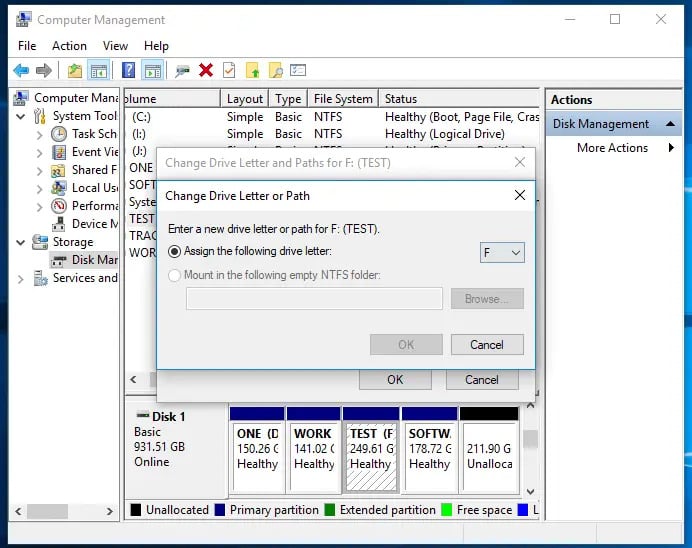
Às vezes, o cartão SD não é exibido no explorador de arquivos, isso acontece quando o Windows não consegue reconhecer o cartão SD. Então, nesse caso, primeiro precisamos torná-lo visível e depois podemos realizar qualquer outra ação. Para fazer isso, siga os seguintes passos:
Mudar a Letra da Unidade no Windows 10
Isso ajudará você a corrigir o erro ‘Cartão SD Não Pode Ser Formatado’ no Windows 10. Se não, prossiga para o próximo método.
Leia também: Como Corrigir ‘Kmode_Exception_Not_Handled’ no Windows 10
Usando Software de Terceiros
Se ainda o problema ‘Cartão SD Não Pode Ser Formatado’ não foi corrigido, você deve contratar um software de terceiros para realizar sua tarefa, você pode usar o EaseUs Partition Master para esse trabalho, ele lhe dará resultados 95% eficientes e conforme esperado. Esta é uma ferramenta de software profissional e altamente respeitada. Para saber como usá-lo, siga os passos dados:
- Baixe o EaseUS Partition Master.
- Inicie o software, após baixar e instalar.
- Agora, clique com o botão direito na unidade externa SD/USB/disco rígido que você deseja formatar.
- Agora, selecione Formatar.
- Aqui, atribua um novo sistema de arquivos de partição (por exemplo, NTFS, FAT 32) e tamanho do cluster à partição selecionada.
- Clique em Ok.
- Uma caixa de diálogo pop-up será exibida, clique em OK e continue.
- Agora, para revisar as mudanças, clique em Executar operação no canto superior esquerdo.
- Clique em Aplicar, isso começará a formatar seu cartão SD.
E assim, você formatou com sucesso o cartão SD e corrigiu o erro ‘Cartão SD Não Pode Ser Formatado’ no Windows 10. Se não, pode ser porque seu cartão SD está protegido contra gravação, para remover a proteção contra gravação, prossiga para o próximo método.
Leia também: Revisão do EaseUS Data Recovery Wizard Pro
Remover Proteção contra Gravação
Como mencionado anteriormente, não podemos formatar ou realizar qualquer tarefa no cartão SD ou unidade quando está protegido contra gravação. Para remover a proteção contra gravação, siga os passos dados:
Remover Proteção contra Gravação de Unidade USB no Windows 10
Isso definitivamente ajudará você a corrigir o erro ‘Cartão SD Não Pode Ser Formatado’ no Windows 10. Se ainda não, prossiga para o último método.
Leia também: Como Corrigir o Serviço de Otimização de Tempo de Execução .NET Consumindo Alta CPU no Windows 10
Reparar Setores Defeituosos
Setores defeituosos em dispositivos de armazenamento são invisíveis, mas eles impedirão você de acessar e usar sua unidade suavemente. Para solucionar esse problema, para que você possa formatar seu cartão SD facilmente, siga os passos dados:
- Abra a caixa de diálogo executar, pressionando WinKey+R simultaneamente.
- Digite cmd para abrir o prompt de comando e pressione enter.
- No prompt de comando, digite chkdsk X: /f /r /x (substitua X pela letra da unidade do cartão SD)
Então, esses foram alguns métodos, usando-os você pode corrigir o erro ‘Cartão SD Não Pode Ser Formatado’ no Windows 10. Espero que você tenha gostado do conteúdo, se você tiver mais correções ou sugestões para adicionar.
Você está enfrentando algum problema e questões com o Windows 10? Então não há nada com que se preocupar, temos um artigo dedicado aos problemas e guias do Windows 10, visite o Guia de Solução de Problemas do Windows 10. Espero que você tenha gostado deste conteúdo, se você tiver mais sugestões, nos avise na seção de comentários.
Receba novas postagens na sua caixa de entrada
Sem spam. Cancele a assinatura a qualquer momento.