iPhone dicas · 4 min read · Dec 07, 2025
Como Corrigir ‘Compartilhado com Você’ Não Funcionando no iPhone?
Se você não consegue ver a seção Compartilhado com você no seu iPhone, vamos resolver esse problema neste guia. Para organizar melhor os arquivos no seu iPhone, o Compartilhado com Você foi introduzido com o lançamento do iOS 15.
Quando alguém em seu contato compartilha uma música, foto, link de conteúdo da Apple TV ou podcast através do iMessage, então, nos respectivos aplicativos, há uma seção Compartilhado com você onde esse conteúdo é incluído.
Agora, alguns usuários reclamaram que não veem os arquivos compartilhados com eles na seção ‘Compartilhado com Você’. Isso pode acontecer devido a bugs na versão do iOS instalada em seu dispositivo. Além disso, o Compartilhado com Você é uma opção que você precisa ativar antes de usá-la. Você pode não conseguir usar o recurso Compartilhado com Você do iOS se estiver desconectado do iCloud.
Melhores Maneiras de Corrigir Compartilhado com Você Não Funcionando no iOS 15
Aqui estão algumas dicas de solução de problemas que ajudarão você a corrigir o problema e fazer o Compartilhado com Você funcionar no seu iPhone.
1. Reinicie o iPhone
Você pode começar a solução de problemas reiniciando seu iPhone. Se o Compartilhado com Você não estiver visível devido a um problema técnico simples e aleatório, reiniciar geralmente resolve o problema.
- Pressione o botão de energia na lateral do iPhone.
- Uma tela aparecerá na qual haverá uma opção Deslizar para Desligar. Siga as instruções.
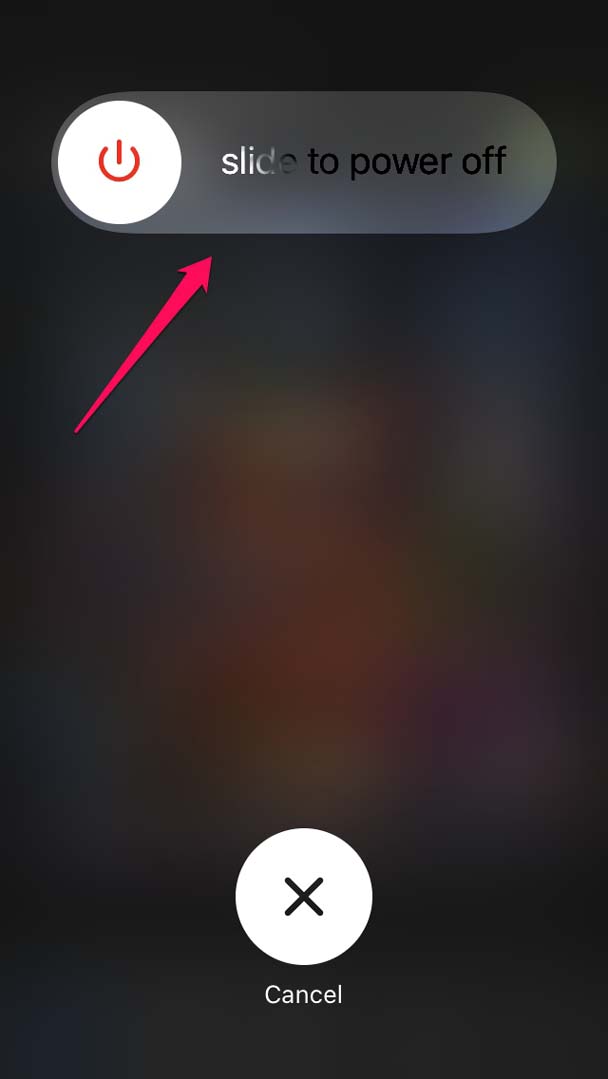
- Em seguida, pressione novamente o botão de energia após alguns segundos para ligar o iPhone.
- Agora, verifique o aplicativo respectivo no qual seu contato compartilhou algum conteúdo.
2. Atualize o iOS
Pode ser um bug na versão do iOS instalada no iPhone, que pode estar interferindo em alguns recursos, incluindo o recurso Compartilhado com Você. Portanto, tente atualizar o iOS para a versão mais recente para corrigir o problema.
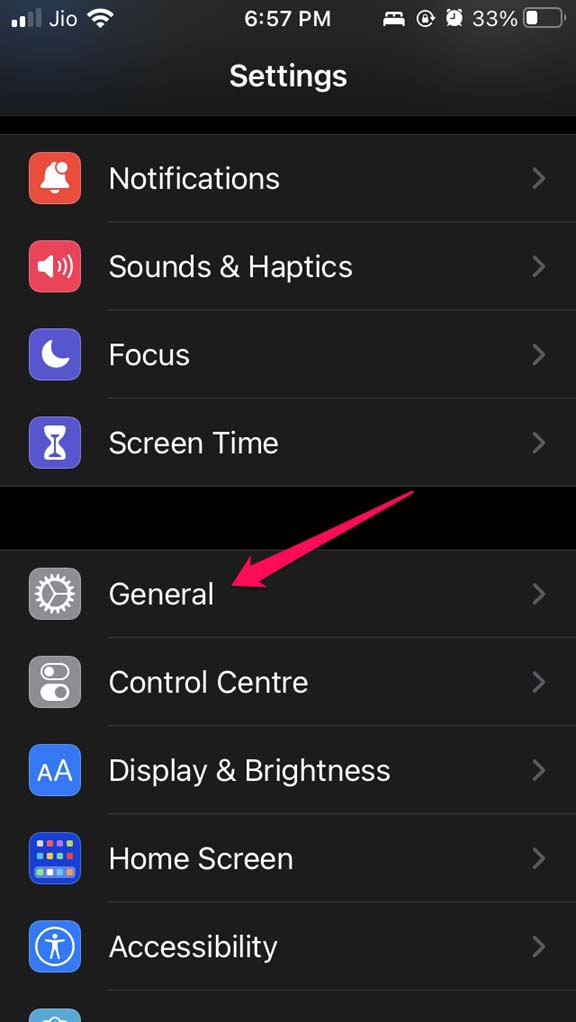
- Toque no aplicativo Ajustes.
- Em seguida, toque em Geral.
- Agora, toque em Atualização de Software.
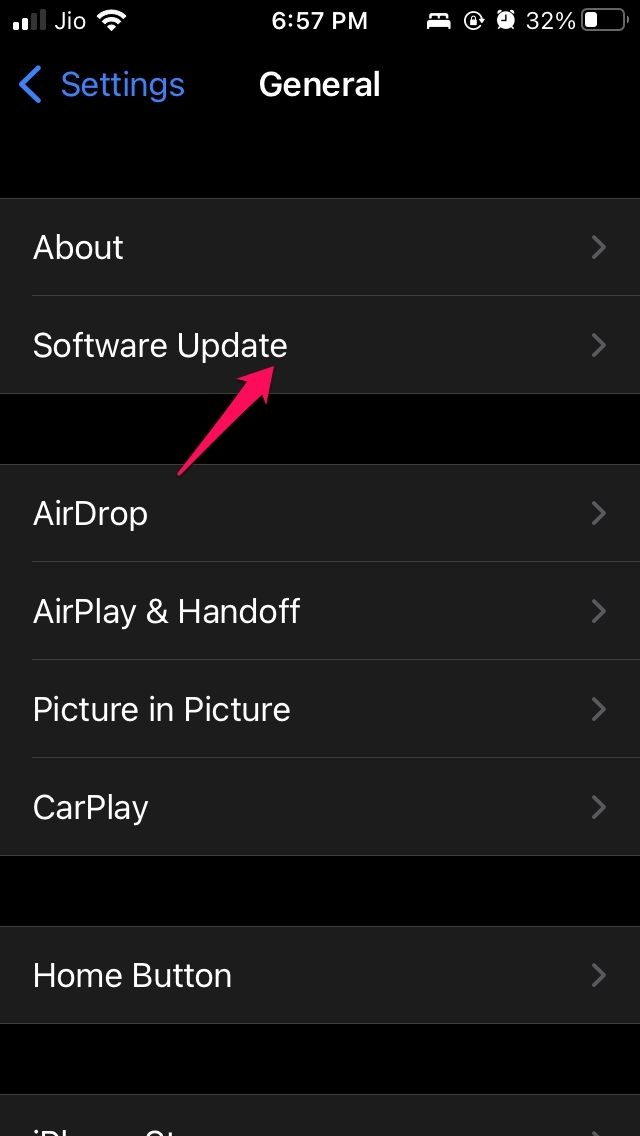
- O iOS começará a procurar uma versão mais nova do iOS e notificará você.
- Toque em Baixar e Instalar se uma atualização estiver disponível para baixar e instalar no iPhone.
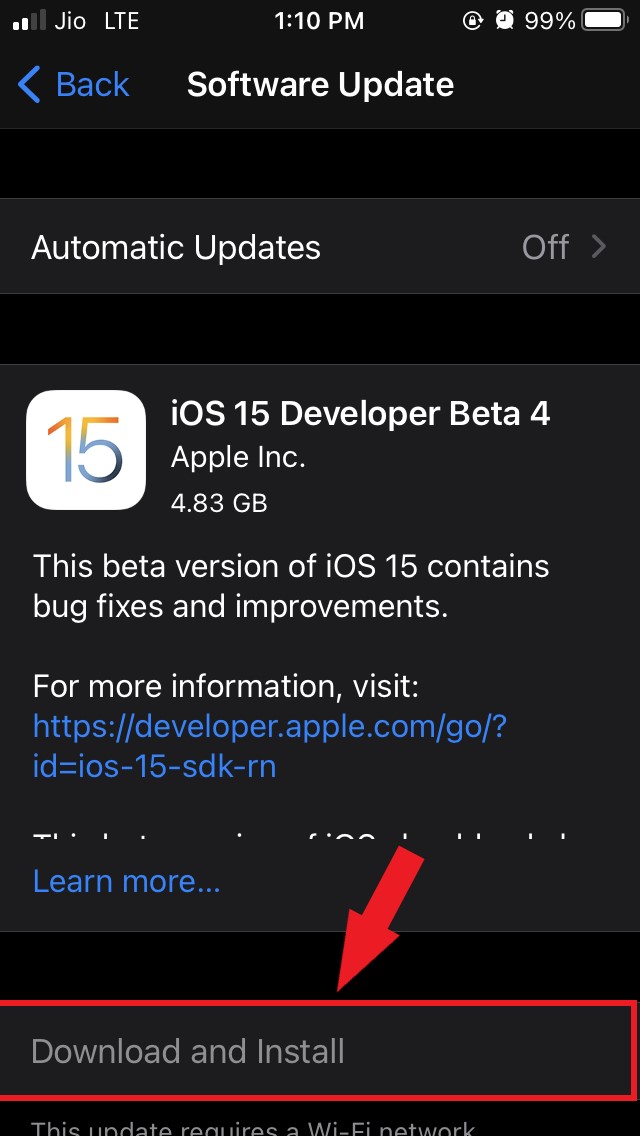
Após a instalação, verifique se a seção Compartilhado está mostrando os conteúdos compartilhados com você via iMessage.
3. Ative o Recurso Compartilhado com Você no iPhone
Você deve verificar se o recurso Compartilhado com Você está ativado no seu iPhone. A opção está disponível nas configurações do iMessage dentro do aplicativo Ajustes.
- Vá para o aplicativo Ajustes.
- Navegue até Mensagens e toque nele.
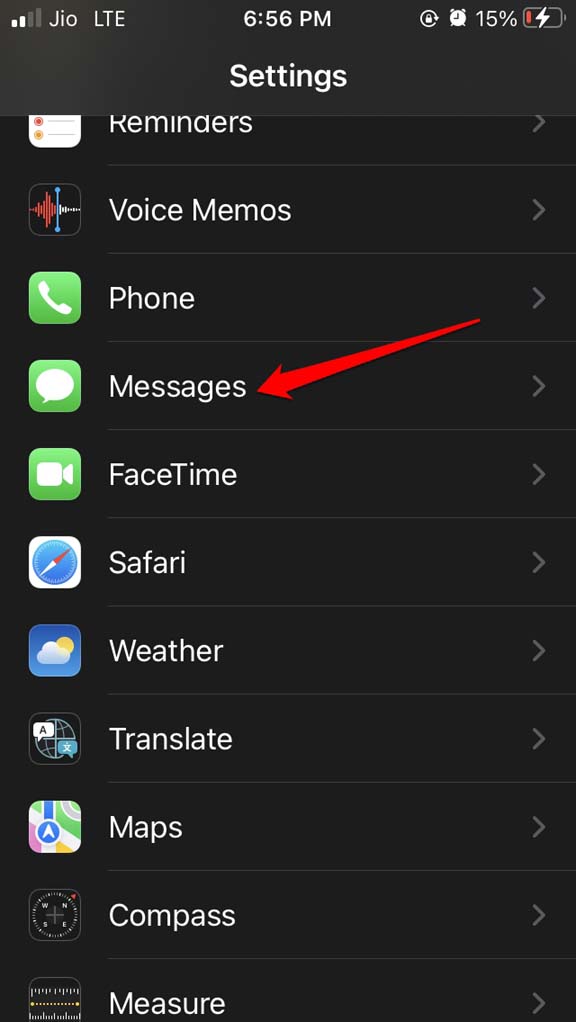
- Agora, role até Compartilhado com Você e toque nele.
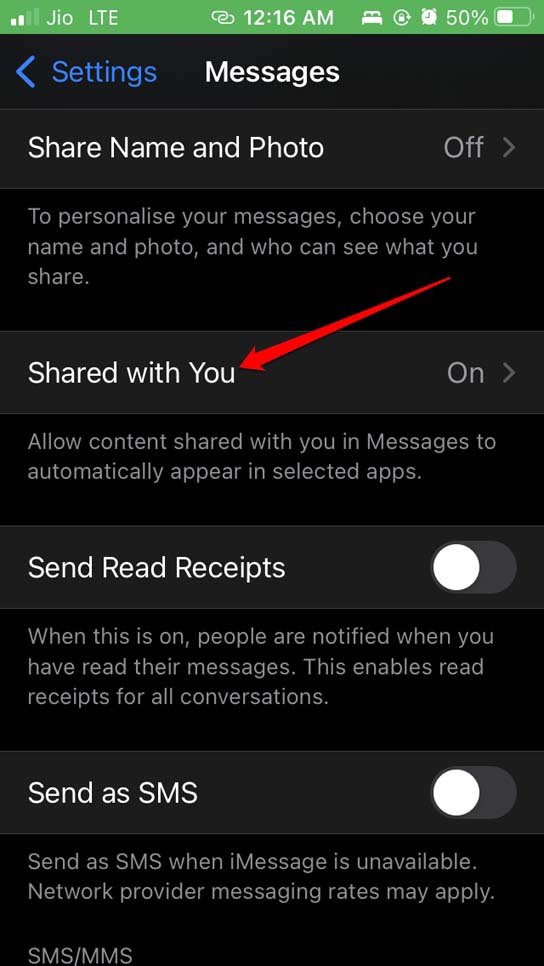
- Toque no interruptor ao lado da opção Compartilhamento Automático para ativar o recurso.
- Além disso, verifique se você ativou Compartilhar com Você para os aplicativos que suportam o recurso em seu dispositivo.
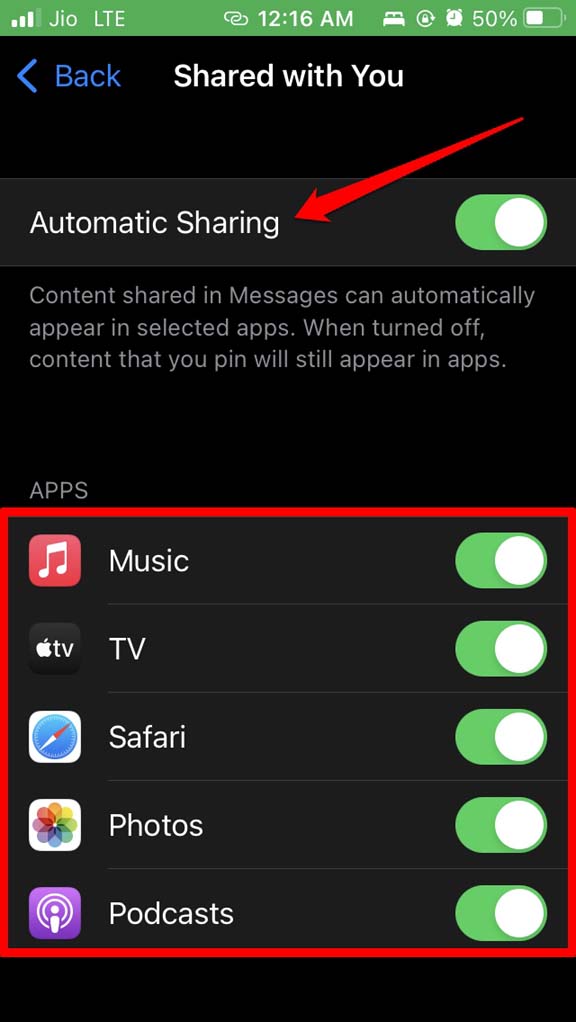
Atualmente, o Compartilhado com Você é suportado para Apple Music, Apple TV, Safari, Fotos e o aplicativo Podcasts.
4. Desconecte-se do iCloud e Conecte-se Novamente
De acordo com alguns usuários, desconectar-se do iCloud e conectar-se novamente resolveu o problema de conteúdo faltando do Compartilhado com Você para eles. Você pode tentar essa solução também.
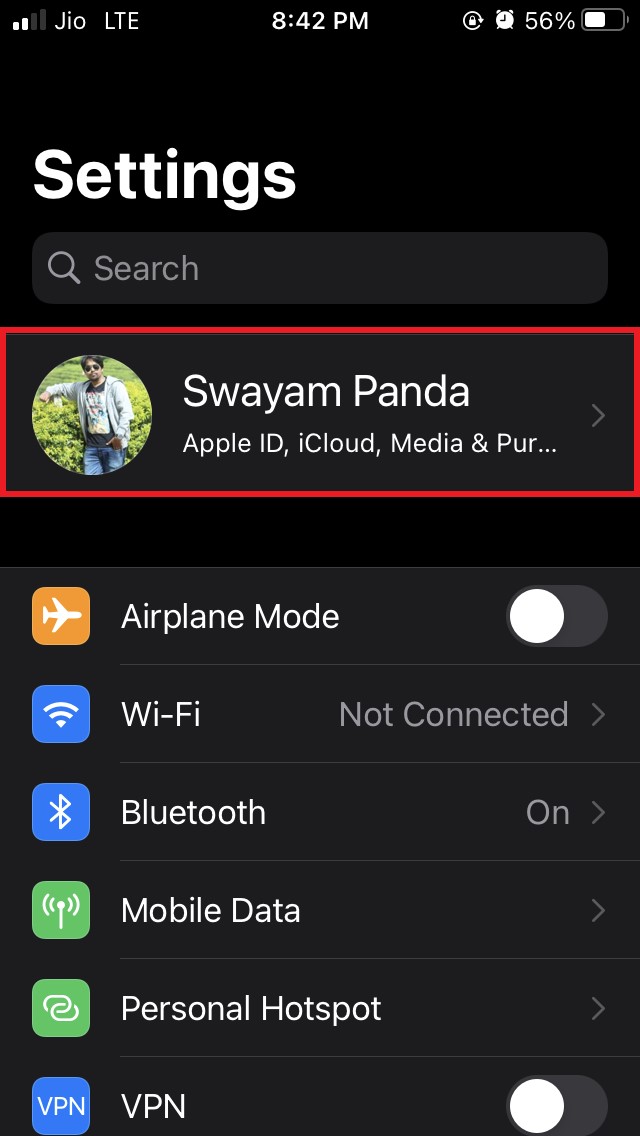
- Abra o aplicativo Ajustes.
- Toque no seu ID Apple.
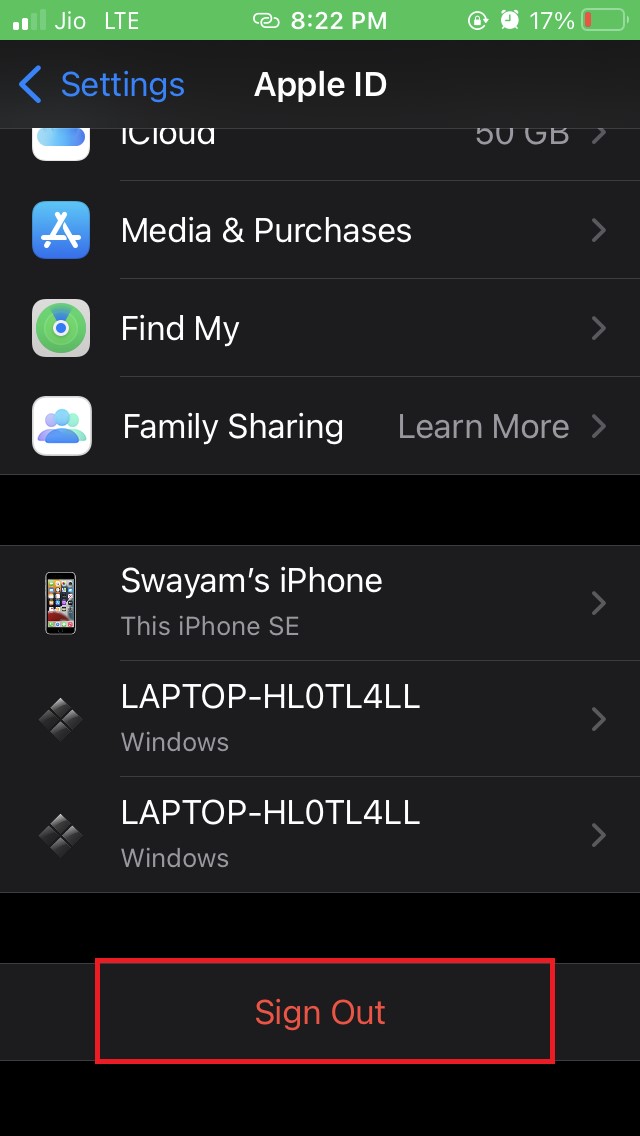
- Agora, role até a opção Desconectar e toque nela.
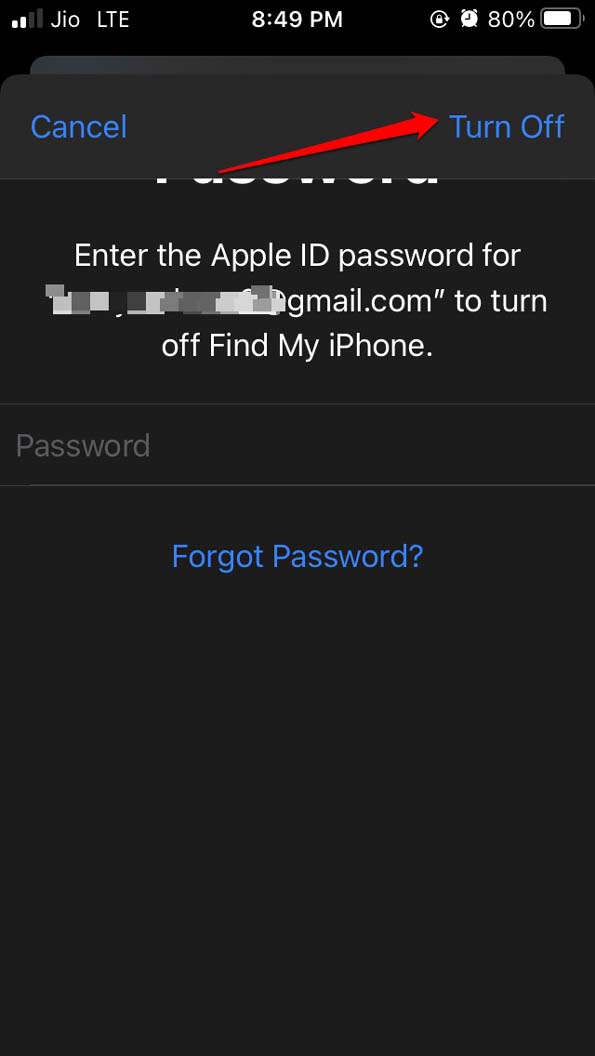
- Em seguida, quando solicitado, insira a senha e toque na opção Desativar presente no canto superior direito do campo de senha.
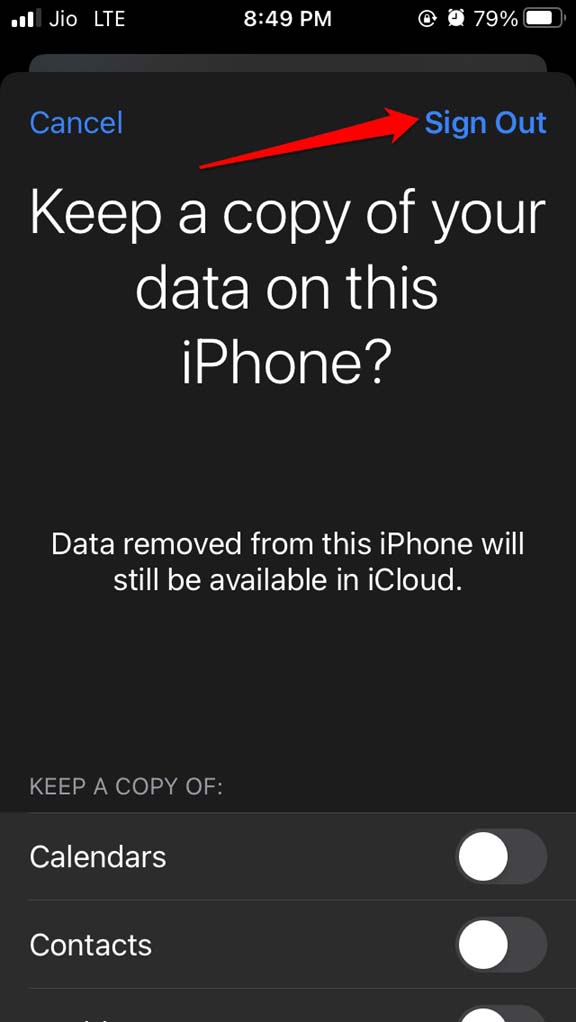
- Depois, toque em Desconectar para prosseguir na próxima tela que aparece.
- Após alguns segundos, agora faça login novamente no iCloud usando suas credenciais do ID Apple.
Agora, verifique na seção Compartilhado com Você dos vários aplicativos suportados e veja se o conteúdo compartilhado com você por seus contatos através do iMessage está presente ou não.
5. Ative Compartilhado com Você para Todos os Seus Contatos
Você deve verificar e garantir que todos os seus contatos estão autorizados a compartilhar conteúdo com você via iMessage. Isso você pode verificar nas configurações de Mensagens. Além disso, você precisa verificar se não ativou a ocultação de notificações dos contatos. Assim, você não poderá receber o conteúdo compartilhado através do iMessage.
Para revisar isso,
- Vá para o aplicativo iMessage e toque nele para abri-lo.
- Toque no nome do contato um por um.
- Sob o perfil deles, deve haver uma opção Mostrar em Compartilhado com Você. Toque no interruptor ao lado dessa opção para ativá-la.
- Além disso, verifique a opção Ocultar Alertas para esse contato e desative-a. Dessa forma, se alguma mensagem ou conteúdo for compartilhado com você por esse contato, uma notificação o informará sobre a ação. Você não perderá nenhuma atualização.
6. iMessage é Essencial para Compartilhado com Você Funcionar
Tenha em mente que seu contato e você devem usar o iMessage para poder usar o recurso Compartilhado com Você. Quando o conteúdo, como uma imagem, é compartilhado via iMessage, então só aparecerá na seção Compartilhado com Você dos aplicativos do iPhone que suportam esse recurso.
É isso. Se o recurso Compartilhado com Você no iOS 15 não estiver funcionando em seu dispositivo, siga as dicas de solução de problemas mencionadas neste guia para corrigir o problema.
Se você tiver alguma opinião sobre Como Corrigir ‘Compartilhado com Você’ Não Funcionando no iPhone?, sinta-se à vontade para deixar um comentário abaixo. Além disso, inscreva-se em nosso canal do YouTube DigitBin para tutoriais em vídeo. Saúde!
Receba novas postagens na sua caixa de entrada
Sem spam. Cancele a assinatura a qualquer momento.