Erro SIM · 5 min read · Nov 24, 2025
Como Corrigir o Erro de Cartão SIM Não Suportado no iPhone?
Você está vendo o erro de SIM não suportado no seu iPhone? Normalmente, quando você adquire um novo iPhone e tenta colocar um cartão SIM, acaba vendo o erro. Além disso, em modelos mais recentes, como o iPhone 14, mesmo ao usar eSIM, muitos usuários acabam vendo o aviso de SIM não suportado. Eu mencionei algumas dicas de solução de problemas que você pode usar para resolver esse erro.
Se você estiver executando a versão beta do iOS, pode ser um bug que faz você ver essa mensagem de erro. Caso contrário, se você não colocou o cartão SIM corretamente na bandeja, o SIM não funcionará e você acabará recebendo o erro de SIM não suportado. Pode haver algum problema com a operadora cujo SIM você está usando. Problemas técnicos com as configurações de rede do iOS podem causar o erro de SIM não suportado no iPhone.
Principais Maneiras de Corrigir o Erro de SIM Não Suportado no iPhone
Vamos começar a solução de problemas para corrigir o Problema de Cartão SIM Não Suportado no iPhone
1. Insira o Cartão SIM Corretamente
Quando o cartão SIM não está colocado corretamente no espaço da bandeja SIM, ele não pode estabelecer a rede com a operadora. Para corrigir isso, retire a bandeja SIM do iPhone. Remova o cartão SIM e coloque-o corretamente de volta na bandeja SIM. Se possível, limpe o cartão SIM com um pano limpo e macio antes de inseri-lo novamente. Esta solução de problemas é para aqueles modelos de iPhone que suportam SIM físico. Além disso, reinicie o iPhone.
2. Forçar Reinício do iPhone
Se apenas reiniciar o iPhone não resultou em nada para corrigir o erro de SIM não suportado, tente forçar o reinício do dispositivo. Aqui está como forçar o reinício dos vários modelos de iPhone.
iPhone 6 Series
- Simplesmente pressione e segure o botão Home e o botão Power ao mesmo tempo.
- Solte os botões quando o logotipo da Apple aparecer na tela.
iPhone 7 Series
- Pressione o botão de Volume para baixo e o botão Power ao mesmo tempo.
- Solte os botões quando o logotipo da Apple aparecer na tela.
iPhone 8 Series/iPhone SE 2ª-3ª Geração/iPhone X/11/12/13/14
- Pressione e solte o botão de Volume para cima.
- Em seguida, pressione e solte o botão de Volume para baixo.
- Pressione e segure o botão Power até ver o logotipo da Apple piscando na tela.
3. Atualize o iOS
Para se livrar de bugs na versão atual do iOS instalada em seu dispositivo, atualize o iOS para uma versão mais recente.
- Vá para Configurações > Geral > Atualização de Software.
- Deixe o dispositivo procurar uma nova versão do iOS disponível. [certifique-se de conectar o iPhone ao WiFi]
- Toque em Baixar e Instalar se uma nova atualização de software do iOS estiver pronta para download.
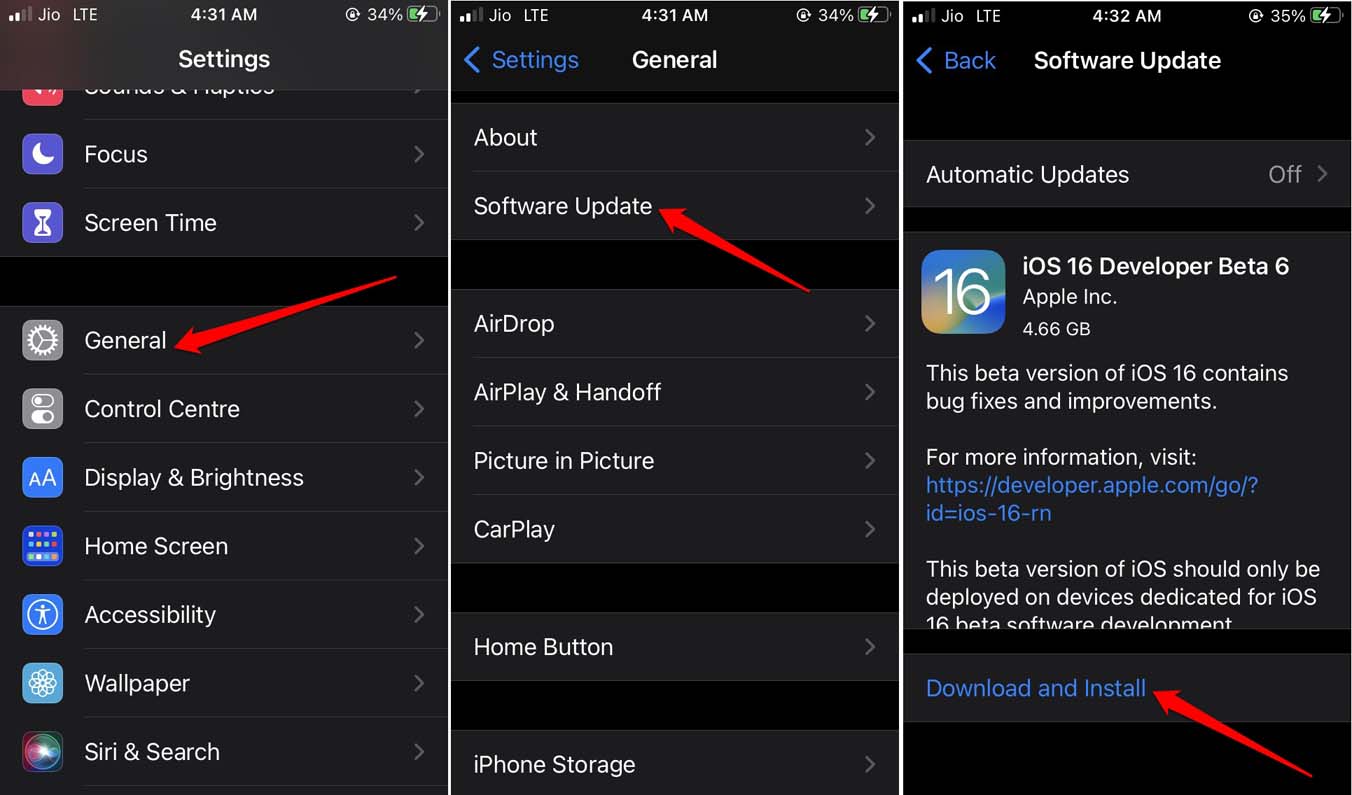
- Reinicie o iPhone após a instalação da atualização e verifique se você está recebendo o erro de SIM não suportado.
4. Remova o Perfil Beta do iOS
Se você acha que estar na versão beta do iOS está fazendo você encontrar o erro de SIM não suportado, então volte para o iOS estável. Tudo o que você precisa fazer é excluir o perfil beta das configurações do iOS. Aqui estão os passos para isso.
- Vá para Configurações > Geral.
- Toque em VPN e Gerenciamento de Dispositivos.
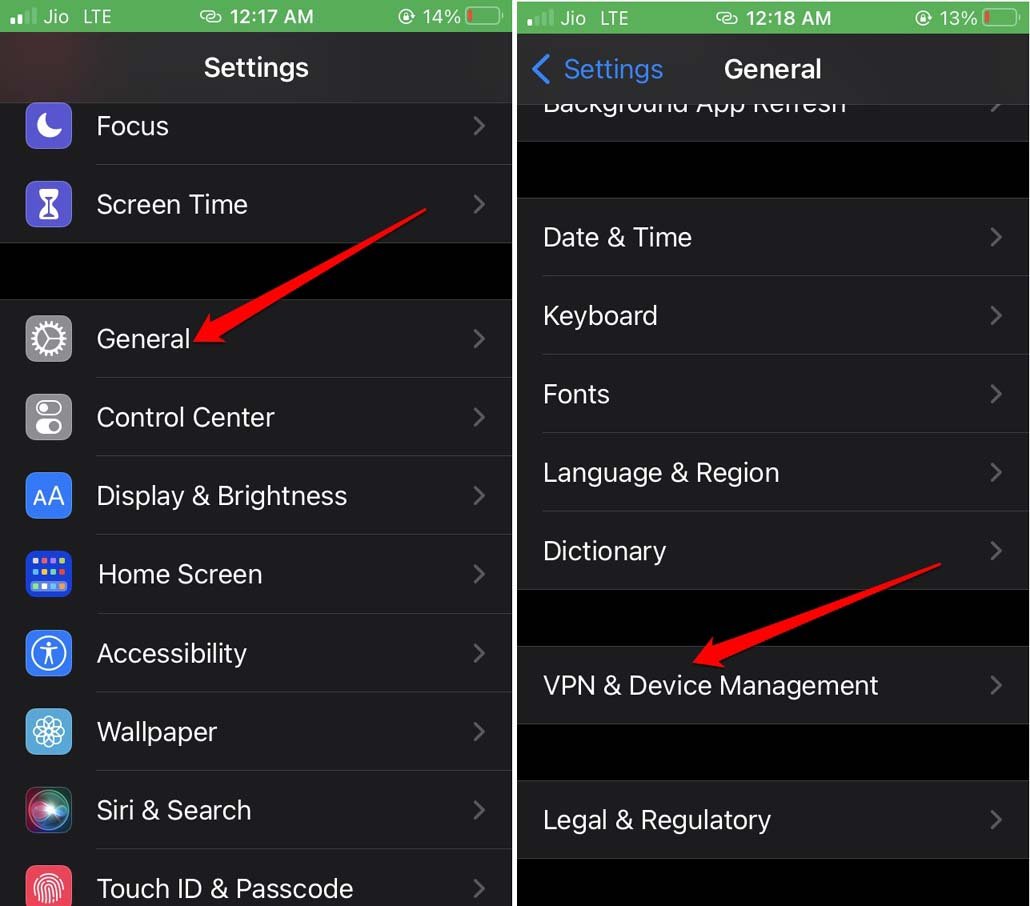
- Em seguida, toque no Perfil de Software Beta do iOS.
- Toque em Remover Perfil.
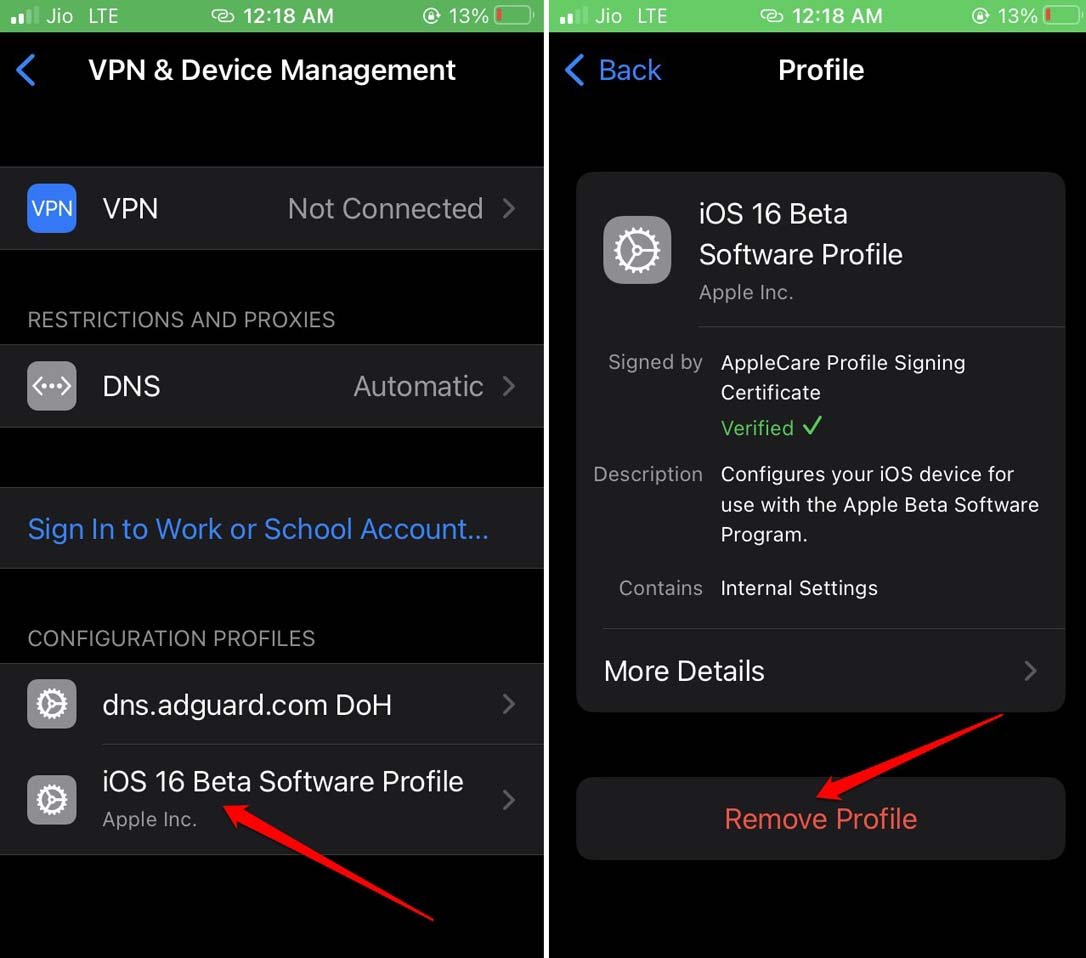
- Reinicie o iPhone.
Quando a próxima versão pública estável do iOS estiver disponível, você deve receber uma notificação sobre isso. Instale-a e, a partir de agora, você receberá um prompt de download apenas para a versão beta estável do iOS.
5. Redefina as Configurações de Rede
Você pode redefinir as configurações de rede do iOS para eliminar quaisquer problemas ou falhas com isso.
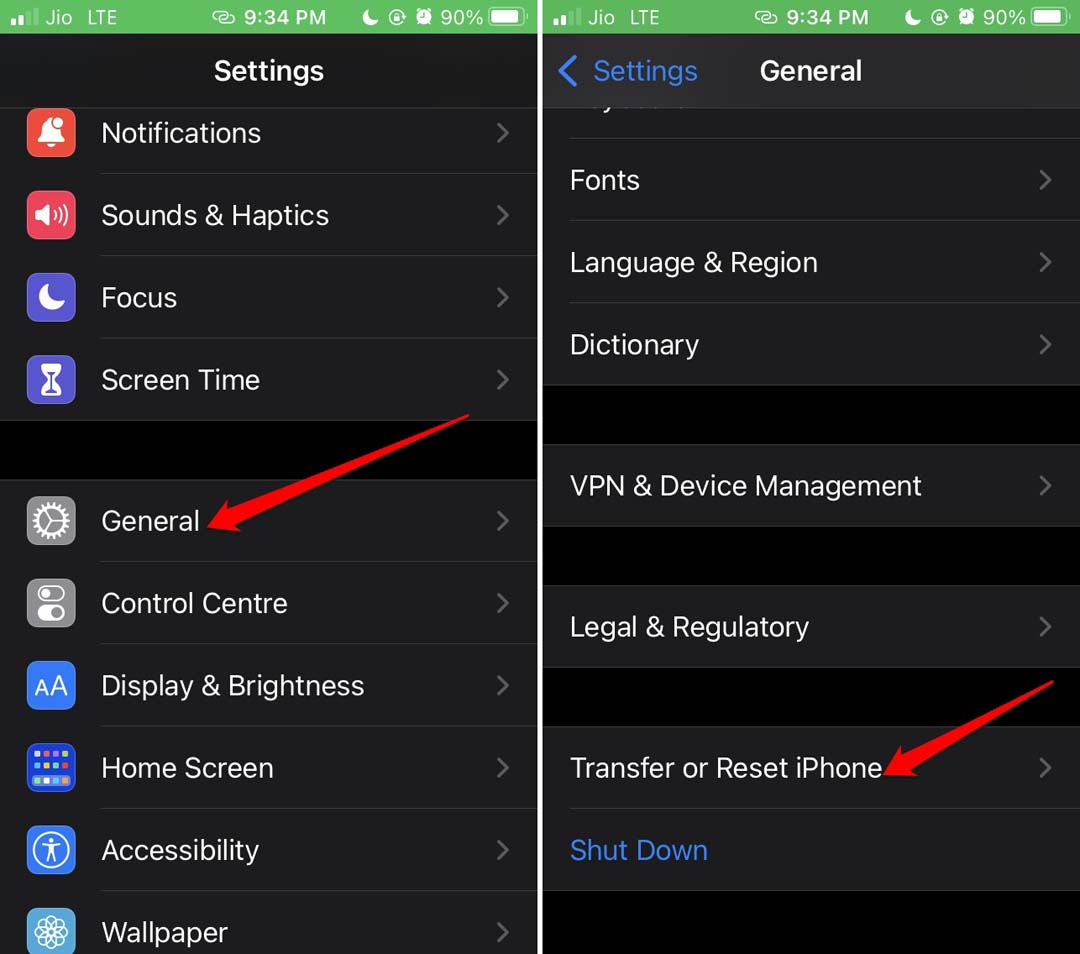
- Vá para Configurações > Geral > Transferir ou Redefinir iPhone.
- Toque em Redefinir > Selecione a opção Redefinir Configurações de Rede.
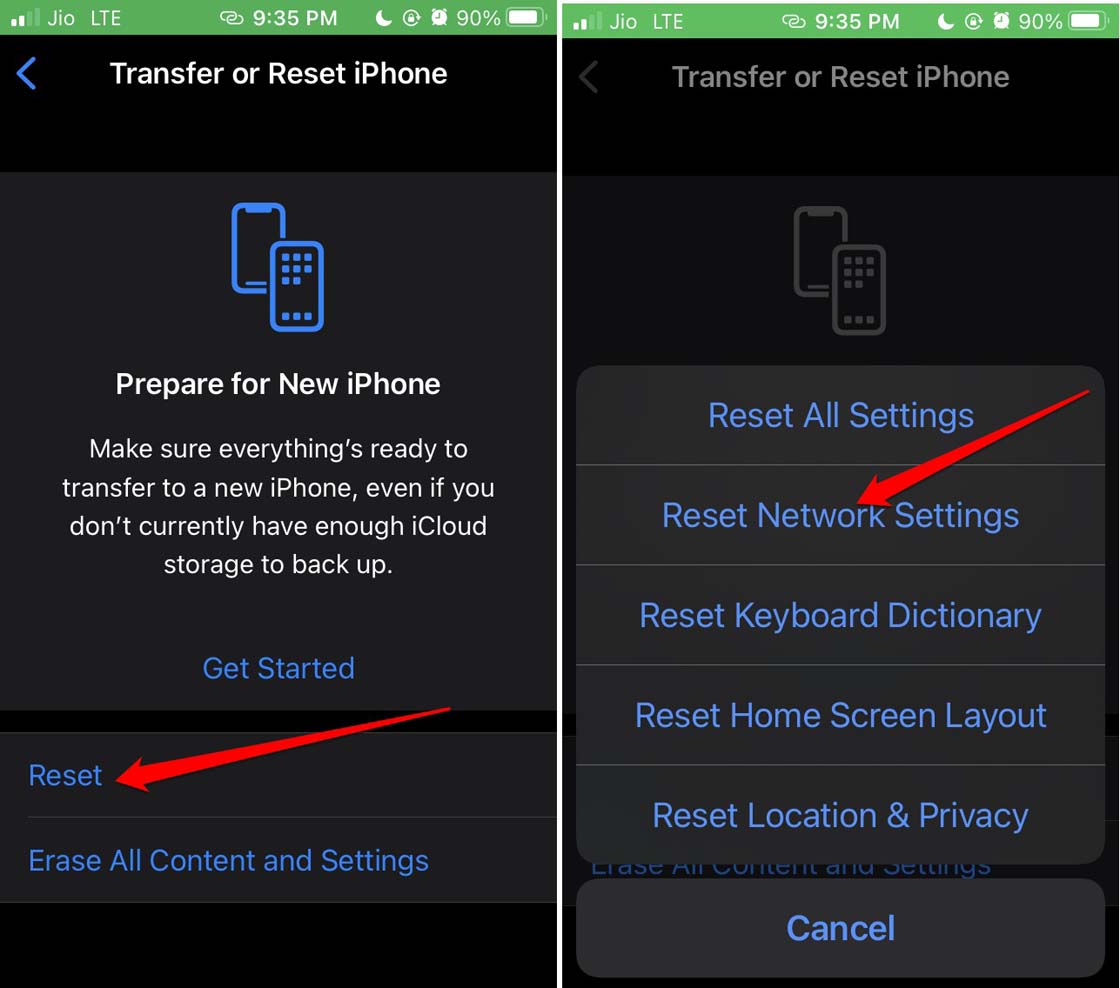
- Digite a senha do iPhone para prosseguir com a redefinição.
Configure seu dispositivo quando ele reiniciar e, esperançosamente, você não deve encontrar o aviso de SIM não suportado.
6. Procure Ajuda do Suporte ao Cliente da Rede de Telecomunicações
Vá para esta solução de problemas se, mesmo após reinserir o SIM físico no seu iPhone, você continuar vendo o erro de SIM não suportado. Além disso, caso você esteja usando o modelo mais recente do iPhone apenas com eSIM, certifique-se de que você registrou corretamente o eSIM.
Você precisa garantir que sua operadora suporte eSIM. Se você estiver comprando um novo cartão SIM, solicite ao provedor de operadora o SIM virtual em vez do SIM físico.
7. Entre em Contato com o Suporte da Apple
Quando nenhuma das dicas e truques acima funcionar, você pode entrar em contato com o Suporte da Apple. Caso contrário, pegue seu iPhone e vá até a Apple Store mais próxima. Converse com os técnicos sobre o problema do cartão SIM não suportado e tenho certeza de que eles oferecerão algum conhecimento ou talvez consertem.
Conclusão
Embora você possa usar seu iPhone sem um cartão SIM (físico ou eSIM), ter um cartão SIM permitirá que você aproveite recursos como dados móveis, um plano de telecomunicações personalizado e outros benefícios adicionais. Se você comprou um novo SIM e está enfrentando o erro de SIM não suportado no iPhone, precisa resolver isso imediatamente. Você não pode deixar seu dinheiro gasto em SIM ou planos de dados de telecomunicações irem para o lixo.
Se você tiver alguma opinião sobre Como Corrigir o Erro de Cartão SIM Não Suportado no iPhone?, sinta-se à vontade para deixar um comentário abaixo. Além disso, inscreva-se em nosso canal do YouTube DigitBin para vídeos tutoriais. Saúde!
Receba novas postagens na sua caixa de entrada
Sem spam. Cancele a assinatura a qualquer momento.