Erro SIM · 7 min read · Jan 14, 2026
Como Corrigir o Erro de SIM Não Provisionado no iPhone?
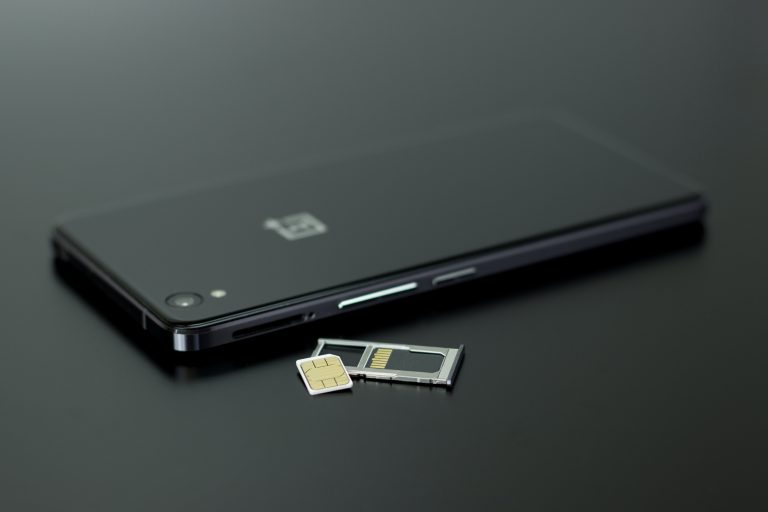
Olá leitores, hoje este artigo discutirá “Como podemos resolver o erro de SIM não provisionado.” Os cartões SIM contêm dados específicos que ajudam com a ID da sua conta de celular.
O SIM permite que o telefone seja distinguido como seu na rede móvel (graças ao número IMEI). Isso permite que você faça chamadas e se conecte aos dados móveis.
Para compreender por que seu telefone pode estar exibindo uma mensagem de erro “SIM não provisionado”, ajuda saber o que “provisionado” significa.
Provisionar pode ser definido como o ato de fornecer ou disponibilizar algo. Seu SIM não está provisionado devido ao seu cartão SIM, caso a troca de dados entre seu celular e seu provedor não seja capaz.
O que significa “Erro de SIM Não Provisionado”?
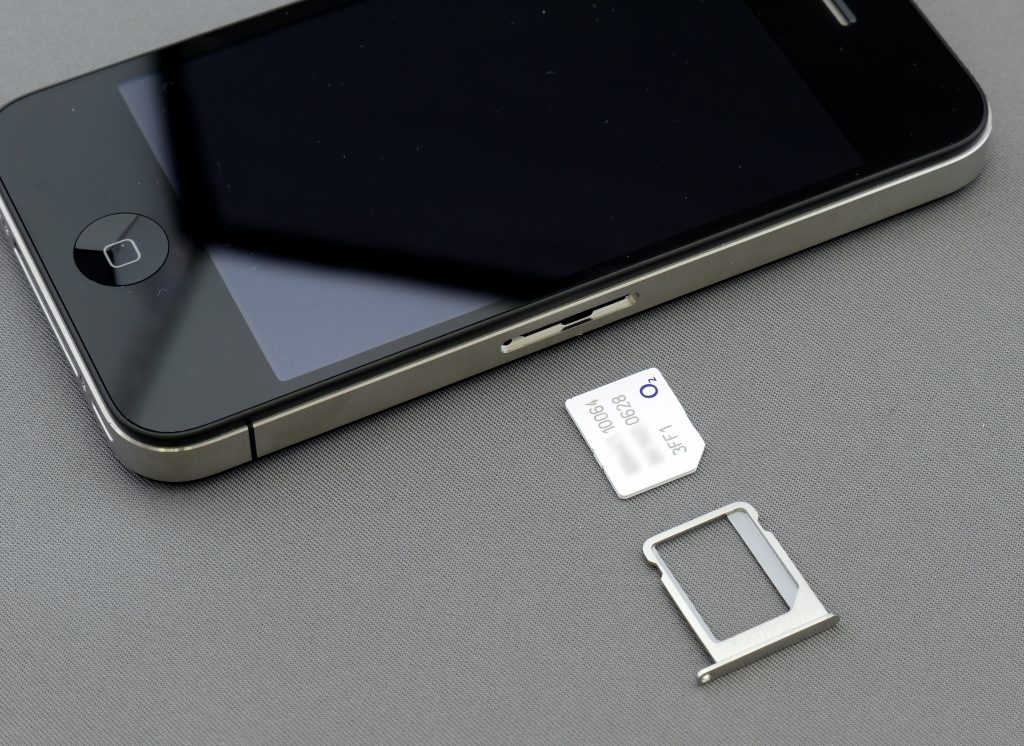
Sempre que seu dispositivo Android ou iOS diz que seu SIM não está provisionado, há um problema impedindo-o de se conectar à rede do cartão SIM. Se o cartão SIM é novo, talvez ele não tenha sido registrado ou ativado pelo provedor.
Você também pode encontrar esse erro se:
- A rede do provedor bloqueou seu cartão SIM.
- A rede do provedor está enfrentando tempo de inatividade, especialmente com a ativação do cartão SIM.
- Você está usando o cartão SIM em uma área não suportada fora da área de cobertura do provedor.
Como Corrigir o Erro de SIM Não Provisionado?

A seguir estão alguns pontos que podem ajudá-lo a corrigir os erros de “SIM não provisionado”:
1. Ative o Modo Avião –
Coloque seu telefone no modo avião, aguarde alguns momentos e desligue-o (para o modo avião) para reiniciar. Isso irá atualizar a conexão do seu dispositivo com seu provedor de celular e eliminar o erro “SIM não provisionado”.
Abra a Gaveta de Notificações do seu telefone (para Android) ou o Centro de Controle (para iPhone) e toque no modo avião. Aguarde alguns minutos e toque no mesmo ícone para desativar o modo avião. Tente o próximo truque se seu telefone ainda mostrar a mensagem de erro.
2. Reinicie Seu Smartphone –
Reiniciar seu telefone também pode corrigir esse problema. Aguarde alguns minutos para que o SIM seja ativado na rede do provedor quando seu telefone voltar a ligar por alguns minutos. Se isso não resolver o problema, é hora de fazer algumas verificações.
3. Limpe o Cartão SIM e as Portas SIM –
Seu telefone pode não conseguir identificar e ativar seu cartão SIM, caso haja materiais estranhos na bandeja SIM, no slot/porta SIM ou no próprio SIM.
Estamos falando de sujeira, poeira, etc. Certifique-se de que seu cartão SIM e a porta SIM estejam livres desses materiais. Remova a bandeja SIM do seu telefone e limpe tanto o cartão SIM quanto a(s) porta(s). Antes de fazer isso, recomendamos desligar seu dispositivo.
Use um pano macio e seco para limpar o contato dourado do seu cartão SIM. Faça o mesmo para a bandeja do cartão SIM e o slot. Seja o mais delicado possível; não aplique pressão excessiva ao limpar o slot do cartão SIM, para não danificar os contatos metálicos.
Para slots de cartão SIM vazios, você pode remover a sujeira solta usando uma lata de ar comprimido. Não sopre ar no slot com a boca; o vapor de água da sua respiração pode danificar o slot.
Reinsira o cartão SIM e certifique-se de que ele esteja devidamente encaixado na bandeja SIM e inserido corretamente no slot.
4. Tente Outro Slot ou Telefone –
Em alguns smartphones dual SIM, a mensagem de erro indica o cartão SIM defeituoso — por exemplo, “SIM 1 não provisionado” ou “SIM 2 não provisionado”.
Troque o cartão SIM afetado para um slot SIM diferente no seu telefone e verifique se isso resolve o problema. Se o erro persistir, tente inserir o cartão SIM em outro smartphone.
Algo está errado com o slot do cartão SIM do seu telefone ou com a antena celular se funcionar. Visite um centro de serviço autorizado para que seu telefone seja inspecionado quanto a possíveis danos de hardware. Se outros dispositivos também não conseguirem reconhecer o cartão SIM, você deve entrar em contato com seu provedor de celular.
5. Instale Atualizações de Configurações do Provedor –
Se houver uma atualização de configurações do provedor para seu telefone, instalá-la pode ajudar a corrigir o problema. As Configurações do Provedor têm uma variedade de funções.
Quando seu provedor de celular apresenta novos recursos — chamadas Wi-Fi, por exemplo — eles são implementados no seu dispositivo por meio de atualizações de configurações do provedor.
Essas configurações celulares contêm arranjos que habilitam funções essenciais como chamadas telefônicas, dados móveis, SMS, uma área específica de compartilhamento, etc. Correções de bugs que resolvem problemas de conectividade celular também são implementadas no seu telefone por meio de atualizações de configurações do provedor.
Essas atualizações são instaladas quando você insere um novo cartão SIM em seu telefone. Às vezes, você receberá uma notificação solicitando que instale uma atualização celular. Você precisará verificar manualmente se há atualizações de configurações celulares em algumas ocasiões. Siga os passos abaixo para fazê-lo.
6. Atualize o Aplicativo de Serviços do Provedor (para Android) –
O sistema operacional Android possui um aplicativo dedicado que gerencia o handshake celular entre seu telefone e a rede do provedor.
É conhecido como o aplicativo de Serviços do Provedor. Você pode receber o erro “SIM não provisionado” se o aplicativo tiver um bug impedindo seu telefone de se comunicar com o provedor celular.
7. Entre em Contato com o Provedor do Cartão SIM –
Se nenhuma das opções acima resolver o problema, você tem uma última alternativa: buscar ajuda! Entre em contato com sua operadora de celular (por e-mail, redes sociais ou ligação telefônica) para obter mais assistência.
Pergunte se seu cartão SIM está ativo ou registrado na rede deles e informe sobre as etapas que você tomou até agora para corrigir o problema.
8. Restaure as Funcionalidades do Cartão SIM Facilmente –
Esperançosamente, você conseguiu fazer seu cartão SIM funcionar novamente. Se você ainda estiver lutando com o erro “SIM não provisionado”, pode ser necessário obter uma substituição do SIM mesmo após entrar em contato com sua operadora de rede.
9. Ative Seu Cartão SIM –
Na maioria das vezes, um cartão SIM será ativado automaticamente em até 24 horas após ser inserido em um novo telefone. Se isso não acontecer, três opções geralmente estão disponíveis para habilitar a ativação:
- Ligue para um número automatizado
- Envie um SMS
- Acesse a página de ativação no site do provedor
Todas essas opções são rápidas e diretas, mas dependem de o provedor suportá-las. Em geral, seu SIM deve ser ativado e o erro “SIM não provisionado” é resolvido.
Como Instalar a Atualização de Configurações do Provedor no iPhone?
A seguir estão os passos para instalar a Atualização de Configurações do Provedor no iPhone:
Passo 1 – Clique em Configurações do seu iPhone.
Passo 2 – Procure a opção/seção “Geral” no seu dispositivo nas configurações.
Passo 3 – Clique na seção “Sobre” e verifique se há uma opção para atualizar as configurações do provedor.
Nota – Se você não observar essa opção na página, seu iPhone possui as configurações do provedor mais recentes.
Como Instalar a Atualização de Configurações do Provedor no Android?
A seguir estão os dois passos gerais para instalar a Atualização de Configurações do Provedor no Android:
Passo 1 – Abra as configurações do seu Dispositivo Android.
Passo 2 – Procure “Sobre o Telefone” e toque no botão Atualizar Perfil.
Passo Adicional – Em alguns dispositivos Android, você encontrará essa opção na página de Atualizações do Sistema; vá para Configurações > Sistema > Avançado > Atualização do sistema.
Como Atualizar o Aplicativo de Serviços do Provedor no Android?
A seguir estão os passos para atualizar o aplicativo de serviços do provedor no seu Smartphone Android:
Passo 1 – Toque no ícone de Configurações e escolha a seção “Aplicativos e notificações”.
Passo 2 – Encontre e toque em “Ver Todos os Aplicativos”.
Passo 3 – Em seguida, toque no ícone de menu de três pontos no canto superior direito da página e selecione Mostrar sistema Android.
Passo 4 – Role até os aplicativos e selecione Serviços do Provedor.
Passo 5 – Clique na opção suspensa Avançado.
Passo 6 – Vá até a seção Loja e toque em Detalhes do aplicativo . Isso o redirecionará para a página do aplicativo de Serviços do Provedor na Google Play Store.
Passo 7 – Clique no botão Atualizar para instalar a versão mais recente do aplicativo no seu telefone.
Receba novas postagens na sua caixa de entrada
Sem spam. Cancele a assinatura a qualquer momento.