Siri e Música · 7 min read · Oct 30, 2025
Como Corrigir o Siri Não Tocar Música do Apple Music?
Neste guia, vou fornecer dicas de solução de problemas para corrigir o problema do Siri não tocar música do aplicativo Apple Music. O assistente virtual da Apple, Siri, é uma ótima ferramenta para proporcionar uma experiência sem as mãos em todo o ambiente Apple.
Se você usa um iPhone, então com um comando de voz, você pode acessar aplicativos, tocar música de qualquer playlist salva no aplicativo Música. Às vezes, os usuários relatam que o Siri não obedece aos seus comandos. Isso significa que ao dizer “Ei Siri” seguido de qualquer comando não resulta em nada.
Normalmente, se o Siri foi desativado em todo o iOS, então ele não vai responder às suas instruções de voz. Além disso, se você instalou uma versão beta de desenvolvedor, então provavelmente pode ser um bug atrapalhando o Siri. Quando você coloca seu iPhone de cabeça para baixo ou se ele está dentro do bolso da calça enquanto se exercita, então o Siri pode não ouvir a instrução de voz.
Melhores Soluções para o Siri Não Tocar Apple Music
Aqui estão algumas dicas de solução de problemas que corrigirão o problema no seu iPhone se você não conseguir invocar o assistente virtual da Apple.
1. Atualize o iOS
Deve sempre ser sua prioridade atualizar o iOS para a versão mais recente para corrigir bugs e falhas causadas por isso. Não importa se você está executando uma versão beta de desenvolvedor, beta pública ou versão estável do iOS. Atualize o iOS no seu iPhone, e é assim que você faz isso.
- Abra o aplicativo Ajustes.
- Toque em Geral.
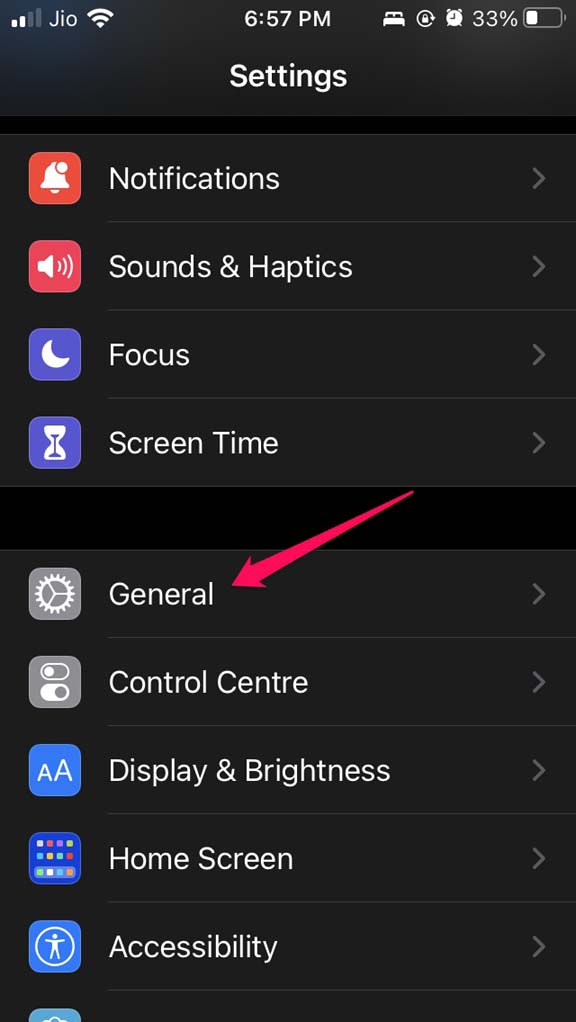
- Em seguida, toque em Atualização de Software.
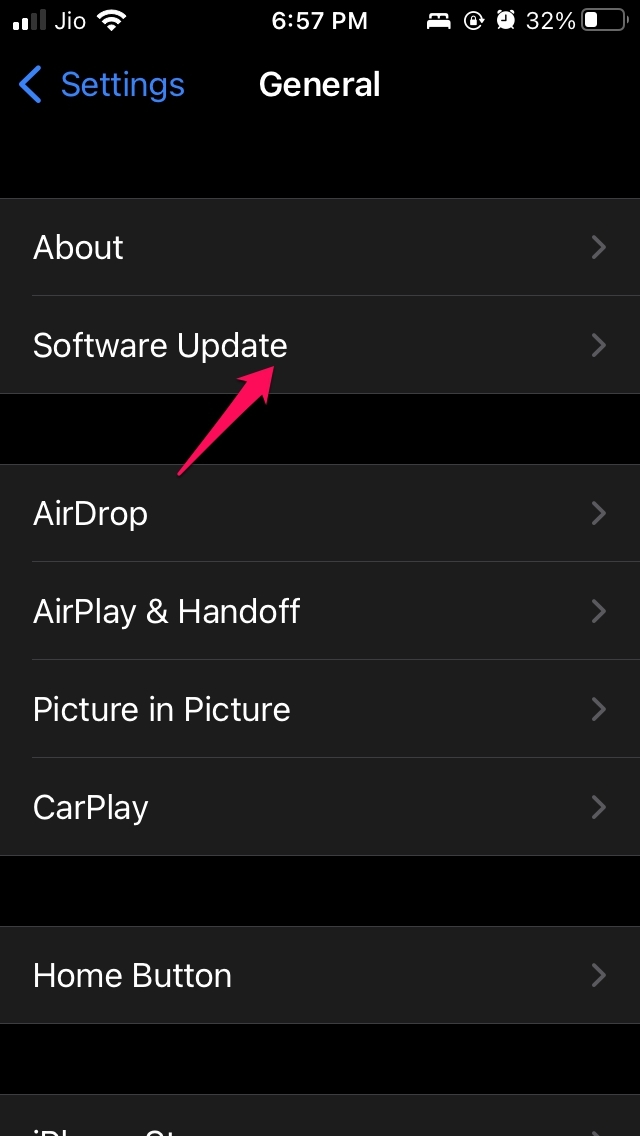
- O dispositivo começará a procurar atualizações disponíveis.
- Quando a atualização aparecer na tela do seu iPhone, toque em Baixar e Instalar.
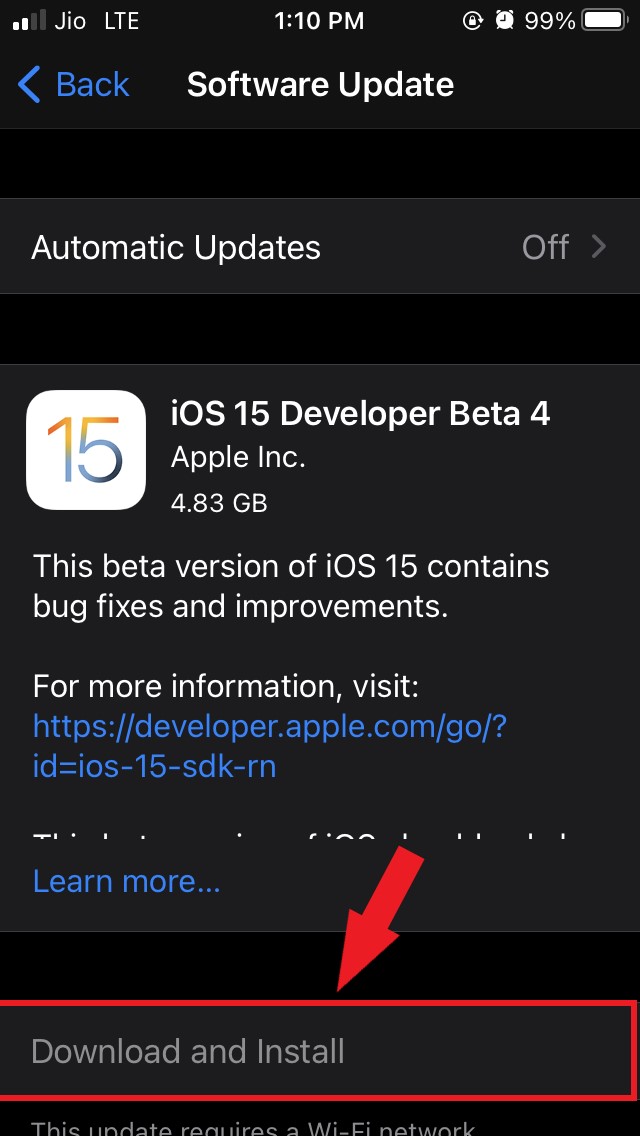
Após a atualização, tente chamar o Siri e verifique se agora ele toca música do Apple Music.
2. Reinicie o iPhone
Aqui está uma solução simples que você também pode tentar. Reinicie seu iPhone e verifique se isso pode resolver o problema do Siri não responder às suas instruções de voz.
- Pressione e segure o botão de energia do seu iPhone.
- Na tela que aparece, você verá uma opção Deslize para Desligar. Arraste o controle deslizante para desligar o dispositivo.
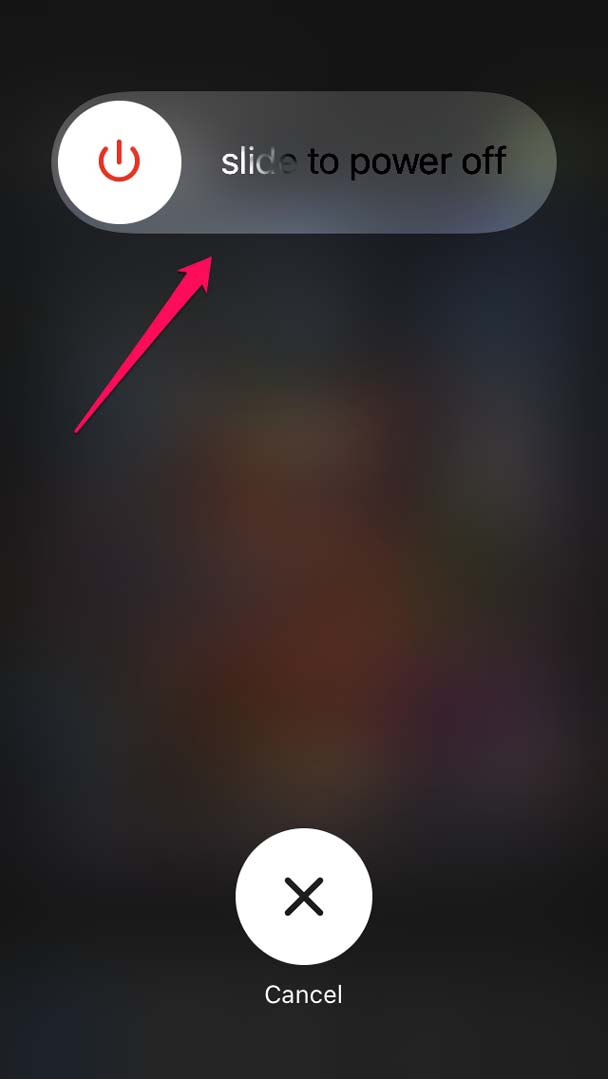
- Após alguns segundos, pressione novamente o botão de energia para ligar o iPhone.
Se não houver razão além de um problema aleatório causando o mau funcionamento do Siri, então reiniciar o iPhone deve corrigir isso de vez.
3. Certifique-se de que o Hey Siri está ativado no seu iPhone
Isso é importante, e você deve verificar se o Siri foi ativado no seu iPhone ou não.
- Vá para o aplicativo Ajustes.
- Navegue até Siri & Pesquisa. Toque nele.
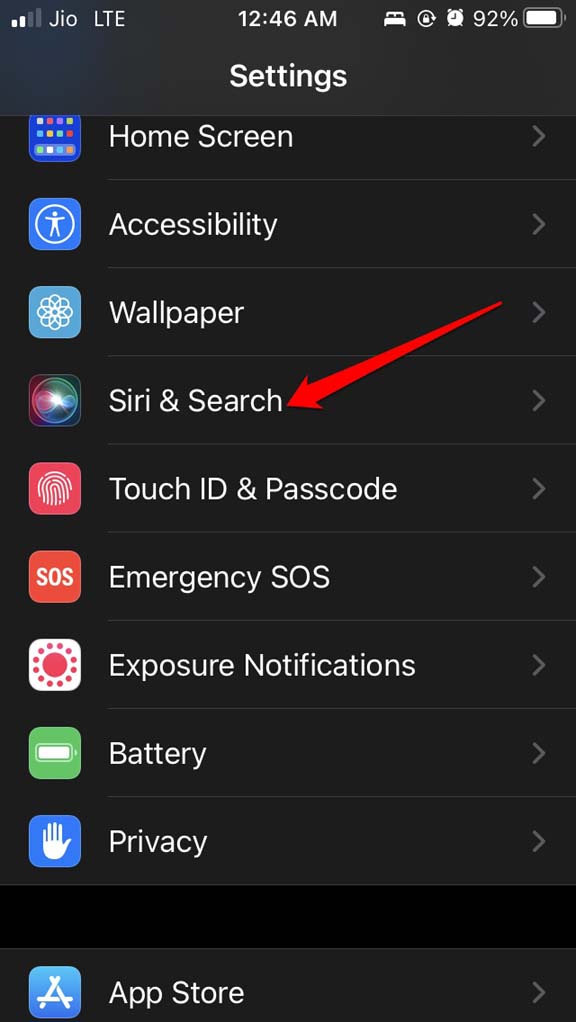
- Em seguida, certifique-se de que o botão ao lado da opção Ouvir o Hey Siri está ativado.
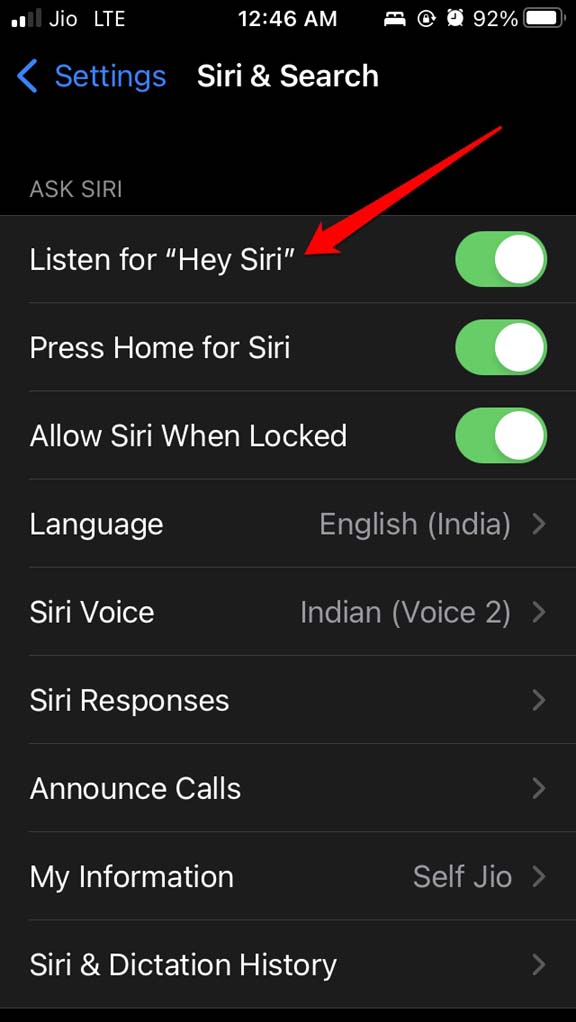
Agora, o assistente virtual aparecerá no iPhone ao ser invocado pelo comando Hey Siri.
4. Verifique se o Idioma Correto foi Definido para Invocar o Siri
Embora o idioma seja definido automaticamente no seu iPhone com base na sua região, você ainda precisa garantir que o Siri tenha sido alocado para o idioma correto. Caso contrário, você está comandando o Siri em um idioma, e ele foi configurado para responder em outro idioma. Claro, então o Siri não entenderá seu comando de voz.
O Siri suporta vários idiomas que são amplamente falados em todo o mundo. Portanto, verificar o idioma correto é importante.
Abra o aplicativo Ajustes.
Vá para Siri & Pesquisa e toque nele.
Toque em Idioma.
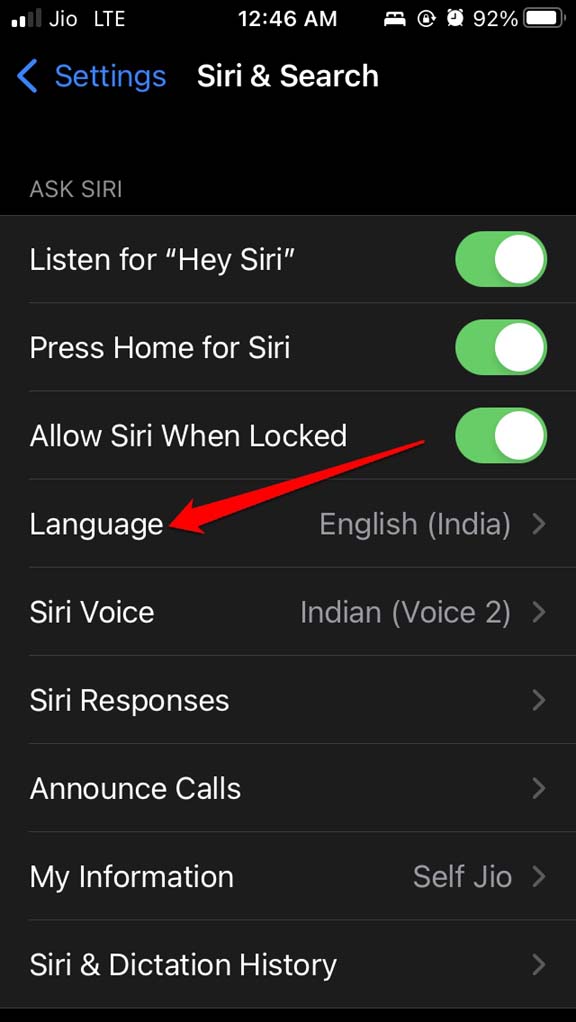
Do conjunto de idiomas disponíveis e suportados, defina o idioma correto de acordo com sua região se não estiver configurado corretamente.
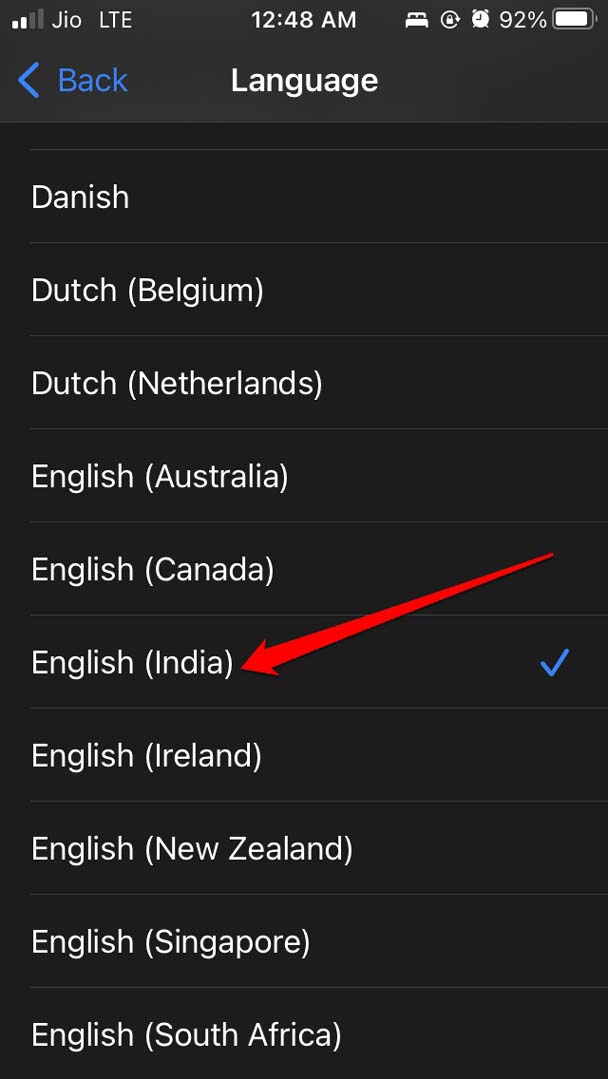
Agora, invoque o Siri e verifique se ele está respondendo às suas consultas para tocar sua música preferida do Apple Music.
5. O Siri Tem Acesso ao Apple Music?
Todos nós sabemos que o iOS depende muito da inteligência artificial para proporcionar ao usuário uma experiência fantástica no iPhone. Com base nisso, o Siri melhora a forma como funciona observando a maneira como você usa qualquer aplicativo no iPhone, incluindo o Apple Music.
Isso permite que o Siri sugira músicas ou entenda suas playlists no Apple Music. Portanto, quando você chama o assistente virtual para executar qualquer comando relacionado ao Apple Music, ele o fará prontamente. Isso acontece devido à utilização adequada da IA pelo Siri.
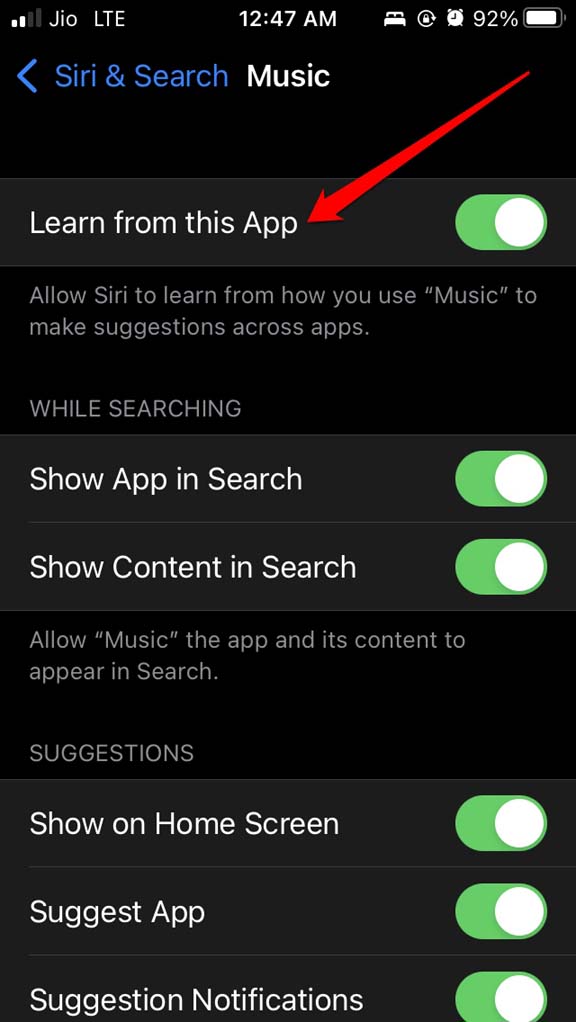
Para isso, você precisa ativar um recurso nas configurações do Siri para que o Siri possa observar e implementar IA para entender a maneira como você navega pelo Apple Music. Aqui está como você pode fazer isso.
Abra o aplicativo Ajustes.
Vá para Siri & Pesquisa e toque nele.
Em seguida, sob isso, toque em Música.
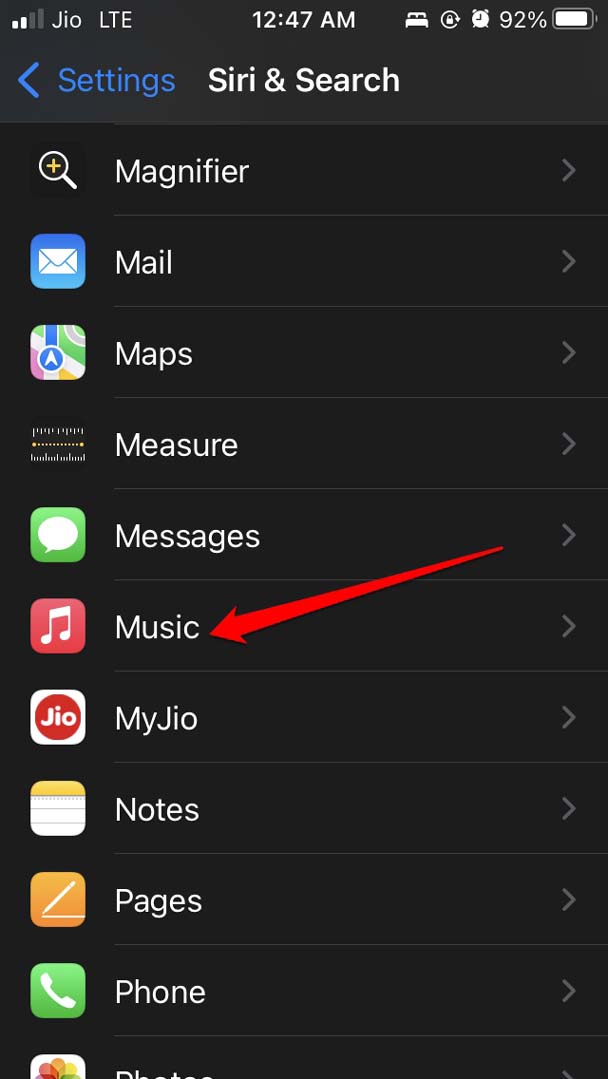
Agora, ative o botão ao lado da opção Aprender com Este Aplicativo. Isso deve corrigir o problema com o Siri não se tornando responsivo ao usar o Apple Music.
6. Ative Sempre Ouvir o Hey Siri
Está acontecendo que o Siri está respondendo às suas consultas quando você segura o iPhone e passa uma instrução? Caso contrário, se o iPhone não estiver em suas mãos ou estiver de cabeça para baixo, o Siri não está respondendo.
Se isso está acontecendo com você, então você precisa ajustar as configurações de Acessibilidade e ativar um recurso que fará com que o Siri responda ao seu comando de voz, independentemente da posição em que o iPhone esteja.
- Abra o aplicativo Ajustes do iPhone.
- Navegue até Acessibilidade e toque nele.
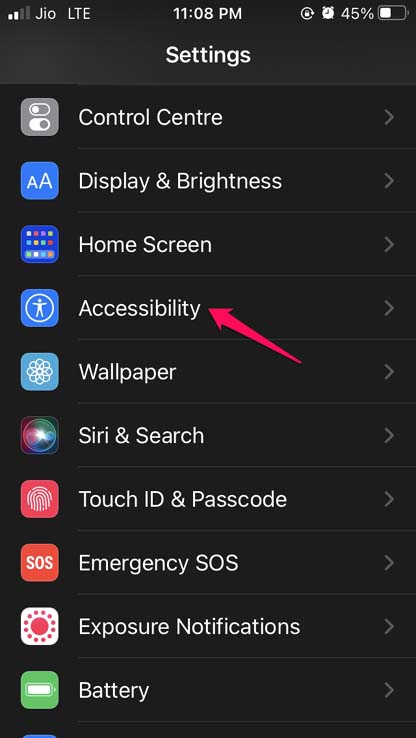
- Navegue até a aba Geral e toque na opção Siri.
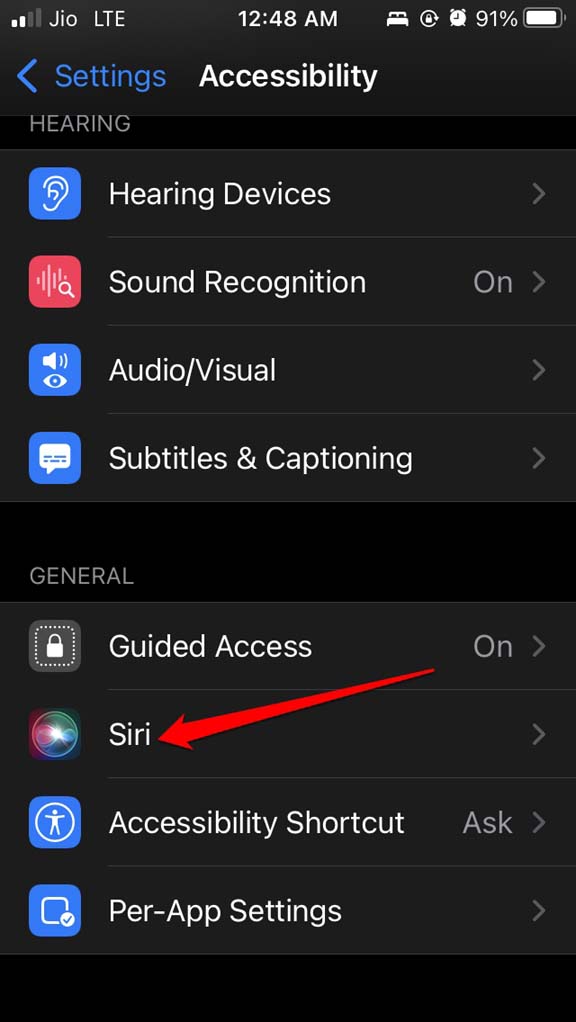
- Toque no botão ao lado da opção Sempre Ouvir o Hey Siri.
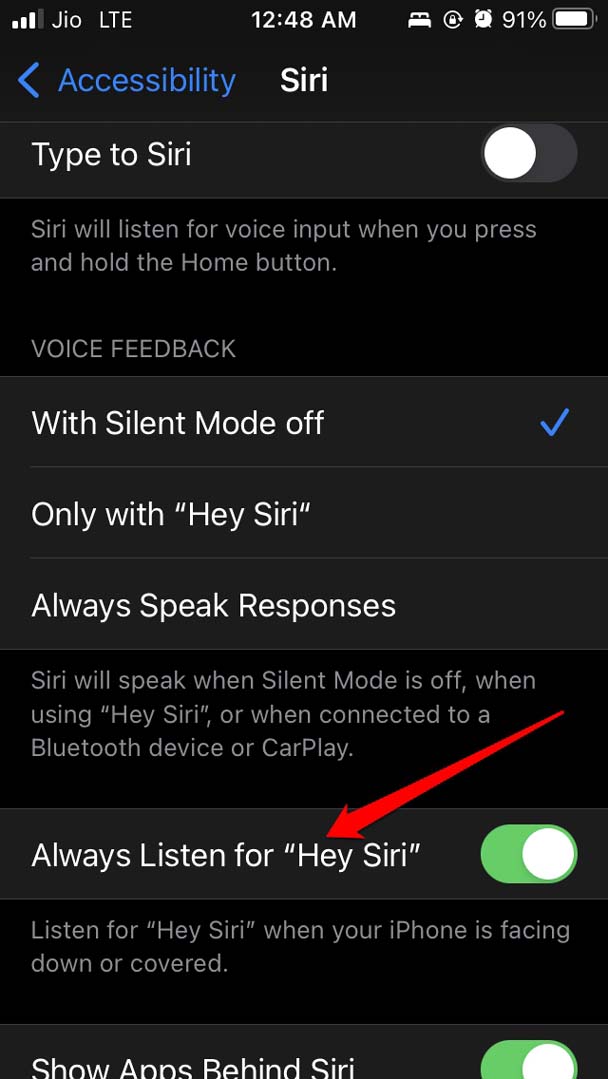
Isso deve corrigir os problemas com o Siri, e ele será mais responsivo aos seus comandos.
7. O Siri Pode Responder a Você Mesmo Quando o iPhone Está Bloqueado?
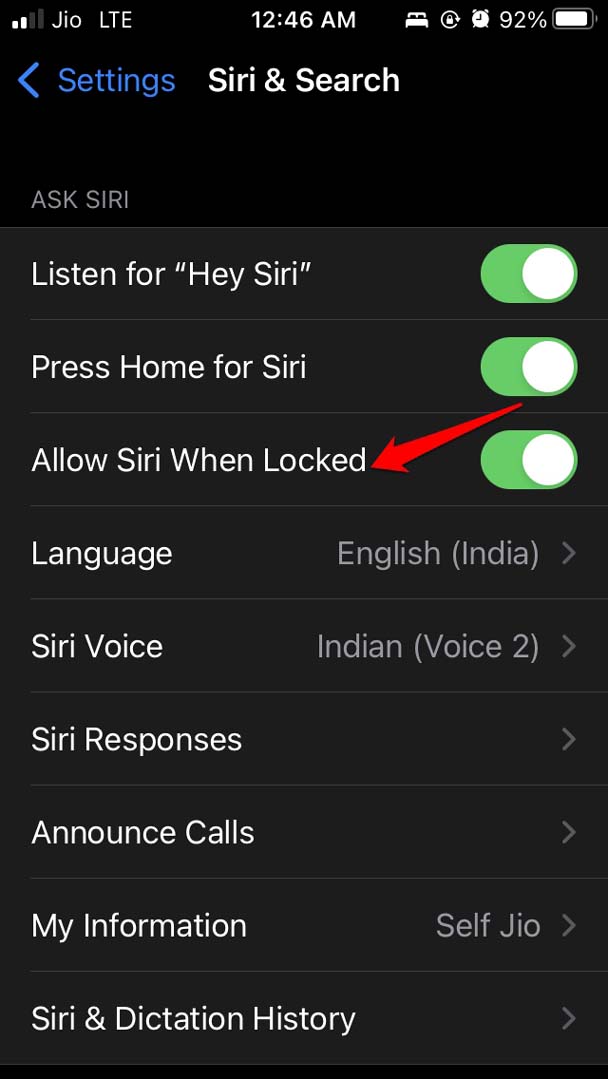
Se o seu iPhone estiver bloqueado e você estiver tentando chamar o assistente virtual da Apple, então pode não funcionar a menos que você ative um recurso que permite que o Siri responda à sua instrução mesmo quando o telefone está bloqueado.
Aqui está como você pode verificar se esse recurso foi ativado nas configurações do Siri no iOS.
Abra o aplicativo Ajustes no seu iPhone.
Navegue até Siri & Pesquisa e toque nele.
Na próxima página, navegue até a opção Permitir Siri Quando Bloqueado. Toque no botão ao lado da opção para ativá-lo no dispositivo.
8. Ative os Atalhos do Siri no iPhone
Você pode usar o aplicativo Atalhos para iOS e criar um atalho de playlist do Apple Music. Você também pode usar alguns dos outros atalhos predefinidos destinados ao Apple Music. Este atalho você pode colocar na tela inicial do iPhone e acessá-lo com um toque sempre que precisar.
- Abra o aplicativo Atalhos no iPhone.
- Toque em Galeria.
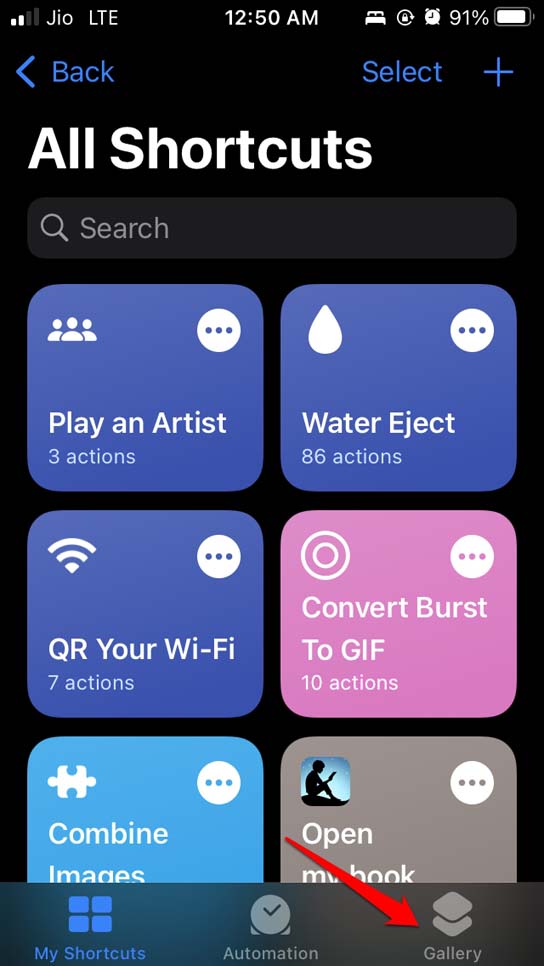
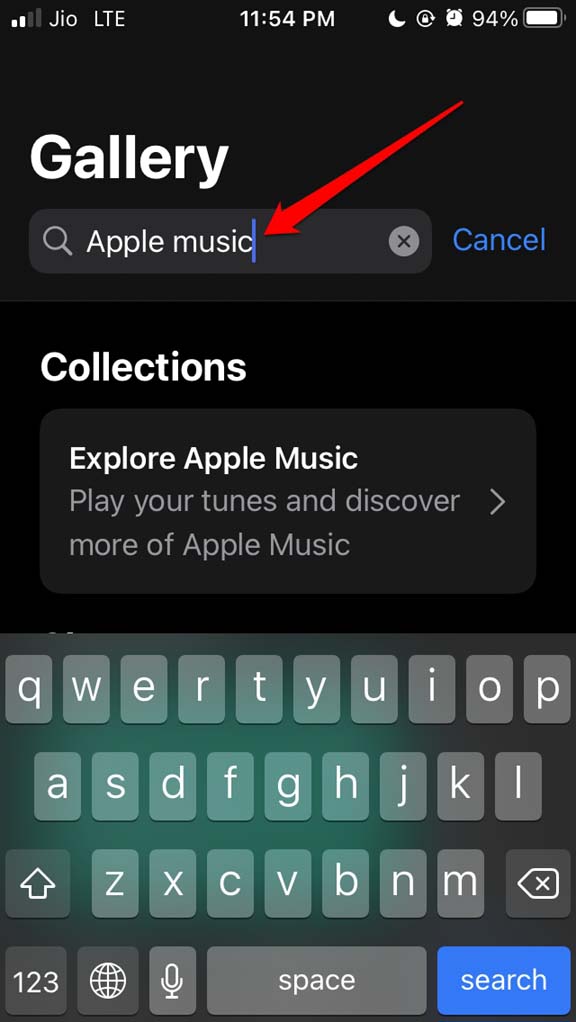
- Na barra de pesquisa, digite Apple Music.
- Sob a aba Coleções, a opção Explorar Apple Music aparecerá. Toque nela.
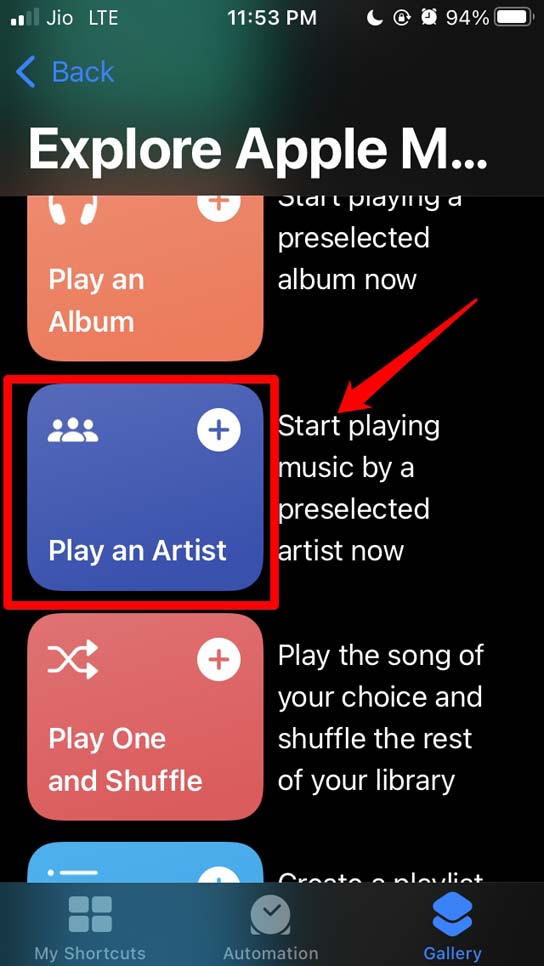
- Agora, você verá alguns atalhos predefinidos do Siri.
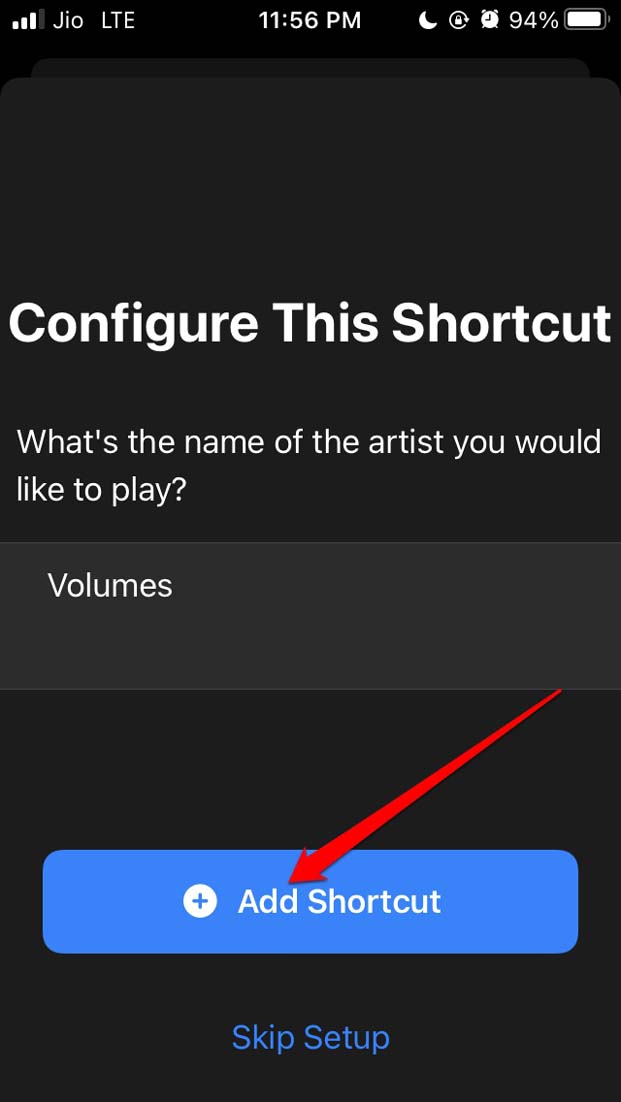
- Por exemplo, eu quero definir o atalho para “ Tocar um Artista “. Então, eu toquei nele para selecioná-lo.
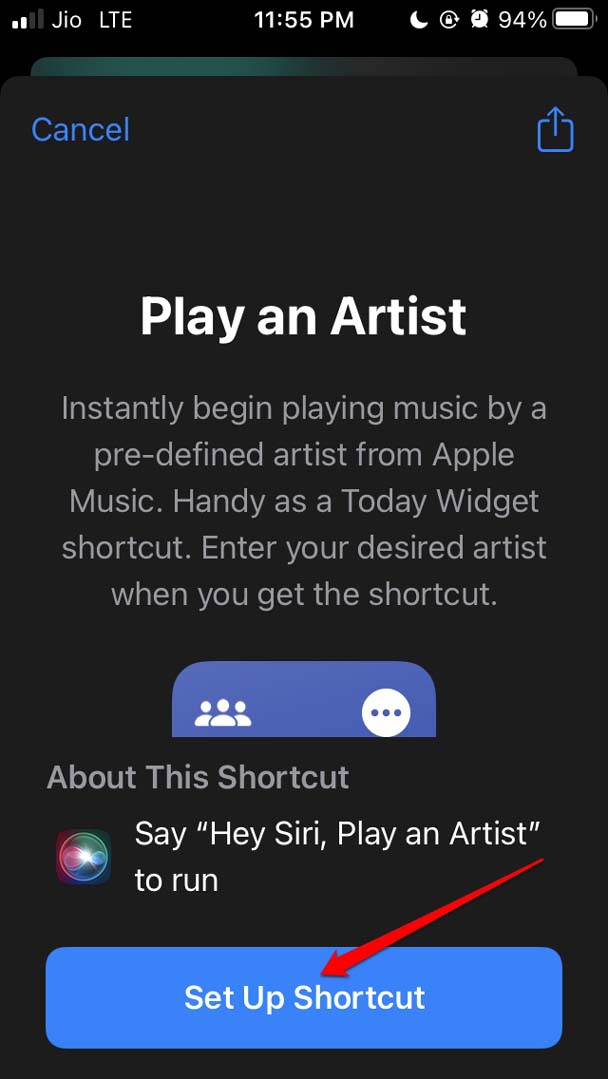
- O próximo passo é configurar o atalho. Então, toque em Configurar Atalho.
- Agora, eu preciso inserir o nome do Artista para o qual eu chamarei o Siri para tocar as músicas do Apple Music.
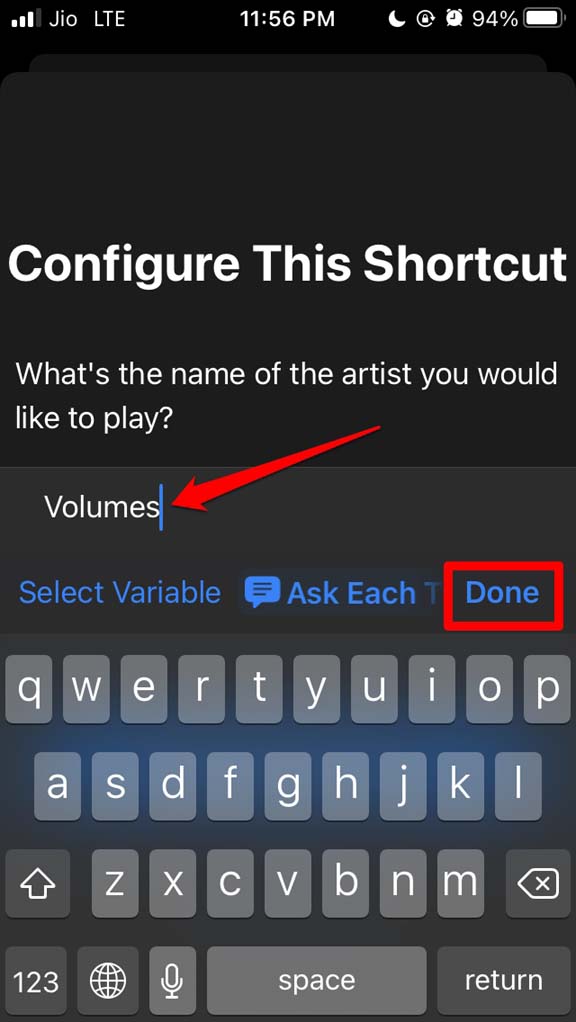
- Depois de inserir o nome, toque em Adicionar Atalho. Ele agora aparecerá na seção Meus Atalhos do aplicativo de atalhos.
9. Adicionando o Atalho à Tela Inicial do iPhone
Agora, após criar o atalho, você deve trazê-lo para a tela inicial para fácil acesso.
- Pressione longamente em um espaço livre para iniciar o modo de vibração na tela inicial do iPhone.
- Toque no símbolo + no canto superior direito da tela.
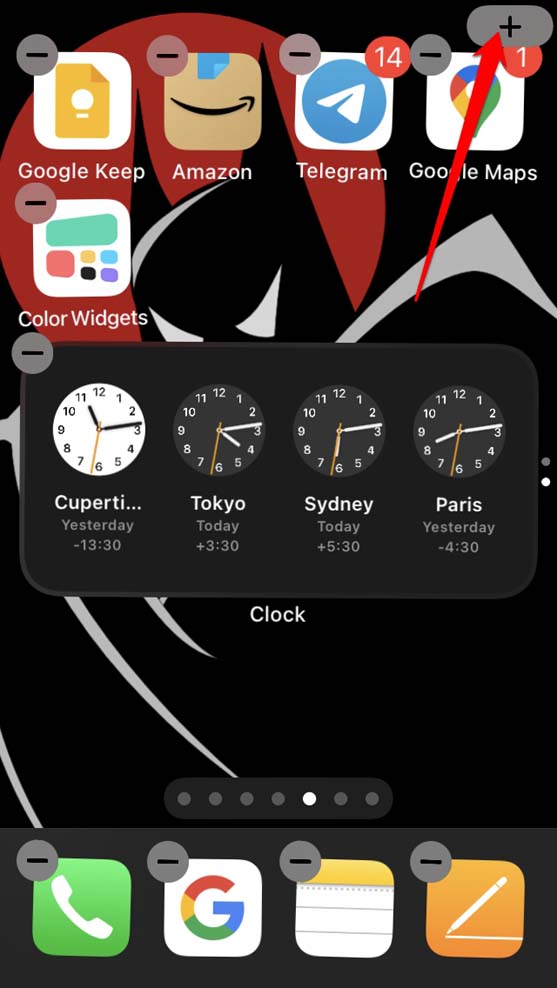
- Agora, procure o atalho que você acabou de criar. (digite Atalhos na barra de pesquisa, e você verá seus atalhos criados.)
- Uma vez que você encontrar o atalho, selecione a aparência e o tamanho do widget.
- Finalmente, toque em Adicionar Widget para começar.
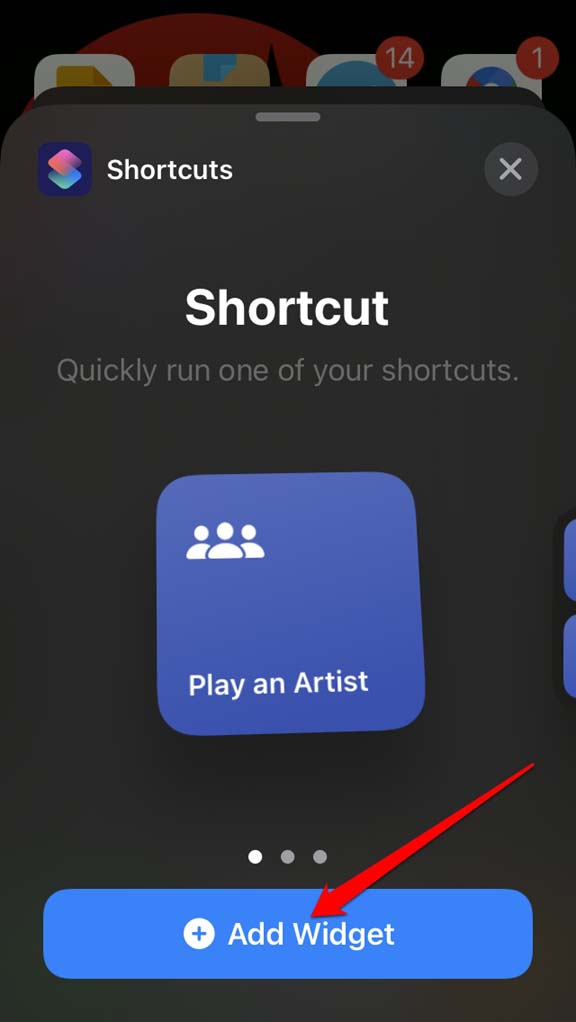
Da mesma forma, você pode adicionar outros atalhos predefinidos do Siri à tela inicial do seu iPhone.
Então, experimente essas dicas de solução de problemas para corrigir o Siri se ele não estiver respondendo às suas instruções para tocar qualquer música no Apple Music.
Se você tiver alguma opinião sobre Como Corrigir o Siri Não Tocar Música do Apple Music?, sinta-se à vontade para deixar um comentário abaixo. Além disso, inscreva-se no nosso canal do YouTube DigitBin para tutoriais em vídeo. Saúde!
Receba novas postagens na sua caixa de entrada
Sem spam. Cancele a assinatura a qualquer momento.